Skipuleggja viðtöl
Staðviðtal, fjarviðtal eða símaviðtal er hægt að skipuleggja á tvo vegu í Ráðningar, annaðhvort af ráðningarteyminu eða af umsækjanda.
Með einu draga-og-sleppa sendir Odoo umsækjandanum sjálfsafgreiðslutengil, umsækjandinn bókar tíma, og fundurinn er sendur í dagatöl allra. Engin endalaus tölvupóst- eða símaskipti lengur.
Viðtöl skipulögð af ráðningarteymi
Þegar umsækjandi kemur á stigið viðtal ætti ráðningarteymið að skipuleggja viðtalið, eftir að hafa samhæft hentugan dag og tíma við umsækjanda og viðtölstaka.
Til að skipuleggja viðtalið: Farðu í og smelltu á viðkomandi starfskort. Þá opnast síðan Umsóknir fyrir það starf. Smelltu síðan á kort viðkomandi umsækjanda til að opna ítarlegt umsóknarform.
Til að skipuleggja síma-, fjar- eða staðviðtal, smelltu á snjallhnappinn :icon:`fa-calendar` Enginn fundur efst á færslu umsækjandans.
Athugið
Snjallhnappurinn Fundir birtist sem :icon:`fa-calendar` Enginn fundur ef engir fundir eru nú þegar skipulagðir. Fyrir umsækjendur sem eru nýkomnir á stigið Fyrsta viðtal er þetta sjálfgefið.
Ef einn fundur er þegar skipulagður, birtist hnappurinn sem 1 fundur, með dagsetningu næsta fundar fyrir neðan. Ef fleiri en einn fundur er skipulagður birtist Næsti fundur, með dagsetningu fyrsta næsta fundar fyrir neðan.
Þegar smellt er á snjallhnappinn Fundir hlaðast inn dagatöl með skipulögðum fundum og viðburðum hjá notandanum sem er skráður inn, sem og hjá starfsmönnum sem eru skráðir undir hlutanum Þátttakendur hægra megin við dagatalið.
Til að breyta því hvaða fundir og viðburðir birtast, afhakaðu þann þátttakanda sem á ekki að sýna. Aðeins afhakaðir þátttakendur eru faldir; þeir sem eru hakaðir við sjást á dagatalinu.
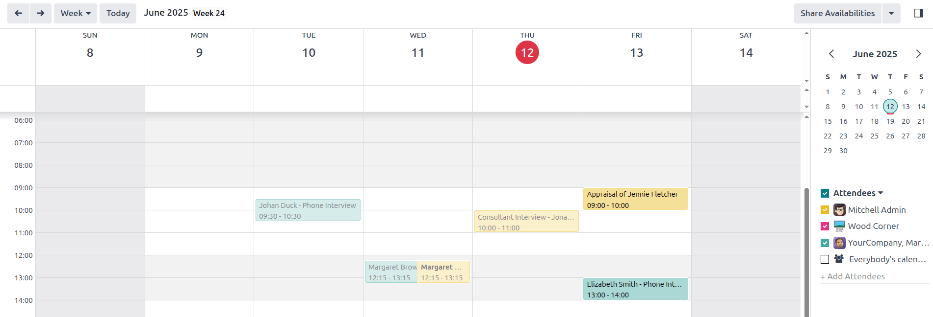
Til að bæta fundi við dagatalið í Dagur eða Vika sýn, smelltu á upphafstíma fundarins og dragðu niður að lokatíma. Þannig velst dagsetning, tími og lengd fundarins.
Hægt er líka að bæta við fundi í þessari sýn með því að smella beint á viðkomandi dag og tímarauf.
Báðar aðferðir opna Nýr viðburður sprettiglugga.
Sprettigluggi: Nýr viðburður
Þegar smellt er á reit sem samsvarar tíma og dagsetningu opnast sprettigluggi Nýr viðburður til að skipuleggja fund.
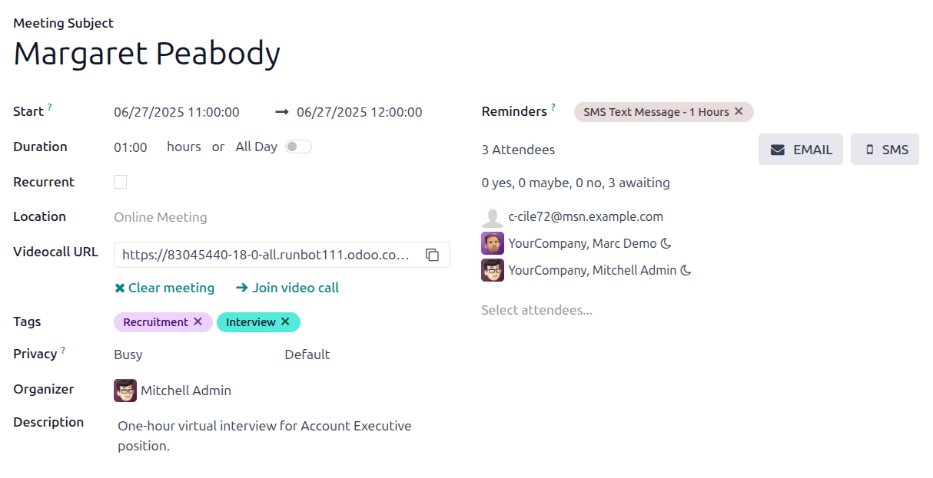
Fylltu út upplýsingarnar á eyðublaðinu. Einu skyldusvið eru heiti fundarins og reitnir Upphaf (og lok dagsetning/tími).
Þegar kortið er fyllt út, smelltu á Vista og loka til að vista breytingar og stofna viðtalið.
Eftir að hafa skráð heiti fundarins er hægt að stilla eftirfarandi reiti á kortinu Nýr viðburður:
- Heiti fundar: Sláðu inn efni fundarins. Það ætti að lýsa tilgangi fundar skýrt. Sjálfgefið efni er Umsækjandi sem skráður er á korti umsækjandans.
- Upphaf: Stilltu upphafs- og lokadagsetningu og -tíma fundarins. Þegar smellt er á annan hvorn reitinn opnast dagatalsgluggi. Smelltu á viðeigandi dagsetningu til að velja hana og sláðu svo inn tíma í samsvarandi reit. Smelltu á :icon:`fa-check` Staðfesta til að loka glugganum.
- Allan daginn: Hakaðu við til að skipuleggja dagsfund. Sé þetta hakað breytist Upphaf í Upphafsdagur.
- Þátttakendur: Veldu þá sem eiga að mæta á fundinn. Sjálfgefnir þátttakendur eru viðkomandi umsækjandi og skráður ráðningarfulltrúi fyrir starfið. Bættu við eins mörgum og þarf.
- Myndfunds-slóð: Ef fundurinn er fjarfundur eða býður upp á fjarvalkost, smelltu á :icon:`fa-plus` Odoo meeting og þá myndast slóð sjálfkrafa sem fyllir reitinn.
- Lýsing: Sláðu inn stutta lýsingu. Hægt er að setja sniðinn texta, t.d. númeraða lista, fyrirsagnir, töflur, tengla, myndir o.fl. Notaðu Powerbox með því að skrifa
/til að birta lista af valkostum.Skrunaðu í gegnum valkostina og smelltu á þann sem á að nota. Atriðið birtist í reitnum og er hægt að breyta því. Hver skipun birtir mismunandi sprettiglugga; fylgdu leiðbeiningunum fyrir hverja skipun til að ljúka innslætti.
Fleiri valkostir
Til að bæta við frekari upplýsingum um fundinn skaltu smella á hnappinn Fleiri valkostir neðst til hægri í sprettiglugganum Nýr viðburður. Fylltu út eftirfarandi reiti eftir þörfum:
- Lengd: reiturinn fyllist sjálfkrafa út út frá Upphafs (og lok) dagsetningu og tíma. Ef fundartími er breytt, stillist reiturinn sjálfkrafa á rétta lengd. Sjálfgefin fundarlengd er ein klukkustund.
- Endurtekið: ef fundurinn á að endurtaka sig með tilteknu millibili (ekki algengt fyrir fyrsta viðtal), hakaðu við gátreitinn við Endurtekið. Þá birtast fleiri reitir:
- Tímabelti: veldu Tímabelti endurtekinna funda í fellivalmynd.
- Endurtekning: veldu Daglega, Vikulega, Mánaðarlega, Árlega eða Sérsniðið. Ef Sérsniðið er valið birtist reiturinn Endurtaka á fyrir neðan, ásamt tíðni ( Dagar, Vikur, Mánuðir eða Ár ). Sláðu inn tölu og veldu síðan tímabil í fellivalmyndinni.
- Endurtaka á: virkjast þegar Vikulega er valið í reitnum Endurtekning. Veldu vikudag fundarins.
- Dagur mánaðar: stilltu tvær fellivalmyndir til að velja tiltekinn dag mánaðar, óháð dagsetningu (t.d. fyrsta þriðjudag hvers mánaðar). Til að velja tiltekna dagsetningu skaltu velja Dagsetning mánaðar og slá inn dagsetningu (t.d.
15til að hafa fund þann fimmtánda hvers mánaðar). - Til: veldu hvenær endurtekningu lýkur í fellivalmynd. Valkostir eru Fjöldi endurtekninga, Lokadagsetning og Ótímabundið. Ef Fjöldi endurtekninga er valið, sláðu inn fjölda funda í reitinn hægra megin. Ef Lokadagsetning er valin, veldu dagsetningu í dagatalssprettiglugga eða sláðu inn dagsetningu á forminu MM/DD/YYYY. Ótímabundið skipuleggur fundi endalaust.
- Staðsetning: sláðu inn staðsetningu fundar.
- Merki: veldu merki fyrir fundinn í fellivalmynd eða bættu við nýju merki með því að skrifa það inn og smella á Create "tag". Engin takmörk eru á fjölda merkja.
- Sýnileiki: veldu hvort skipuleggjandi birtist sem Laus eða Upptekinn á fundartímanum. Veldu síðan sýnileika fundarins í fellivalmyndinni til hægri: Opinbert, Einka eða Aðeins innri notendur. Opinbert gerir öllum kleift að sjá fundinn, Einka aðeins skráðum þátttakendum, og Aðeins innri notendur öllum sem eru skráðir inn í gagnagrunn fyrirtækisins.
- Skipuleggjandi: starfsmaðurinn sem bjó til fundinn fyllist hér inn. Hægt er að breyta með fellivalmynd.
- Áminningar: veldu áminningu úr fellivalmynd. Sjálfgefnir kostir eru Tilkynning, Tölvupóstur og SMS-skilaboð, hver með tilteknum fyrirvara (klst., dagar o.s.frv.). Valin áminning lætur þátttakendur vita á tilgreindum tíma. Hægt er að velja fleiri en eina áminningu.
Senda fund á þátttakendur
Þegar breytingum hefur verið komið á í sprettiglugganum Nýr viðburður og allt er rétt, er hægt að senda fundinn til þátttakenda með tölvupósti eða SMS úr útvíkkuðu viðburðaeyðublaði (sem birtist þegar smellt er á Fleiri valkostir í Nýr viðburður glugganum).
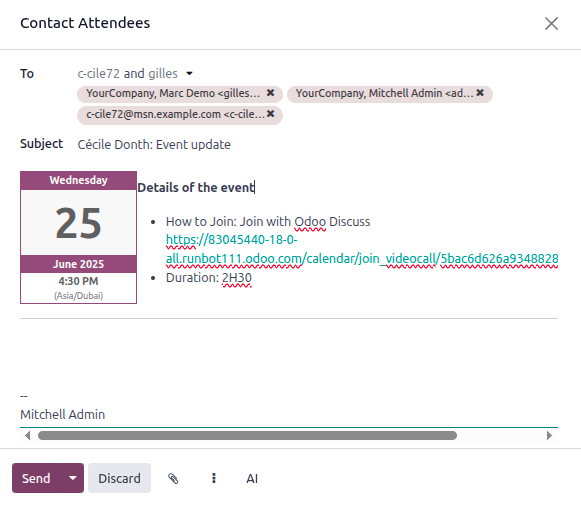
Til að senda með tölvupósti, smelltu á hnappinn EMAIL við hlið Þátttakendur á útvíkkuðu eyðublaði fundarins.
Sprettigluggi Hafa samband við þátttakendur opnast. Forsniðinn tölvupóstur, sem notar sjálfgefna sniðmátið Calendar: Event Update, fyllir pósttextann.
Umsækjandi, fylgjendur umsóknar, sem og notandinn sem bjó til fundinn, bætast sjálfgefið í Til. Gerðu breytingar eftir þörfum.
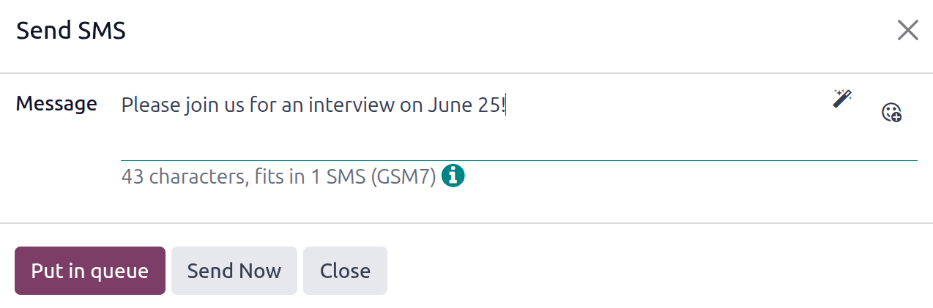
Til að senda fund með SMS, smelltu á hnappinn SMS við hlið Þátttakendur á útvíkkuðu eyðublaði fundarins. Sprettigluggi Senda SMS opnast.
Efst birtist blár borði ef einhverjir þátttakendur eru án gilds farsímanúmers og sýnir hversu margar færslur eru ógildar. Ef tengiliður er án gilds númer skaltu smella á Loka, uppfæra færslu þátttakandans og endurtaka svo þessi skref.
Ef engin aðvörun birtist, sláðu inn skilaboðin í reitinn Skilaboð. Til að bæta táknum (emoji) við skilaboðin, smelltu á táknið (smile add) hægra megin í glugganum.
Fjöldi stafa og hversu mörg SMS þarf (samkvæmt GSM7) birtist fyrir neðan reitinn Skilaboð. Smelltu á Setja í biðröð til að senda síðar, eða Senda strax til að senda þegar í stað.
Athugið
Athugið: Sending SMS-skilaboða er ekki sjálfgefin virkni í Odoo. Til að senda SMS þarf inneign sem þarf að kaupa. Sjá nánar um IAP-inneign og áskriftarleiðir í ../../essentials/in_app_purchase.
Umsækjandi bókar viðtöl
Samræming viðtalstíma krefst oft margra tölvupósta og hægir á ráðningarferlinu. Með sjálfsafgreiðslu-tímapöntun Odoo hverfur þessi tappi: þegar umsækjandi er færður á viðtalsskref sendir kerfið sjálfkrafa hlekk til bókunar, skráir valinn tíma og uppfærir dagatöl allra sem málið varðar.
Þessi sjálfvirkni er óvirk sjálfgefið. Til að virkja hana, stilltu tölvupóstsniðmátið Recruitment: Schedule Interview á annað hvort skrefið Fyrsta viðtal eða Seinna viðtal (sjá hér).
Breyta skrefi
Breyttu annað hvort Fyrsta viðtal eða Seinna viðtal þannig að reiturinn Tölvupóstsniðmát sé stilltur á Recruitment: Schedule interview.
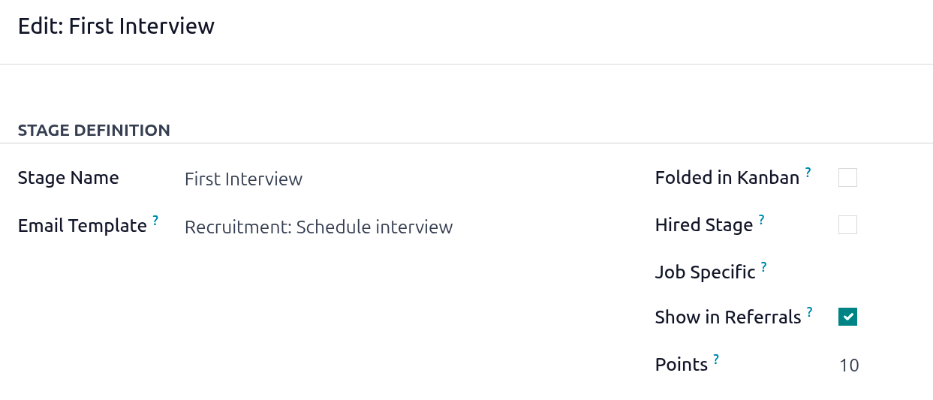
Senda tölvupóst
Eftir að Fyrsta viðtal eða Seinna viðtal skref hafa verið stillt til að senda tölvupóst, dragðu og slepptu korti umsækjanda í eitt þessara skrefa til að senda póstinn.
Viðtal bókað af umsækjanda
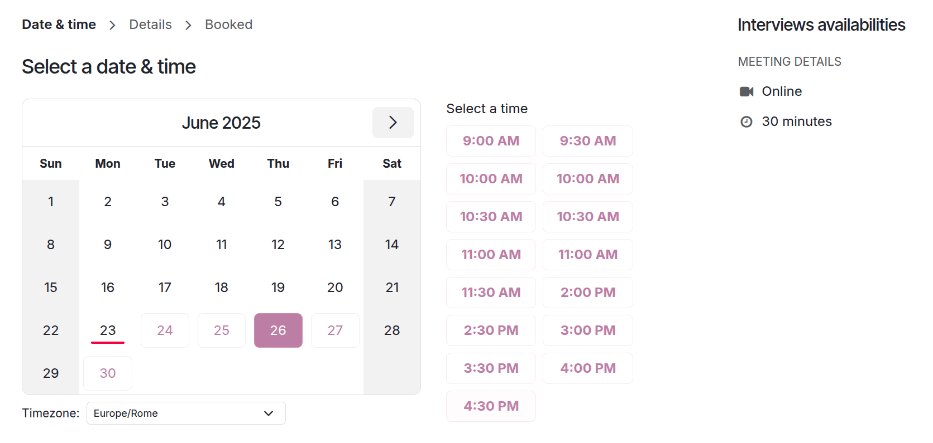
Þegar umsækjandi fær tölvupóstinn, smellir hann á hnappinn „Bóka viðtal“ neðst í póstinum. Þá er farið á einkasíðu fyrir tímapantanir á netinu, sem aðeins er aðgengileg í gegnum hlekkinn í póstinum.
Hægra megin á síðunni birtast „Fundarupplýsingar“. Þar sést meðal annars form og lengd fundarins. Í þessu dæmi er viðtalið fjarfundur (Online) og stendur í 30 mínútur.
Umsækjandi velur dagsetningu í dagatalinu (merkt með fjólublitum texta) og velur síðan tíma úr þeim sem eru í boði.
Ábending
Athugaðu að stillingin „Tímabelti“ fyrir neðan dagatalið sé rétt. Breytt tímabelti getur breytt þeim tímum sem eru í boði.
Eftir að dagsetning og tími hafa verið valin er farið á síðuna „Bæta við nánari upplýsingum um þig“. Þar slær umsækjandi inn „Fullt nafn“, „Netfang“ og „Símanúmer“. Þessar upplýsingar eru notaðar til að minna á bókað viðtal.
Þegar allt er skráð á síðunni „Bæta við nánari upplýsingum um þig“, smellir umsækjandi á „Staðfesta bókun“ og viðtalið er bókað.
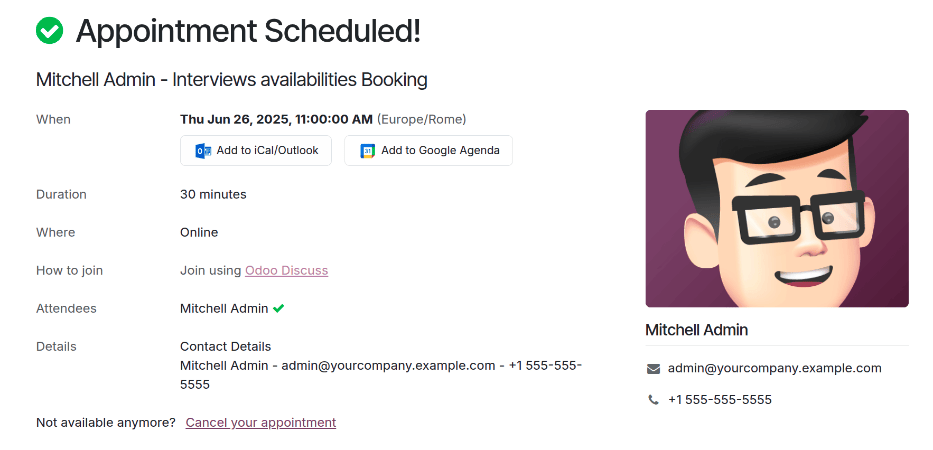
Eftir staðfestingu birtist staðfestingarsíða með öllum upplýsingum um viðtalið. Hægt er að bæta fundinum í eigin dagatöl með hnöppunum „Bæta við í iCal/Outlook“ og „Bæta við í Google dagatal“ fyrir neðan fundarupplýsingarnar.
Umsækjandi getur einnig hætt við eða endurbókað viðtalið, ef þarf, með tenglinum „Hætta við bókun“ neðst á staðfestingunni.