Skrá útgjöld
Áður en hægt er að endurgreiða útgjöld þarf að skrá hvert útgjald í gagnagrunninn. Hægt er að stofna útgjald á fjóra vegu: slá inn útgjald handvirkt, hlaða upp kvittun, draga og sleppa kvittun á yfirlit Expenses appsins, eða senda kvittun með tölvupósti á forskilgreint netfang.
Skrá útgjöld handvirkt
Opnaðu Expenses appið; sjálfgefið birtist síðan Mín útgjöld.
Ábending
Hægt er að opna þetta yfirlit hvenær sem er með því að fara í Expenses → Mín útgjöld → Mín útgjöld.
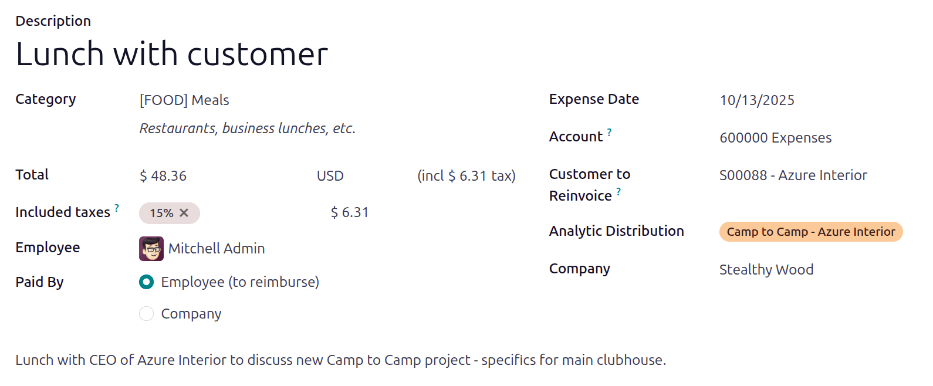
Smelltu á Nýtt og fylltu út eftirfarandi reiti á auðu útgjaldsformi sem opnast:
- Lýsing: Sláðu inn stutta lýsingu á útgjaldinu, t.d. „Hádegisverður með viðskiptavini“ eða „Hótel vegna sýningar“.
- Flokkur: Veldu útgjaldaflokk í fellivalmynd sem best á við.
- Samtals: Sláðu inn heildarupphæðina á einn af tveimur vegu:
- Ef um eitt atriði er að ræða og valinn flokkur er fyrir stakt atriði, skráðu kostnað í Samtals (reiturinn Magn er falinn).
- Ef um mörg eins atriði er að ræða með föstu verði birtist Einingaverð. Sláðu inn fjölda eininga í Magn og heildarupphæð uppfærist sjálfkrafa. Heildarupphæð birtist fyrir neðan Magn.
Dæmi
Starfsmaður fær einn dollar á hvern ekinn vinnumílufjölda. Flokkur er [MIL] Mileage. Einingaverð fyllist sjálfkrafa með $1.00, sem er kostnaður á mílu samkvæmt Flokki [MIL] Mileage. Magn er sett í 48, sem er mílufjöldinn, og samtals reiknast $48.00.
- Innifaldir skattar: Ef skattar eru stilltir á valda útgjaldaflokkinn birtast skatthlutfall og upphæð sjálfkrafa eftir að Samtals eða Magn er skráð.
Athugið
Þegar skattur er stilltur á útgjaldaflokk uppfærast Innifaldir skattar í rauntíma þegar Samtals eða Magn breytist.
- Starfsmaður: Veldu starfsmanninn sem útgjald tengist.
- Greitt af: Merktu við valhnapp til að tilgreina hver greiddi útgjald og skal endurgreiða. Veldu annað hvort Starfsmaður (endurgreiða) eða Fyrirtæki. Reiturinn getur verið falinn eftir flokki.
- Dagsetning útgjalds: Veldu dagsetningu útgjaldsins í dagatalsglugganum sem birtist.
- Bókhaldsreikningur: Ef valinn Flokkur er tengdur sérstökum bókhaldsreikningi birtist hann hér. Annars fyllist sjálfgefið 600000 Expenses. Veldu annan reikning ef við á.
- Viðskiptavinur til endurreiknings: Ef viðskiptavinur á að greiða útgjald og valinn Flokkur leyfir endurreikning, veldu SO (sölupöntun) og viðskiptavin í fellivalmynd. Í listanum birtist bæði SO og fyrirtækið sem pöntunin tilheyrir. Eftir að útgjald er vistað hverfur nafn viðskiptavinar; aðeins SO er sýnileg á útgjaldinu.
Dæmi
Viðskiptavinur óskar eftir staðfundum vegna hönnunar og uppsetningar á sérsmíðuðu mannvirki og samþykkir að greiða öll tilheyrandi útgjöld, þar með talið ferðalög, hótel og máltíðir. Öll útgjöld sem tengjast þeim fundi vísa í viðkomandi sölupöntun sem Viðskiptavin til endurreiknings.
- Greiningardreifing: Veldu hvaða reikning(a) í Verkefni, Deildir eða bæði útgjaldinu skal bóka á. Hægt er að skrá marga reikninga og stilla prósentu við hvern reikning.
- Fyrirtæki: Ef um fjölfyrirtækjagagnagrunn er að ræða, veldu hvaða fyrirtæki útgjaldið tilheyrir. Núverandi fyrirtæki fyllist sjálfkrafa.
- Athugasemdir...: Skrifaðu athugasemdir ef þarf til að skýra útgjald.
Hengja kvittanir
Eftir að útgjald hefur verið stofnað er næsta skref að hengja kvittun við. Smelltu á Hengja kvittun; skráavafri opnast. Finndu kvittunina og smelltu á Opna.
Nýja kvittunin birtist í chatter og fjöldi skráða kvittana sést við fa-paperclip (bréfklemma) táknið. Hægt er að hengja margar kvittanir við hvert útgjald ef þörf er á.
Hlaða upp útgjöldum
Hægt er að láta útgjöld stofnast sjálfkrafa með því að hlaða upp PDF-kvittun. Til þess þarf að virkja stillingu og kaupa IAP-inneign.
Stillingar fyrir kvittunagreiningu
Til að virkja skönnun kvittana, farðu í Expenses → Configuration → Settings og hakaðu við gátreitinn við Expense Digitization (OCR). Smelltu síðan á Vista. Þegar þetta er virkt birtast viðbótarvalmöguleikar. Veldu einn af eftirfarandi valkostum:
- Do not digitize: Slökktir á kvittunagreiningu en viðkomandi eining er ekki fjarlægð.
- Digitize on demand only: Greinir kvittanir aðeins þegar beðið er um það. Hnappurinn Digitize document birtist á útgjöldum; við smelli er kvittun skönnuð og útgjaldið uppfært.
- Digitize automatically: Greinir sjálfkrafa allar kvittanir við upphleðslu.
Fyrir neðan þessa valkosti eru tveir tenglar. Smelltu á fa-arrow-right Manage Service & Buy Credits til að skoða stillingar og kaupa inneign fyrir kvittunagreiningu. Smelltu á fa-arrow-right View My Services til að sjá yfirlit yfir virkar þjónustur og stöðu inneignar.
Frekari upplýsingar um greiningu skjala og IAP má finna í In-app kaup (IAP) skjölunum.
Athugið
Þegar Expense Digitization (OCR) er virkt er nauðsynleg eining sett upp svo hægt sé að skanna kvittanir. Ef slökkt er á stillingunni er einingin fjarlægð.
Ef þú vilt tímabundið hætta að greina kvittanir, veldu Do not digitize. Þannig helst einingin uppsett og hægt er að virkja greiningu aftur með því að velja annan kost.
Hlaða upp kvittunum
Opnaðu Expenses appið og á Mín útgjöld yfirlitinu, smelltu á Hlaða upp; skráavafri opnast. Veldu kvittunina og smelltu á Opna.
Kvittunin er skönnuð og nýtt útgjald stofnast. Dagsetning útgjalds fyllist með dagsetningu dagsins ásamt öðrum reitum út frá greindum gögnum, t.d. Samtals.
Smelltu á nýju færsluna til að opna útgjaldsformið og gerðu breytingar ef þarf. Skönnuð kvittun birtist í chatter.
Dragðu og slepptu kvittun
Ef Greining reikinga (AI) er virk, dragðu og slepptu kvittun á yfirlit Expenses appsins. Kvittunin er skönnuð og birtist sjálfkrafa á Búa til útgjöld yfirlitinu.
Smelltu á útgjaldafærsluna og breyttu upplýsingum eftir þörfum. Farðu síðan aftur á Útgjöldin mín og færslan birtist á listanum.
Senda útgjöld með tölvupósti
Í stað þess að búa til hvert útgjald handvirkt í Expenses appinu er hægt að búa þau til sjálfkrafa með því að senda tölvupóst á póstfangs-alias.
Athugið
Af öryggisástæðum samþykkir Odoo aðeins tölvupóst frá starfsmönnum með staðfest vinnupóstfang þegar útgjöld eru búin til úr tölvupósti. Til að staðfesta staðfest vinnupóstfang skaltu fara á starfsmannakort í og skoða reitinn Vinnupóstur.
Til þess þarf fyrst að setja upp tölvupósts-alias. Farðu í . Gakktu úr skugga um að merkt sé í gátreitinn við Móttaka tölvupósta. Sjálfgefið tölvupósts-alias er expense@(domain).com. Breyttu alias með því að slá inn óskað netfang í reitinn hægra megin við Alias. Smelltu síðan á Vista.
Athugið
Ef setja þarf upp lénsvistfang birtist Setup your domain alias fyrir neðan gátreitinn Incoming Emails, í stað netfangs-reits.
Sjá nánar um uppsetningu í skjölunum /applications/websites/website/configuration/domain_names.
Þegar lénsvistfang hefur verið stillt verður netfangs-reitur sýnilegur fyrir neðan eiginleikann Incoming Emails á Stillingar-síðu Expenses appsins.
Eftir að netfangið hefur verið skráð er hægt að senda tölvupósta á það alias til að stofna ný útgjöld, án þess að þurfa að vera í Odoo gagnagrunninum.
Til að senda inn útgjald með tölvupósti: búðu til nýjan tölvupóst og settu tilvísunarkóða vörunnar (ef til er) og upphæð útgjaldsins í efnislínu póstsins. Hengdu síðan kvittun við póstinn. Odoo býr til útgjald með því að nota upplýsingarnar úr efnislínunni og tengja þær við kvittunina.
Ábending
Til að skoða tilvísunarkóða fyrir útgjaldaflokk skaltu fara í . Tilvísunarkóðar birtast í dálknum Tilvísun.
Til að bæta tilvísunarkóða við útgjaldaflokk skaltu smella á flokkinn til að opna form flokksins. Sláðu kóðann í reitinn Tilvísun.
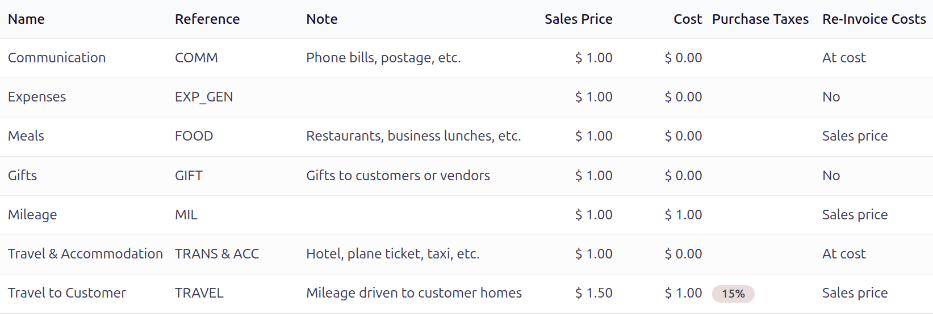
Ef sent er inn útgjald, með tölvupósti, fyrir máltíð á 25,00 $ í vinnutengdri ferð, væri efnislínan: FOOD $25.00.
Skýring:
- Tilvísun fyrir útgjaldaflokkinn
MealserFOOD - Kostnaður útgjaldsins er
$25.00