Skýrsla um óafgreiddar leiðir
Óafgreiddar leiðir eru leiðir sem hafa tímasettar aðgerðir sem eru annaðhvort á gjalddaga eða komnar yfir gjalddaga. Þegar aðgerð er tímasett skráir Odoo gjalddaga og sendir áminningarpóst á notendur sem aðgerðinni er úthlutað.
Skýrsla um óafgreiddar leiðir dregur saman allar virkar leiðir í söluferlinu með aðgerðum sem eru á gjalddaga eða komnar yfir gjalddaga, svo sölustjóri geti auðveldlega séð hvaða tækifæri þurfa tafarlausa eftirfylgni.
Með því að sækja daglega slíka skýrslu geta sölustjórar minnt teymi sín á að klára óafgreiddar aðgerðir áður en þær fara yfir gjalddaga, sem hjálpar til við að forðast vanræktar leiðir og styrkir fyrirbyggjandi vinnulag hjá sölufólki.
Dæmi
Sölustjóri byrjar daginn á að sækja skýrslu um óafgreiddar leiðir, og þegar hann skiptir yfir í listayfirlit sér hann eftirfarandi:

Teamfélagi hans, Mitchell, er með tvær leiðir á stiginu Proposition með aðgerðir sem eru á gjalddaga.
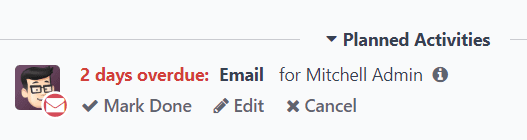
Gult táknið 📞 (sími) sýnir að leiðin „Modern Open Space“ er með símtalsaðgerð sem á að fara fram í dag. Rautt táknið ✉️ (bréf) sýnir að leiðin „5 VP Chairs“ er með póstsendingu skráða sem er komin yfir gjalddaga.
Með því að smella á leiðina „5 VP Chairs“ opnar sölustjórinn færsluna og fer yfir spjall/athugasemdir (chatter). Hann sér að póstsendingin var tímasett fyrir tveimur dögum, en Mitchell merkti aðgerðina aldrei sem lokna.
Mikilvægt
Til að geta sótt skýrslu um óafgreiddar leiðir verður söluteymið að nota aðgerðir reglulega í CRM-söluferlinu, á leiða- og tækifærakortum.
Það er ekki hægt að setja saman heildstæða skýrslu ef sölufólk nýtir ekki eiginleikann Aðgerðir í spjallinu (chatter).
Frekari upplýsingar: Aðgerðir
Búa til skýrslu um óafgreiddar leiðir
Farðu í CRM > Skýrslugerð > Söluferli til að opna mælaborðið Greining á söluferli. Opnaðu leitarslána efst á síðunni (Leita...) og fjarlægðu allar sjálfgefnu síurnar.
Athugið
Sían Stofnað þann má vera virk áfram, þar sem hún getur verið gagnleg í skýrslunni.
Bættu síðan við sérsniðum síum með því að smella á táknið 🔻 (þríhyrningur niður) hægra megin við leitarslána til að opna fellivalmyndina með flokkum: Síur, Hópa eftir og Uppáhalds. Undir Síur skaltu velja Bæta við sérsíu; þá opnast sprettigluggi Bæta við sérsíu.
Sprettigluggi Bæta við sérsíu gerir þér kleift að skilgreina nákvæmari síur.
Add custom filters
Til að búa til skýrslu um óafgreiddar leiðir þarf að skilgreina síur fyrir eftirfarandi skilyrði:
- Seinkaðar aðgerðir: takmarkar niðurstöður við leiðir sem hafa úthlutaða aðgerð þar sem gjalddagi er liðinn. Hægt er að breyta þessu til að innihalda líka aðgerðir sem eru á dagskrá á þeim degi sem skýrslan er keyrð.
- Óúthlutaðar leiðir: útilokar leiðir án úthlutaðs sölumanns.
- Tiltekin söluteymi: takmarkar niðurstöður við leiðir sem eru úthlutaðar einu eða fleiri söluteymum. Þessi sía er valkvæð og á ekki að bæta við ef skýrslan er ætluð fyrir allt fyrirtækið.
Bæta við síu fyrir seinkaðar aðgerðir
Smelltu í fyrsta reit nýju reglunnar og skrifaðu „Activities“ í leitarslána, eða flettu í listanum þar til þú finnur hana. Smelltu síðan á „>“ (stærra en) við hliðina á „Activities“ til að opna nýja fellivalmynd með undirskilyrðum.
Skrifaðu „Due Date“ í leitarslána, eða flettu í listanum. Smelltu á Due Date til að bæta því við regluna.
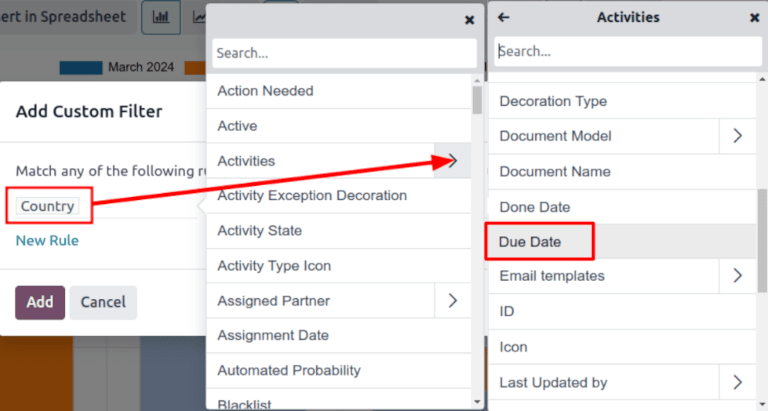
Smelltu síðan í næsta reit og veldu <= úr fellivalmyndinni. Sá reiknivirki nær yfir allar aðgerðir með gjalddaga til og með dagsetningunni sem valin er í næsta reit.
Hægt er að skilja þriðja reitinn eftir sem dagsetningu dagsins í dag, eða stilla eftir þörfum.
Útiloka óúthlutaðar leiðir
Eftir að hafa síað eftir aðgerðum skaltu bæta við Ný regla. Smelltu síðan í fyrsta reit nýju reglunnar og skrifaðu „Salesperson“ í leitarslána, eða flettu í listanum þar til þú finnur hann.
Í öðrum reit reglunnar velurðu is set úr fellivalmyndinni. Sá reiknivirki útilokar allar leiðir sem ekki eru úthlutaðar tilteknum sölumanni.
Bæta við söluteymi
Athugið
Þessi sía er valkvæð. Til að sjá niðurstöður fyrir allt fyrirtækið skaltu ekki bæta við þessari síu og halda áfram í Skoða niðurstöður.
Til að takmarka niðurstöður skýrslunnar við eitt eða fleiri söluteymi skaltu smella á Ný regla. Smelltu síðan í fyrsta reit nýju reglunnar og skrifaðu „Sales Team“ í leitarslána, eða flettu í listanum þar til þú finnur það.
Í öðrum reit reglunnar velurðu is in úr fellivalmyndinni. Sá reiknivirki takmarkar niðurstöður við þau söluteymi sem valin eru í næsta reit.
Í þriðja reitnum velurðu að lokum viðkomandi söluteymi úr fellivalmyndinni. Hægt er að bæta við mörgum teymum í þessum reit; hvert skilyrði er þá með „eða“ (any) í leitarrökunum.
Skoða niðurstöður
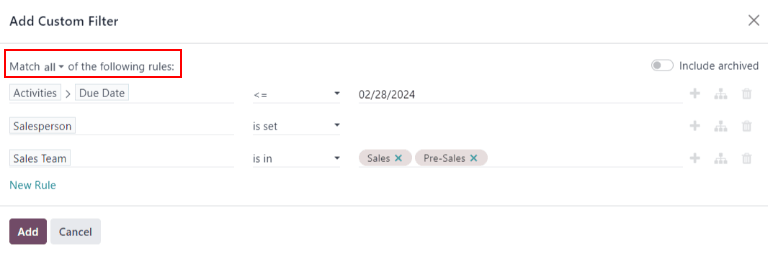
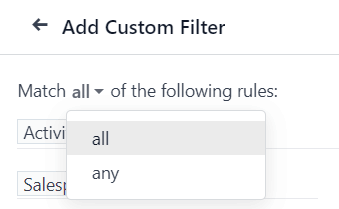
Efst í eyðublaðinu Bæta við sérsíu er valkostur um að samsvara any eða all reglum. Til að keyra skýrsluna rétt ættu eingöngu færslur sem samsvara öllum eftirfarandi síum að innihaldist. Gakktu úr skugga um að all sé valið áður en síunum er bætt við.
Eftir að síurnar hafa verið skilgreindar skaltu smella á Bæta við. Skýrslan sýnir allar leiðir sem eru úthlutaðar sölumanni þar sem aðgerð er komin yfir gjalddaga eða á gjalddaga í dag. Sjálfgefið birtist stöplarit þar sem leiðir eru hópaðar eftir stigi.
Til að hópa niðurstöður eftir sölumanni skaltu smella á táknið 🔻 (þríhyrningur niður) hægra megin við leitarslána til að opna fellivalmyndina með flokkum: Síur, Hópa eftir og Uppáhalds. Undir Hópa eftir velurðu Salesperson.
Athugið
Hægt er að hópa líka eftir Sales Team undir Hópa eftir.
Til að skipta í listayfirlit skaltu smella á listatáknið (≣) efst til hægri.
Ábending
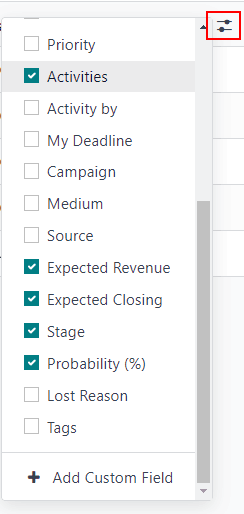
Með því að smella á (toggle) táknið opnast fellivalmynd með fleiri dálkum sem hægt er að bæta við skýrsluna.
Nokkrir gagnlegir valkostir fyrir þessa skýrslu eru meðal annars:
- Aðgerðir: samantekt á síðustu aðgerð fyrir þessa leið.
- Áætluð lokun: áætluð dagsetning þegar leið vinnst.
- Líkur: áætlaðar líkur byggðar á stigi.
Sjá einnig