Gmail-viðbótin
Gmail-viðbótin tengir Odoo-gagnagrunn við Gmail-pósthólf þannig að notendur geti fylgst með öllu starfi sínu milli Gmail og Odoo án þess að upplýsingar glatist.
Mikilvægt
Athugaðu útgáfu gagnagrunns í Stillingar → Almennar stillingar, neðst á síðunni.
Fyrir gagnagrunna í útgáfu 19.2 og nýrri, sjá nýjustu leiðbeiningar um uppsetningu.
Sjá einnig
Kynntu þér hvernig Odoo vinnur með gögnin þín í persónuverndarstefnu Odoo og skilmálum.
Notendur Odoo Online
Fyrir gagnagrunna hýsta á Odoo Online (eða Odoo.sh) skaltu fylgja skrefunum hér að neðan til að stilla Gmail-viðbótina.
Setja upp Gmail-viðbótina
Byrjaðu á að skrá þig inn á það Gmail-aðgang sem á að tengja við Odoo.
Í pósthólfinu í Gmail, smelltu á plús-táknið í hægri hliðarstikunni til að opna viðbætur. Ef hliðarstikan er ekki sýnileg skaltu smella á örina neðst í hægra horninu til að birta hana.
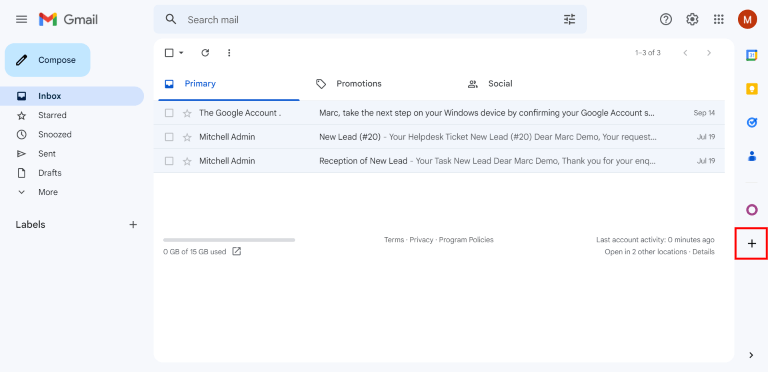
Leitaðu svo að Odoo í leitarglugganum og finndu Odoo Inbox Addin.
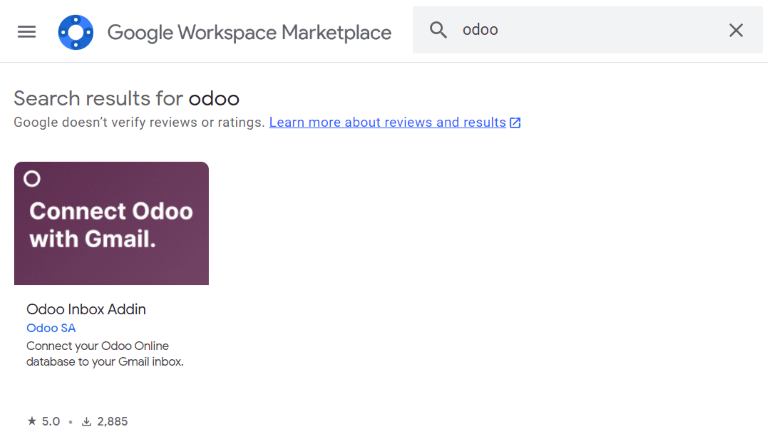
Eða farðu beint á Odoo Inbox Addin síðuna á Google Workspace Marketplace.
Smelltu á Install. Smelltu síðan á Continue til að hefja uppsetningu.
Veldu hvaða Gmail-aðgang á að tengja við Odoo. Smelltu síðan á Allow til að veita Odoo aðgang að Google-aðganginum. Google birtir þá sprettiglugga sem staðfestir að uppsetning hafi tekist.
Stilla Odoo-gagnagrunninn
Virkja þarf eiginleikann Póstviðbót í Odoo-gagnagrunninum til að nota Gmail-viðbótina. Farðu í Stillingar → Almennar stillingar. Undir hlutanum Tengingar skaltu virkja Póstviðbót og smella síðan á Vista.
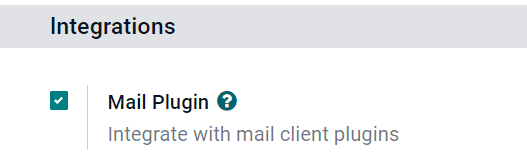
Stilla Gmail-pósthólfið
Í Gmail-pósthólfinu sést nú fjólublátt Odoo-tákn í hægri hliðarstiku. Smelltu á Odoo-táknið til að opna glugga viðbótarinnar. Opnaðu síðan hvaða tölvupóst sem er í pósthólfinu. Smelltu á Authorize Access í glugga viðbótarinnar til að veita Odoo aðgang að Gmail-pósthólfinu.
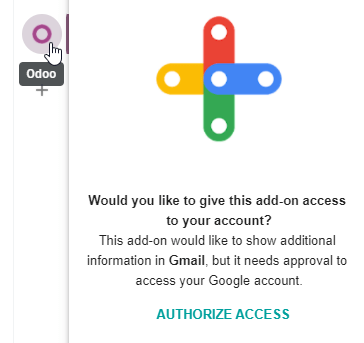
Smelltu næst á Login. Sláðu síðan inn slóð Odoo-gagnagrunnsins sem á að tengja við Gmail-pósthólfið og skráðu þig inn í gagnagrunninn.
Athugið
Notaðu almenna slóð gagnagrunnsins, ekki slóð á tiltekna síðu í gagnagrunninum. Dæmi: notaðu https://mycompany.odoo.com, ekki https://mycompany.odoo.com/web#cids=1&action=menu.
Að lokum skaltu smella á Allow til að veita Gmail aðgang að Odoo-gagnagrunninum. Vafrinn birtir þá skilaboðin Success!. Lokaðu síðan glugganum. Gmail-pósthólfið og Odoo-gagnagrunnurinn eru nú tengd.
Notendur Odoo On‑Premise
Fyrir gagnagrunna sem eru hýstir á öðrum þjónurum en Odoo Online (eða Odoo.sh), fylgdu skrefunum hér að neðan til að stilla Gmail-viðbótina.
Athugið
Sem hluta af öryggisleiðbeiningum sínum krefst Google þess að höfundar viðbóta gefi upp lista yfir vefslóðir sem má nota í aðgerðum og tilvísunum sem viðbótin framkvæmir. Þetta ver notendur, t.d. með því að tryggja að viðbót vísi þeim ekki á illgjarnan vef. (Nánar á Google Apps Script.)
Þar sem Odoo getur aðeins skráð lén odoo.com en ekki einkvæmt þjón-lén hvers on‑premise viðskiptavinar, geta on‑premise viðskiptavinir ekki sett upp Gmail-viðbótina úr Google Workspace Marketplace.
Setja upp Gmail-viðbótina
Opnaðu GitHub geymsluna fyrir Odoo Mail Plugins. Smelltu síðan á græna hnappinn Code. Smelltu svo á Download ZIP til að sækja skrárnar fyrir viðbótina á tölvuna.
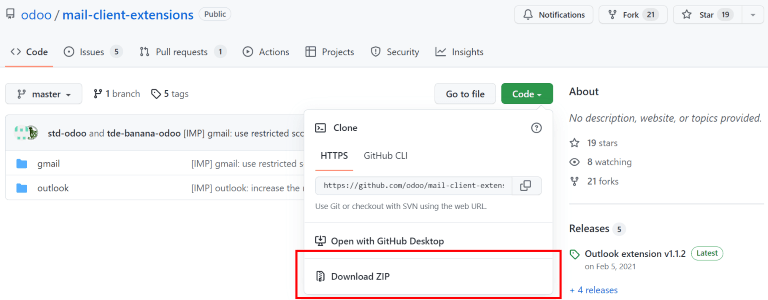
Opnaðu ZIP-skrána á tölvunni. Farðu síðan í mail-client-extensions-master → gmail → src → views og opnaðu skrána login.ts í hvaða textaritli sem er, t.d. Notepad (Windows), TextEdit (Mac) eða Visual Studio Code.
Eyðu eftirfarandi þremur línum úr skránni login.ts:
if (!/^https:\/\/([^\/?]*\.)?odoo\.com(\/|$)/.test(validatedUrl)) {
     return notify("The URL must be a subdomain of odoo.com");
}
Þetta fjarlægir skilyrðið um odoo.com-lén úr Gmail-viðbótinni.
Farðu næst í ZIP-skránni í mail-client-extensions-master → gmail og opnaðu skrána appsscript.json. Í hlutanum urlFetchWhitelist skaltu skipta öllum tilvísunum í odoo.com út fyrir einkvæmt þjón-lén viðskiptavinarins.
Opnaðu síðan í sama gmail-möppu skrána README.md. Fylgdu leiðbeiningunum í README.md til að ýta skrám Gmail-viðbótarinnar inn sem Google-verkefni.
Athugið
Tölvan þarf að geta keyrt Linux-skipanir til að fylgja leiðbeiningunum í README.md.
Deildu síðan Google-verkefninu með þeim Gmail-aðgangi sem á að tengja við Odoo. Smelltu svo á Publish og Deploy from manifest. Að lokum skaltu smella á Install the add-on til að setja upp Gmail-viðbótina.
Stilla Odoo-gagnagrunninn
Virkja þarf eiginleikann Póstviðbót í Odoo-gagnagrunninum til að nota Gmail-viðbótina. Farðu í Stillingar → Almennar stillingar. Undir hlutanum Tengingar skaltu virkja Póstviðbót og smella síðan á Vista.
Stilla Gmail-pósthólfið
Í Gmail-pósthólfinu sést nú fjólublátt Odoo-tákn í hægri hliðarstiku. Smelltu á Odoo-táknið til að opna glugga viðbótarinnar. Opnaðu síðan hvaða tölvupóst sem er í pósthólfinu. Smelltu á Authorize Access í glugga viðbótarinnar til að veita Odoo aðgang að Gmail-pósthólfinu.
Smelltu næst á Login. Sláðu síðan inn slóð Odoo-gagnagrunnsins sem á að tengja við Gmail-pósthólfið og skráðu þig inn í gagnagrunninn.
Athugið
Notaðu almenna slóð gagnagrunnsins, ekki slóð á tiltekna síðu í gagnagrunninum. Dæmi: notaðu https://mycompany.odoo.com, ekki https://mycompany.odoo.com/web#cids=1&action=menu.
Að lokum skaltu smella á Allow til að veita Gmail aðgang að Odoo-gagnagrunninum. Vafrinn birtir þá skilaboðin Success!. Lokaðu síðan glugganum. Gmail-pósthólfið og Odoo-gagnagrunnurinn eru nú tengd.