Uruguay
Inngangur
Með úrúgvæskri staðfærslu getur þú útbúið rafræn skjöl með XML-skrám, skjalnúmerun (fiscal folio), rafrænum undirskriftum og tengingu við skattyfirvöld Dirección General Impositiva (DGI) í gegnum Uruware.
Eftirfarandi skjöl eru studd:
- e-reikningur, e-kreditreikningur, e-debetnóta;
- e-kvittun, e-kvittunar kreditreikningur, e-kvittunar debetnóta;
- útflutnings e-reikningur, útflutnings e-kreditreikningur, útflutnings e-debetnóta.
Staðfærslan krefst Uruware-aðgangs sem gerir notendum kleift að mynda rafræn skjöl beint í Odoo.
Orðalisti
Eftirfarandi hugtök eru notuð í úrúgvæskri staðfærslu:
- DGI: Dirección General Impositiva eru skattyfirvöld Uruguay.
- EDI: Electronic Data Interchange vísar til sendingar rafrænna gagna/skjala.
- Uruware: þjónustuaðili sem sér um miðlun rafrænna skjala milli fyrirtækja og úrúgvæskra skattyfirvalda.
- CAE: Constancia de Autorización de Emisión er staðfesting frá skattyfirvöldum sem heimilar útgáfu rafrænna reikninga.
Stillingar
Uppsetning eininga
Settu upp eftirfarandi einingar til að fá alla virkni úrúgvæskrar staðfærslu:
| Heiti | Tæknilegt heiti | Lýsing |
|---|---|---|
| Uruguay - Accounting | l10n_uy |
Sjálfgefinn staðfærslupakki fyrir bókhald. Bætir við bókhaldsstillingum fyrir úrúgvæska staðfærslu sem eru lágmarkskröfur til rekstrar í Uruguay samkvæmt leiðbeiningum DGI. Uppsetning hleður sjálfkrafa: reikningslyklum, sköttum, skjalategundum og studdum skattategundum. |
| Uruguay Accounting EDI | l10n_uy_edi |
Inniheldur allar tæknilegar og verklegar kröfur til að búa til og staðfesta rafræn skjöl á grundvelli tæknilegra gagna sem DGI birtir. Heimiluð skjöl eru talin upp hér að ofan. |
Athugið
Odoo setur sjálfkrafa upp grunn-eininguna Uruguay - Accounting þegar gagnagrunnur er settur upp með landið Uruguay. Til að virkja rafræna reikninga þarf hins vegar að setja upp eininguna Uruguay Accounting EDI (l10n_uy_edi) handvirkt.
Fyrirtæki
Til að stilla upplýsingar fyrirtækisins: Opnaðu forritið Stillingar, skrunaðu niður að hlutanum Fyrirtæki, smelltu á Uppfæra upplýsingar og settu inn eftirfarandi:
- Heiti fyrirtækis
- Heimilisfang, þar með talið Gata, Borg, Fylki, Póstnúmer og Land
- Skattnúmer: sláðu inn auðkennisnúmer miðað við valinn skattgreiðendaflokk.
- DGI kóði aðalútibús: birtist í XML-skjali við stofnun rafræns skjals. Ef þetta er ekki stillt verður öllum rafrænum skjölum hafnað.
Svona finnurðu DGI kóða aðalútibús:
- Farðu inn á DGI-aðganginn þinn og veldu .
- Veldu .
- Opnaðu myndaða PDF-skjalið og finndu DGI Main Branch Code í hlutanum Domicilio Fiscal Número de Local.
Eftir að hafa stillt fyrirtækið í gagnagrunnsstillingum skaltu fara í og leita að fyrirtækinu þínu til að staðfesta:
- að gerð sé Fyrirtæki.
- að Auðkennisnúmer Tegund sé RUT / RUC.
Stilla Uruware-aðgang
Til að setja upp Uruware-aðgang, farðu svona að:
- Staðfestu að þú sért með gilt Odoo-áskrift.
- Finndu Uruware-innskráningarstillingarnar með því að fara í .
- Skrunaðu niður að Uruguayan Localization og veldu umhverfi (Production eða Testing).
- Smelltu á Create Uruware Account.
Að því loknu er sent tölvupóstfang tilheyrandi Odoo-áskriftinni með lykilorði til að skrá sig inn á gátt Uruware og setja upp aðganginn.
Ábending
- Tölvupósturinn með aðgangsupplýsingum berst ekki samstundis; það getur tekið allt að 48 klst. að stofna aðganginn.
- Skattnúmer fyrirtækisins þarf að vera skráð til að hægt sé að stofna Uruware-aðgang.
- Lykilorðið rennur út eftir 24 klst. Endurstilltu það ef þarf með Forgot Password hlekknum á Uruware-gáttinni.
Athugið
Þessi aðgerð stofnar aðgang hjá Uruware með eftirfarandi upplýsingum:
- Löglegt heiti (razón social)
- RUT fyrirtækisins
- Notandanafn (Odoo-áskriftarpóstfang eða
RUT.odoo, t.d.213344556677.odoo) - Tengill á Odoo-gagnagrunn
Vinsamlegast bættu inn vöntuðum upplýsingum hér að ofan til að tryggja rétta stofnun aðgangs.
Þegar aðgangurinn hefur verið stofnaður og þú hefur fengið tölvupóst með aðgangsupplýsingum, stillir þú aðganginn beint í Uruware prófunargáttinni eða framleiðslugáttinni.
Notaðu aðgangsupplýsingarnar úr tölvupóstinum til að skrá þig inn á samsvarandi gátt (prófun eða framleiðsla).
Í gátt Uruware þarf eftirfarandi til að geta gefið út reikninga úr Odoo:
- Klára og leiðrétta upplýsingar fyrirtækisins.
- Bæta við stafrænu skilríki (digital certificate).
- Bæta við CAEs fyrir hverja skjalategund sem á að gefa út.
- Stilla snið PDF-skjalsins sem prentað er og sent viðskiptavinum.
Mikilvægt
Gakktu úr skugga um að setja upp tvo aðganga, einn fyrir prófun og annan fyrir framleiðslu. Skilríkið þarf í báðum umhverfum, en CAE þarf aðeins í framleiðslu.
Gögn fyrir rafræna reikninga
Til að stilla gögn rafrænna reikninga þarf að velja umhverfi og skilríki. Farðu í og skrunaðu niður að hlutanum Uruguayan Localization.
Veldu fyrst umhverfi fyrir UCFE Web Services:
- Production: fyrir framleiðslugagnagrunna. Í þessum ham eru rafræn skjöl send til DGI í gegnum Uruware til staðfestingar.
- Testing: fyrir prófunargagnagrunna. Í þessum ham er hægt að prófa beinu tengiferlin; skrár eru sendar í prófunarumhverfi DGI í gegnum Uruware.
- Demo: skrár eru búnar til og samþykktar sjálfvirkt í sýningarham en eru ekki sendar til DGI. Því birtast ekki fráviks/nefndar villur í þessum ham. Allar innri sannprófanir er hægt að prófa í sýningarham. Forðastu að velja þetta í framleiðslugagnagrunni.
Athugið
Notkun Demo krefst ekki Uruware-aðgangs.
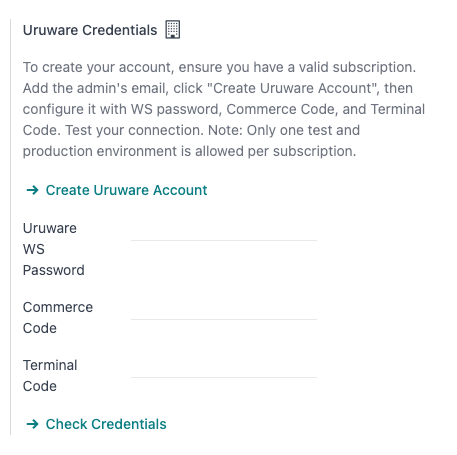
Sláðu síðan inn Uruware Data:
- Uruware WS Password
- Commerce Code
- Terminal Code
Athugið
Þessar upplýsingar má nálgast í Uruware-gáttinni eftir að Uruware-aðgangurinn hefur verið stilltur.
Til að fá Uruware WS Password skaltu fara í og opna flipann Validators and Additional Information til að finna WS Password.
Til að fá Commerce Code skaltu fara í .
Til að fá Terminal Code skaltu fara í .
Grunngögn
Reikningslykill
Reikningslykill er settur upp sjálfgefið sem hluti af gagnasafni staðfærslunnar. Reikningar eru sjálfvirkt tengdir við skatta, sjálfgefnar viðskiptaskuldir og sjálfgefnar viðskiptakröfur.
Hægt er að bæta við eða eyða reikningum eftir þörfum fyrirtækis.
Sjá einnig: Reikningslykill
Tengiliðir
Til að stofna tengilið, farðu í Tengiliðir og smelltu á Nýtt. Sláðu síðan inn eftirfarandi upplýsingar:
- Heiti fyrirtækis
- Heimilisfang:
- Gata: nauðsynlegt til að staðfesta rafrænan reikning.
- Borg/Bær
- Fylki
- Póstnúmer
- Land: nauðsynlegt til að staðfesta rafrænan reikning.
- Auðkennisnúmer:
- Tegund: veldu gerð auðkennis.
- Númer: nauðsynlegt til að staðfesta rafrænan reikning.
Skattar
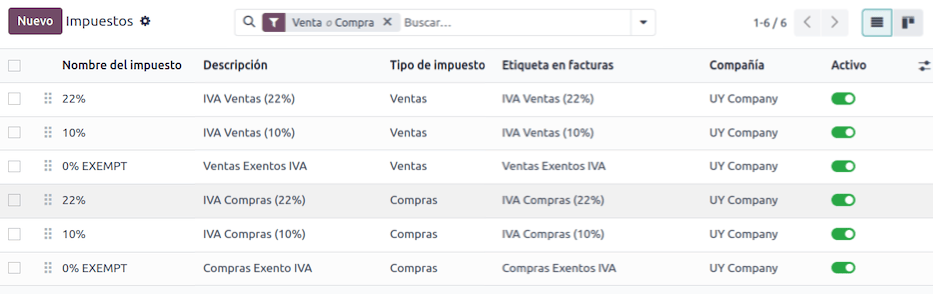
Sem hluti af staðfærslu fyrir Úrúgvæ eru skattar búnir til sjálfkrafa með stillingum og tengdum bókhaldsreikningum.
Skjölategundir
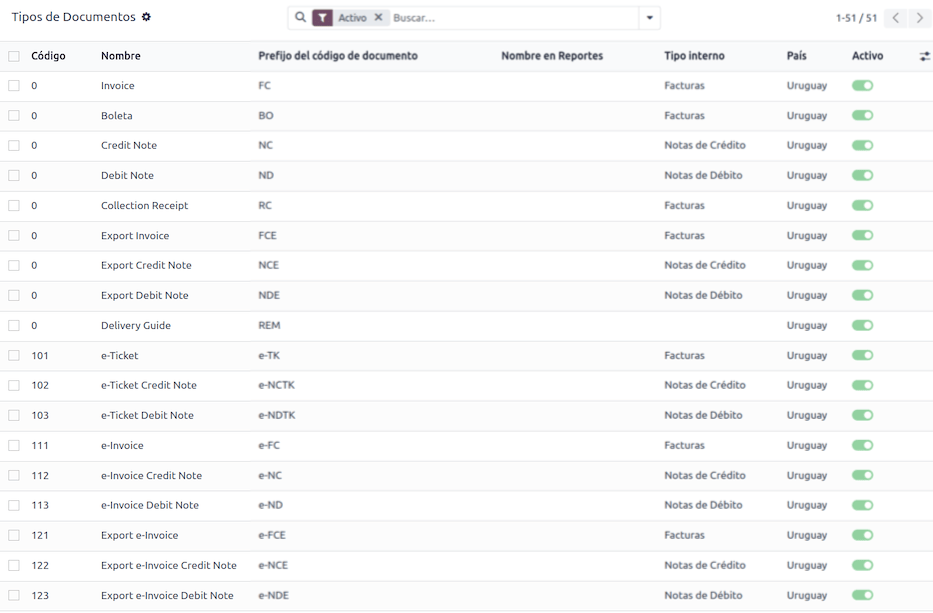
Sumar bókhaldsfærslur, eins og reikningar til viðskiptavina og birgjareikningar, flokkast eftir skjölategundum. Þessar eru skilgreindar af skattyfirvöldum, í þessu tilviki af |DGI|.
Hver skjölategund getur haft einstaka röð á hverja dagbók þar sem hún er úthlutuð. Gögnin eru búin til sjálfkrafa þegar staðfærslueining er sett upp og nauðsynlegar upplýsingar fyrir skjölategundir eru með sjálfgefið.
Til að skoða skjölategundirnar sem fylgja staðfærslunni, farðu í Bókhald --> Stillingar --> Skjölategundir.
Í Úrúgvæ VERÐA |CAEs| hlaðin inn í Uruware. Raðir (og PDF) berast í Odoo úr Uruware, byggt á þeirra |CAEs|. |CAEs| eru aðeins notuð í rekstri. Við prófanir þarf einungis að setja bil af röðum sem notaðar eru í Uruware.
Söludagbækur
Til að búa til og staðfesta rafrænt skjal sem verður staðfest af |DGI| þarf að stilla söludagbókina með eftirfarandi:
- Tegund útgáfu: sjálfgefið er valkosturinn Rafrænt. Þetta er nauðsynlegt til að senda rafræn skjöl í gegnum vefþjónustu til stjórnvalda í Úrúgvæ með Uruware. Hinn valkosturinn, Handvirkt, er fyrir opna reikninga sem áður voru útgefnir í öðru kerfi, t.d. hjá |DGI|.
- Nota skjöl?: Virkjaðu þennan valkost ef dagbókin notar skjöl úr lista skjölategunda í Odoo.
Verkflæði
Þegar grunnstillingum er lokið geturðu stofnað skjölin þín.
Söluskjöl
Reikningar til viðskiptavina
Reikningar til viðskiptavina eru rafræn skjöl sem, þegar þau eru staðfest, eru send til |DGI| í gegnum Uruware. Þessi skjöl má búa til út frá sölupöntun eða handvirkt. Þau þurfa að innihalda eftirfarandi:
- Viðskiptavinur: sláðu inn upplýsingar viðskiptavinar.
- Gjalddagi: til að meta hvort reikningur er gjaldfallinn nú eða síðar (*contado* eða *crédito*, samkvæmt því).
- Dagbók: veldu rafræna söludagbók.
- Skjölategund: skjölategund á þessu sniði, t.d. (111) e-Invoice.
- Vörur: tilgreindu vöru(r) með réttum sköttum.
Hver skjölategund hefur sérstakan kreditreikning og debetreikning (t.d. hefur skjölategundin (111) e-Invoice skjölategundina (112) e-Invoice Credit Note fyrir kreditreikning).
Kreditreikningur viðskiptavinar
Kreditreikningur viðskiptavinar er rafrænt skjal sem, þegar það er staðfest, er sent til |DGI| í gegnum Uruware. Þú þarft staðfestan (færðan) reikning til að skrá kreditreikning. Á reikningnum skaltu smella á hnappinn Kreditreikningur til að opna eyðublaðið Búa til kreditreikning og fylla síðan út:
- Ástæða: sláðu inn ástæðu kreditreiknings.
- Dagbók: veldu dagbók sem þarf að vera rafræn og með valkostinum Nota skjöl? virkum.
- Skjölategund: veldu skjölategund kreditreiknings.
- Dagsetning bakfærslu: sláðu inn dagsetningu.
Debetreikningur viðskiptavinar
Debetreikningur viðskiptavinar er rafrænt skjal sem, þegar það er staðfest, er sent til |DGI| í gegnum Uruware. Þú þarft staðfestan (færðan) reikning til að skrá debetreikning. Á reikningnum skaltu smella á táknið fa-cog (aðgerðavalmynd), velja valkostinn Debetreikningur til að opna eyðublaðið Búa til kreditreikning og fylla síðan út:
- Ástæða: sláðu inn ástæðu debetreiknings.
- Dagbók: veldu dagbók sem þarf að vera rafræn og með valkostinum Nota skjöl? virkum.
- Afrita línur: hakaðu við til að afrita reikningslínur yfir á debetreikning.
- Dagsetning debetreiknings: sláðu inn dagsetningu.
Staðfestu reikninginn til að búa til innri tilvísun. Til að senda skjalið til |DGI| í gegnum Uruware, smelltu á Senda og merktu við gátreitinn Búa til CFE. Löglegrar röð (númer) skjalsins kemur frá Uruware þegar vinnslu er lokið. Gakktu úr skugga um að |CAEs| séu tiltæ í Uruware.
PDF af staðfestu skjali er sótt úr Uruware í samræmi við forskrift stjórnvalda í Úrúgvæ (|DGI|).
Addendas og yfirlýsingar
Addendas og disclosures eru viðbótarathugasemdir og skýringar sem bætt er við rafrænt skjal og geta verið skyldubundnar eða valkvæðar. Til að stofna nýja addenda skaltu fara í Bókhald --> Stillingar --> Addendas og yfirlýsingar og smella á Nýtt.
Fylltu út eftirfarandi:
- Heiti: heiti addenda eða skyldu-yfirlýsingar.
- Tegund: veldu gerð athugasemdar; hún verður sett í viðeigandi hluta í XML.
- Er leyenda: veldu þennan reit ef textinn er skyldu-yfirlýsing; skildu auðan ef um viðbótarupplýsingar er að ræða.
- Efni: bættu við öllum texta addenda eða yfirlýsingar.
Leyenda og viðbótarupplýsingar í vöru
Til að bæta leyenda eða viðbótarupplýsingum við vöru og XML þarf að setja forstillta addenda og yfirlýsingu á vöruna í reikningslínunni. Settu leyenda í reitinn Yfirlýsing á vörunni sem er tilgreind í línunni.
Leyenda og viðbótarupplýsingar
Til að bæta leyenda eða viðbótarupplýsingum við rafrænan reikning og XML, opnaðu reikninginn, farðu á flipann Aðrar upplýsingar og veldu viðeigandi addenda í reitnum Addenda og yfirlýsing. Addendas og yfirlýsingar sem bætt er við hér birtast í XML og sýnilega á PDF-skjalinu.
Þetta á við um eftirfarandi gerðir addendas:
- Skjal
- Útgefandi
- Viðtakandi
- Addendas
Til að bæta tímabundinni athugasemd við rafrænt skjal skaltu nota reitinn Skilmálar. Þessar upplýsingar verða sendar í addenda reikningsins, en þær vistast ekki fyrir framtíðarskjöl.