Búa til tækifæri úr tengiliðaeyðublöðum á vefnum
Með tengiliðaeyðublaði á vefnum er auðvelt að umbreyta heimsóknargestum í leiðir og tækifæri. Þegar gestur sendir inn upplýsingar má búa til tækifæri sjálfkrafa og úthluta því á tiltekið söluteymi og sölumann.
Sérsníða tengiliðaeyðublöð
Á sjálfgefnu Contact Us-síðunni í Odoo er fyrirfram skilgreint tengiliðaeyðublað. Hægt er að sérsníða það að þörfum tiltekins söluteymis.
Farðu í Website appið → Contact Us, og smelltu á Breyta efst til hægri til að opna vefritilinn. Smelltu á eyðublaðs-eininguna á síðunni til að opna stillingar eyðublaðsins í hægri hliðarslá. Eftirfarandi valkostir eru tiltækir í hlutanum From á hliðarslánni til að sérsníða tengiliðaeyðublaðið:
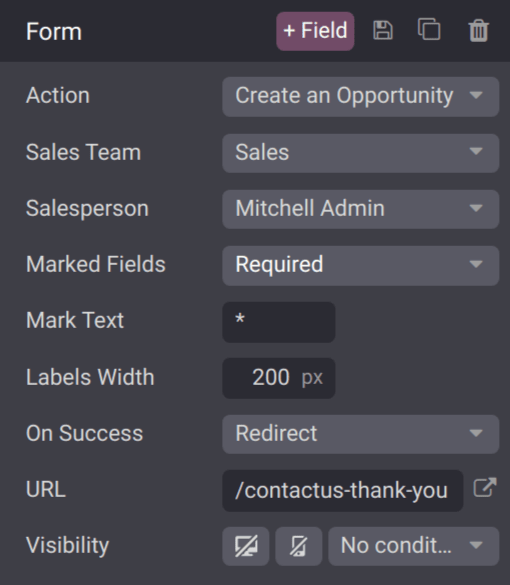
- Aðgerð: sjálfgefin aðgerð er Senda tölvupóst. Veldu Búa til tækifæri í fellivalmynd til að fanga upplýsingarnar í CRM appinu.
- Söluteymi: veldu söluteymi sem tækifærum úr þessu eyðublaði skal úthluta til. Þessi reitur birtist aðeins ef Aðgerð er Búa til tækifæri.
- Sölumaður: ef úthluta á tækifærum til tiltekins sölumanns, veldu hann í fellivalmynd. Ef ekkert er valið gilda reglur teymisins.
- Merktir reitir: stillir hvernig merktum reitum er háttað. Sjálfgefið er að merkja sem Skyldir, sem er mælt með.
- Merkingartákn: skilgreindu hvernig Merktir reitir eru auðkenndir. Sjálfgefið tákn er stjarna (*).
- Breidd merkimiða: stilltu pixlabreidd merkimiða ef þörf er á.
- Eftir innsendingu: veldu viðbragð síðunnar eftir að viðskiptavinur sendir eyðublað. Ekkert heldur viðskiptavini á sömu síðu og sýnir staðfestingu. Endurbeina sendir á aðra síðu skv. reitnum URL hér fyrir neðan. Sýna skilaboð skiptir út eyðublaði fyrir forstillt skilaboð.
- URL: ef valið er Endurbeina í Eftir innsendingu, settu slóðina á síðuna sem á að birta eftir innsendingu.
- Sýnileiki: notaðu fellivalmynd til að bæta við sýnileikaskilyrðum fyrir þennan reit ef vill.
Mikilvægt
Ef Leiðir eru virkjaðar í stillingum CRM mun valið Búa til tækifæri í staðinn búa til leið. Til að virkja leiðir: Farðu í CRM appið → Configuration → Settings, merktu við Leiðir og smelltu á Vista.
Sérsníða reiti í tengiliðaeyðublaði
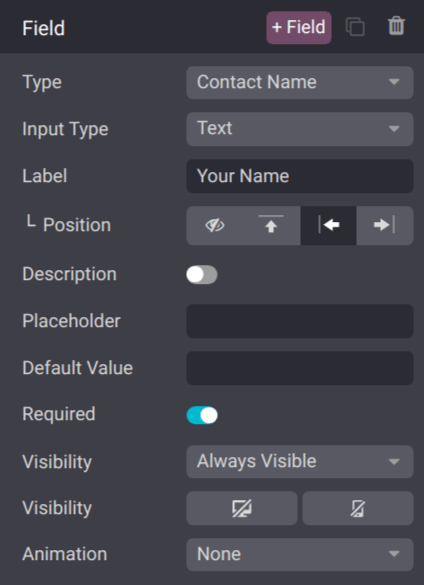
Auk stillinga fyrir eyðublaðið er hægt að sérsníða hvern reit. Með vefritilinn opinn, smelltu inn í reit til að opna stillingarhlutann Field á hliðarslánni. Eftirfarandi valkostir eru tiltækir:
- Tegund: veldu sérsniðinn reit eða fyrirliggjandi reitategund.
- Tegund inntaks: skilgreindu hvaða upplýsingar notandi á að slá inn. Valkostir: Texti, Netfang, Sími eða Vefslóð. Valmöguleikinn takmarkar leyfilegt snið inntaks.
- Heiti reits: settu heiti reitsins.
- Staðsetning: stilltu uppröðun heitis við eyðublaðið. Hægt er að fela, setja fyrir ofan reit, vinstra megin eða hægra megin nær reitnum.
- Lýsing: virkjaðu rofann til að bæta við lýsingu sem leiðbeinir notendum. Smelltu svo undir reitinn á eyðublaðinu til að slá inn lýsinguna.
- Staðgengill: settu dæmi til að aðstoða við inntak þar sem snið skiptir máli, t.d. símanúmer eða netfang.
- Sjálfgefið gildi: gildi sem fyllist sjálfgefið ef viðskiptavinur slær ekki inn upplýsingar. Ekki er mælt með sjálfgefnu gildi fyrir skyldu reiti.
- Skylda: virkjaðu til að gera reitinn skyldan.
- Sýnileiki: veldu hvenær reiturinn er sjáanlegur. Hnappurinn vinstra megin stýrir birtingu á borðtölvum; hnappurinn hægra megin stýrir birtingu í farsímum.
- Hreyfing: veldu hvort reiturinn hafi hreyfiáhrif.
Skoða tækifæri
Þegar viðskiptavinur sendir inn eyðublað og tækifæri er búið til, er því úthlutað samkvæmt stillingum eyðublaðsins. Til að skoða tækifæri: Farðu í CRM appið → Sala → Mín söluleið.
Athugið
Ef leiðir eru virkjaðar í gagnagrunninum verða innsendingar tengiliðaeyðublaða til sem leiðir, ekki tækifæri. Til að virkja leiðir: Farðu í CRM appið → Configuration → Settings, merktu við Leiðir og smelltu á Vista.
Farðu í CRM appið → Leiðir til að skoða nýju leiðirnar.
Á mælaborðinu Mín söluleið, smelltu á spjald fyrir tækifæri í Kanban-sýn til að opna færsluna. Upplýsingar sem viðskiptavinur sendi inn sjást á tækifærinu.
Athugið
Þar sem reitir eyðublaðsins eru sérsníðanlegir, geta reitirnir á tækifærinu sem geyma upplýsingarnar verið mismunandi.
Ef notað er fyrirfram skilgreinda tengiliðaeyðublaðið, er reiturinn Efni færður í Titill, og efnið í Athugasemdir (merkt sem Spurning þín á eyðublaðinu) fer í flipann Innri athugasemdir.
Sjá einnig