Mailjet API
Odoo er samhæft við API Mailjet fyrir fjöldapóst. Settu upp sér póstþjón fyrir fjöldasendingar í gegnum Mailjet með því að stilla bæði í Mailjet-reikningnum og Odoo-gagnagrunninum. Í sumum tilvikum þarf einnig að stilla DNS sérlénsins.
Uppsetning í Mailjet
Búa til API-aðgangsupplýsingar
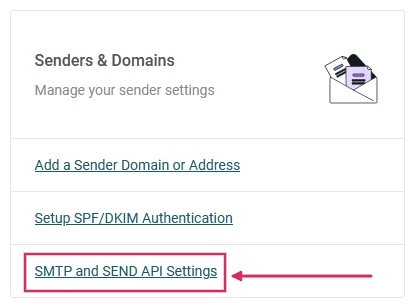
Skráðu þig inn á síðuna Mailjet Account Information. Farðu síðan í hlutann Senders & Domains og smelltu á SMTP and SEND API Settings.
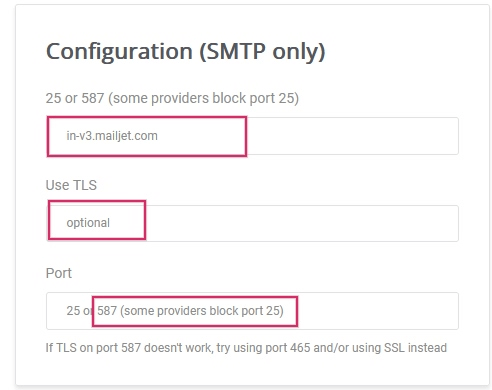
Afritaðu SMTP-stillingarnar á minnismiða. Þær finnast undir Configuration (SMTP only). SMTP-stillingarnar innihalda póstþjónsfang, nauðsynlegan öryggisvalkost (Use SSL/TLS) og portnúmer. Þessar stillingar þarf til að tengja Mailjet við Odoo, eins og fjallað er um í síðasta kafla.
Mikilvægt
Odoo lokar á port 25 á Odoo Online og Odoo.sh gagnagrunnum.
Smelltu næst á hnappinn Retrieve your API credentials til að sækja API-aðgangsupplýsingar.
Smelltu á augað til að sýna API key. Afritaðu þennan lykil; hann er notaður sem Username í Odoo-stillingu. Smelltu síðan á Generate Secret Key til að stofna Secret Key. Afritaðu þennan lykil; hann er notaður sem Password í Odoo-stillingu.
Bæta við staðfestu sendandapóstfangi/póstföngum
Næsta skref er að bæta sendandapóstfangi eða léni við stillingar Mailjet-reikningsins svo það sé heimilt að senda tölvupósta í gegnum póstþjóna Mailjet. Farðu á síðuna Mailjet Account Information. Smelltu síðan á Add a Sender Domain or Address undir Senders & Domains.
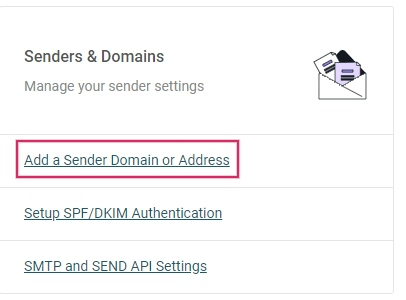
Ákveddu hvort bæta þurfi við tilteknu sendandapóstfangi eða öllu léninu í Mailjet-stillingar. Ef aðgangur er að DNS gæti verið auðveldara að stilla allt lénið. Sjá skrefin í Bæta við léni.
Athugið
Annað hvort þarf að skrá öll tölvupóstföng Odoo-notenda sem senda í gegnum póstþjóna Mailjet, eða skrá lénið/lénin sem þessi tölvupóstföng nota.
Sjálfgefið er tölvupóstfangið sem var upphaflega sett upp í Mailjet-reikningnum bætt við sem traustum sendanda. Til að bæta við öðru tölvupóstfangi skaltu smella á Add a sender address og skrá það tölvupóstfang sem er stillt til að senda frá sérléninu.
Að lágmarki ætti eftirfarandi að vera sett upp hjá póstveitunni og staðfest í Mailjet:
- notifications@yourdomain.com
- bounce@yourdomain.com
- catchall@yourdomain.com
Athugið
Skiptu út yourdomain fyrir sérlénið sem Odoo-gagnagrunnurinn notar. Ef ekkert sérlén er til staðar skaltu nota kerfisbreytuna mail.catchall.domain.
Fylltu síðan út eyðublaðið Email Information og veldu réttan flokk pósts: viðskipta (transactional) eða fjöldapósta. Eftir að eyðublaðið er sent mun berast virkjunarbréf og þá er hægt að virkja traustan sendanda.
Viðvörun
Til að koma í veg fyrir að póstur fari í ruslpóst skaltu stilla sérlén. Notkun Odoo-undirléns (dbname.odoo.com) með Mailjet getur valdið afhendingarvandamálum þar sem auðkennisreglur póstsendinga (SPF, DKIM og DMARC) er ekki hægt að stilla á því undirléni.
Bæta við léni
Með því að bæta öllu léni við Mailjet-reikninginn eru öll sendandapóstföng á því léni sjálfkrafa heimiluð til að senda í gegnum póstþjóna Mailjet. Farðu á síðuna Mailjet Account Information. Smelltu síðan á Add a Sender Domain or Address undir Senders & Domains. Smelltu svo á Add domain til að bæta við sérléninu.
Athugið
Lénið þarf að bæta við í Mailjet og svo staðfesta það í gegnum DNS.
Fylltu út síðuna Add a new Domain í Mailjet og smelltu á Continue.
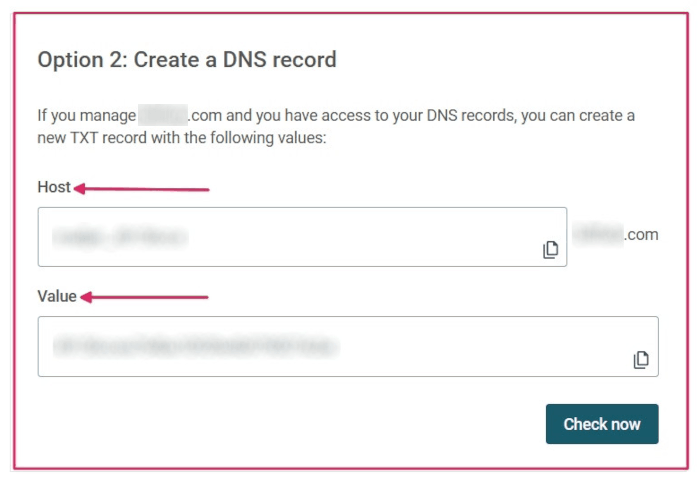
Eftir að léninu hefur verið bætt við birtist staðfestingarsíða. Nema Odoo-gagnagrunnurinn sé á eigin þjón (on‑premise) (Option 1), skaltu velja Option 2: Create a DNS Record. Afritaðu TXT-færsluupplýsingarnar á minnismiða og farðu svo í DNS-þjónustuaðila lénsins til að ljúka staðfestingu.
Uppsetning í DNS lénsins
Eftir að hafa tekið niður TXT-færsluupplýsingar úr Mailjet, bættu TXT-færslu við DNS lénsins. Ferlið getur verið mismunandi eftir DNS-þjónustuaðila; leitaðu til viðkomandi aðila fyrir nákvæmar leiðbeiningar. TXT-færslan inniheldur Host og Value; límdu gildin í samsvarandi reiti færslunnar.
Fara aftur í reikningsupplýsingar Mailjet
Eftir að TXT-færsla hefur verið bætt við DNS lénsins skaltu fara aftur í Mailjet. Farðu í , smelltu á tannhjólið við hliðina á Domain og veldu Validate.
Hægt er að gera þetta líka með því að fara á síðuna Sender domains & addresses í reikningsupplýsingum Mailjet og smella á Manage.
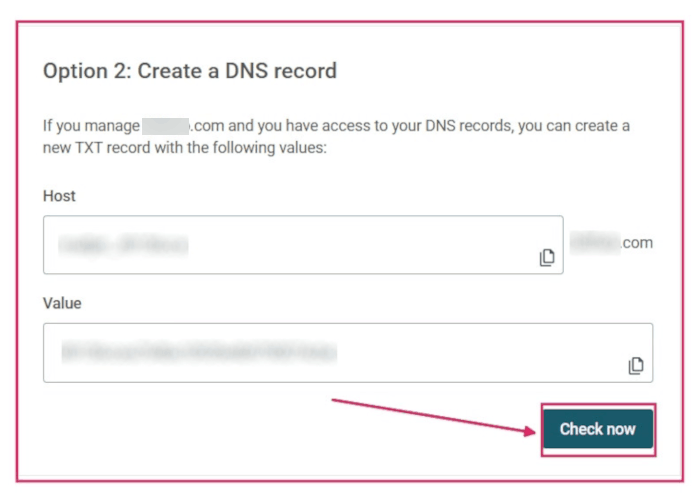
Smelltu síðan á Check Now til að staðfesta TXT-færsluna sem var bætt við lénið. Ef allt er rétt stillt birtist staðfestingarskjár.
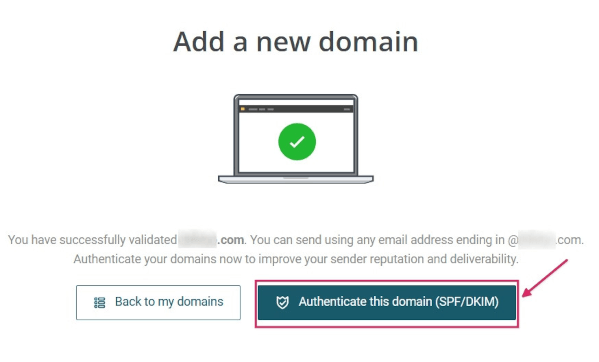
Eftir að lén hefur verið sett upp með góðum árangri er í boði hnappurinn Authenticate this domain (SPF/DKIM). Hann gefur upp SPF- og DKIM-færslur sem þarf að setja inn hjá DNS-þjónustuaðila.
Sjá einnig
Setja upp í Odoo
Til að ljúka uppsetningu skaltu fara í gagnagrunninn þinn í Odoo og opna Stillingar. Með forritaraham virkan skaltu fara í: Tæknilegt → Tölvupóstur → Útsendipóstþjónar. Smelltu á Búa til til að stofna nýjan útsendipóstþjón.
Settu síðan inn SMTP server (in-v3.mailjet.com), port number (587 eða 465) og Security (SSL/TLS) sem var afritað áður úr Mailjet. Þessar upplýsingar má einnig finna hér. Mælt er með að nota SSL/TLS jafnvel þótt Mailjet krefjist þess ekki.
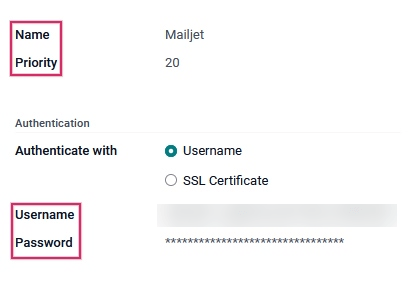
Í reitinn Notandanafn seturðu inn API KEY. Í reitinn Lykilorð seturðu inn SECRET KEY sem þú afritaðir úr Mailjet áðan. Þessar stillingar má finna á: Mailjet → Account Settings → SMTP and SEND API Settings.
Ef Mailjet-þjónninn er notaður fyrir fjöldapóstsendingar skaltu stilla Forgangur hærra en hjá öllum viðskipta-póstþjónum. Að lokum skaltu vista stillingarnar og velja Prófa tengingu.