Viðskiptaskjár
Viðskiptaskjárinn sýnir upplýsingar í rauntíma á auka skjá fyrir viðskiptavini meðan á afgreiðslu stendur. Hann sýnir eftirfarandi:
- Vörur í körfu
- Eininga verð
- Samtals á línu (vöru) og heildarupphæð
- Skattar
- Afslættir og kynningar
- Athugasemdir
- Valinn greiðslumáti
- Afgangur, ef við á
Dæmi
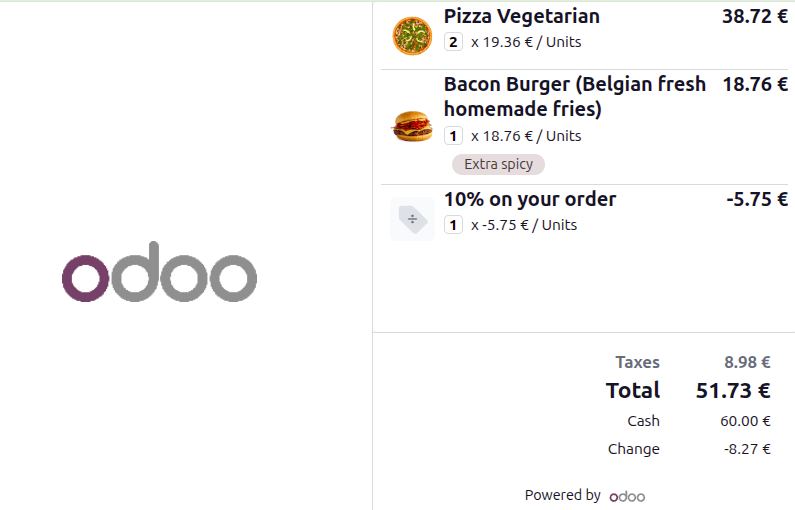
Á viðskiptaskjánum getur viðskiptavinur yfirfarið pöntun sína og allar upphæðir, þar með talið afslætti og skatta:
- 2 pítsur á
19.36€stk. Extra spicyhamborgari á18.76€- 10% afsláttur á pöntunina
8.98ے skatta
Að lokum greiðir viðskiptavinur 60.00€ í reiðufé og fær 8.27€ í afgang.
Stillingar
Hægt er að sýna viðskiptaskjá á auka skjá tengdum með USB‑C eða HDMI, eða á skjá tengdum í gegnum IoT box. Einnig er hægt að setja hann upp þráðlaust með því að skanna QR-kóða.
Hægt er að sérsníða bakgrunnsmynd í stillingum POS. Farðu niður í hlutann Tengd tæki og, undir Viðskiptaskjár, smelltu á Hlaða upp skrá. Veldu síðan viðeigandi mynd og smelltu á Vista.
Ábending
Til að breyta myndinni, smelltu á Breyta.
Athugið
Báðir skjáirnir, viðskiptaskjár og POS, verða að vera að minnsta kosti 6 tommur á ská. Fyrir betri læsileika eru stærri skjáir mæltir með.
Nota IoT box
Til að tengja viðskiptaskjá í gegnum IoT box:
- annað hvort tengirðu skjáinn við IoT box við uppsetningu þess;
- eða farðu í stillingar POS, farðu niður í hlutann Tengd tæki, vertu viss um að stillingin IoT Box sé virk, og veldu viðeigandi tæki í reitnum Viðskiptaskjár.
Ábending
Að tengja viðskiptaskjá í gegnum IoT box hentar sérstaklega vel fyrir POS á spjaldtölvum.
Opna viðskiptaskjá
Til að opna viðskiptaskjáinn, gerðu eftirfarandi:
- Farðu í POS-kassa.
- Smelltu á táknið (hamborgaravalmynd) efst til hægri.
- Smelltu á táknið (Viðskiptaskjár).
- Í sprettiglugganum Opna viðskiptaskjá, veldu tækið sem á að nota fyrir viðskiptaskjáinn:
- Þetta tæki: Notaðu þennan kost ef auka skjár er tengdur með USB‑C eða HDMI, og dragðu síðan viðskiptaskjágluggann yfir á þann skjá.
- Sýna QR: Skannaðu QR-kóðann til að opna viðskiptaskjá á hvaða tæki sem er sem tengist internetinu.
Athugið
Fyrir skjái tengda við IoT opnast viðskiptaskjárinn sjálfkrafa á tengda tækinu. Gakktu úr skugga um að bæði tækin séu á sama neti.
Ábending
Fyrir POS sjálfvirkborð sem keyra Odoo Android appið með tvöföldum skjám, virkjaðu eininguna Point of Sale Mobile. Til að nota viðskiptaskjáinn, opnaðu hann og Veldu skjá.
Sjá einnig