Aðlögun nýrra starfsmanna
Þegar ráðinn er nýr starfsmaður er mikilvægt að hafa ferli fyrir aðlögun sem hægt er að fylgja. Það tryggir að upplýsingar, búnaður og þjálfun berist starfsmanni og að önnur nauðsynleg skref fyrir reksturinn séu úthlutuð réttum aðilum.
Góð aðlögun tryggir að nýir starfsmenn fái allar nauðsynlegar upplýsingar og verkfæri til að ná árangri í hlutverki sínu og að flutningur í nýtt starf gangi snurðulaust.
Athugið
Fer eftir því hvaða forrit eru uppsett; viðbótarskref geta birst í aðlögunaráætluninni.
Skoða aðlögunaráætlun
Áður en aðlögun hefst er mælt með að yfirfara sjálfgefna aðlögunaráætlun sem fylgir forstillt með Starfsmenn-appinu. Farðu í og smelltu síðan á Aðlögun til að opna ítarlegt eyðublað aðlögunaráætlunar.
Eyðublað áætlunar sýnir eftirfarandi upplýsingar:
- Heiti áætlunar: Sérstakt heiti aðlögunaráætlunar.
- Líkan: Tilgreinir hvar áætlunin er notuð. Hér er það í Starfsmenn-appinu. Þetta svið er ekki hægt að breyta.
- Deild: Ef autt (sjálfgefið) er áætlunin tiltæk fyrir allar deildir. Takmarkaðu notkun áætlunar við tiltekna deild með því að velja deild í fellivalmynd.
- Aðgerðir sem á að stofna: Þessi flipi sýnir öll skref aðlögunar. Hver lína sýnir:
- Tegund aðgerðar: Tiltekin aðgerð fyrir skrefið. Sjálfgefnir valkostir eru Aðgerð (To-Do), Tölvupóstur, Símtal, Fundur, Skjal og Vottanir. Ef Sign-appið er uppsett er valkosturinn Undirskrift einnig í boði.
- Samantekt: Stutt lýsing á skrefinu í einni línu.
- Úthlutun: Velur hver ljúki aðgerðinni, miðað við nýráðninguna:
- Velja við ræsingu: Veldu notanda í Úthlutað til þegar áætlunin er ræst.
- Sjálfgefinn notandi: Veldu notanda sem annast alltaf þessa aðgerð. Skilgreint í Úthlutað til.
- Leiðbeinandi: Úthlutar leiðbeinanda starfsmanns eins og skilgreint er á starfsmannaskránni.
- Yfirmaður: Úthlutar yfirmanni starfsmanns eins og skilgreint er á starfsmannaskránni.
- Starfsmaður: Nýráðni starfsmaðurinn klárar aðgerðina.
- Flotastjóri: Úthlutar tilteknum stjórnanda Flota-appsins. Þessi valkostur er aðeins í boði ef Floti-appið er uppsett.
- Úthlutað til: Þetta svið er autt nema valið sé Sjálfgefinn notandi í Úthlutun. Ef það er valið fyllist þetta svið með viðeigandi notanda.
- Tímabil: Hvenær aðgerðin er virk.
- Eining: Tímasetningin, annað hvort dagar, vikur eða mánuðir.
- Virkjun: Hvernig tímasetning aðgerðar er ákvörðuð. Valkostir eru annað hvort Fyrir dagsetningu áætlunar eða Eftir dagsetningu áætlunar.
Setja þarf upp og skrá fartölvu á nýjan starfsmann daginn áður en hann byrjar að vinna. Sá sem framkvæmir þetta skref á alltaf að vera upplýsingatæknistjórinn, Abby Jones.
Til að skilgreina þessa aðgerð er Tegund aðgerðar sett á Aðgerð (To-Do), með samantektinni Úthluta fartölvu. Úthlutun er sett á Sjálfgefinn notandi og Úthlutað til er Abby Jones. Tímabil er 1 og Eining er dagar. Virkjun er Fyrir dagsetningu áætlunar.

Athugið
Í fjölfyrirtækjagagnagrunni birtist einnig sviðið Fyrirtæki. Ef fyrirtæki er valið fyrir aðlögunaráætlun er hún takmörkuð eingöngu við það fyrirtæki.
Skref aðlögunaráætlunar
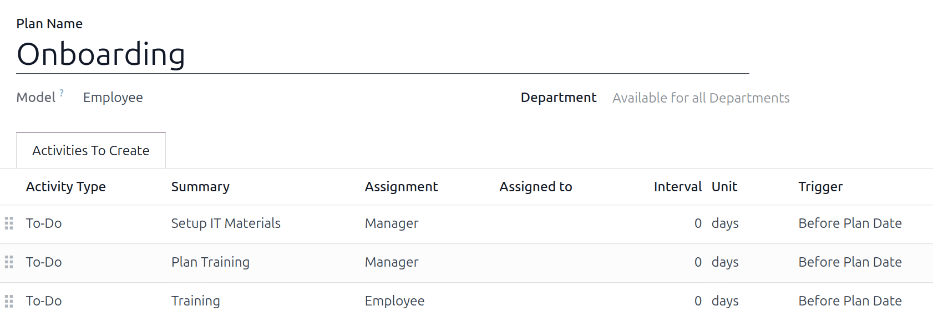
Sjálfgefna Aðlögun-áætlunin inniheldur þrjú sjálfgefin skref. Öll skrefin eru Aðgerð (To-Do) og eru tímasett á daginn sem aðlögunaráætlunin er ræst (0 dagar fyrir dagsetningu áætlunar).
- Setja upp tölvu- og tæknibúnað: Yfirmaður þarf að safna og stilla allan IT-búnað.
- Skipuleggja þjálfun: Yfirmaður þarf að skipuleggja þjálfun fyrir nýjan starfsmann.
- Þjálfun: Nýi starfsmaðurinn þarf að ljúka þjálfuninni sem yfirmaður skipulagði.
Breyta aðlögunaráætlun
Ein aðlögunaráætlun virkar aðeins ef ferlið hentar öllu fyrirtækinu.
Athugið
Ef aðlögunaráætlun á að vera sameiginleg, bættu við eða breyttu sjálfgefnu aðlögunaráætluninni. Ef þörf er á deildarsértækum aðlögunaráætlunum skaltu búa til nýja aðlögunaráætlun og takmarka hana við deild.
Til að breyta sjálfgefnu áætluninni, farðu í og smelltu á Aðlögun.
Til að breyta skrefi, smelltu á það. Í sprettiglugganum Opna: Aðgerðir gerðu viðeigandi breytingar og smelltu á Vista.
Til að bæta við nýju skrefi, smelltu á Bæta við línu neðst í listanum í flipanum Aðgerðir sem á að stofna. Þá birtist auður sprettigluggi Stofna aðgerðir. Fylltu inn allar upplýsingar og smelltu á Vista og loka ef ekki þarf fleiri skref, eða Vista og nýtt ef bæta á við fleiri skrefum.
Búa til aðlögunaráætlun
Sum fyrirtæki þurfa mismunandi aðlögunaráætlanir þegar til eru deildarsértæk ferli sem ekki eiga við um allt fyrirtækið. Í slíkum tilvikum þarf að búa til nýja aðlögunaráætlun fyrir viðkomandi deild.
Til að búa til nýja aðlögunaráætlun, farðu í . Smelltu á Nýtt efst til vinstri og auður Áætlanir starfsmanna eyðublað opnast.
Sláðu inn Heiti áætlunar og veldu Deild í fellivalmynd. Þetta býr til áætlun eingöngu fyrir þá deild.
Bættu við aðgerðum aðlögunar með því að smella á Bæta við línu í flipanum Aðgerðir sem á að stofna og stilla hverja aðgerð.
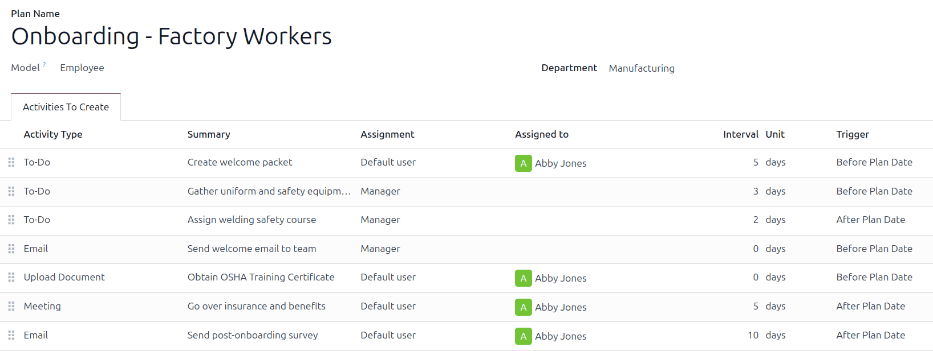
Fyrirtæki sem sérhæfir sig í framleiðslu og sölu á útihúsgögnum úr stáli kann að hafa stórt verksmiðjusvæði sem framleiðir vörurnar og sérstakt söluskrifstofu. Þetta fyrirtæki gæti haft tvær aðskildar aðlögunaráætlanir, eina fyrir verksmiðjustarfsmenn og aðra fyrir skrifstofustarfsmenn.
Aðlögunaráætlunin fyrir verksmiðjustarfsmenn er stillt fyrir Framleiðslu-deild og inniheldur sérhæfð verk sem tengjast verksmiðjustörfum. Þar á meðal eru að útvega nýjum starfsmönnum vinnufatnað og öryggisbúnað, úthluta öryggisnámskeiði, senda teyminu tölvupóst um nýráðninguna, fara yfir fríðindi og fleira.
Ræsa innleiðingaráætlun
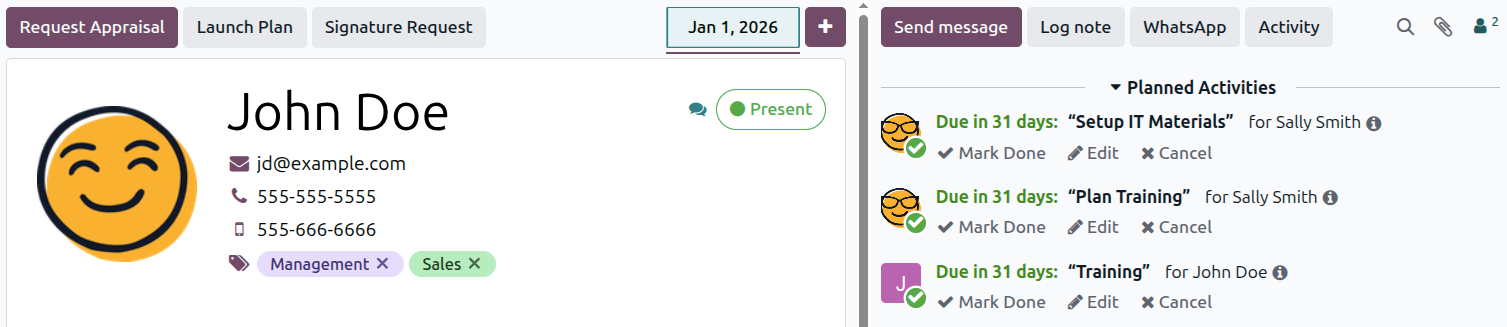
Eftir að starfsmaður hefur verið ráðinn og starfsmannaprófíllinn er búinn til, opnaðu prófíl viðkomandi með því að smella á kanban-kort hans á mælaborði forritsins Starfsmenn, og smelltu síðan á hnappinn Ræsa áætlun á prófílnum. Þá opnast tómur sprettigluggi Ræsa áætlun.
Efst á skjánum birtist hnappur fyrir hverja tiltæka áætlun, sem og hnappar fyrir hinar ýmsu tiltæku aðgerðir. Smelltu á viðeigandi innleiðingaráætlun til að velja hana. Stilltu síðan dagsetningu í reitnum Skiladagur með dagatalavalinu. Þetta er yfirleitt fyrsti vinnudagur starfsmannsins, en hægt er að velja hvaða dag sem er.
Kaflinn Yfirlit áætlunar í sprettiglugganum Ræsa áætlun sýnir öll skrefin í valinni áætlun, ásamt notendatákni þess sem er úthlutað á hverja aðgerð.
Smelltu á hnappinn Tímasetja og Odoo setur allt í áætluninni á dagskrá í samræmi við sína skiladaga.
Allar tímasettar aðgerðir birtast bæði í spjallinu (chatter) á prófíl starfsmannsins og í spjalli (chatter) þeirra notenda sem hafa úthlutanir sem tengjast áætluninni.
Athugið
Ef einhverjar aðgerðir voru stilltar á Spyrja við ræsingu, birtist reiturinn Úthlutað til í sprettiglugganum Ræsa áætlun. Veldu í fellivalmyndinni þann notanda sem ber ábyrgð á öllum óúthlutuðum aðgerðum.
Mikilvægt
Innleiðingu má aðeins ræsa fyrir notendur gagnagrunnsins. Vanti upplýsingar á prófíl starfsmannsins birtist aðvörun sem telur upp hvað vantar.