Leita, sía og hópa færslur
Odoo gerir þér kleift að leita, sía og hópa færslur í yfirliti til að sýna aðeins það sem skiptir máli. Leitarslán er efst í yfirlitinu: byrjaðu að skrifa til að leita að gildum, eða smelltu á táknmyndina (fellivalmynd) til að opna fellivalmyndir fyrir Síur, Hópa eftir og Uppáhalds.
Leita að gildum
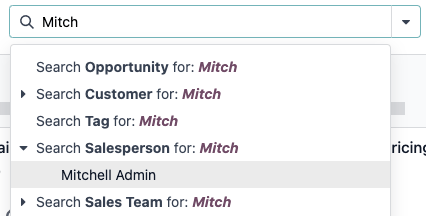
Notaðu leitarreitið til að finna ákveðin gildi og bæta þeim við sem síu. Sláðu inn gildið sem á að leita að (t.d. nafn sölumanns eða vöru) og veldu síðan viðeigandi valkost úr fellivalmyndinni til að virkja leitarsíuna.
Dæmi: Í stað þess að bæta við sérsniðinni síu til að velja færslur þar sem Mitchell Admin er sölumaður á skýrslunni Sölugreining (Sala → Skýrslugerð → Sala), skaltu leita að Mitch, smella á táknmyndina (undirvalmynd) við hliðina á Leita sölumanns að: Mitch og velja Mitchell Admin.
Athugið
Athugið: Að nota leitarreitið jafngildir því að nota virkjann inniheldur þegar bætt er við sérsniðinni síu. Ef slegið er inn brot af gildi og viðkomandi reitur valinn beint (án þess að velja undirvalmynd), verða allar færslur sem innihalda innsláttarstafina fyrir valinn reit teknar með.
Síur
Með síum er hægt að velja færslur sem uppfylla ákveðin skilyrði. Sjálfgefin val færslna er sértækt fyrir hvert yfirlit, en má breyta með því að velja eina (eða fleiri) forstilltar síur, eða bæta við sérsniðinni síu.
Forstilltar síur
Breyttu sjálfgefinni valsíu með því að smella á táknmyndina (fellivalmynd) í leitarslánni og velja eina (eða fleiri) forstillaða síu í fellivalmyndinni Síur.
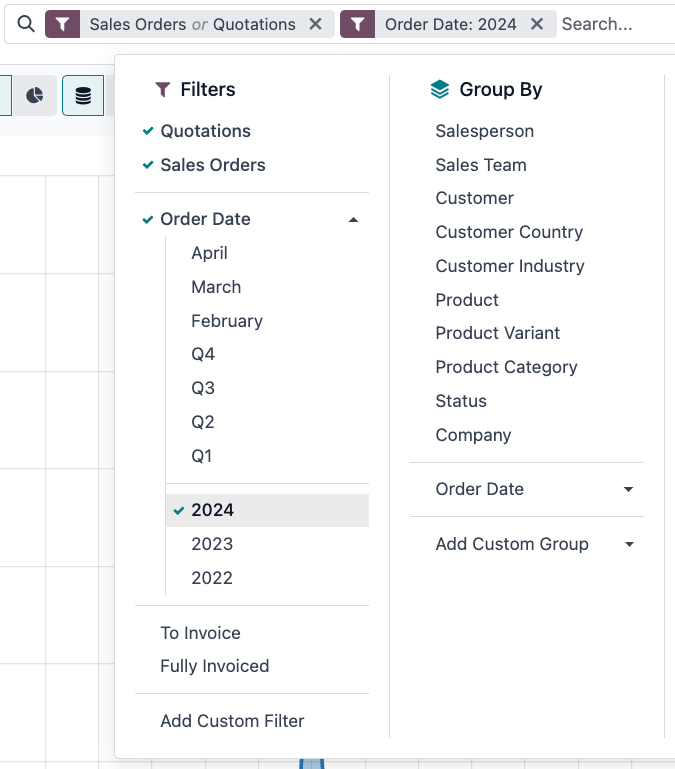
Dæmi: Á skýrslunni Sölugreining (Sala → Skýrslugerð → Sala) eru sjálfgefið valdar aðeins færslur á stiginu sölupöntun, með dagsetningu pöntunar síðustu 365 daga.
Til að taka einnig með færslur á stiginu tilboð, veldu Tilboð undir Síur.
Viljirðu einungis taka með sölupantanir og tilboð af tilteknu ári, t.d. 2024, skaltu fyrst fjarlægja fyrirliggjandi síu Order Date: Last 365 Days með því að smella á táknmyndina (hætta við), og velja síðan síuna .
Athugið
Athugið: Forstilltu Síurnar eru hópaðar og hver hópur aðskilinn með láréttri línu. Ef valdar eru forstilltar síur úr sama hópi mega færslur passa við eitthvað af skilyrðunum. Veljirðu síur úr mismunandi hópum þurfa færslur að passa við öll skilyrðin.
Sérsniðnar síur
Ef forstilltar síur eru ekki nægjanlega sértækar, bættu við sérsniðinni síu. Smelltu á táknmyndina (fellivalmynd) í leitarslánni og veldu síðan .
Sprettigluggi Bæta við sérsniðinni síu sýnir samsvörunarvalkost, síureglu og rofa til að Taka með geymdar færslur.
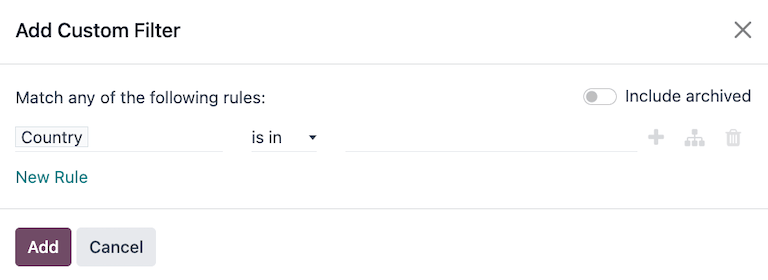
Sjálfgefin stilling er Samsvara einhverri af eftirfarandi reglum, sem þýðir að hver síuregla er metin sjálfstætt. Til að breyta í Samsvara öllum eftirfarandi reglum þarf að bæta að minnsta kosti tveimur reglum við sérsniðnu síuna.
- Samsvara öllum af eftirfarandi reglum: Allar síureglur þurfa að vera uppfylltar. Hugsaðu þetta sem AND (&).
- Samsvara einhverri af eftirfarandi reglum: Einhver síuregla má vera uppfyllt. Hugsaðu þetta sem OR (|).
Sjálfgefið er ein síuregla bætt við sérsniðna síu. Uppbygging síureglu er sem hér segir:
- Fyrsti línureiturinn er heitisreitur (reitaheiti) sem á að sía eftir. Sumir reitir hafa ítarlegri breytur sem eru faldar innan annars reits. Slíkir reitir hafa táknmynd (undirvalmynd) við hliðina sem hægt er að smella á til að afhjúpa innri reiti.
- Annar línureiturinn er skilyrtur virki sem ber reitaheitið saman við gildið. Tiltækir skilyrtir virkjar ráðast af gagnagerð reitsins.
- Þriðji línureiturinn er breytilegt gildi reitarins. Gildið getur birst sem fellivalmynd, textainnsláttur, tölusláttur, dagsetning/tími, boole-gildi eða verið autt, eftir virkja og gagnagerð reitsins.
Þrír línuhnappir eru til hægri við skilyrði reglunnar:
- (plús): Bætir nýrri reglu fyrir neðan núverandi reglu.
- (hnútur): Bætir við nýjum reglu-hópi fyrir neðan núverandi reglu, með valkostunum einhver og allar til að skilgreina hvernig reglur í þessari grein eiga að gilda. Ef samsvörunarstillingin er sú sama og í yfirhópnum færast reitirnir til og sameinast yfirhópnum.
Dæmi: Ef samsvörunarstillingin er Samsvara öllum af eftirfarandi reglum og ný grein er bætt við, og samsvörunarstilling hennar breytt úr einhver af í allar af, hverfur nýja greinin og reglurnar hennar færast í yfirhópinn.
- (eyða): Eyðir hnút. Ef greinarhnút er eytt, eyðast einnig allir undirhnútar hans.
Bættu við nýrri síureglu með því að smella á hnappinn Ný regla.
Þegar skilyrði síunnar hafa verið skilgreind, smelltu á Bæta við til að bæta sérsniðnu síunni við yfirlitið.
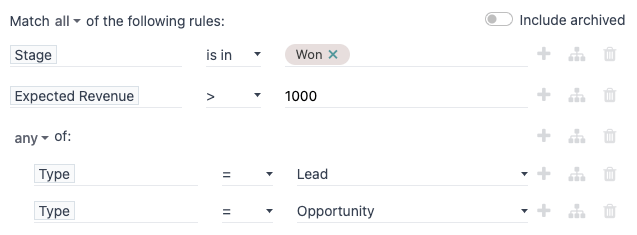
Dæmi: Til að miða á öll forverkefni og tækifæri í sem eru á stiginu Unnið og með áætlaðar tekjur hærri en $1.000, skaltu setja inn eftirfarandi:
Samsvara öllum af eftirfarandi reglum:
- Stig er í Unnið
- Áætlaðar tekjur >
1,000 - einhver af:
- Tegund = Ábending
- Tegund = Tækifæri
Ábending
Ábending: Virkjaðu forritarastillingu til að sjá tæknilegt heiti og gagnagerð hvers reits og textasvæðið # Code editor fyrir neðan síureglurnar, til að skoða og breyta léninu handvirkt.
Hópa færslur
Hægt er að hópa færslur í yfirliti eftir forstilltum hópum. Smelltu á táknmyndina (fellivalmynd) í leitarslánni og veldu einn af valkostunum í Hópa eftir fellivalmyndinni.
Dæmi: Til að hópa færslur eftir sölumanni á skýrslunni Sölugreining (Sala → Skýrslugerð → Sala), veldu Sölumaður í fellivalmyndinni Hópa eftir. Yfirlitið breytist þannig að færslur eru hópaðar eftir sölumanni, án þess að sía út færslur.
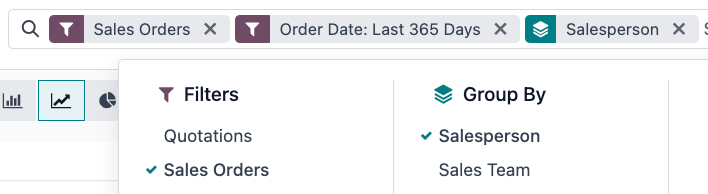
Hægt er að sérsníða hópa með því að nota reit á líkaninu. Veldu og veldu reit úr fellivalmyndinni.
Athugið
Athugið: Hægt er að nota marga hópa samtímis. Fyrsti hópurinn sem er valinn er aðalklasi, sá næsti skiptir aðalklasanum frekar niður o.s.frv. Einnig er hægt að nota síur og hópa saman til að fínstilla yfirlitið enn frekar.
Eftirlætisleitir
Eftirlætisleitir gera þér kleift að vista tiltekna leit til seinni nota eða sem nýja sjálfgefna síu fyrir sýnina.
Til að vista núverandi sýn sem eftirlæti, smelltu á táknið (fellivalmynd) í leitarstikunni og veldu síðan fellivalmyndina Vista núverandi leit. Eftirfarandi valkostir birtast:
- Heiti síu: Heiti vistuðu leitarinnar.
- Sjálfgefin sía: Stillir vistuðu leitina sem sjálfgefna síu fyrir sýnina.
Þegar valkostir eru stilltir, smelltu á Vista til að vista eftirlætið.
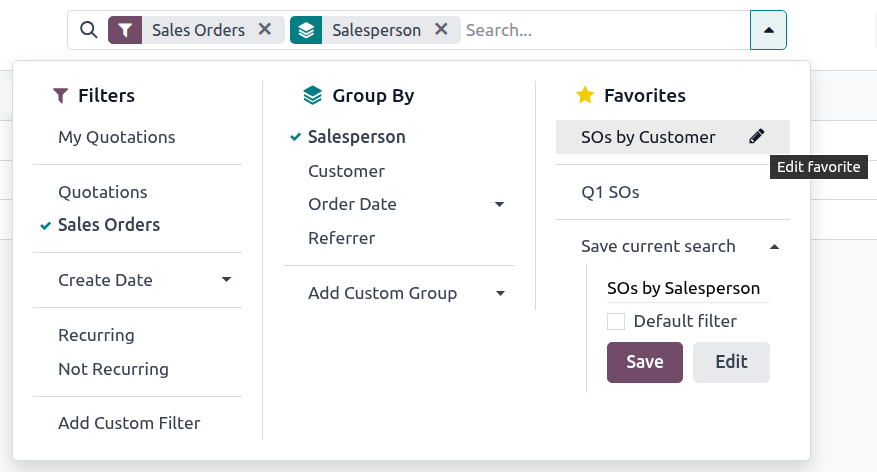
Hægt er að nálgast vistuðar leitir með því að smella á táknið (fellivalmynd) í leitarstikunni; þær birtast undir Eftirlæti. Leitir sem aðeins eru sýnilegar núverandi notanda, þ.e. ekki deilt, eru sýndar fyrst. Allar deildar eftirlætisleitir, hvort sem þær voru búnar til af núverandi notanda eða öðrum, birtast í næsta hluta.
Til að breyta, gera óvirka eða fjarlægja vistuða leit, færðu bendilinn yfir heiti leitarinnar í listanum yfir eftirlæti og smelltu á Breyta eftirlæti. Hægt er að breyta eftirfarandi reitum: Heiti síu, Deilt með, Sjálfgefin sía, Skilyrði. Til að gera óvirkt eða eyða eftirlæti, smelltu á Aðgerðir og síðan Gera óvirkt eða Eyða, eftir þörfum.
Ábending
- Þegar eftirlætisleit er í notkun má bæta við frekari síum eða hópun til að þrengja leitarniðurstöður. Hægt er að breyta skilyrðum eftirlætisins með því að færa bendilinn yfir stjörnuna við hlið heitis leitarinnar og smella síðan á gírtáknið. Þessar breytingar eiga aðeins við um núverandi leit.
- Til að breyta hópun eða röðun eftirlætisleitar skaltu virkja forritaraham þegar leitin er breytt og uppfæra reitina Samhengi eða Röðun eftir þörfum.
- Til að skoða allar vistuðar eftirlætisleitir, með forritaraham virkan, farðu í Stillingar → Tæknilegt → Notandaskilgreindar síur. Þaðan er hægt að skoða, breyta, gera óvirkar eða eyða öllum eftirlætum.
Deila eftirlætisleit
Sjálfgefið er eftirlætisleit aðeins aðgengileg þeim notanda sem bjó hana til. Til að deila eftirlætisleit með öðrum notendum, smelltu á Breyta þegar þú býrð til eftirlætið eða, fyrir fyrirliggjandi eftirlæti, smelltu á Breyta eftirlæti eftir að hafa fært bendilinn yfir heiti leitarinnar í listanum yfir eftirlæti.
Í reitnum Deilt með skaltu velja viðeigandi notendur úr fellivalmyndinni og smella síðan á Vista handvirkt. Eftirlætið verður þá sýnilegt fyrir alla valda notendur undir Eftirlæti.