Indland
Uppsetning
Settu upp eftirfarandi einingar til að fá alla eiginleika indverskrar staðfærslu:
| Heiti | Tæknilegt heiti | Lýsing |
|---|---|---|
| Indland - Bókhald | l10n_in |
Sjálfgefinn staðfærslupakki fyrir skattlagningu |
| Indland - E-Invoicing | l10n_in_edi |
Indversk e-Invoicing tenging |
| Indland - E-waybill | l10n_in_ewaybill |
Tenging við indverskt E-waybill |
| Indland - E-waybill Birgðir | l10n_in_ewaybill_stock |
Búa til E-waybill úr Birgðahald appinu |
| Indland - Bókhaldsskýrslur | l10n_in_reports |
Bætir við indverskum GST-skilaferlum og indverskum skattaskýrslum. |
Fyrirtæki
Til að stilla upplýsingar fyrirtækisins: Opnaðu Stillingar, farðu í hlutann Fyrirtæki, smelltu á Uppfæra upplýsingar og stilltu eftirfarandi:
- Heiti fyrirtækis
- Heimilisfang, þar með talið Gata, Borg, Fylki, Póstnúmer og Land
- PAN: mikilvægt til að ákvarða tegund skattaðila.
- GSTIN: nauðsynlegt til að útbúa e-Invoices, E-waybills og skila GST.
Stilling GSP
Til að nota e-Invoicing, E-Way bill og GST-skila þjónustur í Odoo skaltu stilla BVM IT Consulting Services India Private Limited sem GSP. Gerðu eftirfarandi:
- Uppfærðu Indland - Bókhald (
l10n_in) eininguna ef þarf (Uppfæra). - Farðu í Bókhald --> Uppsetning --> Stillingar.
- Skrunaðu niður að Velja GSP þjónustuaðila og settu GSP reitinn á BVM IT Consulting.
- Skráðu þig inn á NIC e-invoice gáttina og NIC E-Way bill gáttina og stofnaðu nýjan API-notanda fyrir hvora gátt.
- Farðu í Bókhald --> Uppsetning --> Stillingar, skrunaðu niður í hlutann Indian Integration og sláðu inn nýtt Notandanafn og Lykilorð fyrir e-Invoicing og E-Way bill.
Stillingar fyrir Indland
Hlutinn Indian Integration veitir lykileiginleika fyrir skattlagningu og regluverk til að einfalda fjármálastarfsemi. Til að virkja eiginleikana farðu í Bókhald --> Uppsetning --> Stillingar og skrunaðu niður í Indian Integration.
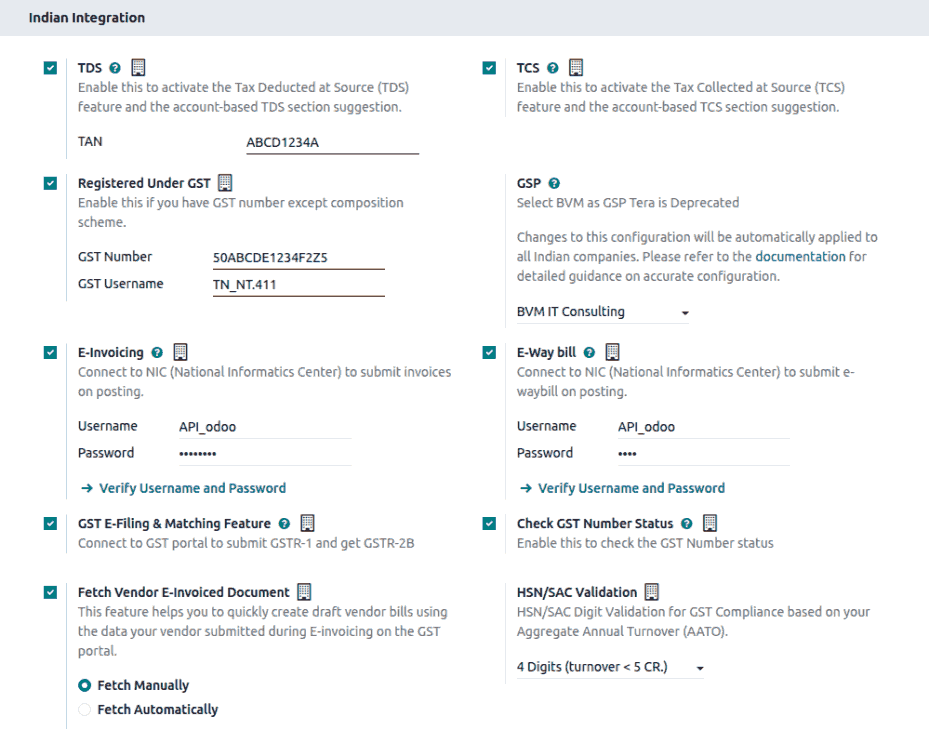
- TDS/TCS: Virkjaðu til að kveikja á TDS/TCS virkni með tillögum að TDS/TCS eftir bókhaldslyklum.
- Skráð undir GST: Veldu þetta ef félagið er skráð undir GST til að fá aðgang að GST-tengdum eiginleikum, m.a. e-invoice, e-waybill, GST e-filing, að sækja e-reikningsskjöl frá birgjum og athuga stöðu GST-númers.
- E-Invoicing: Tengir við e-Invoice gátt NIC til að senda reikninga.
- E-Way bill: Tengir við e-waybill gátt NIC til að búa til E-waybills.
- GST E-Filing & Matching: Virkjaðu til að styðja GST skýrslugerð/skil og tengjast GST gáttinni til að senda GSTR-1 og sækja GSTR-2B.
- Athuga stöðu GST-númers: Virkjaðu til að sannreyna GSTIN-stöðu.
- Sækja e-reikningsskjal birgja: Hjálpar til við að búa til drög að birgjareikningum út frá e-invoice gögnum sem birgjar hafa sent inn á GST-gáttinni.
Mikilvægt: Hakaðu við gátreitinn Framleiðsluumhverfi til að nota indversku þjónusturnar í framleiðslu. Ef þú vilt prófunarumhverfi skaltu skilja gátreitinn eftir óhakaðan.
e-Invoice kerfi
Odoo uppfyllir kröfur indverska GST e-Invoice kerfisins.
Uppsetning
Skráning á NIC e-Invoice
Þú verður að skrá þig á e-Invoice gátt NIC til að fá API-aðgangsupplýsingar. Þú þarft þær til að stilla Odoo Bókhald.
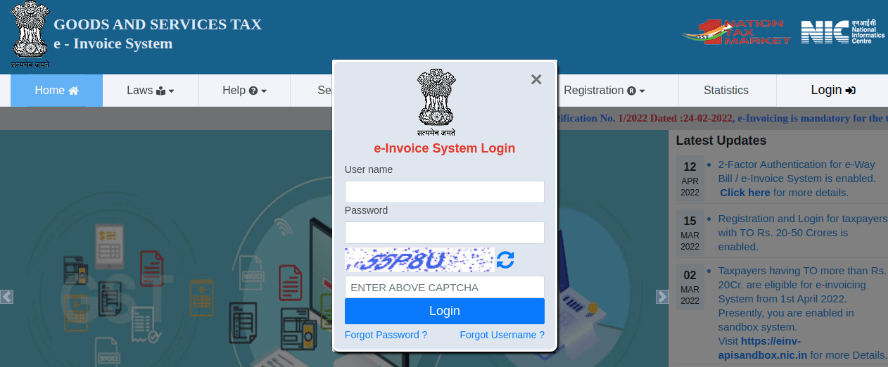
- Skráðu þig inn á NIC e-Invoice gáttina með því að smella á Login og slá inn Username og Password.
Athugið: Ef þú ert þegar skráð(ur) á NIC-gáttinni geturðu notað sömu aðgangsupplýsingar.
- Á stjórnborðinu, farðu í API Registration --> User Credentials --> Create API User.
- Eftir það færð þú OTP á skráð farsímanúmer. Sláðu inn OTP og smelltu á Verify OTP.
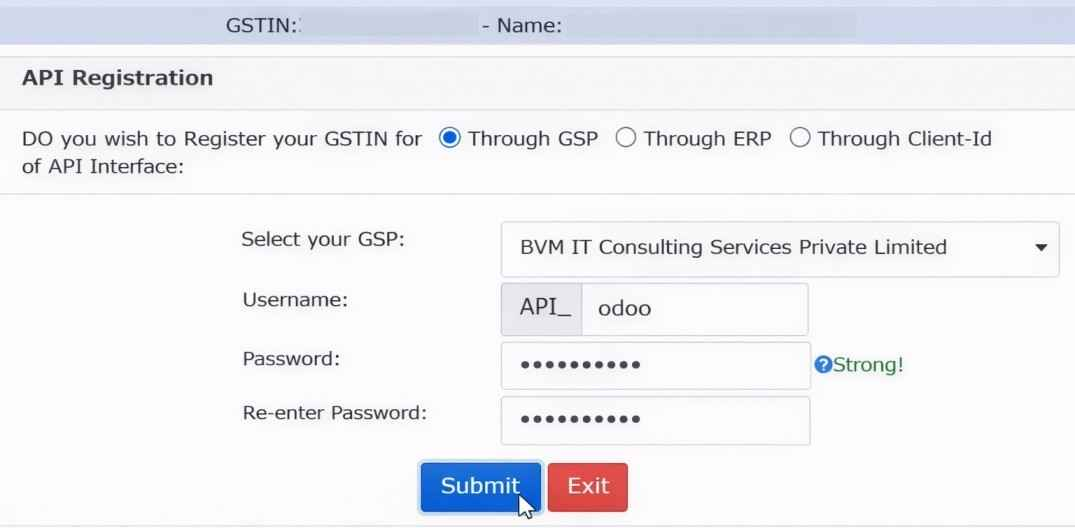
- Veldu Through GSP fyrir API viðmót, stilltu BVM IT Consulting Services India Private Limited sem GSP og veldu Username og Password fyrir API-ið. Smelltu svo á Submit.
Stilling í Odoo
Til að virkja e-Invoice þjónustu í Odoo, virkjaðu E-Invoicing og sláðu inn Notandanafn og Lykilorð sem þú stilltir fyrir API-ið.
Gakktu einnig úr skugga um að GSP-reiturinn sé stilltur í Bókhaldsstillingum.
Verkferli
Búa til e-Invoice
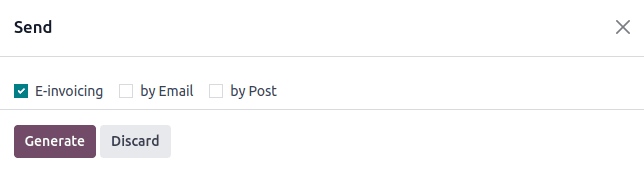
Þegar reikningur hefur verið staðfestur, smelltu á Send til að opna leiðarvísinn. Veldu E-Invoicing og smelltu svo á Generate. Odoo hleður JSON-undirrituðu skrá reikningsins inn á NIC e-Invoice gáttina.
Athugið: Þú finnur JSON-undirrituðu skrána og stöðu e-Invoicing í spjallsvæðinu (chatter).
PDF-skýrsla reiknings
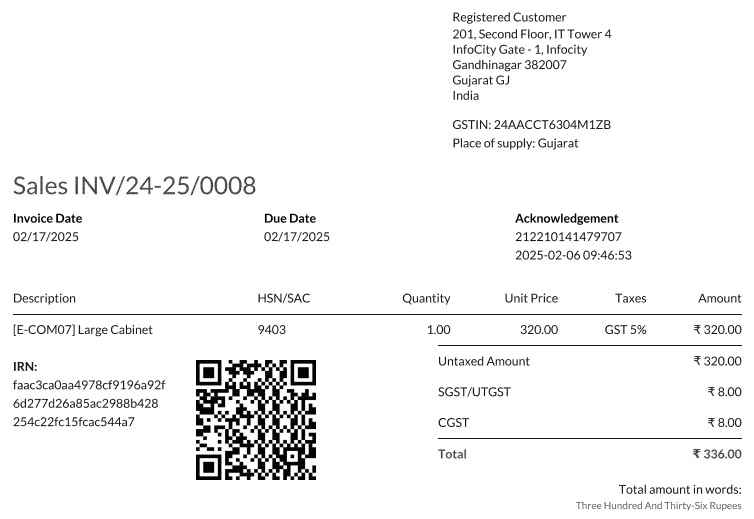
Þegar reikningur er staðfestur og sendur er hægt að prenta PDF-skýrslu. Skýrslan inniheldur IRN, Viðurkenningu (númer og dagsetningu) og QR-kóða. Þetta staðfestir að reikningurinn er gilt skattaskjal.
Afpöntun e-Invoice
Til að ógilda e-Invoice skaltu smella á Request Cancel á viðkomandi reikningi. Í glugganum Cancel E-Invoice fyllir þú út Ástæða ógildingar og Athugasemdir við ógildingu.
Athugið: Stöðu e-Invoicing má sjá í spjallsvæðinu (chatter).
Meðhöndlun neikvæðra lína í e-reikningum
Neikvæðar línur eru oft notaðar fyrir afslætti eða leiðréttingar á tilteknum vörum eða heildarafslætti. Ríkisgáttin bannar innsendingu gagna með neikvæðum línum, þannig að umbreyta þarf þeim út frá HSN-kóða og GST-prósentu. Odoo sér sjálfkrafa um þessa umbreytingu.
Dæmi
Skoðum eftirfarandi dæmi:
| Vöruupplýsingar | ||||||||||||||||||||||||
|---|---|---|---|---|---|---|---|---|---|---|---|---|---|---|---|---|---|---|---|---|---|---|---|---|
|
Umbreytt framsetning:
| Vöruupplýsingar | |||||||||||||||||||||
|---|---|---|---|---|---|---|---|---|---|---|---|---|---|---|---|---|---|---|---|---|---|
|
Við umbreytinguna eru neikvæðar línur gerðar að jákvæðum afslætti með réttri útreikningameðferð miðað við HSN-kóða og GST-prósentu. Þetta tryggir skýrari og stöðluð framsetningu í e-reikningsfærslum.
Staðfesting GST e-reiknings
Eftir að e-reikningi hefur verið send inn er hægt að staðfesta hvort hann sé undirritaður á vefsíðu GST e-Invoice kerfisins.
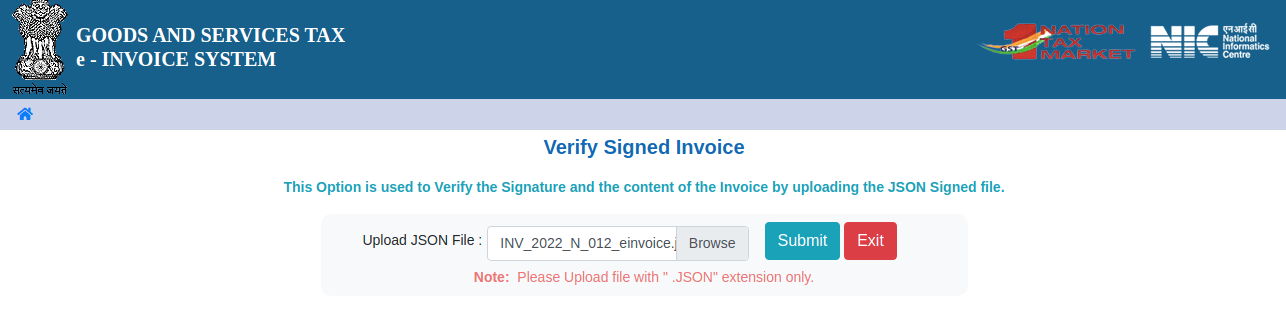
- Sæktu JSON-skrána úr viðhengjum. Hana má finna í athugasemdum (chatter) á viðkomandi reikningi.
- Opnaðu NIC e-Invoice gáttina og farðu í Leita → Staðfesta undirritaðan reikning.
- Veldu JSON-skrána og sendu inn.
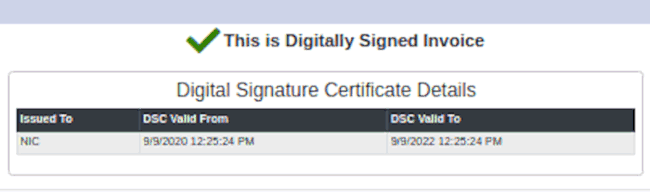
Ef skráin er undirrituð birtist staðfestingarskilaboð.
E-Way bill
Uppsetning
Odoo uppfyllir kröfur Indian Goods and Services Tax (GST) E-waybill kerfisins.
Skráning API á NIC E-Way bill
Þú verður að skrá þig á E-Way bill gátt NIC til að stofna API-auðkenni. Þú þarft þessi auðkenni til að stilla Bókhald í Odoo.
- Skráðu þig inn á NIC E-Way bill gáttina með því að smella á Innskráning og slá inn Notandanafn og Lykilorð.
- Á stjórnborði, farðu í Registration → For GSP.
- Smelltu á Send OTP. Þegar kóðinn berst í skráða símanúmerið, sláðu hann inn og smelltu á Verify OTP.
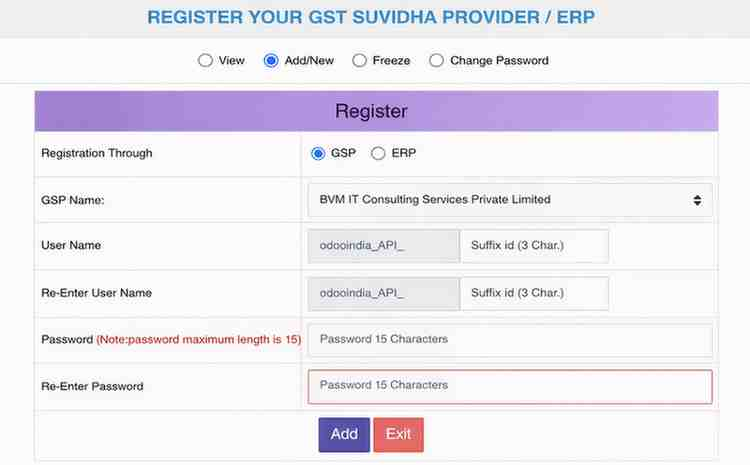
- Athugaðu hvort BVM IT Consulting Services India Private Limited sé þegar á skrá yfir GSP/ERP. Ef svo er skaltu nota notandanafn og lykilorð sem notuð eru til innskráningar á NIC-gáttina. Annars, haltu áfram í næsta skref.
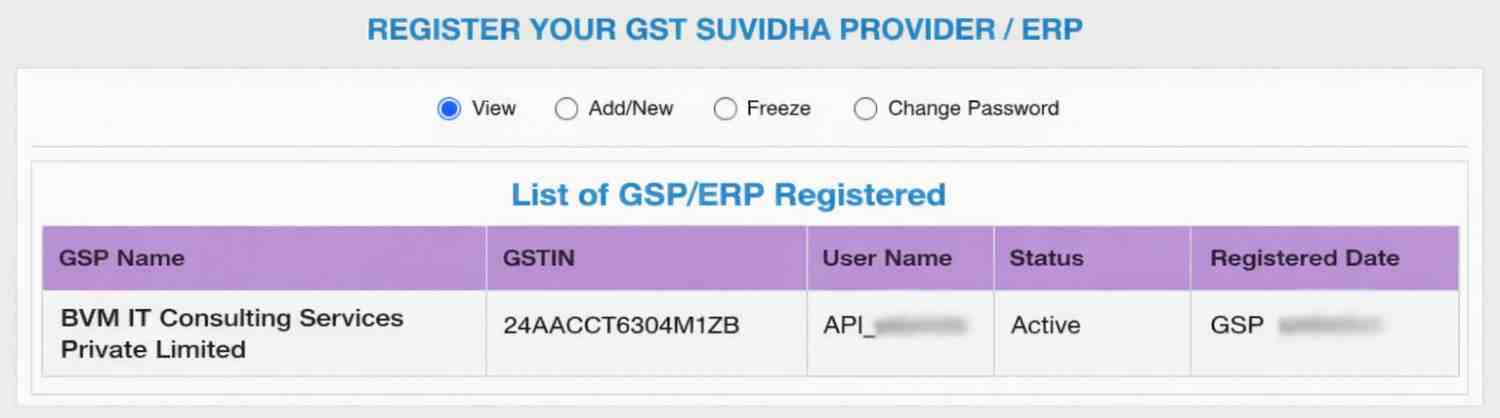
- Veldu Add/New, veldu BVM IT Consulting Services India Private Limited sem GSP Name, stofnaðu Notandanafn og Lykilorð fyrir API-ið og smelltu á Add.
Stilling í Odoo
Til að virkja E-Way bill þjónustu í Odoo skaltu virkja eiginleikann E-Way bill og færa inn Notandanafn og Lykilorð.
Að auki skaltu tryggja að GSP-reiturinn sé stilltur í stillingum Bókhalds.
Verkflæði
Stofna E-Way bill
Til að stofna E-Way bill: staðfestu viðskiptavinareikning/birgjareikning og smelltu á Create e-Waybill. Sláðu inn nauðsynlegar upplýsingar og smelltu á Generate e-Waybill.
Athugið
- Undirrituð JSON-skrá er í viðhengjum í athugasemdum (chatter).
PDF-skýrsla reiknings
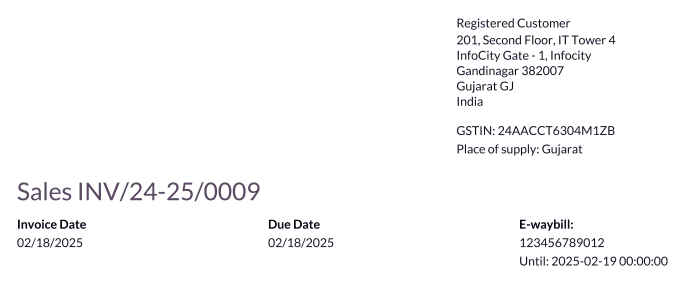
Þú getur prentað reikningsskýrlsu (PDF) þegar E-Way bill hefur verið send inn. Skýrslan sýnir númer E-Way bill og gildistíma E-Way bill.
Ógilding E-Way bill
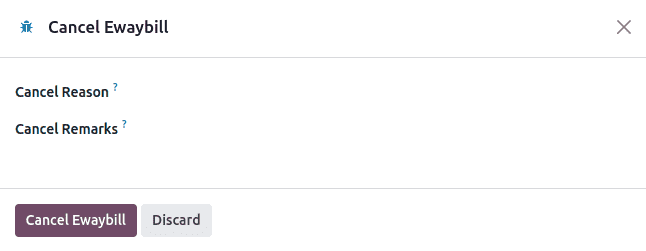
Til að ógilda E-Way bill skaltu smella á e-Waybill á viðkomandi reikningi/greiðslubeiðni og síðan Cancel e-Waybill. Í glugganum Cancel Ewaybill skaltu fylla út Cancel Reason og Cancel Remarks.
Athugið
- Þegar óskað er eftir ógildingu E-Way bill sendir Odoo sjálfkrafa undirrituðu JSON-skrána á ríkisgáttina. Hægt er að skoða skrána í athugasemdum (chatter).
Stofnun E-Way bill út frá móttökum og afhendingum
Athugið
Gakktu úr skugga um að E-Way bill Stock einingin sé uppsett og að E-Way bill uppsetning sé lokið.
Til að stofna E-Way bill úr móttökum og afhendingum í Birgðahaldi, farðu svona að:
- Farðu í Birgðahald → Aðgerðir → Afhendingar eða Birgðahald → Aðgerðir → Móttökur og veldu tiltekna afhendingu/móttöku eða búðu til nýja.
- Smelltu á Create E-waybill/Challan.
Athugið
- Til að stofna E-Way bill: Afhending þarf að vera í stöðunni Done (staðfest).
- Móttaka þarf að vera í stöðunni Ready eða Done.
- Smelltu á Generate e-Waybill til að staðfesta og senda E-Way bill á NIC E-Way bill gáttina.
Ábending
Til að nota E-Way bill sem challan fyrir vöruafhendingar án þess að senda hana á NIC E-Waybill gáttina, smelltu á Use as Challan.
Til að prenta E-Way bill eða challan, smelltu á tannhjólstáknið (gear) og veldu Ewaybill / Delivery Challan.
Indland: Athuga stöðu GSTIN
Eiginleikinn Indian - Check GST Number Status gerir þér kleift að staðreyna stöðu GSTIN (Goods and Services Tax Identification Number) beint úr Odoo.
Til að staðreyna stöðu GST-númers tengiliðs skaltu opna form viðskiptavinar/birgis og smella á Athuga GSTIN-stöðu við hliðina á reitnum GSTIN.
Til að staðreyna stöðu GST-númers sem slegið er inn á reikning/innkaupareikning skaltu opna reikninginn/reikninginn og smella á fa-refresh (endurhlaða) hnappinn við hliðina á reitnum Staða GSTIN.
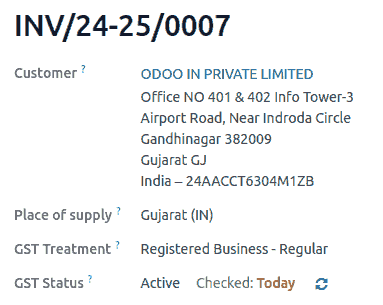
Tilkynning birtist til staðfestingar á stöðuppfærslu og staða GSTIN og dagsetning sannprófunar skráist í samtal/athugasemdir tengiliðs (chatter).
Indland: Skil á GST-framtali
Virkja API-aðgang
-
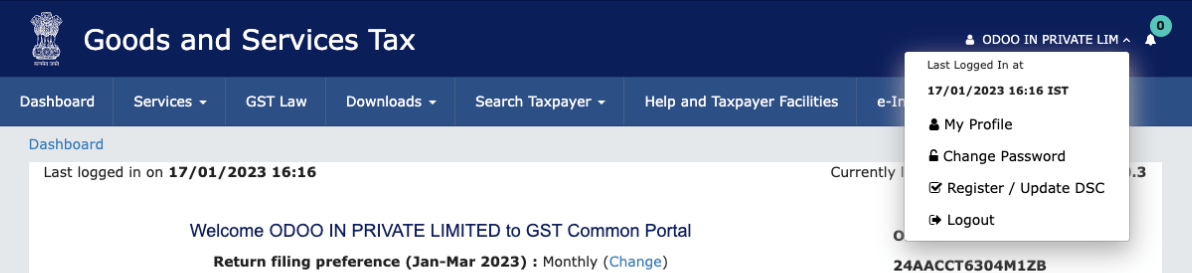
Skráðu þig inn á GST-veginn með því að slá inn Username og Password og farðu í My Profile í prófílvalmyndinni.
-
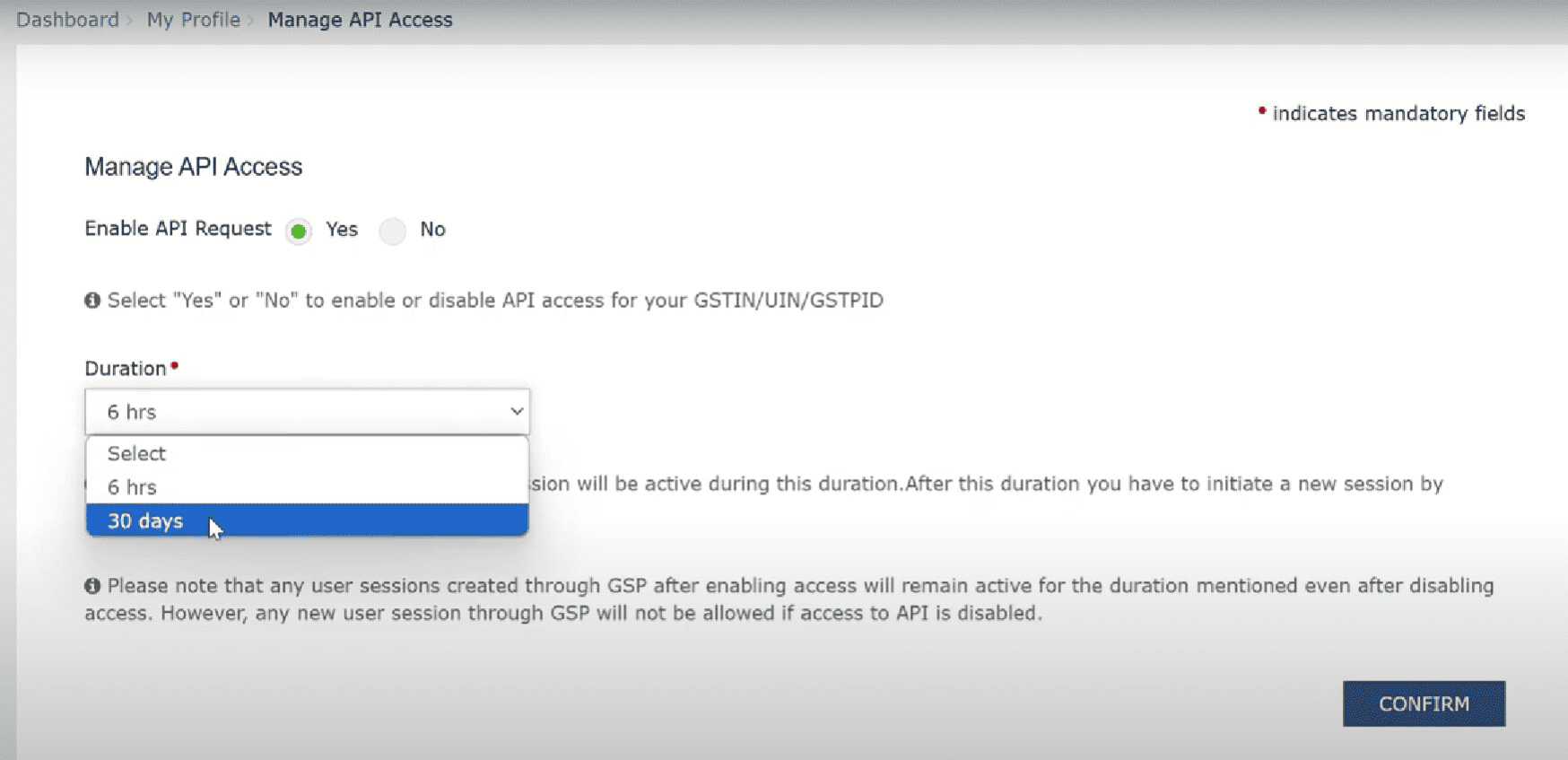
Veldu Manage API Access, og smelltu á Yes til að virkja API-aðgang.
Athugið
Mælt er með að stilla Duration á 30 days til að forðast tíðar endurvottanir tákna.
- Þá birtist fellivalmynd fyrir Duration. Veldu viðeigandi Duration og smelltu á Confirm.
Indversk GST-þjónusta í Odoo
Þegar API-aðgangur hefur verið virkjaður á GST-vegnum, virkjaðu eiginleikann GST E-Filing & Matching Feature til að hefja notkun á GST-þjónustu. Fylltu síðan út nauðsynlegt Notandanafn GST í hlutanum Registered Under GST.
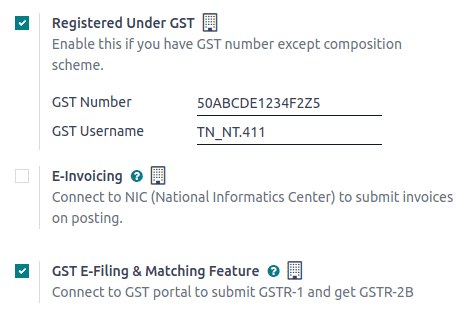
Gakktu einnig úr skugga um að GSP-reiturinn sé stilltur í stillingum Bókhalds.
Skila GST-framtali
Til að skila GST-framtali þarftu að tryggja að GST E-Filing & Matching Feature sé virkur. Farðu síðan á stjórnborð Bókhalds og smelltu á Tax Returns á dagbókinni Tax Returns. Í glugganum Accounting Periods fyllirðu út eftirfarandi reiti:
- Upphafsdagsetning: Dagsetning sem tímabil skattaskila eru stofnuð frá.
- Lok fjárhagsárs: Lokadagur fjárhagsárs (t.d. 31. mars).
- Tíðni GSTIN-skila: Tíðni skilanna (t.d. Mánaðarlega).
Ábending
Einnig er hægt að fara í Bókhald --> Skýrslugerð --> Skattaskýrsla, smella á Skýrsla: og velja GSTR-1 (IN). Smelltu síðan á Returns til að skila framtalinu.
Athugið
Til að samræma birgjareikninga við gögn á GST-vegnum skaltu fara í Bókhald --> Skýrslugerð --> Skattaskýrsla, smella á Skýrsla: og velja GSTR-2B, og smella á Samræma.
Skil GSTR-1
-
Smelltu á viðeigandi GSTR-1 skýrslu fyrir tímabilið til að opna innsendingarviðmótið.
Athugið
Mælt er með að skila framtali fimm dögum fyrir skiladag til að forðast sektir.
-
Odoo framkvæmir sjálfkrafa staðfestingarathuganir fyrir innsendingu til að tryggja samræmi við kröfur GST-vegans sem þarf að leiðrétta áður en er skilað.
Athugið
Eftirfarandi gerðir staðfestingarvandamála geta komið upp:
- Beita réttri skattlagningu: IGST á ekki við um innanríkisviðskipti.
- Rangur CGST/SGST á milliríkjaviðskiptum: CGST/SGST má ekki beita á milliríkjaviðskipti.
- Bakfærsla milli fjárhagsára: Kreditreikningar fyrir reikninga útgefna á tilteknu fjárhagsári ættu ekki að vera í GSTR-1 eftir 30. nóvember; fjarlægðu skatt af þessum línum.
- Ógildir HSN-kóðar:
- Fyrir vörur (ekki þjónustu) mega HSN-kóðar ekki byrja á 99.
- Fyrir þjónustu verða HSN-kóðar að byrja á 99.
- Vantar HSN-kóða: Sumar vörulínur vantar HSN-kóða á bókhaldsfærslum.
- Ógildir UQC-kóðar: Unit Quantity Code (UQC) verður að uppfylla indverska GST-staðla.
- Vantar yfirlit skjala: Yfirlitslínur skjala eru skyldubundnar fyrir GSTR-1. Þessi athugun er alltaf merkt sem Frávik í byrjun. Eftir að yfirlit hefur verið yfirfarið með því að smella á viðeigandi athugun breytist það í Skoðað.
- Vantar rafrænan reikning: Sumir reikningar eru ekki tengdir rafrænum reikningi (e-invoice).
- Ótengdir kreditreikningar óskráðra: Útgefnir kreditreikningar án tilvísunar í reikning.
Staðfestingarathuganir hafa fjögur stig:
- Til skoðunar: Athugun þarf yfirferð.
- Skoðað: Athugun hefur verið yfirfarin.
- Í yfirumsjón: Athugun er í yfirumsjón og umsjónarmaður skráður.
- Frávik: Athugun brást.
Smelltu á hverja athugun til að skoða og leysa viðkomandi atriði.
Ábending
Skattframtal má aðeins staðfesta þegar allar athuganir eru á stigunum Skoðað eða Í yfirumsjón.
Eftir yfirferð skaltu smella á Staðfesta. Stigið Yfirferð í framvindustikunni verður þá grænt.
-
Smelltu á GSTR-1 (IN) til að yfirfara skýrsluna.
-
Smelltu á Senda inn og síðan Senda gögn í glugganum Leiðbeiningar um innsendingu til að senda skýrsluna á GST-veginn.
Á þessum tíma þarf að staðfesta auðkenni fyrir GST-veginn. Meðan gögn eru send birtist stigið Senda appelsínugult í framvindustiku. Þegar móttaka er staðfest verður stigið grænt. Ef villa kemur upp verður stigið Senda rautt.
Athugið
Smelltu á fa-ellipsis-v (þrípunkta) táknið á viðeigandi GSTR-1 línu til að sjá fleiri valkosti:
- Búa til XLSX: Hlaða niður GSTR-1 sem XLSX-skrá.
- Endurstilla: Hreinsa núverandi stöðu og færa framtalið aftur á upphafsstig.
-
Smelltu á Athuga stöðu til að sækja núverandi stöðu frá GST-veginum. Þegar staðfesting berst verður stigið Yfirferð grænt í framvindustiku. Smelltu síðan á Merkja sem skilað til að ljúka og merkja framtalið sem skilað.
Mikilvægt
Þegar framtal hefur verið merkt sem Skilað er ekki hægt að endurstilla það eða skila aftur.

Taka á móti GSTR-2B skattasáttun
- Veldu viðeigandi GSTR-2B skýrslu fyrir tímabilið sem á að sætta.
- Í yfirliti yfir staðfestingarathuganir, smelltu á Sækja E-Invoice til að sækja gögn um rafreikninga birgja fyrir sáttutímabilið. Athugunin er upphaflega merkt Frávik og verður Yfirfarið eftir sókn. Smelltu síðan á Staðfesta til að staðfesta og merkja stigið Yfirferð grænt.
Mikilvægt
Athugunin Sækja E-Invoice verður aðeins græn ef E-invoice gögn eru sótt tvo daga eftir lok síðasta mánaðar í sáttutímabilinu.
- Smelltu á Sækja GSTR-2B til að sækja alla reikninga af GST-gáttinni. Þegar gögn hafa verið sótt verður stigið Sækja í framvindustikunni grænt. Til að skoða hrá gögn skýrslunnar, smelltu á GSTR-2B (IN).
- Sóttir reikningar para sjálfkrafa við E-invoices. Smelltu á Skoða reikninga til að sjá niðurstöður pörunar í smáatriðum.
Athugið
Stigið Pörun sýnir stöðu sáttar:
- Appelsínugult: Hlutapöruð (sumir reikningar þarfnast leiðréttingar).
- Grænt: Fullpöruð (allir reikningar sættir).
Ef misræmi kemur upp, leiðréttu viðkomandi reikninga og smelltu síðan á (ellipsis) táknmyndina til að sjá fleiri valkosti:
- Para aftur: Keyra pörun aftur eftir leiðréttingar.
- Endurstilla: Endurstilla sáttun á stigið Pörun.
- Eftir að allir reikningar eru fullpöruð, smelltu á (ellipsis) táknmyndina og veldu Merkja sem lokið. Stigið Lokið í framvindustikunni verður grænt og sáttunni lýkur.
Skattaskýrslur
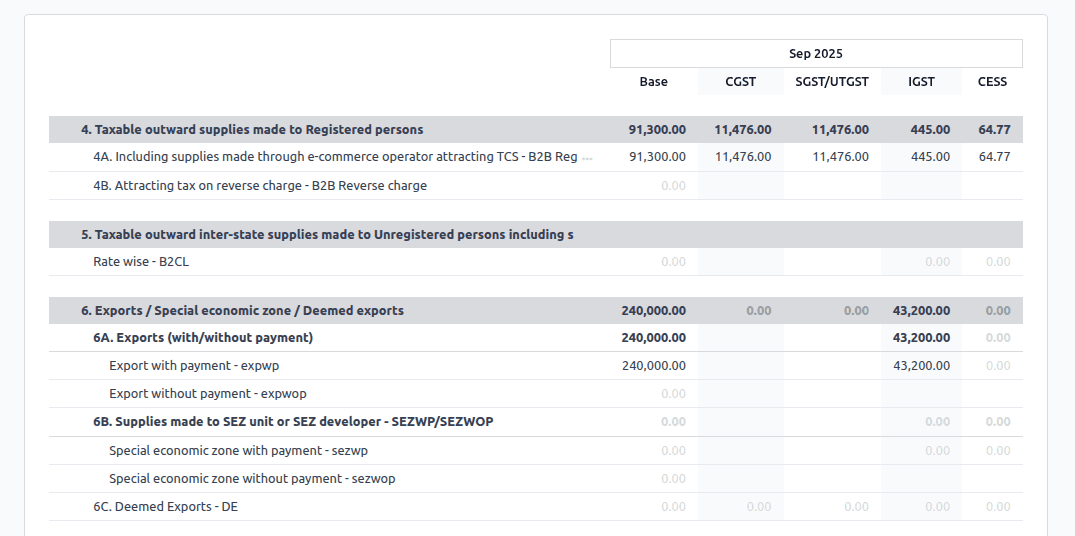
GSTR-1 skýrsla
GSTR-1 skýrslan er skipt í kafla. Hún sýnir Grunnupphæð, CGST, SGST, IGST og CESS fyrir hvern kafla.
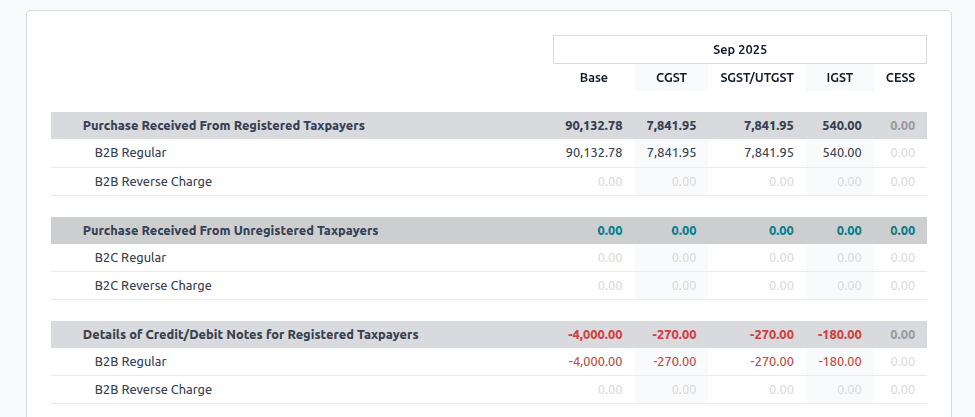
GSTR-2B skýrsla
GSTR-2 skýrslan er skipt í kafla. Hún sýnir Grunnupphæð, CGST, SGST, IGST og CESS fyrir hvern kafla.
GSTR-3B skýrsla
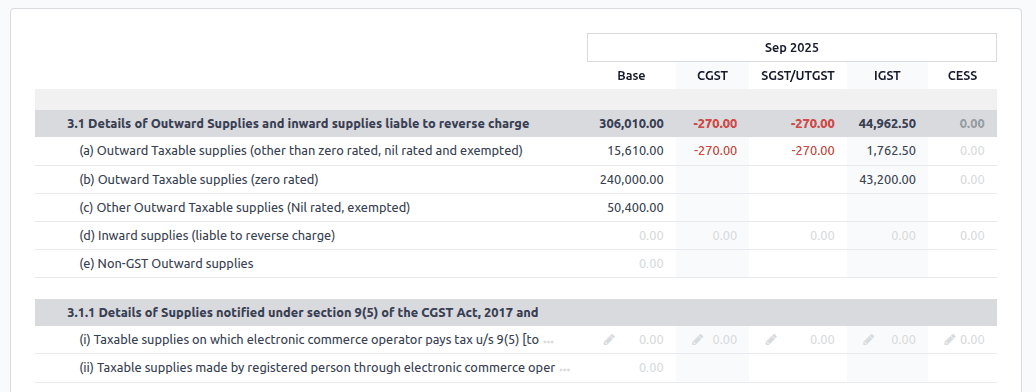
GSTR-3B skýrslan inniheldur mismunandi kafla:
- Upplýsingar um inn- og útsölur sem sæta reverse charge;
- Heimilt ITC;
- Gildi undanþeginna, Nil-rated og non-GST innkaupa;
- Upplýsingar um milliríkjasölu til óskráðra aðila.
Rekstrarreikningur (IN)
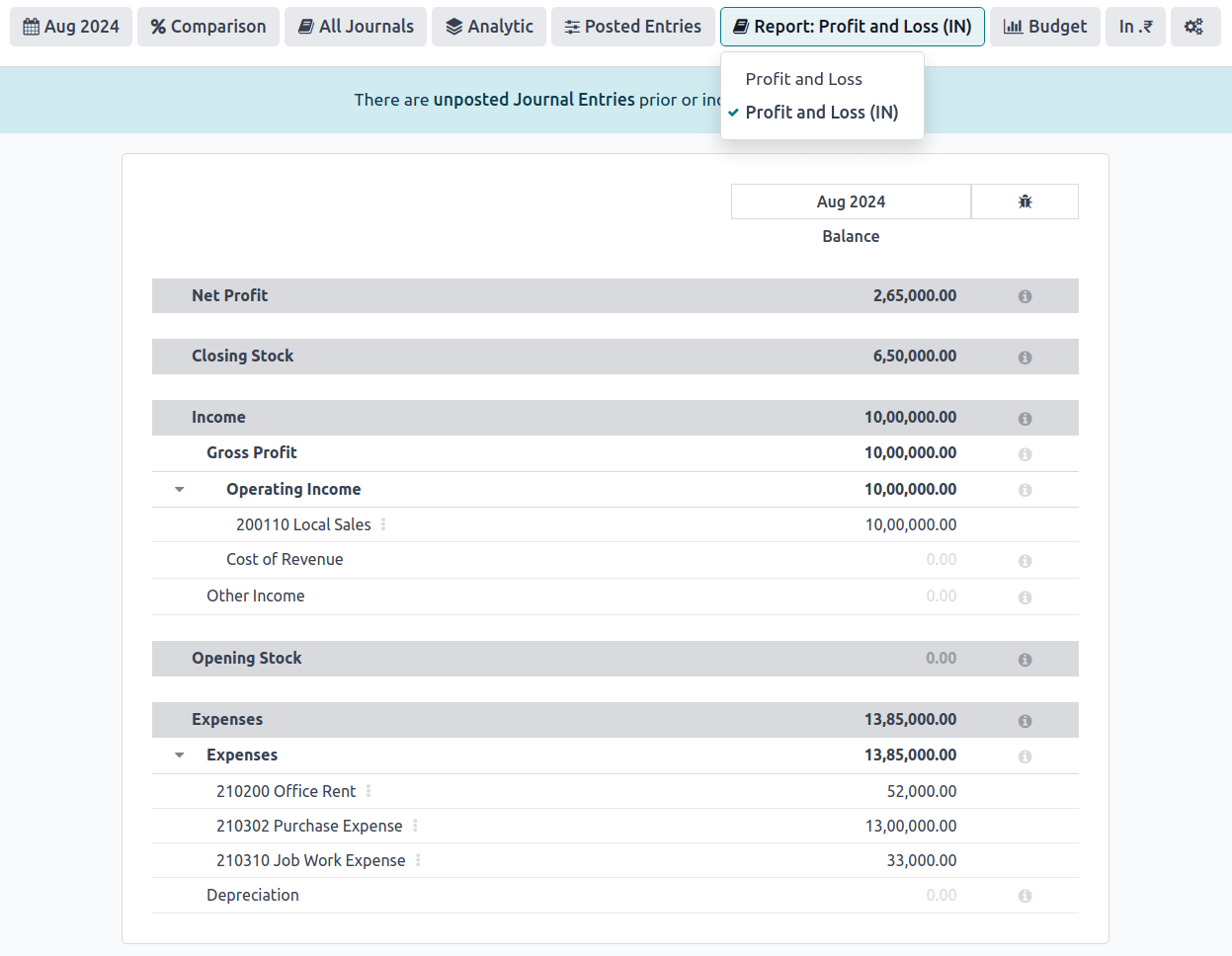
Þetta er Rekstrarreiknings skýrsla sem sýnir stöður fyrir Upphafsbirgðir og Lokabirgðir. Hún hjálpar notendum á kontinental bókhaldi að reikna nákvæmlega út kostnaðarverð seldra vara (þ.e. Upphafsbirgðir + innkaup á tímabilinu - Lokabirgðir).
Viðvörun um TDS/TCS viðmiðunarmörk
TDS og TCS eru skattheimtur samkvæmt indverskum lögum sem virkjast þegar fjárhæðir viðskipta fara yfir tiltekin mörk. Þessi viðvörun lætur notendur vita þegar virði reikninga eða birgjareikninga fer yfir þessi mörk og hvetur til að beita viðeigandi TDS/TCS.
Til að láta Odoo leiðbeina um hvenær eigi að beita TDS/TCS skaltu stilla reitinn TDS/TCS-kafli á viðeigandi reikningi í reikningaskrá. Odoo birtir borða sem stingur upp á þeim TDS/TCS-kafla sem gæti átt við þegar verið er að færa reikning eða birgjareikning.
Uppsetning
- Farðu í .
- Í hlutanum Indlandssamþætting skaltu virkja TDS eða TCS eftir þörfum.
- Farðu í .
- Smelltu á Skoða á viðeigandi reikningi og stilltu reitinn TDS/TCS-kafli.
Athugið
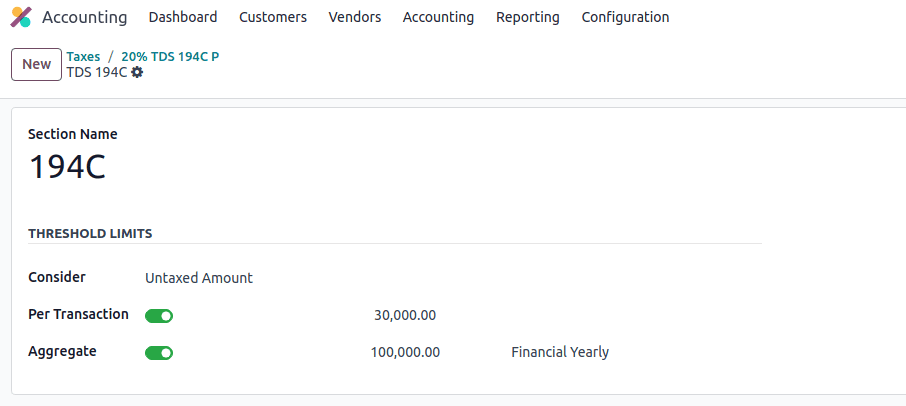
TDS/TCS-kaflar eru forstilltir með viðmiðunarmörkum. Ef þú þarft að breyta þessum mörkum skaltu fara í . Á flipanum Ítarlegir valkostir skaltu smella á (innri tengill) táknmyndina fa-arrow-right við reitinn Kafli.
Beiting TCS/TDS á reikninga og birgjareikninga
Byggt á þeim reikningi sem notaður er á sölureikningi viðskiptavinar eða birgjareikningi athugar Odoo TCS/TDS-viðmiðunarmörk. Ef mörkin sem skilgreind eru í TCS/TDS-kafla reikningsins eru farin yfir birtir Odoo viðvörun sem stingur upp á að beita viðeigandi TCS/TDS. Viðvörunin hverfur þegar TCS/TDS hefur verið beitt.
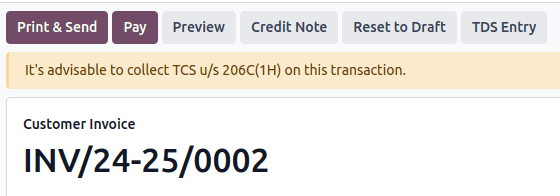
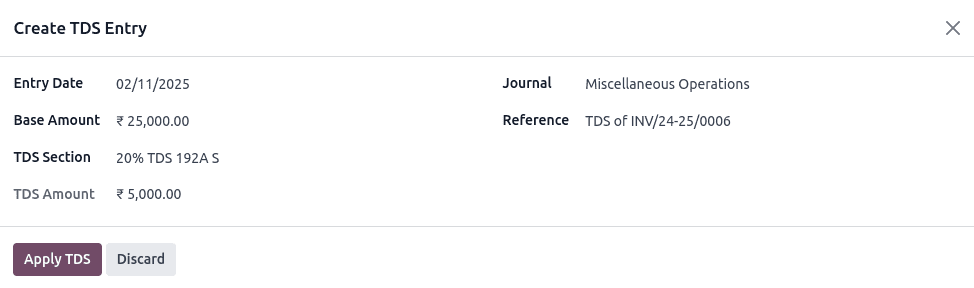
TCS er beint sett sem skattur á línur reiknings. Til að beita TDS skaltu smella á snjallhnappinn TDS Entry á birgjareikningi/greiðslu. Sprettigluggi leyfir skilgreiningu TDS-upplýsinga. Staðfestu færsluna til að beita TDS.
Í Odoo er samanlögð heild reiknuð fyrir alla viðskiptamenn sem deila sama PAN-númeri, þvert yfir allar útibúaeiningar fyrirtækisins.
Dæmi
| Útibú | Viðskiptavinur | Reikningur | Upphæð færslu (₹) | PAN-númer |
|---|---|---|---|---|
| IN - MH | XYZ Enterprise - GJ | Invoice 1 | ₹50,000 | ABCPX1234E |
| IN - MH | XYZ Enterprise - GJ | Invoice 2 | ₹30,000 | ABCPX1234E |
| IN - MH | XYZ Enterprise - MH | Invoice 3 | ₹40,000 | ABCPX1234E |
| IN - DL | XYZ Enterprise - GJ | Invoice 4 | ₹20,000 | ABCPX1234E |
| IN - GJ | XYZ Enterprise - MH | Invoice 5 | ₹60,000 | ABCPX1234E |
- Samanlögð heild = 50,000 + 30,000 + 40,000 + 20,000 + 60,000 = ₹200,000
- Samanlögð heild fyrir alla viðskiptavini (XYZ Enterprise - GJ, MH, DL) sem deila PAN-númerinu ABCPX1234E, þvert á öll útibú, er ₹200,000.