Pöntun og greiðsla
Odoo vefverslun býður upp á nokkra kosti til að skipuleggja pöntunar- og greiðsluferlið. Þar eru mismunandi valkostir fyrir pöntunarhnappa og röð af skrefum í greiðsluferli, þar sem sum skref styðja viðbótareiginleika. Tengda hnappa og greiðslusíður má sérsníða með vefritlinum.
Pöntunarhnappar
Til að sérsníða pöntunarferlið í Odoo vefverslun geturðu:
- breytt hegðun Setja í körfu hnappsins;
- skipt honum út fyrir sérsniðinn hnapp;
- bætt við Kaupa núna hnappi.
Valkostir fyrir „Setja í körfu”
Sjálfgefin hegðun „Setja í körfu”
Þegar smellt er á Setja í körfu má kveikja á mismunandi aðgerðum. Til að stilla þetta: Farðu í Vefsíða → Stillingar → Stillingar, skrunaðu að hlutanum Vefverslun og veldu einn af eftirfarandi valkostum fyrir Setja í körfu:
- Vera áfram á vörusíðu: Viðskiptavinur helst á vörusíðunni eftir að hafa sett vöru í körfuna. Ef varan er með tengdar valkvæðar vörur, getur viðskiptavinur valið á milli Setja í körfu (að vera áfram á vörusíðunni) og Fara í greiðslu (til að fara beint í körfuna).
- Fara í körfu: Viðskiptavinur er strax vísað í körfuna.
Sérsníðing hnappa
Hægt er að skipta Setja í körfu út fyrir Hafðu samband, sem vísar notendum á sjálfgefið samskiptaeyðublað.
Athugið
Að fjarlægja möguleikann á að setja vörur í körfu er algengt hjá fyrirtækjum sem vilja sýna netvörulista en geta ekki birt verð opinberlega (t.d. vegna sérsniðinna eða breytilegra verðlagninga).
Til að birta Hafðu samband hnapp þarf að fela verð á vörusíðu. Þegar viðskiptavinur smellir á Hafðu samband er honum sjálfgefið vísað á eyðublað þar sem reiturinn Efni er forfylltur með heiti viðkomandi vöru.
Viðbótar „Setja í körfu” hnappar
Þú getur bætt við fleiri Setja í körfu hnöppum og tengt þá ákveðnum vörum á hvaða vefsíðu sem er. Opnaðu vefritilinn og settu inn byggingarkubbinn Hnappur: Setja í körfu. Þegar honum hefur verið komið fyrir, smelltu á hnappinn, skrunaðu að hlutanum Hnappur: Setja í körfu og stilltu:
- Vara: Veldu hvaða vöru hnappurinn tengist.
- Aðgerð: Veldu hvort nota eigi Setja í körfu eða Kaupa núna hnapp.
Athugið
- Ef varan er með afbrigði skaltu annaðhvort velja tiltekið afbrigði eða skilja eftir Val gests, sem biður viðskiptavin að velja afbrigði áður en hann velur Setja í körfu og heldur áfram að versla eða Fara í greiðslu.
- Sjálfgefni Setja í körfu hnappurinn býður ekki þessa valkosti, en hægt er að breyta texta hans.
Ábending
Í vefritlinum er einnig hægt að sýna eða fela (karfa) táknið í hausnum. Smelltu á hausinn, farðu í Stíll, farðu í Sýna/fela einingar og víxlaðu (karfa) hnappnum við hliðina á Sýna tóma. Ef það er ekki virkt birtist körfutáknið aðeins þegar atriði er komið í körfu. Fjöldi atriða í körfunni birtist einnig við hlið táknsins.
Kaupa núna
Til að leyfa viðskiptavinum að hoppa beint í skrefið Yfirlit pöntunar skaltu bæta við auka Kaupa núna hnappi. Farðu á vörusíðu, opnaðu vefritilinn, farðu í flipann Stíll og smelltu á Kaupa núna hnappinn við hlið Kaupmöguleikar.
Endurpanta vörur
Viðskiptavinir geta pantað aftur úr eldri sölupöntun:
- af Mínum síðum (þjónustugátt), með því að nota hnappinn Panta aftur. Allar vörur úr valinni pöntun fara sjálfkrafa í körfuna, og viðskiptavinir geta svo Fjarlægt það sem þeir vilja ekki endurpanta.
- úr körfunni, með því að smella á Hraðendurpöntun í Yfirliti pöntunar. Viðskiptavinir geta svo leiðrétt magn eftir þörfum og smellt á (karfa) hnappinn við hlið vörunnar/vöranna sem á að endurpanta.
Skref í greiðsluferli
Í greiðsluferlinu fara viðskiptavinir í gegnum eftirfarandi skref:
Hvert skref er hægt að sérsníða í vefritlinum með því að bæta við byggingarkubbum eða opna flipann Stíll til að virkja ýmsa valkosti í greiðsluferli.
Athugið
Efni sem bætt er inn með byggingarkubbum er sértækt fyrir hvert skref.
Ábending
Takmarkaðu aðgang að verslun og greiðsluferli fyrir tiltekna viðskiptavini, t.d. í B2B uppsetningu.
Yfirlit pöntunar
Í Yfirliti pöntunar sjá viðskiptavinir vörurnar í körfunni, geta breytt magni, Fjarlægt vörur og endurpantað vörur úr eldri pöntun. Upplýsingar um vöruverð og útreiknaða skatta birtast einnig. Síðan er hægt að smella á Fara í greiðslu til að halda áfram í skrefið Heimilisfang.
Opnaðu vefritilinn til að virkja valkosti eins og:
- Tillögur að aukahlutum: til að sýna aukahlutavörur;
- Afsláttarkóði: til að leyfa innlausn gjafakorta og beita afsláttarkóðum eða kynningarkóðum;
- Setja á óskalista: Virkjaðu óskalista til að leyfa innskráðum notendum að fjarlægja vöru úr körfu og setja á óskalista með Vista til síðar.
Athugið
- Ef skattaröðun finnst sjálfvirkt, ákvarðast vöruskattur út frá IP-tölu viðskiptavinar.
- Ef uppsettur greiðslumiðlunaraðili styður flýtigreiðslu, birtist sérstakur hnappur sem leyfir viðskiptavinum að fara beint úr körfu á staðfestingarsíðu án þess að fylla út tengiupplýsingar.
Heimilisfang
Eftir að pöntunin hefur verið yfirfarin:
- Óinnskráðir viðskiptavinir fá boð um að Innskrá eða slá inn Nafn og Netfang, ásamt afhendingarheimilisfangi og símanúmeri;
- Innskráðir viðskiptavinir geta valið viðeigandi Afhendingarheimilisfang.
Því næst geta þeir valið afhendingaraðferð, valið eða skráð Reikningsheimilisfang (eða virkjað rofann Sama og afhendingarheimilisfang ef þau eru eins) og smellt á Staðfesta til að halda áfram.
Ábending
- Fyrir B2B-viðskiptavini er hægt að virkja valkvæða B2B-reiti í vefritlinum.
- Hægt er að bæta við gátreit fyrir notendur án aðgangs til að skrá sig á fréttabréf. Farðu í , skrunaðu niður í Vefverslun, virkjaðu Fréttabréf og veldu Fréttabréfalista.
- Þegar afhendingaraðgerðin Sækja í verslun er valin getur viðskiptavinur Valið afhendingarstað, ef margir valkostir eru í boði.
Sjálfvirk staðfesting heimilisfanga
Notaðu Google Places API til að tryggja að afhendingarheimilisföng séu gild. Heimilisföng eru staðfest sjálfkrafa á meðan notandi slær inn upplýsingar í greiðsluferlinu.
Til að virkja þetta þarf fyrst að stilla Google Places API. Farðu síðan í . Í Almennt kaflanum, virkjaðu Staðfesting heimilisfanga (Google) og límdu Google Places API-lykilinn í reitinn API-lykill.
Viðbótarupplýsingar
Þú getur bætt við skrefinu Viðbótarupplýsingar í greiðsluferlinu til að safna aukaupplýsingum frá viðskiptavinum í vefeyðublaði. Upplýsingarnar fylgja svo sölupöntun. Til að gera þetta, virkjaðu valkostinn Viðbótarskref í vefritlinum. Hægt er að aðlaga eyðublaðið eftir þörfum.
Greiðsla
Í skrefinu Greiðsla velja viðskiptavinir Greiðslumáta, slá inn greiðsluupplýsingar og smella á Greiða núna.
Athugið
Ef greiðslumátinn Greiðsla við afhendingu er virkur þarf viðskiptavinur að smella á Staðfesta og greiða við afhendingu.
Til að gera greiðslumáta aðgengilega viðskiptavinum þarftu að stilla og virkja eina eða fleiri greiðslugáttir. Farðu í , Virkjaðu viðeigandi greiðslugátt og stilltu hana.
Ábending
Valmöguleikar í greiðslu byggja á virkum greiðslugáttum, virkjuðum greiðslumátum, landi og gjaldmiðli viðskiptavinar og, ef þarf, hámarksupphæð sem sett er á viðkomandi gátt.
Til að birta aðgengisskýrslu fyrir greiðslugáttir og greiðslumáta og greina möguleg vandamál í greiðsluformi, virkjaðu forritara-ham og smelltu á táknið fa-bug (villa).
Skilmálar
Til að krefjast þess að viðskiptavinir samþykki skilmála og skilyrði áður en greitt er, opnaðu vefritilinn og virkjar rofann Samþykkja skilmála í flipanum Stíll.
Rafveski og gjafakort
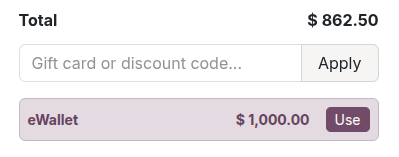
Viðskiptavinir geta greitt með rafveski eða gjafakorti í greiðsluferlinu. Til að bjóða þessa kosti, farðu í og virkjaðu í kaflanum Vefverslun. Farðu síðan í og búðu til gjafakorta- og/eða rafveskjaáætlun.
Staðfesting pöntunar
Síðasta skref greiðsluferlisins er staðfestingarsíða pöntunar sem sýnir samantekt á kaupum viðskiptavinar. Sölupöntun er búin til sjálfkrafa í bakenda. Virkjaðu stillinguna Sjálfvirk útgáfa reiknings til að senda reikning sjálfkrafa til viðskiptavinar.
Sjá einnig