Umsýsla Shopee pantana
Kortlagning vöruskrár
Nýir Odoo notendur án fyrirliggjandi vara
Ef þú ert að hefja nýjan Odoo gagnagrunn og vörurnar þínar eru aðeins á Shopee, geturðu flutt vöruskrána úr Shopee inn í Odoo.
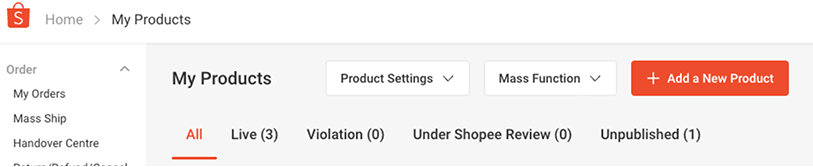
- Flytja út Shopee vöruskrá: Notaðu fellivalmyndina Mass Function til að flytja vöruskrána út úr Shopee og vertu viss um að hún innihaldi Shopee SKU-númerin.
- Flytja inn í Odoo: Flyttu inn útfluttu skránna í Odoo. Í innflutningsferlinu er lífsnauðsynlegt að kortleggja Shopee SKU yfir á reitinn Innri tilvísun í Odoo. Sá reitur verður tengingin milli Shopee- og Odoo-vöru.
Fyrirliggjandi Odoo viðskiptavinir með vörur nú þegar í Odoo
Ef þú ert með vörur í Odoo gagnagrunninum þarftu að tengja Shopee skráningarnar við fyrirliggjandi Odoo-vörur.
- Flytja út vöruskrár: Notaðu fellivalmyndina Mass Function til að flytja vöruskrána úr Shopee (með Shopee SKU) og flytja út vöruskrána úr Odoo (með Innri tilvísunum).
- Kortleggja í töflureikni: Notaðu töflureikni til að kortleggja vörurnar. Passaðu saman Shopee SKU úr Shopee-útflutningnum við samsvarandi Innri tilvísun úr Odoo-útflutningnum. Búðu til dálk sem tengir Shopee SKU við Innri tilvísun Odoo.
- Uppfæra Odoo-vörur: Flyttu uppfærða töflureikninn aftur inn í Odoo. Notaðu kortlagninguna sem þú bjóst til til að uppfæra reitinn Innri tilvísun á fyrirliggjandi Odoo-vörum með samsvarandi Shopee SKU. Þetta stofnar tengingu milli Odoo- og Shopee-vöru.
Mikilvægt
Samstilling vöruskrár milli Odoo og Shopee er ekki sjálfvirk. Þetta er handvirk aðgerð sem þú verður að ræsa sjálf/ur. Ferlið er ólíkt eftir því hvort vörurnar eru þegar til í Odoo eða ekki.
Samstilling pantana
Pantanir eru sóttar sjálfvirkt úr Shopee og samstilltar í Odoo með reglulegu millibili.
Samstillingin byggir á stöðu pöntunar í Shopee: aðeins pantanir sem hafa breytt stöðu síðan síðast var samstillt eru sóttar úr Shopee. Þetta tekur aðeins til breytinga sem eiga sér stað í Shopee.
Þegar pöntun er hætt við í Shopee uppfærir það stöðu pöntunar í Odoo. Ef pöntun er hins vegar hætt við í Odoo endurspeglast sú breyting ekki í Shopee.
Fyrir hverja samstillta pöntun býr Odoo til sölupöntun og viðskiptavin (tengilið), að því gefnu að viðskiptavinurinn hafi ekki verið fluttur inn áður úr Shopee eða sé þegar til í gagnagrunninum.
Athugið
Grunnhugsunin í samstillingunni er að sækja aðeins pantanir sem þarf að senda (t.d. SHIPPED, CANCEL, UNPAID, COMPLETED).
Þvinga samstillingu
Til að þvinga samstillingu pöntunar sem hefur ekki breytt stöðu síðan síðast var samstillt:
Farðu í Shopee-aðganginn í Odoo: Sala appið → Stillingar → Shopee → Account → Shop. Breyttu dagsetningunni fyrir Síðasta pöntunarsamstilling undir Eftirfylgni pantana.
Veldu dagsetningu sem er fyrir síðustu staðubreytingu pöntunarinnar sem á að samstilla og vistaðu. Þetta tryggir að samstillingin fari rétt fram.
Umsýsla afhendinga í FBM
Í hvert sinn sem FBM (Fulfilled by Merchant) pöntun er samstillt í Odoo, stofnast strax tiltekt í Birgðahald appinu, ásamt sölupöntun og færslu fyrir viðskiptavin.
Þegar tiltekt sem tengist pöntuninni er staðfest þarftu einnig að smella á Skipuleggja sendingu í Shopee Seller Account til að geta búið til og sótt Sendingarmiða og Rakningarnúmer.
Stöður afhendinga í Shopee
Að skilja mismunandi afhendingarstöður Shopee er lykilatriði til að stýra pöntunum á skilvirkan hátt. Hér er yfirlit:
- Tilbúið til sendingar: Seljandi getur nú skipulagt sendingu fyrir þessa pöntun.
- Sending skipulögð: Seljandi hefur skipulagt sendingu á netinu og fengið rakningarnúmer frá þriðja aðila flutningsaðila (3PL).
- Send: Pakkinn hefur verið skilaður á 3PL móttökustað eða sóttur af 3PL flutningsaðila.
- Hætt við: Pöntun hefur verið felld niður.
- Sókn mistókst: Tókst ekki að sækja pakkann. Seljandi þarf að endurskipuleggja sendingu og ljúka eftirvinnu í afgreiðslu pöntunar.

Mikilvægt
Ekki stutt fyrir NSSL
Þessi virkni er ekki tiltæk fyrir NSSL; þú þarft að búa til sendingarmiða og rakningarnúmer handvirkt á vef/appi flutningsaðilans. Athugaðu listann yfir studda flutningsaðila á þínu svæði (t.d. Malaysia).
Shopee krefst þess að notendur gefi upp rakningarviðmið (tracking reference) með hverri sendingu. Þetta er nauðsynlegt til að úthluta flytjanda.
Ef flytjandinn útvegar ekki rakningarviðmið sjálfkrafa þarf að skrá það handvirkt. Þessi regla gildir á öllum Shopee mörkuðum.
Fylgjast með afhendingum í Odoo
Fyrir FBM pantanir er birgðahreyfingin búin til sjálfkrafa í Odoo af Shopee-tengingunni, á grundvelli sendingarstöðu í Shopee.
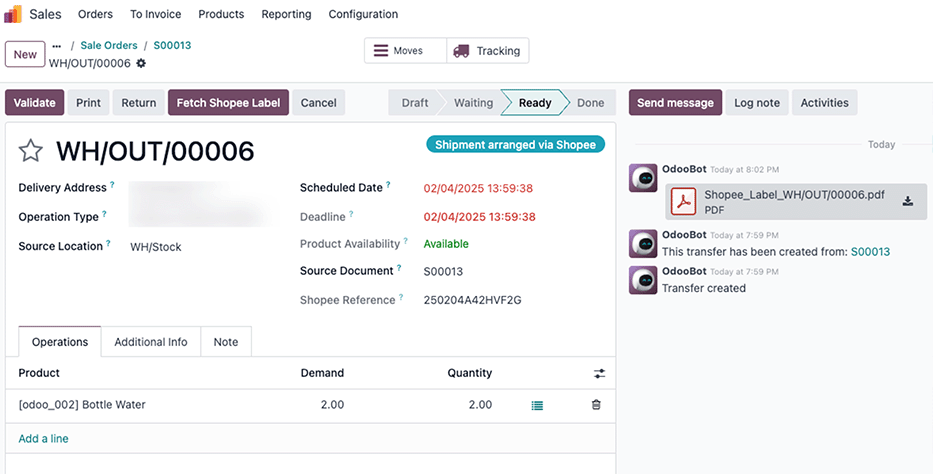
Ferli við afgreiðslu pantana
Þessi kafli lýsir ferlinu við að afgreiða Shopee pantanir í Odoo, frá stofnun pöntunar til birgðauppfærslu.
- Ný pöntun stofnuð: Þegar ný pöntun er gerð á Shopee er hún stofnuð sjálfkrafa í Odoo.
- Skipuleggja sendingu í Shopee: Áður en hægt er að senda verður þú að skipuleggja sendingu í Shopee. Þetta felur venjulega í sér að velja flutningsaðila, búa til sendingarmiða og bóka móttöku eða skil. Odoo sér ekki um þessa verkþætti; þeir eru alfarið stýrt í Shopee.
- Sækja Shopee sendingarmiða (afhendingarseðil): Þegar sending hefur verið skipulögð í Shopee sækir Odoo útgefna sendingarmiðann (sem þjónar sem afhendingarseðill). Miðinn inniheldur lykilupplýsingar eins og rakningarnúmer og er nauðsynlegur til prentunar og festingar á pakka. Sendingarmiðinn er fluttur inn í Odoo og tengdur við samsvarandi sölupöntun.
- Staðfesta útbókun birgða í Odoo: Eftir að sendingarmiðinn hefur verið sóttur þarftu að staðfesta birgðafærsluna í Odoo. Það staðfestir að vörurnar hafi farið úr vöruhúsi/ birgðum. Staðfesting útbókunar lækkar birgðastöðuna í Odoo.
- Uppfærsla birgða í Shopee: Að lokum ýtir Odoo uppfærðri birgðastöðu aftur til Shopee. Þetta tryggir að skráningar þínar á Shopee endurspegli raunbirgðir, forði yfirselginu og haldi vöruframboði réttu. Þessi samstilling heldur Shopee-versluninni í takt við birgðir í Odoo.
Skrá greiðslur
Þar sem viðskiptavinir greiða Shopee sem milligönguaðila er ráðlagt að stofna sérstaka Banka dagbók (t.d. nefnda Shopee Payments) með sérstökum millireikningi í flokki Banki og reiðufé.
Þar sem Shopee gerir eina sameinaða greiðslu vikulega eða mánaðarlega þarf síðan að velja alla reikninga sem tengjast þeirri einu greiðslu þegar greiðslur eru skráðar.
Til þess skal nota viðeigandi Dagbók sem er helguð Shopee-greiðslum og velja Batch Deposit sem Greiðsluaðferð.
Veldu síðan allar myndaðar greiðslur og smelltu á .
Ábending
Hið sama er hægt að framkvæma fyrir birgjareikninga frá Shopee sem tengjast gjöldum/þóknunum.
Þegar inneignin berst á bankareikning í lok viku/mánaðar og bankayfirlit eru færð, skal kreditfæra Shopee-millireikninginn um móttekna fjárhæð.
Greining Shopee sölu með skýrslugerð Odoo
Stjórnborð Odoo sameinar sölugögn úr öllum tengdum sölurásum og veitir heildaryfirsýn yfir reksturinn. Til að greina sérstaklega Shopee-sölur þarftu að skilgreina söluteymi fyrir Shopee-verslanirnar þínar. Með því geturðu síað og einangrað Shopee sölugögn á stjórnborði Odoo.
Uppsetning söluteyma fyrir Shopee-skýrslugerð
Sjálfgefið er söluteymi Shopee-aðgangsins sameiginlegt fyrir alla aðganga fyrirtækisins. Til að búa til aðskildar skýrslur fyrir tilteknar Shopee-verslanir eða markaðstorg þarftu að úthluta sérstökum söluteymum.
- Úthlutaðu söluteymi á Shopee-verslunina þína: Farðu í stillingar Shopee-aðgangs (yfirleitt undir Sala → Stillingar → Aðgangar). Í upplýsingum aðgangsins skaltu úthluta tilteknu söluteymi á Shopee-verslunina.
- Síun Shopee-sölu á mælaborði: Þegar söluteymum hefur verið úthlutað geturðu notað síur mælaborðsins til að skoða sölugögn sérstaklega fyrir Shopee-verslanirnar. Veldu viðeigandi söluteymi til að einangra og greina frammistöðu á Shopee.