Úthlutanir
Úthlutanir eru magn af tímafríi sem veitt er starfsmönnum, annaðhvort strax eða ávinnst eftir því sem starfsmenn vinna, samkvæmt uppsöfnunaráætlun.
Þegar tímafrísgerð og uppsöfnunaráætlun hafa verið stilltar, er næsta skref að úthluta tímafríi til starfsmanna.
Síðan Úthlutanir í Time Off appinu er aðeins sýnileg notendum sem hafa aðgangsréttindin Time Off Officer eða Administrator fyrir Time Off. Nánar um aðgangsréttindi má finna í skjölun um aðgangsréttindi.
Úthluta tímafríi
Farðu í: Time Off appið → Stjórnun → Úthlutanir.
Þar birtist listi yfir allar núverandi úthlutanir með stöðu þeirra.
Smelltu á Nýtt til að úthluta tímafríi; þá birtist tómt eyðublað Úthlutun.
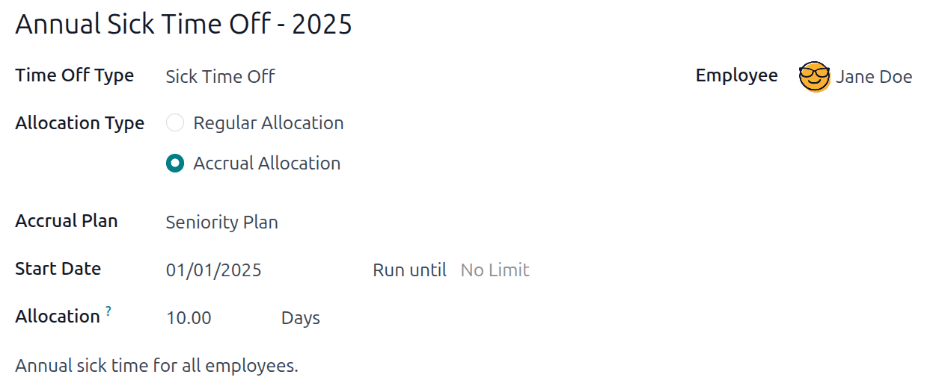
Eftir að hafa slegið inn heiti úthlutunar í fyrsta reit eyðublaðsins, fylltu inn eftirfarandi upplýsingar:
- Heiti: Settu heiti á úthlutunina, oftast með tegund tímafrís og tímabili sem hún gildir (dæmi:
Árlegt orlof - 2025). - Tegund tímafrís: Veldu í fellivalmyndinni hvaða tegund tímafrís er verið að úthluta til starfsmanna.
- Tegund úthlutunar: Veldu hvernig úthlutunin er veitt. Veldu Venjuleg úthlutun ef tímafrí er veitt strax, eða Uppsöfnunarúthlutun ef tímafrí ávinnst samkvæmt uppsöfnunaráætlun.
- Uppsöfnunaráætlun: Ef Uppsöfnunarúthlutun er valin sem Tegund úthlutunar, birtist reiturinn Uppsöfnunaráætlun. Veldu í fellivalmyndinni uppsöfnunaráætlunina sem tengist úthlutuninni. Uppsöfnunaráætlun er skilyrt þegar notuð er Uppsöfnunarúthlutun.
- Gildistími/Upphafsdagur: Ef Venjuleg úthlutun er valin sem Tegund úthlutunar, heitir reiturinn Gildistími. Ef Uppsöfnunarúthlutun er valin, heitir reiturinn Upphafsdagur.
Sjálfgefið fyllist fyrri dagsetningarreiturinn með dagsetningu dagsins. Til að velja aðra dagsetningu, smelltu á dagsetninguna til að opna dagatalsglugga, finndu upphafsdagsetningu úthlutunar og smelltu á dagsetninguna.
Ef úthlutunin rennur út, veldu lokadagsetningu í næsta dagsetningarreit. Ef tímafríið rennur ekki út, skildu annan reitinn eftir auðan.
Ef Uppsöfnunarúthlutun er valin sem Tegund úthlutunar, heitir þessi annar reitur Keyrt til.
- Úthlutun: Sláðu inn magn tíma sem er úthlutað til starfsmanna. Reiturinn sýnir tímann annaðhvort í klukkustundum eða dögum, eftir því hvernig valin tímafrísgerð er stillt.
- Starfsmaður: Veldu í fellivalmyndinni hvaða starfsmanni er úthlutað tímafríi.
- Bæta við ástæðu...: Ef þörf er á skýringu eða athugasemd um úthlutunina, settu hana í þennan reit neðst á eyðublaðinu.
Hegðun upphafsdags í uppsöfnun
Ef Upphafsdagur fellur í miðju uppsöfnunartímabili, stillir Odoo hann sjálfkrafa á upphaf eða lok þess tímabils út frá Uppsöfnuðum ávinningstíma sem skráður er í uppsöfnunaráætlun.
Dæmi
- Í upphafi uppsöfnunartímabils: Upphafsdagur 06/16/25 gildir frá 06/01/25
- Í lok uppsöfnunartímabils: Upphafsdagur 06/18/25 gildir frá 07/01/25
Þessar sjálfvirku leiðréttingar á upphafsdegi, í upphaf eða lok uppsöfnunartímabils, tryggja að uppsöfnun fylgi skilgreindum tímabilamörkum en ekki nákvæmlega þeirri dagsetningu sem slegin er inn.
Fjöldabeiðnir
Við úthlutun tímafrís er algengt að úthluta til fleiri en eins starfsmanns í einu. Það er gert með eiginleikanum Fjöldabeiðnir.
Til að úthluta tíma til margra starfsmanna í einni úthlutun, farðu í: Time Off appið → Stjórnun → Úthlutanir. Smelltu síðan á (Aðgerðir) efst til vinstri og síðan á Fjöldabeiðnir. Þá birtist Fjöldabeiðnir sprettigluggi.
Þetta eyðublað er eins og Úthlutunareyðublaðið, með einum aukareit: Hamur. Reiturinn Hamur stýrir hvernig margir starfsmenn eru valdir.
Veldu Ham í fellivalmynd úr eftirfarandi:
- Eftir starfsmanni: Veldu marga einstaklinga óháð deild, fyrirtæki eða merkjum. Þá birtist reiturinn Starfsmenn. Veldu þá starfsmenn sem eiga að fá úthlutun. Engin takmörk eru á fjölda starfsmanna.
- Eftir fyrirtæki: Veldu alla starfsmenn innan tiltekins fyrirtækis. Þá birtist reiturinn Fyrirtæki. Veldu Fyrirtæki sem á að úthluta til. Aðeins er hægt að velja eitt fyrirtæki. Þegar fyrirtæki er valið fá allir starfsmenn þess fyrirtækis úthlutun.
- Eftir deild: Veldu alla starfsmenn innan tiltekinnar deildar. Þá birtist reiturinn Deild. Veldu Deild sem á að úthluta til. Aðeins er hægt að velja eina deild. Þegar deild er valin fá allir starfsmenn í deildinni úthlutun.
- Eftir starfsmannamerki: Veldu alla starfsmenn með tiltekið merki. Þá birtist reiturinn Starfsmannamerki. Veldu viðkomandi Starfsmannamerki til að velja alla starfsmenn með því merki. Aðeins er hægt að velja eitt merki. Þegar merki er valið fá allir starfsmenn með það merki úthlutun.
Veldu síðan Tegund tímafrís í fellivalmynd. Þegar Tegund tímafrís er valin, breytist staðgengilsheitið „Allocation Request“ í heiti valinnar Tegundar tímafrís, með fjölda daga. Breyttu heitinu ef vill.
Fylltu út restina af Fjöldabeiðnir eyðublaðinu og smelltu á Stofna úthlutanir þegar búið er.
Dæmi
Fyrirtæki heldur árlega útivistardagskrá með happdrætti. Það eru fimm vinningar fyrir frídag sem þarf að nýta fyrir árslok. Vinningshafar fá merkið Raffle Winner - 2025 Employee Picnic Prize skráð á starfsmannaprófílinn.
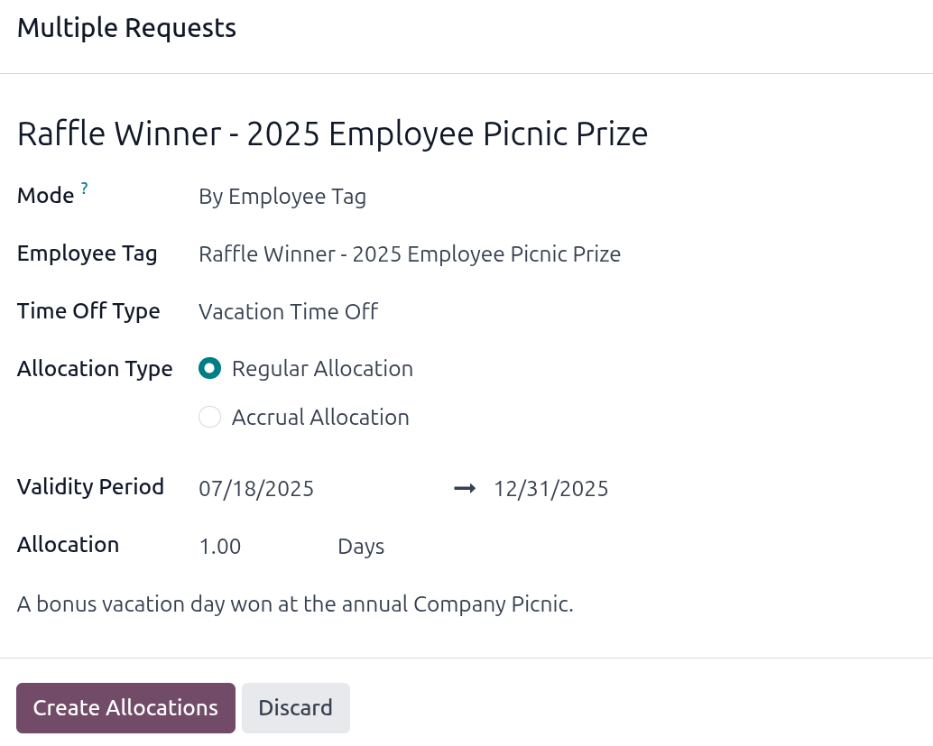
Umsjónaraðili Time Off býr til margar úthlutanir og stillir Fjöldabeiðnir eyðublaðið svona:
Heitið er Frídagur - happdrættisvinningur - 2025 útivist. Hamur er Eftir starfsmannamerki og valið merki er Raffle Winner - 2025 Employee Picnic Prize.
Tegund tímafrís er Orlof og Tegund úthlutunar er Venjuleg úthlutun, þar sem tímafríið er veitt strax en ekki áunnið.
Gildistími er 07/18/2025 12/31/2025, þar sem fyrirtækjaskemmtunin var þann dag og frídagurinn rennur út við árslok.
Úthlutun er 1.00 dagar og „Aukafrídagur unninn í árlegri fyrirtækjaskemmtun.“ er slegið inn í lýsingu neðst.
Sækja um úthlutun
Ef starfsmaður er búinn með allt fríið, eða mun verða uppiskroppa, getur hann óskað eftir aukalegri úthlutun. Hægt er að sækja um úthlutun á tvo vegu, annaðhvort af stjórnborði eða úr Mínum úthlutunum.
Til að stofna nýja beiðni um úthlutun, smelltu annaðhvort á hnappinn Ný beiðni um úthlutun á aðalskjá Time Off, eða á hnappinn Nýtt í listayfirliti Mínar úthlutanir. Báðir hnappar opna nýtt eyðublað fyrir úthlutunarbeiðni.
Athugið
Báðir kostirnir opna nýtt eyðublað fyrir úthlutunarbeiðni, en þegar beðið er af stjórnborðinu birtist eyðublaðið í sprettiglugga og reiturinn Gildistími birtist ekki.
Þegar beðið er úr listayfirlitinu Mínar úthlutanir fer skjárinn á nýja síðu fyrir úthlutunarbeiðni í stað þess að birta sprettiglugga.
Fylltu inn eftirfarandi upplýsingar í nýja eyðublaðið fyrir úthlutunarbeiðni:
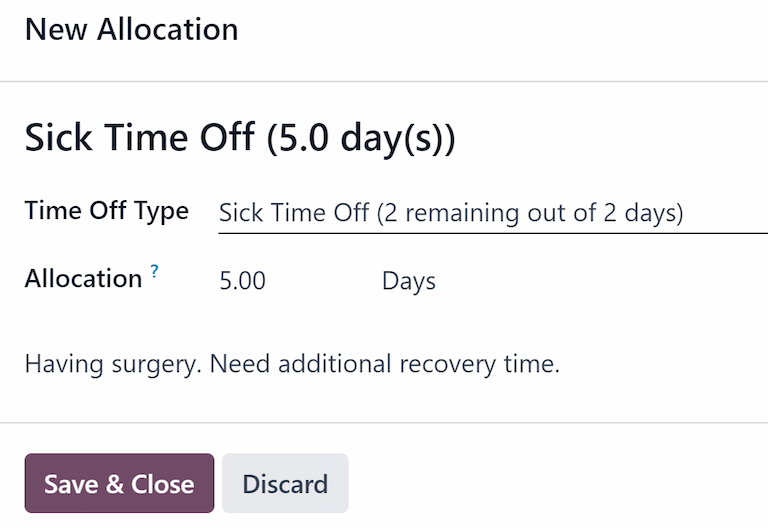
- Tegund frís: Veldu í fellivalmyndinni þá frítegund sem óskað er eftir úthlutun fyrir. Eftir val uppfærast heitið með frítegundinni.
- Gildistími: Sjálfgefið er dagsins dagur settur í þennan reit og ekki er hægt að breyta honum. Þessi reitur birtist aðeins þegar óskað er eftir úthlutun úr Mínar úthlutanir (Time Off --> My Time --> My Allocations).
- Úthlutun: Sláðu inn magnið sem óskað er eftir. Sniðið er annaðhvort í Dögum eða Klukkustundum, eftir því hvernig Tegund frís er stillt. Þegar reiturinn er fylltur uppfærist heiti úthlutunarbeiðninnar til að innihalda tímamagnið sem óskað er eftir.
- Bæta við ástæðu...: Sláðu inn lýsingu á úthlutunarbeiðninni. Þar ættu að koma fram allar upplýsingar sem samþykkjendur þurfa.
Ef beiðnin var stofnuð af stjórnborðinu, smelltu á hnappinn Vista og loka í sprettiglugganum Ný úthlutun til að vista upplýsingarnar og senda beiðnina.
Ef eyðublaðið var fyllt út úr listayfirlitinu Mínar úthlutanir, vistast upplýsingarnar sjálfkrafa jafnóðum og þær eru skráðar.