Marketing Card
Forritið Marketing Card gerir notendum kleift að búa til og stýra kynningarherferðum með sérsniðnum stafrænum kortum og sjá greiningar á frammistöðu herferða. Markaðsaðilar fyrir viðburði geta hannað kvikar kortasniðmát með mismunandi uppsetningum. Þeir geta einnig aukið dreifingu með því að senda kort í póstíu til fjölda viðtakenda, og leyfa viðtakendum að deila kortunum áfram í eigin netum.
Kortaherferðir
Til að sjá stjórnborð fyrir allar stofnaðar kortaherferðir, farðu í appið Marketing Card. Sjálfgefið birtast herferðir í (Listi), sem veitir ítarlegar upplýsingar um hverja herferð. Einnig er (Kanban) yfirlit sem sýnir herferðir í kortaformi ásamt táknum sem sýna frammistöðumælikvarða hverrar herferðar.
Stofna herferð
Til að stofna herferð, smelltu á Nýtt. Þá opnast nýtt eyðublað þar sem hægt er að skilgreina upplýsingar herferðar, hanna útlit korts og sérsníða skilaboð til viðtakenda.
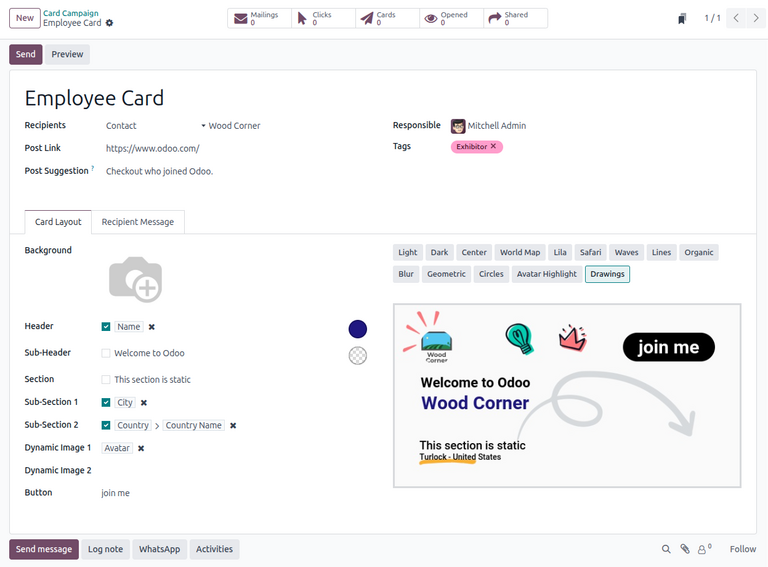
Byrjaðu á að gefa herferðinni heiti í reitnum Heiti. Þessi reitur er skyldubundinn.
Veldu síðan í fellivalmyndinni Viðtakendur hvaða tegund viðtakenda herferðin á við. Eftirfarandi valkostir eru í boði:
- Tengiliður: Senda kort til núverandi tengiliða.
- Bás á viðburði: Senda kort til tengiliða með skráða viðburðarbása.
- Skráning á viðburð: Senda kort til tengiliða með viðburðarskráningar.
- Erindi viðburðar: Senda kort til tengiliða með erindi/dagskrárliði.
Eftir val birtist reiturinn Forskoða á..., þar sem hægt er að forskoða herferðina á tilteknum tengilið úr valinni viðtakendategund. Að vali loknu birtist hnappurinn Forskoða fyrir ofan eyðublaðið.
Fylltu síðan út eftirfarandi reiti:
- Tengill á færslu: Afstæð slóð á síðu á Odoo vefnum þínum.
- Tillaga að færslu: Lýsing fyrir neðan kortið þegar deilt er á X.
- Ábyrgðaraðili: Innri notandi sem ber ábyrgð á herferðinni.
- Merki: Viðeigandi merki fyrir herferðina.
Flipinn Útlit korts
Á flipanum Útlit korts er hægt að stilla texta og útlit kortsins.
Til að sérsníða kortið er hægt að stilla eftirfarandi reiti:
- Bakgrunnur: Hlaða upp mynd sem birtist sem bakgrunnur kortsins.
- Fyrirsögn: Aðaltexti fyrirsagnar.
- Undirfyrirsögn: Texti sem birtist fyrir ofan fyrirsögnina.
- Kafli: Texti sem birtist í neðri hluta kortsins.
- Undirkafli 1: Texti sem birtist fyrir neðan neðri hlutann.
- Undirkafli 2: Texti sem birtist við hliðina á Undirkafli 1.
- Breytileg mynd 1: Veldu fyrirliggjandi mynd úr líkani valinna viðtakenda til að birta í horni kortsins. Þessi reitur tekur aðeins breytilega staðgengla sem inntak.
- Breytileg mynd 2: Veldu fyrirliggjandi mynd úr líkani valinna viðtakenda til að birta í horni kortsins. Þessi reitur tekur aðeins breytilega staðgengla sem inntak.
- Hnappur: Texti á hnappi.
Forskoðun á kortinu sýnir niðurstöðuna strax, þannig að hægt er að sjá stillingarnar í verki. Fyrir ofan forskoðunina eru valanleg þemu til að breyta útliti kortsins.
Breytilegir staðgenglar
Sjálfgefið er texti í hverjum reit fastur. Hins vegar er einnig hægt að fylla reitina (nema Bakgrunnur og Hnappur) sjálfvirkt með breytilegum staðgenglum til að persónusníða efni kortsins fyrir mismunandi viðtakendur.
Til að gera þetta, smelltu á gátreitinn við hlið reitsins. Veldu síðan staðgengilsgildi úr völdu viðtakandalíkani til að fylla inn í reitinn.
Flipinn Skilaboð til viðtakenda
Á flipanum Skilaboð til viðtakenda er hægt að stilla þau skilaboð sem send eru viðtakendum þegar kortinu er deilt.
Hægt er að stilla eftirfarandi reiti:
- Beiðni: Beiðni sem birtist efst í herferðinni.
- Lýsing beiðni: Lýsing sem birtist undir beiðninni.
- Tengill á umbun: Tengill til að umbuna viðtakendum sem deila herferðinni.
- Þakkarskilaboð: Skilaboð til að þakka viðtakendum fyrir að deila herferðinni.

Forskoða herferð
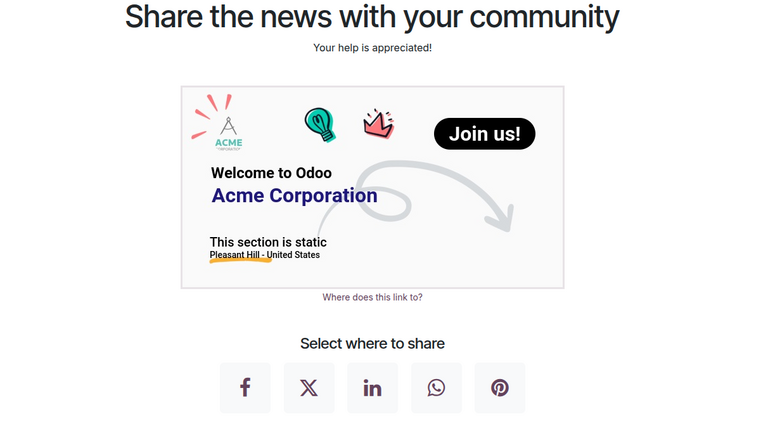
Eftir að eyðublað kortaherferðar hefur verið stillt, smelltu á hnappinn Forskoða til að sjá afrit af herferð sem verður sent til viðtakenda.
Uppsetning herferðarinnar er þannig að beiðni og lýsing beiðninnar birtast efst, síðan kortið og þar á eftir listi tákna fyrir samfélagsmiðla til að deila herferðinni á mismunandi vettvöngum.
Póstsending herferðar
Eftir að kortaherferð hefur verið stillt er hægt að stilla póstsendingu og síðan deila kortum með viðtakendum.
Stilla póstsendingu
Til að stilla póstsendingu herferðar, smelltu á Senda. Í sprettiglugganum Senda kort er stillt tölvupóstseyðublað til að sía eða tilgreina viðtakendur og sérsníða texta skilaboða.
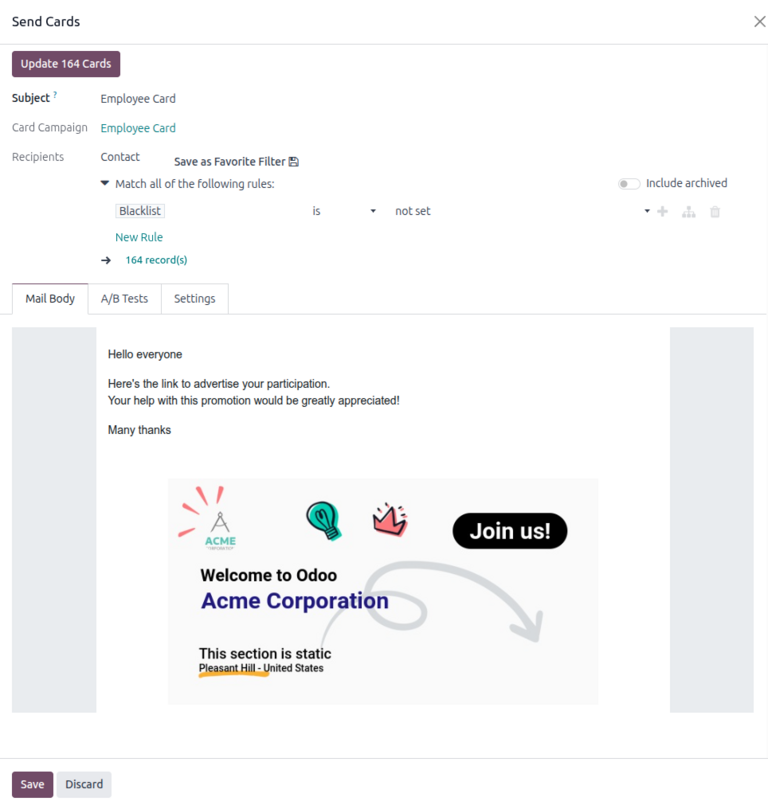
Byrjaðu á að setja efni póstsins í reitinn Efni.
Reitirnir Kortaherferð og Viðtakendur eru þegar fylltir út. Hægt er að breyta síureglunni undir Viðtakendur til að uppfæra póstlista.
Flipinn Texti tölvupósts er sjálfvirkt fylltur með sjálfgefnum skilaboðum ásamt kortinu. Hægt er að breyta skilaboðunum í vefsíðuritlinum.
Eftir að eyðublaðið hefur verið stillt, smelltu á hnappinn Uppfæra (#) kort til að útbúa eða uppfæra persónusniðin kort fyrir hvern viðtakanda. Smelltu síðan á Uppfæra kort í sprettiglugganum Staðfesta uppfærslu korta til að búa til drög að póstsendingu, eða á Hætta við til að hætta við.
Athugið
Hnappurinn Vista býr einnig til drög að póstsendingu.
Senda kort
Eftir að kort hafa verið uppfærð er hægt að senda póstsendinguna strax eða tímasetja hana síðar.
Til að senda póstsendinguna, farðu í , veldu herferðina og smelltu síðan á Póstsendingar.
Veldu næst póstsendinguna og smelltu á Senda. Í sprettiglugganum Tilbúin(n) að senda tölvupóst? smelltu á Senda á alla til að senda kortin á tilgreinda viðtakendur.
Til að tímasetja fyrir síðar, smelltu á Tímasetja. Veldu dagsetningu í reitnum Senda þann í sprettiglugganum og smelltu að lokum á Tímasetja.
Eftir að póstsending herferðar hefur verið send eða tímasett birtast snjallhnappar sem sýna mælikvarða þátttöku fyrir herferðina.
Mælikvarðar herferðar
Hvenær sem er geta notendur skoðað mælikvarða fyrir herferðina; þeir birtast sem snjallhnappar efst á formi herferðar.
Eftirfarandi hnappar veita nánari upplýsingar um árangur herferðarinnar:
- Póstsendingar: Skoða lista yfir viðtakendur herferðarinnar.
- Smellir: Skoða hversu oft var smellt á herferðina. Þessi hnappur er ekki smelltanlegur.
- Spjöld: Skoða hversu mörg spjöld voru send til viðtakenda.
- Opnað: Skoða hversu oft herferðin var opnuð.
- Deilt: Skoða hversu oft herferðin var deilt.
Smelltu á snjallhnapp til að opna lista yfir tilvik eða eintök fyrir viðkomandi mælikvarða (t.d. lista yfir skipti sem spjald var búið til fyrir viðtakanda).