Erindi á viðburðum
Odoo Events gerir þér kleift að búa til, tímasetja og stýra erindum (fyrirlestrar, kynningar o.s.frv.).
Stillingar
Farðu í Events → Configuration → Settings og hakaðu við gátreitinn við stillinguna Dagskrá og erindi.
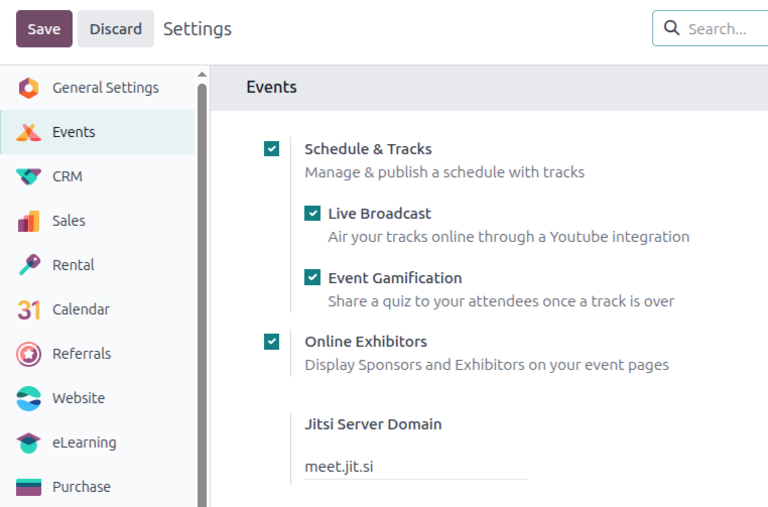
Þegar stillingin hefur verið virkjuð birtast tveir aukavalkostir hér fyrir neðan:
- Bein útsending: Senda erindi út á netinu í gegnum YouTube samþættingu.
- Leikjavæðing viðburða: Deildu spurningum með þátttakendum eftir að erindi lýkur.
Þegar búið er að virkja alla æskilega valkosti, smelltu á Vista efst til vinstri á síðunni Stillingar.
Stjórnborð erinda
Til að skoða, breyta og/eða búa til erindi fyrir viðburð: Farðu í appið Events og veldu annaðhvort fyrirliggjandi viðburð á stjórnsíðunni Events eða búðu til nýjan.
Opnaðu valinn viðburð og smelltu á snjallhnappinn Erindi efst til að fara á síðuna Erindi, sem sýnir öll erindi (bæði tímasett og í tillögu) fyrir viðburðinn.
Yfirlit
Kanban
Byrjað er sjálfgefið á yfirlitinu Kanban, sem gefur yfirlit yfir öll erindi valins viðburðar.
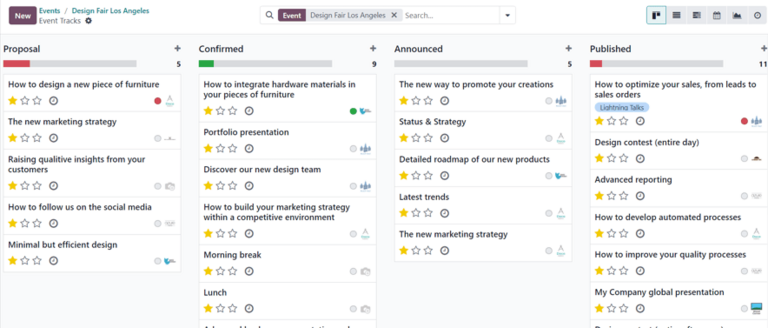
Í sjálfgefnu Kanban-yfirliti eru erindin flokkuð í nokkra stiga sem hægt er að breyta: Tillaga, Staðfest, Tilkynnt, Birt, Hafnað (fellt saman) og Hætt við (fellt saman).
Færslur í Kanban má þrengja með hópun og síum.
Frekari upplýsingar um notkun Kanban má sjá í Kanban skjölunum.
Listi
Listayfirlitið sýnir ítarlegan lista yfir öll erindi fyrir valinn viðburð. Hvert erindi birtist á einni línu með Titli, Nafni fyrirlesara, Tölvupósti, Síma og Stigi erindis.
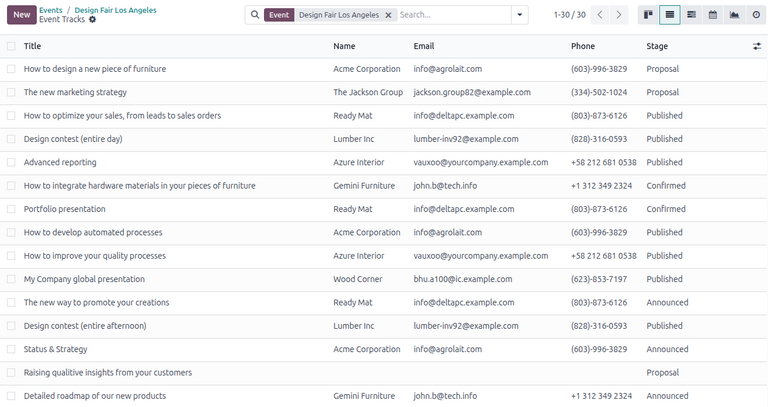
Færslur í Listayfirliti má þrengja með hópun og síum.
Frekari upplýsingar um notkun listayfirlits má sjá í List skjölunum.
Gantt
Gantt-yfirlitið sýnir öll erindi sem láréttar stöngir á stillanlegri tímalínu og gefur tímaröð af framvindu erinda.
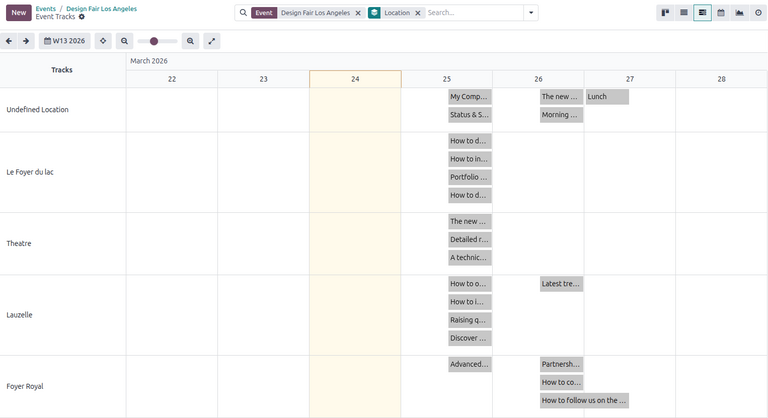
Færslur í Listayfirliti má þrengja með hópun og síum.
Frekari upplýsingar um notkun Gantt má sjá í Gantt skjölunum.
Dagatal
Dagatalssýnin sýnir öll erindi valins viðburðar sem smellanlegar færslur í dagatali, og býður upp á gagnvirka dagskrá eftir degi, viku, mánuði eða ári.
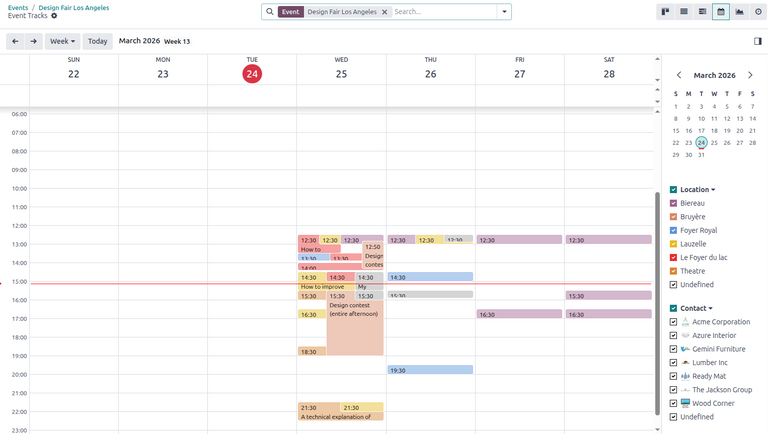
Færslur í Dagatalssýn má þrengja með síum.
Frekari upplýsingar um notkun Dagatals má sjá í Calendar skjölunum.
Graf
Graf-sýnin gerir notendum kleift að bera saman gögn tengd erindum fyrir valinn viðburð með ýmsum gröfum.
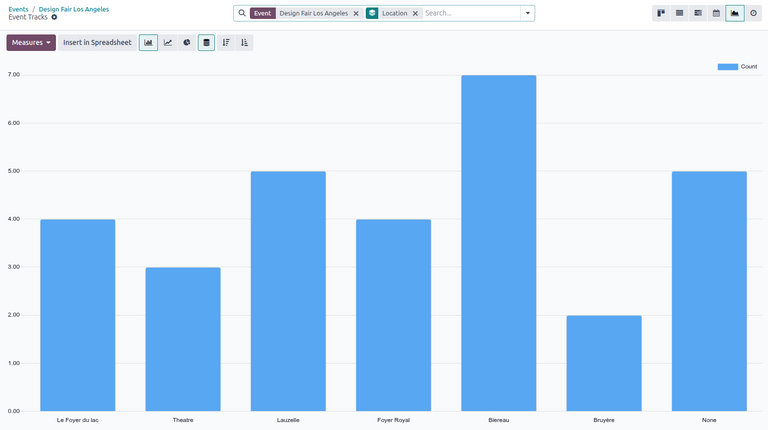
Færslur í Grafsýn má þrengja með hópun og síum.
Frekari upplýsingar um notkun Grafs má sjá í Graph skjölunum.
Aðgerðir
Yfirlitið Aðgerðir sýnir töflu yfir allar tímasettar aðgerðir sem tengjast erindum fyrir valinn viðburð.
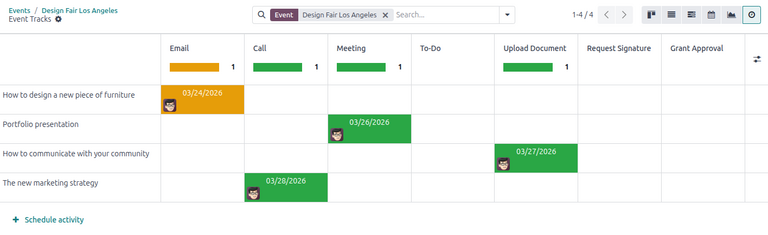
Færslur í Aðgerðum má þrengja með síum.
Frekari upplýsingar um notkun Aðgerða má sjá í Activity skjölunum.
Valkostir síu
Dálkurinn Síur í fellivalmynd leitarstikunnar síar gögn tengd erindum eftir tilteknum skilyrðum í hvaða yfirliti sem er. Hægt er að velja margar síur í einu.
Dálkurinn Síur býður eftirfarandi valkosti:
- Mín erindi: Sía eftir erindum þar sem Ábyrgðaraðili er stilltur á núverandi notanda.
- Birt: Sía eftir birtum erindum.
- Alltaf á óskalista: Sía eftir erindum þar sem reiturinn Alltaf á óskalista er virkur.
- Dagsetning erindis: Sía eftir tiltekinni dagsetningu erindis. Smelltu á (niður) örina til að sjá lista yfir mánuði, ársfjórðunga og ár.
- Geymt: Sía eftir geymdum erindum.
- Sérsniðin sía...: Búðu til og notaðu sérsniðna síu.
Hópa eftir
Dálkurinn Hópa eftir í fellivalmynd leitarstikunnar hópar gögn tengd erindum eftir tilteknum skilyrðum eingöngu í Kanban-, Lista-, Gantt- og Graf-yfirlitum. Hægt er að velja marga hópunarvalkosti í einu.
Dálkurinn Hópa eftir býður eftirfarandi valkosti:
- Ábyrgðaraðili: Hópa eftir Ábyrgðaraðila sem tilgreindur er á öllum erindum.
- Stig: Hópa eftir stigi.
- Dagsetning: Hópa eftir tiltekinni dagsetningu. Smelltu á (niður) örina til að sjá val um dag, viku, mánuð, ársfjórðung og ár.
- Viðburður: Hópa eftir viðburði.
- Staðsetning: Hópa eftir staðsetningu.
- Sérsniðin hópun...: Hópa eftir sérsniðinni hópun.
Búa til erindi
Ný erindi eru búin til á síðunni Erindi.
Til að búa til nýtt erindi skaltu smella á Nýtt efst til vinstri til að opna autt eyðublað erindis.
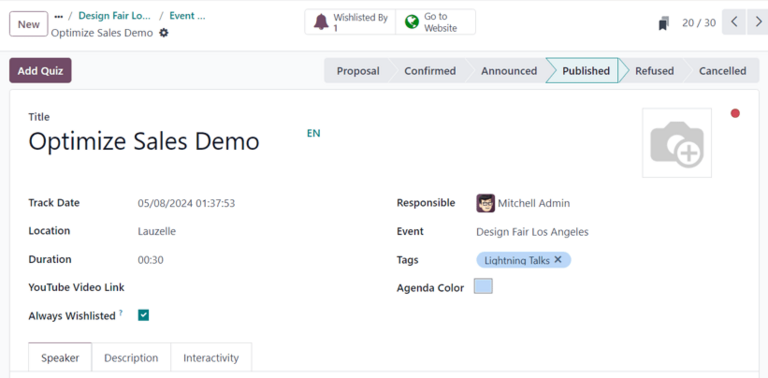
Byrjaðu á að gefa erindinu Titil. Þessi reitur er skylda.
Valkvætt: hlaða upp mynd sem birtist á vefsíðu erindisins.
Fylltu síðan út eftirfarandi reiti:
- Dagsetning erindis: Tilgreindu dagsetningu erindisins.
- Staðsetning: Tilgreindu staðsetningu erindisins.
- Lengd: Tilgreindu lengd erindisins (í mínútum).
- Alltaf á óskalista: Stillir erindið sjálfkrafa á óskalista hjá hverjum skráðum þátttakanda.
- Ábyrgðaraðili: Veldu notanda sem ber ábyrgð á erindinu. Sjálfgefið er það sá sem bjó það til.
- Viðburður: Veldu tengdan viðburð. Sjálfgefið er fyllt út út frá síðunni Erindi.
- Merki: Veldu eitt eða fleiri merki sem verða notuð sem síur á vefsíðunni Erindi.
- Litur á dagskrá: Veldu lit fyrir erindið á vefsíðunni Dagskrá.
Ábending
Til að skoða og viðhalda heildarlista yfir staðsetningar erinda: Farðu í Events appið --> Stillingar --> Staðsetningar erinda.
Flipinn Fyrirlesari
Flipinn Fyrirlesari á eyðublaði erindis inniheldur reiti til að stilla upplýsingar um gestgjafa eða fyrirlesara erindis.
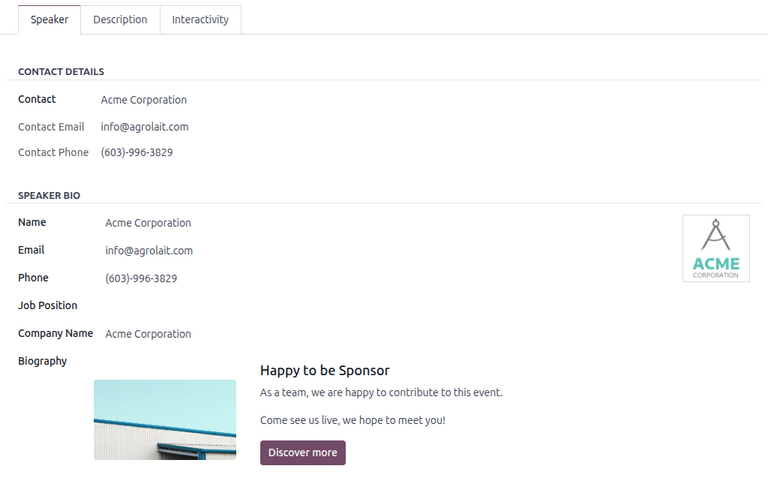
Tengiliðsupplýsingar
Í hlutanum Tengiliðsupplýsingar skaltu smella á fellireitinn Tengiliður til að velja núverandi tengilið úr gagnagrunninum sem tengilið fyrir erindið.
Ef tengiliðurinn er ekki til skaltu skrifa nafnið og smella á Búa til til að stofna og breyta síðar, eða Búa til og breyta... til að fara strax á kort tengiliðarins.
Reitirnir Netfang tengiliðar og Sími tengiliðar eru gráir og fyllast út út frá tengiliðnum. Ekki er hægt að breyta þeim eftir að reiturinn Tengiliður hefur verið valinn.
Ferilskrá fyrirlesara
Í hlutanum Ferilskrá fyrirlesara skaltu skrá upplýsingar um fyrirlesarann sem heldur erindið.
Ef valinn tengiliður í hlutanum Tengiliðsupplýsingar er rétt stilltur fyllast reitirnir Nafn, Netfang og Sími út sjálfkrafa. Annars skaltu fylla þá út handvirkt.
Athugið
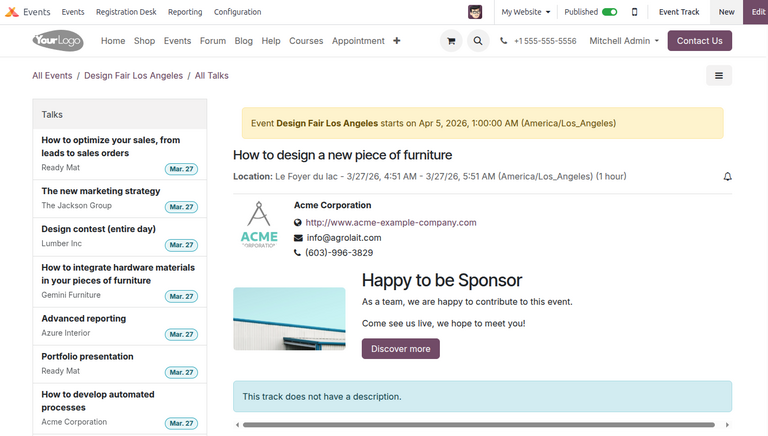
Þessar upplýsingar birtast á framenda vefs viðburðarins, á síðu erindisins, svo þátttakendur geti kynnt sér fyrirlesarann.
Valkvætt: hlaða upp mynd sem birtist við hlið ferilskrár fyrirlesara á vefnum.
Settu svo inn Starfsheiti og Heiti fyrirtækis tengt fyrirlesaranum.
Í reitinn Ferilskrá skaltu skrifa sérsniðna kynningu/ferilskrá fyrirlesarans.
Flipinn Lýsing
Flipinn Lýsing inniheldur textareit fyrir viðbótarupplýsingar um erindið. Þær birtast á síðu erindisins á vef viðburðarins.
Flipinn Gagnvirkni
Flipinn Gagnvirkni gerir kleift að birta gagnvirkan hnapp til að auka þátttöku þátttakenda.
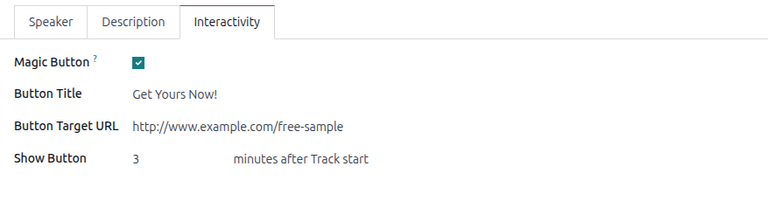
Þegar hakað er við gátreitinn Töfrahnappur birtir Odoo aðgerðahnapp á hliðarslánni á síðu erindisins á meðan erindið stendur yfir.
Þegar hakað er við birtast þrjár stillingar fyrir hnappinn:
- Titill hnapps: Titill sem birtist á hnappnum.
- Slóð hnapps (URL): Slóð sem vísar þátttakendum á tiltekna síðu.
- Sýna hnapp: Hve mörgum mínútum eftir upphaf erindis hnappurinn á að birtast.
Athugið
Töfrahnappurinn birtist aðeins ef fleiri en eitt erindi er birt.
Birta erindi
Þegar stillingum er lokið skaltu birta erindið á vefnum með því að velja stigið Birt efst til hægri.
Athugið
Hægt er að breyta stigi erindis einnig á síðunni Erindi með því að draga rétta spjald yfir á viðeigandi Kanban-stig.
Einnig er hægt að opna eyðublað erindis og smella á snjallhnappinn Go to Website. Kveiktu síðan á :icon:`fa-toggle-off` Unpublished efst á síðunni þannig að hún verði :icon:`fa-toggle-on` Published.
Viðbótarstillingar erinda
Stillingin Dagskrá og erindi í stillingum Events býður upp á viðbótarvalkosti til beinnar útsendingar og leikjavæðingar fyrir erindi.
Bein útsending
Ef Bein útsending er virk í stillingum Events birtist reiturinn YouTube-hlekkur á myndband á eyðublaði erindis.
Leikjavæðing viðburða
Ef Leikjavæðing viðburða er virk birtist hnappurinn Bæta við prófi efst til vinstri á eyðublaði erindis til að stofna próf sem þátttakendur geta tekið eftir að erindi lýkur.
Eyðublað prófs fyrir erindi
Til að bæta prófi við erindið skaltu smella á Bæta við prófi. Þá opnast eyðublað til að stilla prófið.
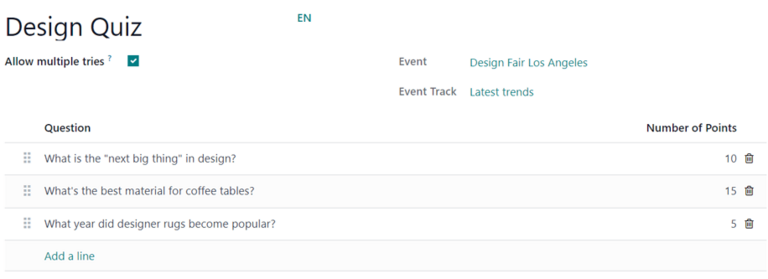
Settu fyrst inn titil prófsins efst á síðunni.
Ef þátttakendum er heimilt að taka prófið oftar en einu sinni skaltu haka við Leyfa margar tilraunir.
Reitirnir Viðburður og Erindi fyllast út sjálfkrafa og ekki er hægt að breyta þeim.
Bæta við spurningum og svörum
Til að bæta spurningum við prófið skaltu smella á Bæta við línu undir dálknum Spurning. Þá opnast sprettigluggi Búa til spurningar.
Athugið
Allar spurningar í prófum erinda eru fjölvalsspurningar.
Í sprettiglugganum skaltu slá inn spurninguna efst og smella svo á Bæta við línu til að bæta við svarmöguleika.
Valkvætt má fylla út eftirfarandi reiti:
- Rétt: Merktu hvort svarmöguleikinn sé réttur.
- Stig: Tilgreindu stig fyrir svarmöguleikann.
- Viðbótarathugasemd: Bættu við athugasemd sem fylgir svarmöguleikanum.
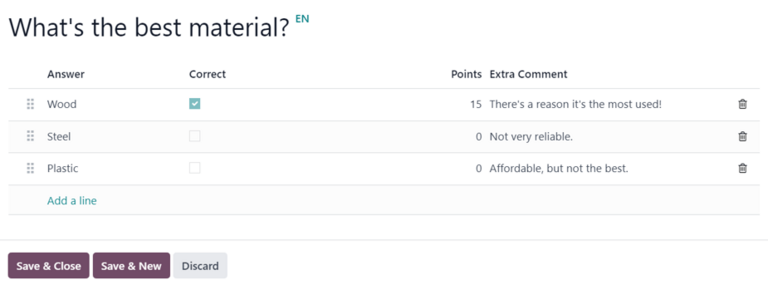
Þegar búið er að skrá alla svarmöguleika skaltu smella á Vista og loka til að vista spurninguna og fara aftur á eyðublað prófsins. Eða smella á Vista og nýtt til að vista og stofna strax aðra spurningu í nýjum sprettiglugga Búa til spurningar.
Sjá einnig
- :doc:`../event_setup/create_events`
- :doc:`../attendee_experience/track_manage_talks`