Skýrslur
Í flestum öppum finnurðu ýmsar skýrslur undir valmyndinni Skýrslur sem gera þér kleift að greina og sjónræna gögn úr færslunum þínum.
Velja yfirlit
Eftir skýrslu getur Odoo birt gögn á mismunandi vegu. Stundum er til sérsniðið yfirlit fyrir tiltekna skýrslu, á meðan aðrar bjóða upp á fleiri en eitt yfirlit. Tvö almenn yfirlit eru sérstaklega ætluð fyrir skýrslugerð: graf- og pivot-yfirlit.
Grafyfirlit
Grafyfirlið er notað til að sjónræna gögn úr færslum til að auðvelda að greina mynstur og þróun. Yfirliðið er oft að finna undir Skýrslur í öppum, en getur líka verið annars staðar. Smelltu á takka fyrir grafyfirlit efst til hægri til að opna það.
Pivot-yfirlit
Pivot-yfirliðið er notað til að safna (tengja saman) gögnum úr færslum og brjóta þau niður til greiningar. Yfirliðið er oft að finna undir Skýrslur í öppum, en getur líka verið annars staðar. Smelltu á takka fyrir pivot-yfirlit efst til hægri til að opna það.
Velja mælingar
Eftir að hafa valið yfirlit skaltu ganga úr skugga um að eingöngu viðeigandi færslur séu síaðar. Veldu svo hvað á að mæla. Sjálfgefin mæling er alltaf valin. Til að breyta henni, smelltu á Mælingar og veldu eina, eða – aðeins í pivot-yfirriti – margar mælingar.
Athugið
Þegar þú velur mælingu leggur Odoo saman gildin í því sviði fyrir síaðar færslur. Aðeins talnasvið (heiltala, tugabrot, fjárhæð) er hægt að mæla. Auk þess er valkosturinn Fjöldi notaður til að telja heildarfjölda síaðra færslna.
Eftir að hafa valið hvað á að mæla geturðu skilgreint hvernig á að hópa gögnin eftir þeirri vídd sem á að greina. Sjálfgefið er oft hópað eftir Dagsetning > Mánuður til að greina þróun mælingar milli mánaða.
Dæmi
Velja mælingar
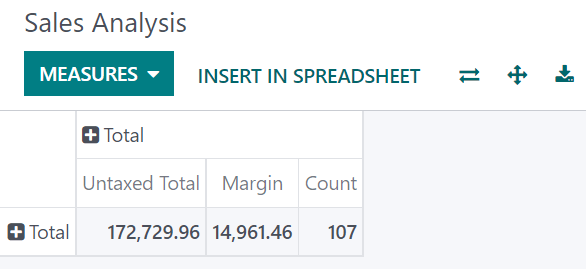
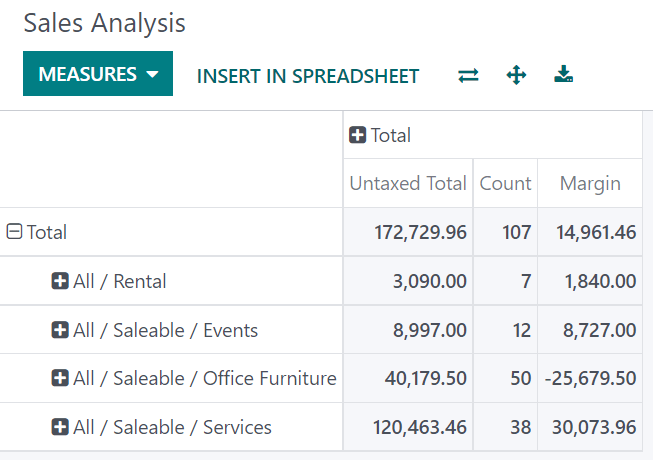
Meðal annarra mælinga gætirðu bætt við Framlegð og Fjöldi í sölugreiningu. Sjálfgefið er Upphæð án VSK valin.
Hópa mælingar
Þú gætir hópað mælingum eftir Vöruflokk í röðunum í sama dæmi af sölugreiningu.
Nota pivot-yfirlit
Hópun gagna er lykilatriði í pivot-yfirriti. Hún gerir þér kleift að kafa dýpra í gögnin. Þú getur notað valkostinn Hópa eftir til að bæta fljótt við hóp í röðum, eins og sýnt er hér að ofan, eða smellt á plústakkann (➕) við hlið Samtals bæði í röðum og dálkum og valið einn af forstilltum hópum. Til að fjarlægja hóp skaltu smella á mínustakkann (➖).
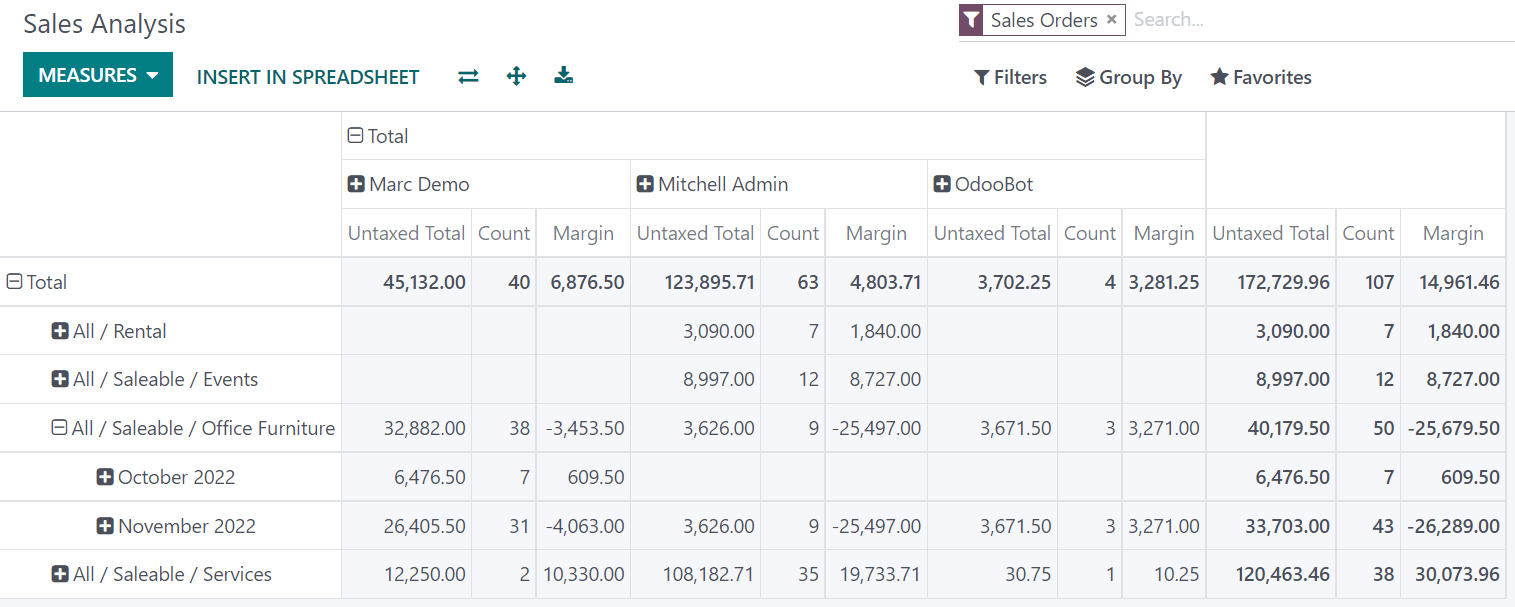
Eftir að hafa bætt við hóp geturðu bætt við nýjum í gagnstæða ásnum eða í nýmynduðum undirhópum.
Þú gætir skipt nánar niður mælingunum í fyrra dæmi um sölugreiningu eftir hópnum Sölumaður í dálkum og eftir hópnum Pöntunardagur > Mánuður á vöruflokknum Allt / Söluhæft / Skrifstofuhúsgögn.
Ábending
- Skiptu um hópa í röðum og dálkum með því að smella á takkann til að snúa ásum (⇄).
- Smelltu á heiti mælingar til að raða gildum í hækkandi (⏶) eða lækkandi (⏷) röð.
- Sæktu
.xlsx-útgáfu af pivot-yfirlitinu með því að smella á niðurhals-takkann (⭳).
Nota grafyfirlit
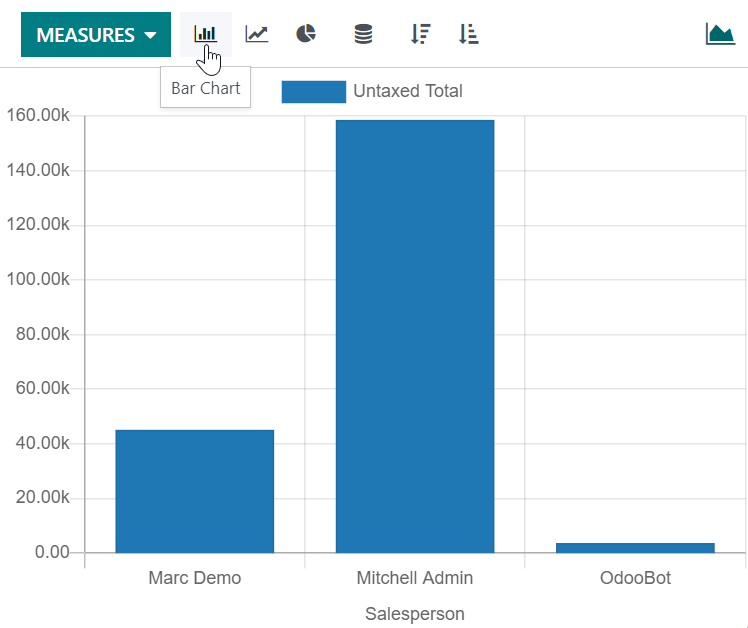
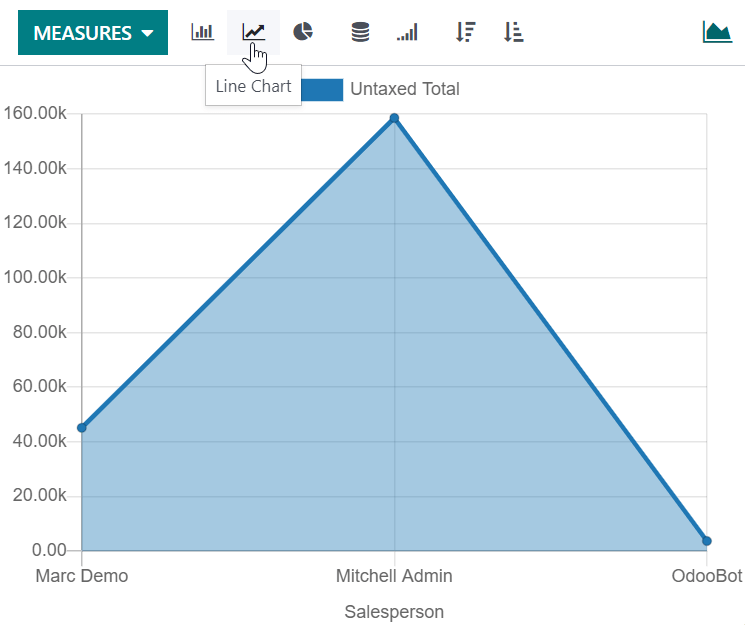
Þrjár gerðir grafa eru í boði: súlurit, línurit og kökurit.
Súlurit sýna dreifingu eða samanburð milli nokkurra flokka. Þau henta sérstaklega vel fyrir stærri gagnasöfn.
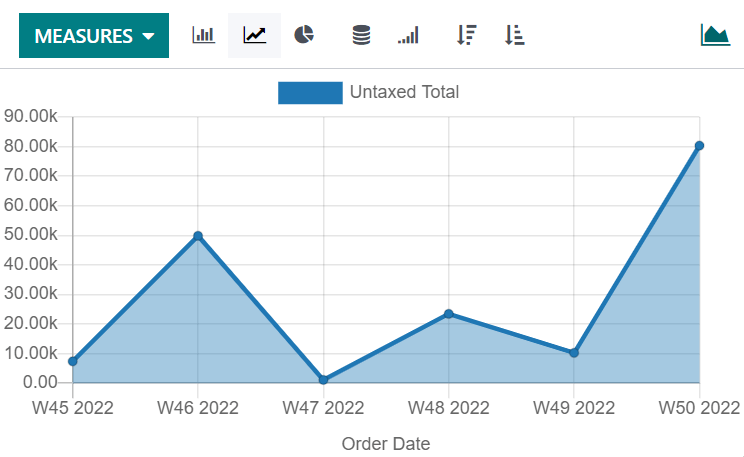
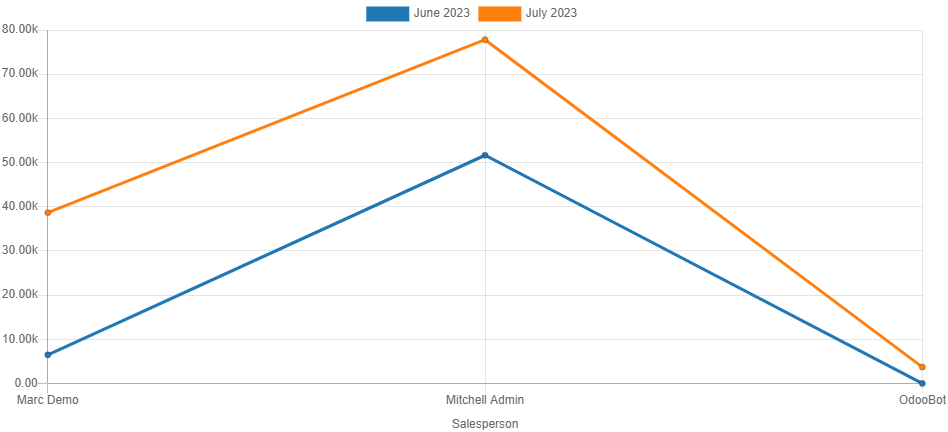
Línurit henta til að sýna tímaraðir og þróun yfir tíma.
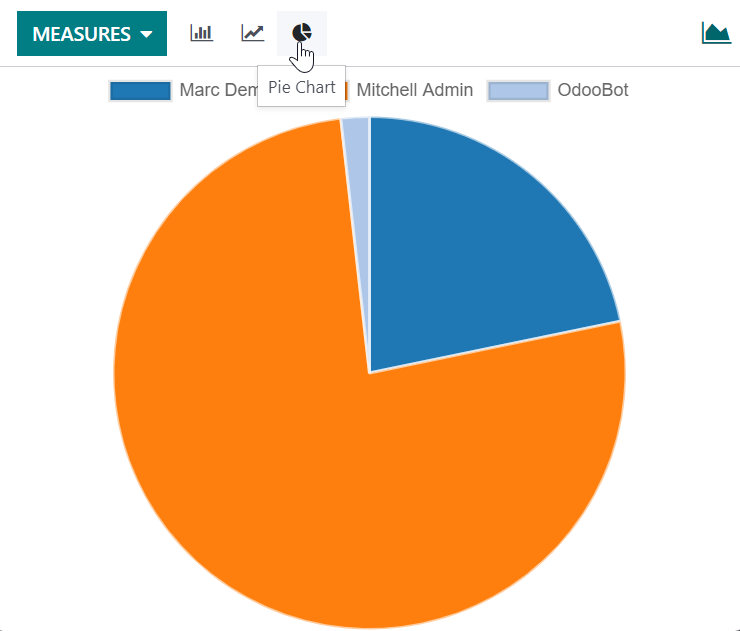
Kökurit sýna dreifingu eða samanburð á fáum flokkum þegar þeir mynda merkingarbæra heild.
Súlurit
Línurit
Kökurit
Ábending
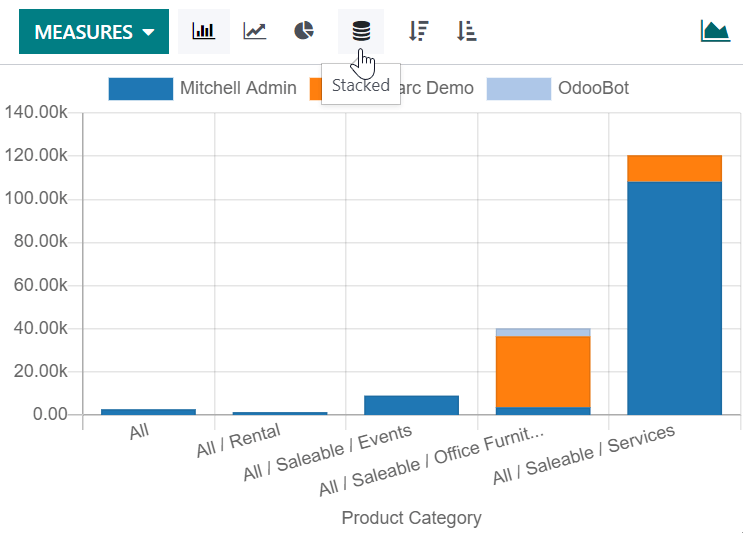
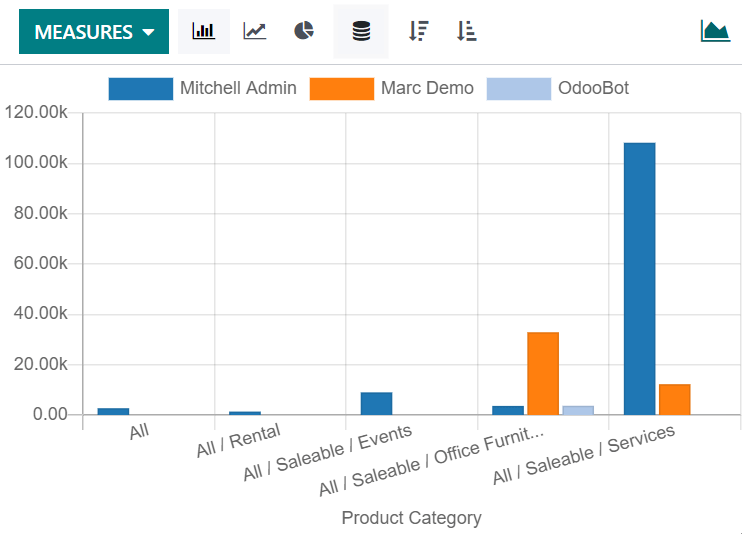
Fyrir súlurit og línurit geturðu notað valkostinn fyrir staflað (stacked) þegar þú ert með a.m.k. tvo hópa; þá birtast þeir ofan á hvor öðrum í stað hlið við hlið.
Staflað súlurit
Óstaflað súlurit
Staflað línurit
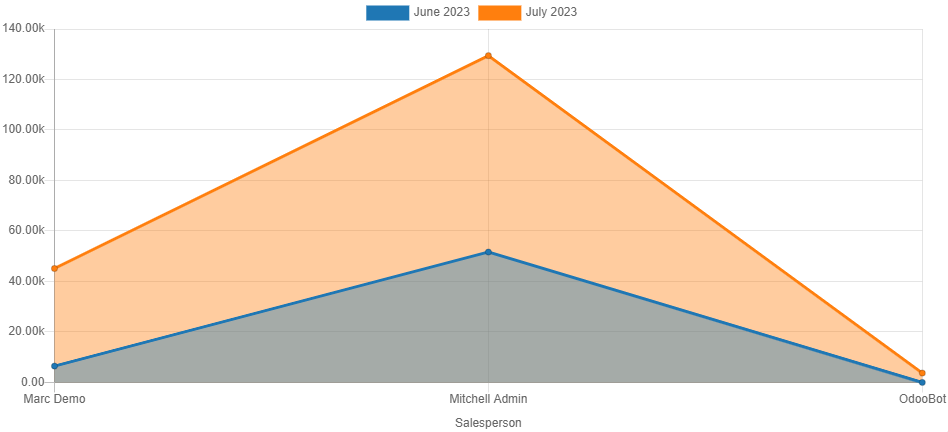
Óstaflað línurit
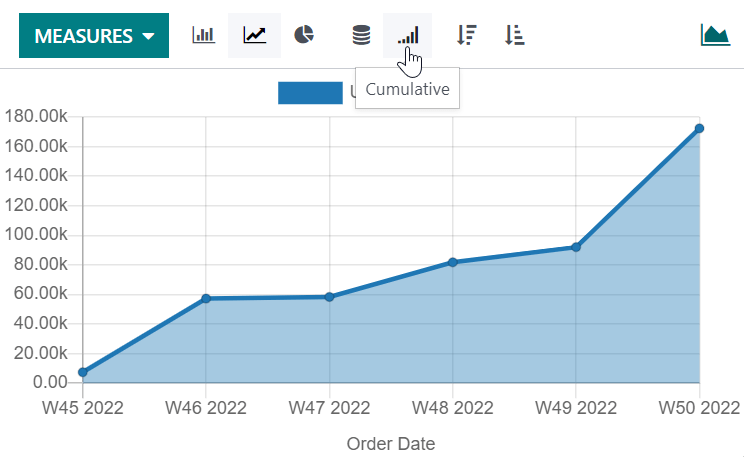
Fyrir línurit geturðu notað valkostinn uppsafnað (cumulative) til að leggja saman gildi, sem hentar vel til að sýna vöxt yfir tiltekið tímabil.
Uppsafnað línurit
Venjulegt línurit