Skoðanir
Skoðanir eru viðmótið sem sýnir gögn í líkani. Eitt líkan getur haft margar skoðanir, sem eru mismunandi birtingarmátar á sömu gögnum. Í Studio eru skoðanir flokkaðar í fjóra flokka: almennar, fyrir margar færslur, tímalína og skýrslugerð.
Ábending
- Til að breyta sjálfgefinni sýn líkans: opnaðu Studio, farðu í Skoðanir, smelltu á táknið fa-ellipsis-v (þrípunkta) við hliðina á viðkomandi sýn og veldu Set as Default.
- Þú getur breytt sýnum í XML-ritli: Kveiktu á þróunarham, farðu í sýnina sem á að breyta, veldu flipann Skoðun og smelltu á XML.
Mikilvægt: Ef þú breytir sýn í XML-ritli skaltu forðast að breyta beint stöðluðum og arfleiddum sýnum, þar sem þær verða yfirskrifaðar við uppfærslur eða uppfærslur eininga. Gakktu úr skugga um að velja réttar Studio-arfleiddar sýnir: Þegar þú breytir sýn í Studio, t.d. með því að draga og sleppa nýjum reit, býr Studio sjálfkrafa til sérstaka arfleidda sýn og samsvarandi XPath sem skilgreinir breytta hlutann.
Almennar skoðanir
Athugið: Stillingarnar hér að neðan eru á flipanum Skoðun nema annað sé tekið fram.
Eyðuyfirlit
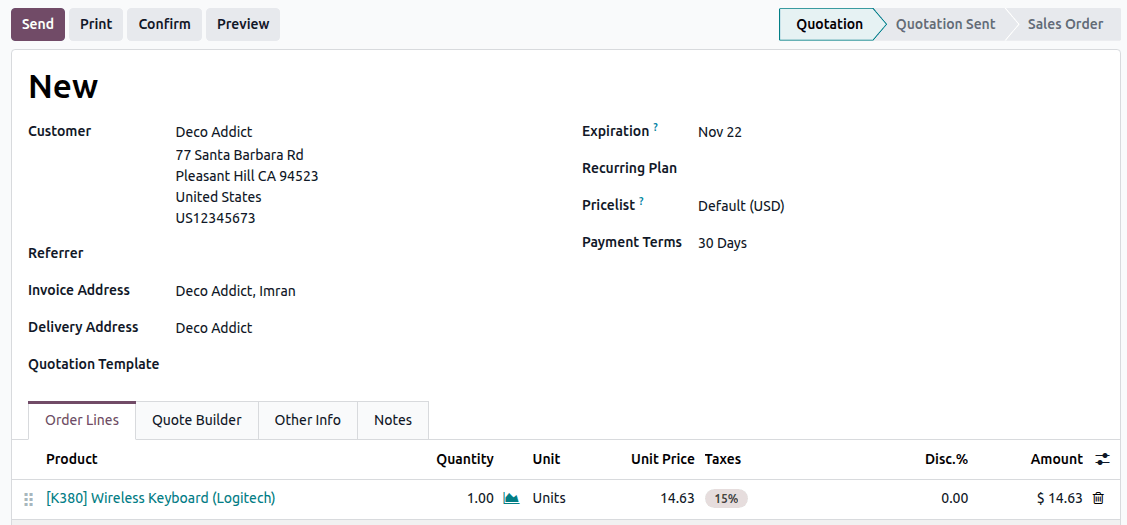
Form (fa-address-card) er notað þegar stofnað er og breytt færslum, s.s. tengiliðum, sölupöntunum, vörum o.s.frv.
- Til að uppbyggja eyðublað: dragðu og slepptu einingunni Flipar og dálkar af flipanum + Bæta við.
- Til að koma í veg fyrir að notendur geti stofnað, breytt, eytt eða afritað færslur: afhaka Má stofna, Má breyta, Má eyða eða Má afrita.
- Til að bæta við hnappi: smelltu á Bæta við hnappi efst á eyðublaðinu, settu Heiti og veldu aðgerð hnapps:
- Keyra þjónaraðgerð: veldu server action úr fellivalmynd;
- Kalla á aðferð: tilgreindu til staðar Python-aðferð sem þegar er skilgreind í Odoo.
- Til að breyta heiti eða stíl hnapps: smelltu á hnappinn og breyttu Heiti eða Stíl (Class) (
btn-primaryfyrir aðalhnapp eðabtn-secondaryfyrir aukahnapp) á flipanum Eiginleikar.Ábending: Aðalhnappar tákna megin aðgerð(ir) í tiltekinni sýn, t.d. Senda fyrirspurn, og eru áberandi. Aukahnappar bjóða upp á aðrar eða sjaldgæfari aðgerðir, t.d. Prenta eða Forskoða, og eru minna áberandi. Sjálfgefið er nýr hnappur aukahnappur.
- Til að bæta við snjallhnappi: smelltu á táknið fa-plus-square (plús) efst til hægri á eyðublaðinu. Settu Heiti, veldu Tákn og veldu tengdan reit.
Virkni
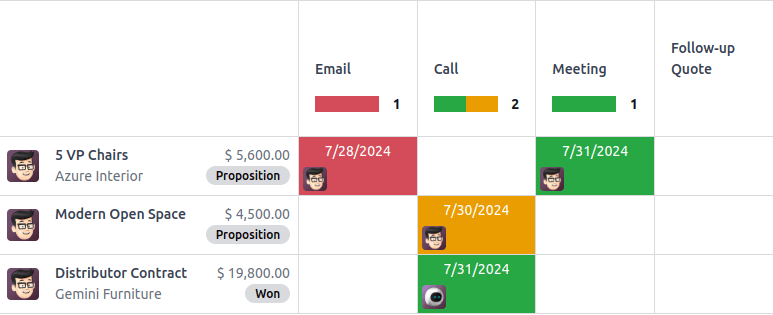
Activity (fa-clock-o) er notuð til að skipuleggja og fá yfirsýn yfir aðgerðir (tölvupóst, símtöl o.fl.) sem tengjast færslum.
Athugið: Þessa sýn er aðeins hægt að breyta í Studio með því að breyta XML-kóða.
Leit
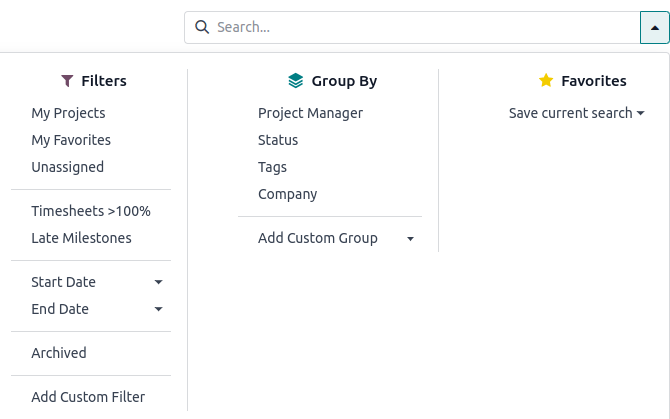
Search (oi-search) bætist ofan á aðrar skoðanir til að sía, hópa og leita að færslum.
- Til að bæta við sérsniðnum Síum og skipuleggja þær með Aðgreinum: farðu í + Bæta við og dragðu þær undir Filters.
- Til að bæta fyrirliggjandi reit í fellivalmynd leitar: farðu í + Bæta við og dragðu hann undir Autocompletion Fields.
Skoðanir fyrir margar færslur
Athugið: Stillingarnar hér að neðan eru á flipanum Skoðun nema annað sé tekið fram.
Kanban
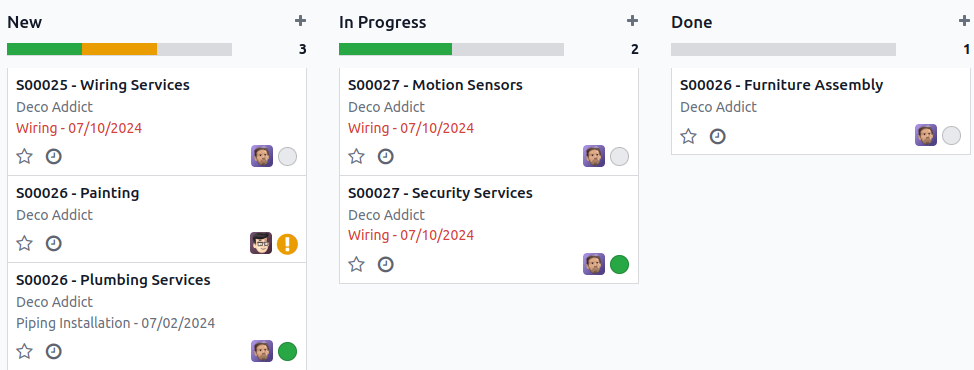
Kanban (oi-view-kanban) er oft notuð til að styðja vinnuflæði með því að færa færslur milli stiga eða sem annar birtingarmáti á færslum í spjöldum.
Athugið: Ef Kanban-sýn er til er hún notuð sjálfgefið á farsímum í stað Listayfirlits.
- Til að koma í veg fyrir að notendur geti stofnað nýjar færslur: afhaka Má stofna.
- Til að stofna færslur beint í sýninni, á einföldu eyðublaði: virkjaðu Hraðstofnun.
- Til að stilla sjálfgefna hópun færslna: veldu reit undir Sjálfgefin hópun.
Listi
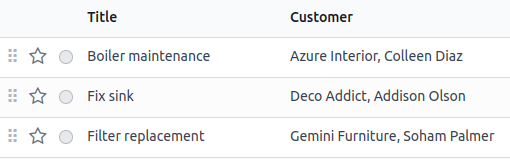
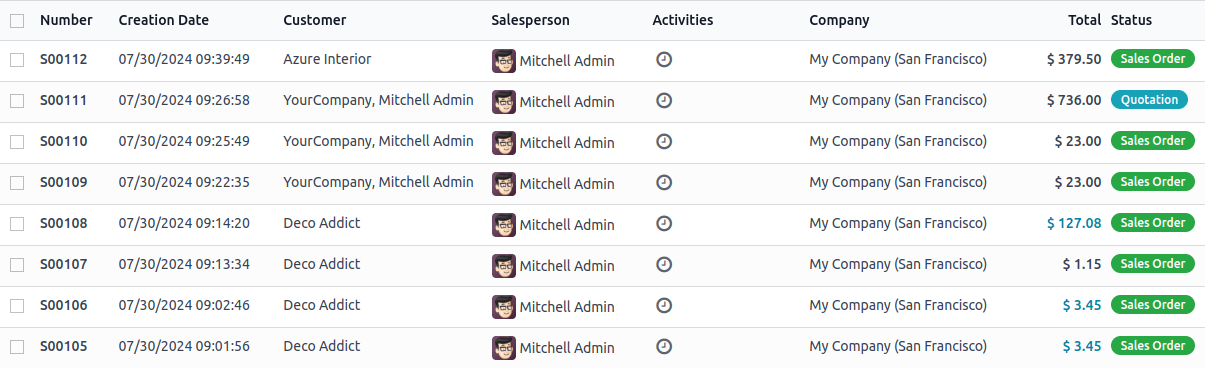
Listi (oi-view-list) er notaður til að fá yfirlit yfir margar færslur í einu, leita og breyta einföldum færslum.
- Til að koma í veg fyrir að notendur geti stofnað, breytt, eytt eða afritað færslur: afhaka Má stofna, Má breyta, Má eyða eða Má afrita.
- Til að stofna og breyta færslum beint í sýninni: veldu annaðhvort Bæta færslu neðst, Bæta færslu efst eða Opna eyðuyfirlit undir Við stofnun færslu.
Athugið: Þetta kemur í veg fyrir að hægt sé að opna færslur í eyðuyfirliti úr Listayfirliti.
- Til að breyta mörgum færslum í einu: hakaðu við Virkja magnbreytingar.
- Til að breyta sjálfgefinni röðun færslna: veldu reit undir Raða eftir.
- Til að stilla sjálfgefna hópun: veldu reit undir Sjálfgefin hópun.
- Til að bæta við hnappi: smelltu á Bæta við hnappi efst á listanum, settu Heiti og veldu aðgerð hnapps:
- Keyra þjónaraðgerð: veldu server action úr fellivalmynd;
- Kalla á aðferð: tilgreindu til staðar Python-aðferð sem þegar er skilgreind í Odoo.
Breidd dálka í Lista (oi-view-list) er reiknuð sjálfvirkt til að veita sem besta notendaupplifun. Hægt er þó að setja fasta dálkbreidd á hvern reit. Smelltu á viðkomandi dálk til að opna flipann Eiginleikar (fa-server) og settu fjölda pixla í reitinn Dálkbreidd (px).
Ábending: Til að bæta við oi-draggable (dráttartákni) til að raða færslum handvirkt: bættu við heiltölureit með Handle viðmótsgræju.
Kort
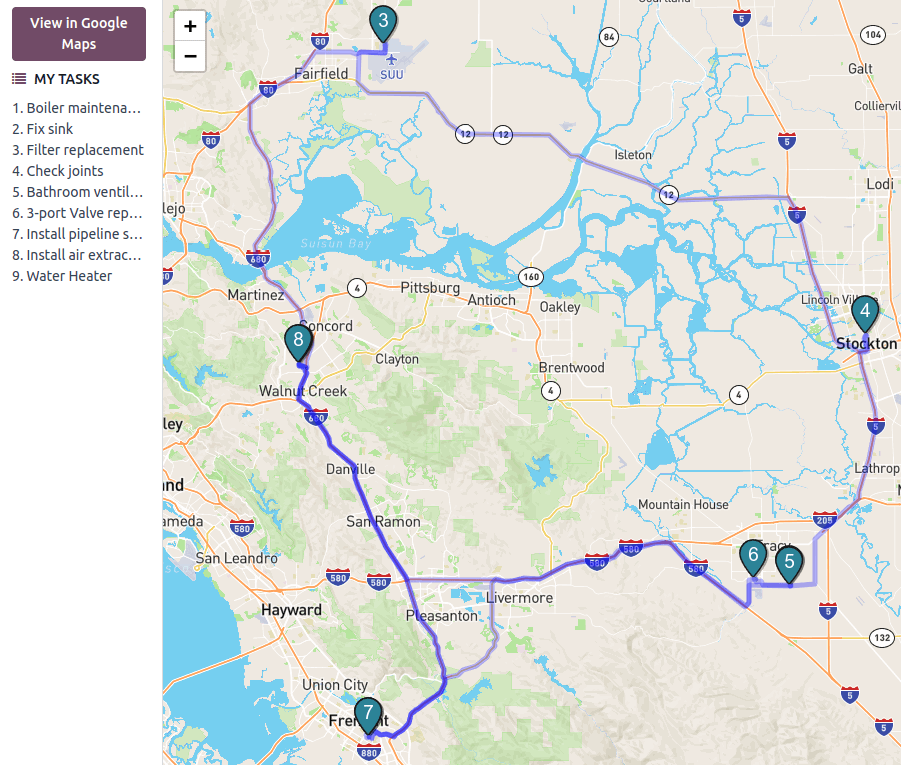
Kort (fa-map-marker) er notað til að birta færslur á korti. Til dæmis er það notað í Field Service forritinu til að skipuleggja leið milli verkefna.
Athugið: Many2One-reit sem tengist líkaninu Tengiliður þarf til að virkja sýnina, þar sem heimilisfang tengiliðar er notað til að staðsetja færslur á korti.
- Til að velja hvaða tengiliður eigi að nota á korti: veldu undir Tengiliðsreitur.
- Til að fela heiti eða heimilisfang færslu: hakaðu við Fela heiti eða Fela heimilisfang.
- Til að bæta við upplýsingum úr öðrum reitum: veldu þá undir Aukareitir.
- Til að fá lagða til leið milli færslna: hakaðu við Virkja leiðaval og veldu reit sem á að nota til að raða færslum fyrir leiðina.
Tímalínuyfirlit
Athugið
- Þegar þú virkjar tímalínuyfirlit í fyrsta sinn þarftu að velja hvaða Dagsetningar eða Dagsetningar og tíma reitir á módelinu skilgreina upphaf og lok færslna svo þær birtist á yfirlitinu. Hægt er að breyta Reitur fyrir upphafsdagsetningu og Reitur fyrir lokadagsetningu eftir að yfirlitið hefur verið virkjað.
- Nema annað sé tekið fram er stillingunum hér að neðan stjórnað á flipanum Yfirlit í viðkomandi sýn.
Dagatal
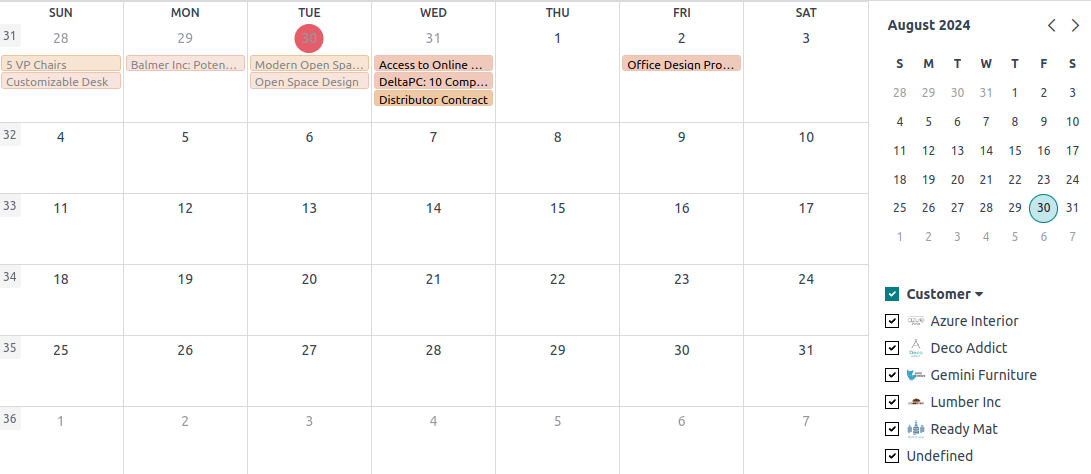
Yfirlitið Calendar er notað til að skoða og stjórna færslum á dagatali.
- Til að stofna færslur beint í yfirlitinu í stað þess að opna eyðublaðayfirlitið, virkjaðu Flýtistofnun.
Athugið
Þetta virkar aðeins á ákveðin módel sem má flýtistofna með einu heiti. Flest módel styðja þetta ekki og opna Eyðublað til að fylla út nauðsynlega reiti.
- Til að lita færslur á dagatalinu, veldu reit undir Litur. Allar færslur með sama gildi í þeim reit fá sama lit.
Athugið
Fjöldi lita er takmarkaður, svo sami litur getur endað á mismunandi gildum.
- Til að birta heilsdagsviðburði efst á dagatalinu, veldu Gátreit sem merkir að viðburður standi allan daginn.
- Til að velja sjálfgefinn tímakvarða fyrir birtingu viðburða, veldu Dagur, Vika, Mánuður eða Ár undir Sjálfgefin sýn.
Athugið
Þú getur einnig notað Lengdarreitur til að sýna lengd viðburðar í klukkustundum með því að velja Tugabrot eða Heiltala reit á módelinu sem tilgreinir lengd viðburðar. Ef þú setur hins vegar Reitur fyrir lokadagsetningu er Lengdarreitur ekki tekinn til greina.
Dæmi
Kóhort
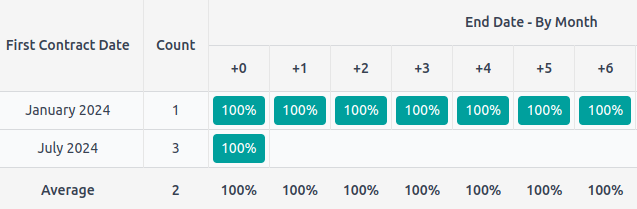
Yfirlitið Cohort er notað til að greina líftíma færslna yfir tiltekið tímabil. Til dæmis er það notað í Subscriptions til að skoða varðveisluhlutfall áskrifta.
- Til að sýna mæligildi (þ.e. uppsafnað gildi tiltekins reits) sjálfgefið á yfirlitinu, veldu Mælingarreit.
- Til að velja sjálfgefið tímabil til að hópa niðurstöður, veldu Dagur, Vika, Mánuður eða Ár undir Tímabil.
- Til að breyta Hami kóhorts, veldu annað hvort Retention hlutfall færslna sem haldast yfir tíma; byrjar í 100% og lækkar með tímanum eða Churn hlutfall færslna sem detta út yfir tíma; byrjar í 0% og hækkar með tímanum.
- Til að breyta því hvernig Tímalínan (þ.e. dálkarnir) færist, veldu annað hvort Áfram (frá 0 í +15) eða Aftur á bak (frá -15 í 0). Yfirleitt er notuð Áfram tímalína.
Dæmi
Gantt
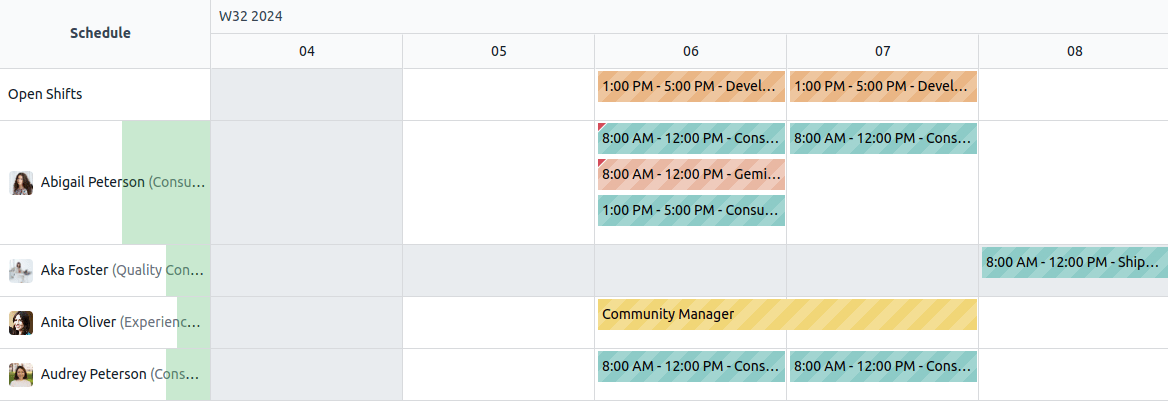
Yfirlitið Gantt er notað til að áætla og skoða heildarframvindu færslna. Færslur birtast sem stöng undir tímakvarða.
- Til að koma í veg fyrir að notendur stofni eða breyti færslum, aftaktu Heimilt að stofna eða Heimilt að breyta.
- Til að fylla reiti í grátt þar sem ekki ætti að stofna færslu (t.d. um helgar fyrir starfsmenn), hakaðu við Sýna ófáanlegt.
Athugið
Undirliggjandi módel verður að styðja eiginleikann og ekki er hægt að bæta honum við með Studio. Þetta er stutt í forritunum Project, Time Off, Planning og Manufacturing.
- Til að sýna samtalslínu neðst, hakaðu við Sýna samtalslínu.
- Til að fella margar færslur saman í eina línu, hakaðu við Fella saman fyrsta stig.
- Til að velja sjálfgefið hvernig færslur eru hópaðar á línum (t.d. eftir starfsmanni eða verkefni), veldu reit undir Sjálfgefin hópun eftir.
- Til að skilgreina sjálfgefinn tímakvarða, veldu Dagur, Vika, Mánuður eða Ár undir Sjálfgefin kvarði.
- Til að lita færslur á yfirlitinu, veldu reit undir Litur. Allar færslur með sama gildi fá sama lit.
Athugið
Fjöldi lita er takmarkaður, svo sami litur getur verið notaður fyrir mismunandi gildi.
- Til að tilgreina nákvæmni skiptingar innan hvers tímakvarða, veldu Fjórðungstími, Hálftími eða Klukkustund undir Nákvæmni dags, Hálfur dagur eða Dagur undir Nákvæmni viku, og Nákvæmni mánaðar.
Dæmi
Skýrsluyfirlit
Athugið
Nema annað sé tekið fram er stillingunum hér að neðan stjórnað á flipanum Yfirlit í viðkomandi sýn.
Pivot
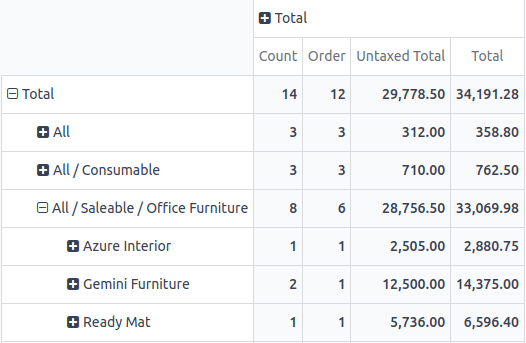
Yfirlitið Pivot er notað til að kanna og greina gögn færslna á gagnvirkan hátt. Það hentar sérstaklega til að samtala töluleg gögn, búa til flokka og kafa ofan í gögn með því að fella saman eða útvíkka mismunandi stig gagna.
- Til að opna allar færslur sem liggja að baki uppsöfnuðu gildi í reit, hakaðu við Aðgangur að færslum úr reit.
- Til að skipta gögnum í flokka, veldu reit(i) undir Hópun dálka, Hópun raða – fyrsta stig eða Hópun raða – annað stig.
- Til að bæta við mismunandi tegundum gagna til mælinga á yfirlitinu, veldu reit undir Mælingar.
- Til að birta fjölda færslna sem mynda uppsafnað gildi í reit, hakaðu við Sýna fjölda.
Dæmi
Graph
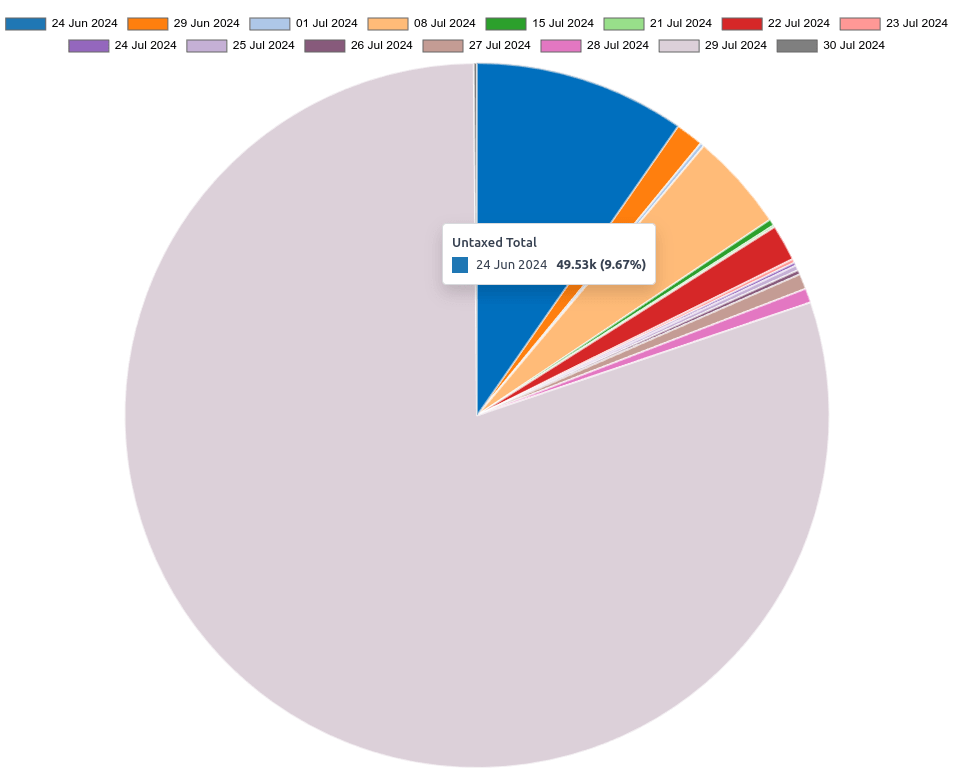
Yfirlitið Graph er notað til að sýna gögn færslna sem súlu-, línu- eða skífurit.
- Til að breyta sjálfgefnu riti, veldu Bar, Line eða Pie undir Tegund.
- Til að velja sjálfgefna gagnavídd (flokk), veldu reit undir Fyrri vídd og ef þarf annan undir Seinni vídd.
- Til að velja sjálfgefna tegund gagna til að mæla, veldu reit undir Mæling.
- Aðeins fyrir súlu- og línurit: Til að raða flokkum eftir gildi, veldu Hækkandi (frá lægsta til hæsta) eða Lækkandi (frá hæsta til lægsta) undir Röðun.
- Aðeins fyrir súlu- og skífurit: Til að opna allar færslur sem mynda gögn flokksins á ritinu, hakaðu við Aðgangur að færslum úr grafi.
- Aðeins fyrir súlurit: Þegar tvær gagnavíddir eru notaðar, til að birta súlur ofan á hvor annarri sjálfgefið, hakaðu við Staflað graf.
Dæmi