CRM-aðgerðir og aðgerðaáætlanir
Í CRM-appinu eru aðgerðir eftirfylgniverk sem tengjast leiðum og tækifærum og sjást í spjalli (chatter). Í appinu eru til staðar forstilltar tegundir aðgerða, en einnig er hægt að búa til sérsniðnar tegundir eftir þörfum. Til að sjá lista yfir tiltækar tegundir aðgerða í CRM-appinu skaltu opna appið og fara í Stillingar → Tegundir aðgerða. Sú síða sýnir bæði Odoo-forstilltar og sérsniðnar aðgerðir.
Athugið
Ólík öpp styðja mismunandi tegundir aðgerða. Til að sjá heildarlista yfir tegundir aðgerða skaltu fara í Settings-appið, skruna að kaflanum Discuss og smella á tengilinn Tegundir aðgerða.
Forstilltar og sérsniðnar tegundir aðgerða
Forstilltar tegundir aðgerða í CRM-appinu eru:
- Tölvupóstur: Bætir áminningu í spjallið sem hvetur sölumann til að senda tölvupóst.
- Símtal: Opnar dagatengil þar sem sölumaður getur tímasett símtal.
- Fundur: Opnar dagatengil þar sem sölumaður getur tímasett fund.
- Verkefni: Bætir almennu verkefni/áminningu í spjallið.
- Hlaða upp skjali: Bætir hlekk á aðgerðina þar sem hægt er að hlaða upp ytra skjali. Taktu eftir að Documents-appið er ekki krafist til að nota þessa tegund aðgerðar.
Athugið
Ef önnur Odoo-öpp eru uppsett, s.s. Sales eða Accounting, geta bæst við fleiri tegundir aðgerða á síðunni Tegundir aðgerða í CRM-appinu.
Búa til sérsniðna tegund aðgerðar
Til að búa til sérsniðna tegund aðgerðar skaltu fara á síðuna Tegundir aðgerða og smella á Nýtt efst til vinstri til að opna tómt eyðublað. Byrjaðu á að færa inn Heiti fyrir nýju tegundina.
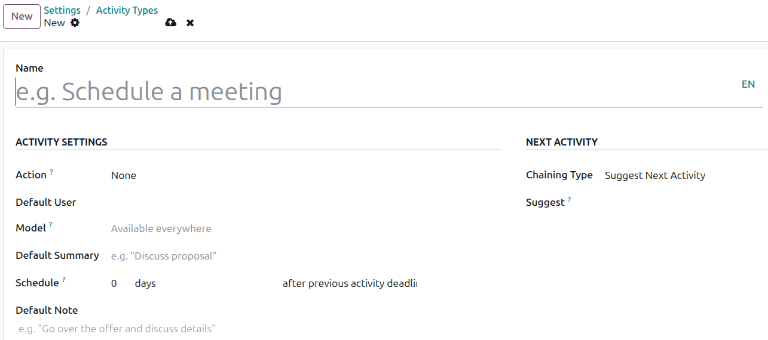
Stillingar aðgerðartegundar
Aðgerð
Reiturinn Aðgerð skilgreinir hvað aðgerðin á að kalla fram hjá sölumanni sem er skráður fyrir tækifærinu. Sumar aðgerðir kalla fram ákveðna hegðun eftir að aðgerð er tímasett, en ekki þegar henni er bætt við tækifæri.
- Ef Hlaða upp skjali er valið, bætist hlekkur til að hlaða upp skjali beint á fyrirhugaða aðgerð í spjallinu.
- Ef annað hvort Símtal eða Fundur er valið, geta notendur opnað dagatalið til að tímasetja aðgerðina.
- Ef Biðja um undirritun er valið, bætist hlekkur á fyrirhugaða aðgerð í spjallinu sem opnar sprettiglugga fyrir undirritunarbeiðni.
Athugið
Aðgerðir sem í boði eru fyrir tegund aðgerðar geta verið mismunandi eftir því hvaða öpp eru uppsett í gagnagrunninum.
Sjálfgefinn notandi
Til að úthluta þessari aðgerð sjálfvirkt á tiltekinn notanda þegar þessi tegund er tímasett, veldu nafn í fellivalmyndinni Sjálfgefinn notandi. Ef reiturinn er auður er aðgerðin úthlutuð þeim notanda sem býr hana til.
Sjálfgefin samantekt
Sjálfgefin samantekt þjónar sem titill aðgerða þegar þær eru valdar á tækifærum og leiðum. Þessi titill er sýnilegur notendum, t.d. sölumönnum og stjórnendum, en Heitið efst á eyðublaði Tegund aðgerðar er hvernig aðgerðin birtist í stillingum CRM-appsins.
Tímasetning
Stilltu sjálfgefin eindaga fyrir sérsniðna aðgerð í reitnum Tímasetning. Stilltu fjölda daga, vika eða mánaða. Ákveddu síðan hvort eindagi eigi að vera eftir verklok fyrri aðgerðar eða eftir eindaga fyrri aðgerðar.
Athugið
Sjálfgefið eftir eindaga fyrri aðgerðar vísar að dagsetningu eindaga, óháð því hvort henni var mætt. Til að tryggja að aðgerð sé aðeins tímasett þegar fyrri aðgerð er lokið, veldu eftir verklok fyrri aðgerðar.
Sjálfgefin athugasemd
Til að setja með athugasemdir í hvert sinn sem þessi tegund aðgerðar er búin til, sláðu þær inn í reitinn Sjálfgefin athugasemd. Hægt er að nota þetta til að setja leiðbeiningar fyrir annan notanda, líkt og í sýnishornstexta í þessum reit.
Athugið
Upplýsingar í öllum framangreindum reitum eru settar sjálfkrafa inn þegar aðgerð er búin til á tækifæri. Hægt er þó að breyta þeim áður en aðgerðin er tímasett eða vistuð.
Næsta aðgerð
Til að stinga sjálfkrafa upp á eða ræsa nýja aðgerð eftir að aðgerð hefur verið merkt lokið þarf að stilla Tengingartegund.
Stinga upp á næstu aðgerð
Ef Tengingartegund er stillt á Stinga upp á næstu aðgerð og aðgerðir eru skráðar í reitnum Tillögur, fær notandinn upp tillögur um næstu skref.
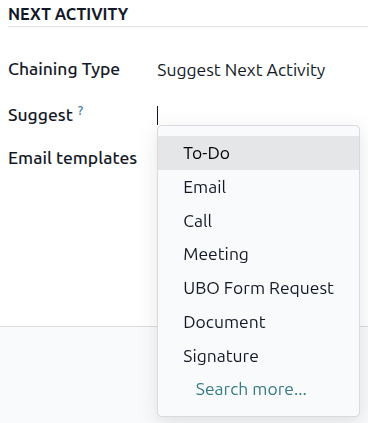
Í reitnum Tengingartegund skaltu velja Stinga upp á næstu aðgerð. Þá breytist reiturinn þar fyrir neðan í Tillögur. Opnaðu fellivalmynd Tillögur og veldu þær aðgerðir sem á að mæla með sem eftirfylgni.
Virkja næstu aðgerð
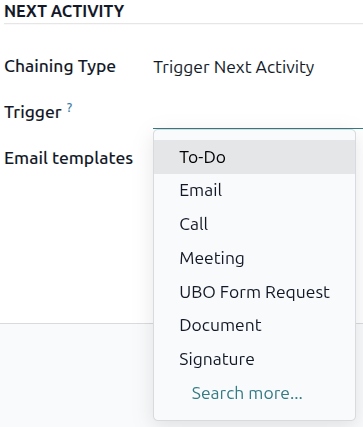
Þegar Tengingartegund er stillt á Virkja næstu aðgerð ræsist næsta aðgerð í reitnum Virkja um leið og aðgerðin er merkt Lokið.
Með því að stilla Tengingartegund á Virkja næstu aðgerð ræsist næsta aðgerð strax þegar þeirri fyrri er lokið.
Ef Virkja næstu aðgerð er valið í reitnum Tengingartegund, breytist reiturinn fyrir neðan í Virkja. Veldu úr fellivalmynd Virkja þá aðgerð sem á að ræsa þegar þessari aðgerð er lokið.
Tölvupóstsniðmát
Veldu eða búðu til tölvupóstsniðmát sem er lagt til þegar aðgerð er bætt við tækifæri. Sniðmátið birtist með aðgerðinni í spjallinu og hægt er að senda það óbreytt eða breyta áður.
Eftirfylgni aðgerða
Til að halda sölupípunni réttri og uppfærðri ætti að merkja tengda aðgerð Lokið um leið og haft er samskipti við leið. Þannig er hægt að tímasetja næstu aðgerð eins og þarf og koma í veg fyrir að pípan fyllist af útrunnum aðgerðum.
Sölupípan nýtist best þegar hún er stöðugt uppfærð og endurspeglar raunveruleg samskipti sem hún fylgist með.
Aðgerðaáætlanir
Aðgerðaáætlanir eru forstilltar raðir af aðgerðum. Þegar áætlun er ræst eru allar aðgerðirnar í röðinni, og allar aðgerðir sem eiga að kveikja út frá þeim, settar sjálfkrafa á dagskrá.
Farðu í CRM forritið → Stillingar → Aðgerðaáætlanir. Smelltu á Nýtt efst til vinstri til að opna tómt eyðublað Aðgerðaáætlana leiða.
Sláðu inn heiti nýrrar áætlunar í reitinn Heiti áætlunar. Á flipanum Aðgerðir sem á að stofna skaltu smella á Bæta við línu til að bæta við nýrri aðgerð.
Veldu Tegund aðgerðar í fellivalmynd. Smelltu á Leita nánar til að sjá heildarlista yfir tiltækar tegundir eða til að stofna nýja.
Í reitinn Samantekt geturðu annaðhvort skilið tóman til að nota Sjálfgefna samantekt aðgerðarinnar, eða slegið inn nýja samantekt um hvað aðgerðin felur í sér. Ný samantekt skrifar ekki yfir sjálfgefna samantekt. Efnið í þessum reit fylgir áætlaðri aðgerð og er hægt að breyta síðar.
Í reitnum Úthlutun velur þú eitt af eftirfarandi:
- Spyrja við ræsingu: Aðgerðum er úthlutað á notanda þegar áætlun er sett á dagskrá. Sjálfgefið er úthlutað á notandann sem býr til aðgerðina, jafnvel þótt hann sé ekki ábyrgur fyrir tækifærinu sem aðgerðin er stofnuð á.
- Sjálfgefinn notandi: Aðgerðum er alltaf úthlutað á tiltekinn notanda.
Ef Sjálfgefinn notandi er valið í reitnum Úthlutun, veldu notanda í reitnum Úthlutað til.
Ábending
Aðgerðaáætlanir geta innihaldið aðgerðir sem eru úthlutaðar bæði á sjálfgefna notendur og notendur sem eru valdir við ræsingu áætlunar.
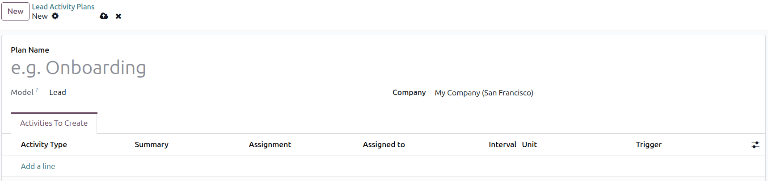
Stilltu síðan tímalínu aðgerðarinnar. Hægt er að setja aðgerðir á dagskrá annaðhvort fyrir eða eftir dagsetningu áætlunar. Að setja aðgerðir fyrir dagsetningu áætlunar getur verið gagnlegt fyrir framtíðaraðgerðir sem þarfnast undirbúnings. Notaðu reitina Tímabil og Einingar til að skilgreina síðasta frest (deadline) aðgerðarinnar. Að lokum, í reitnum Kveikja, velurðu hvort aðgerðin eigi að eiga sér stað fyrir eða eftir dagsetningu áætlunar.
Dæmi
Búin er til aðgerðaáætlun fyrir leiðir í háum forgangi. Þessum leiðum skal svara fljótt og bóka fund innan tveggja daga frá fyrstu snertingu. Áætlunin er stillt með eftirfarandi aðgerðum:
- Tölvupóstur tveimur dögum fyrir dagsetningu áætlunar
- Fundur núll dögum fyrir dagsetningu áætlunar
- Gera tilboð þremur dögum eftir dagsetningu áætlunar
- Hlaða upp skjali þremur dögum eftir dagsetningu áætlunar
- Eftirfylgni fimm dögum eftir dagsetningu áætlunar
Þetta stillir dagsetningu áætlunar sem lokadag fundarins, sem er markmið áætlunarinnar. Fyrir þann dag er svigrúm til að hafa samband við viðskiptavin og undirbúa fundinn. Eftir þann dag hefur sölumaðurinn tíma til að búa til tilboð, hlaða upp skjalinu og fylgja eftir.
Endurtaktu þessi skref fyrir hverja aðgerð sem á að vera í áætluninni.
Nota aðgerðaáætlun
Til að nota aðgerðaáætlun á CRM tækifæri, farðu í og opnaðu tækifæri með því að smella á Kanban-spjaldið þess.
Fyrir ofan samskiptasvæði tækifærisins skaltu smella á Aðgerð til að opna sprettiglugga Tímasetja aðgerð.
Í reitnum Áætlun velurðu þá aðgerðaáætlun sem á að ræsa, úr hlutanum fyrir ofan stakar aðgerðir. Þá myndast Yfirlit áætlunar sem listar aðgerðirnar í áætluninni. Veldu Gjalddaga í dagatalsglugganum. Það uppfærir Yfirlit áætlunar sjálfkrafa með lokadögum byggt á bilum sem stillt voru í aðgerðaáætlun.
Veldu notanda í reitnum Ábyrgðaraðili. Sá notandi fær úthlutað öllum aðgerðum í áætluninni sem voru stilltar á Spyrja við ræsingu í reitnum Úthlutun.
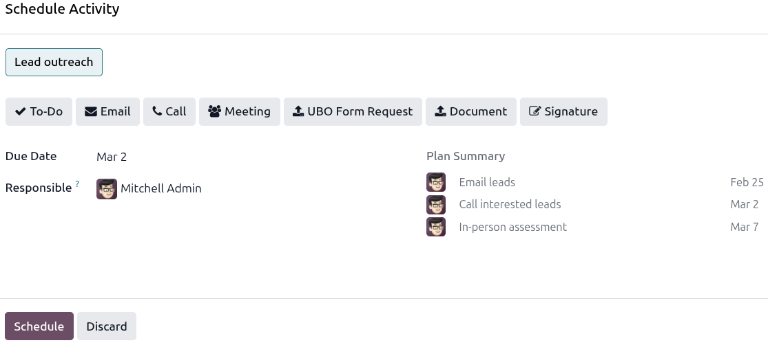
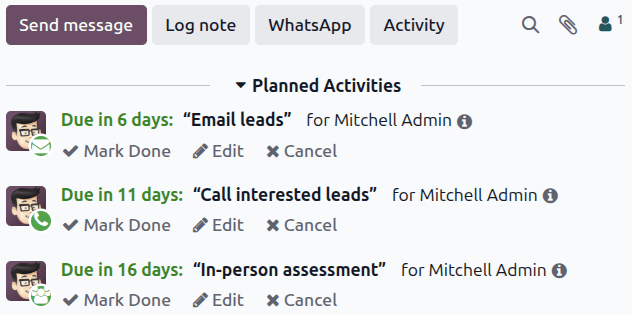
Smelltu á Tímasetja. Upplýsingar um áætlunina bætast bæði í hlutann Áætlaðar aðgerðir í samskiptasvæðinu og sem stakar aðgerðir sem mynda áætlunina.
Sjá einnig