Öryggi og auðkenning
Ýmis öryggiseiginleikar eru sjálfgefnir í Odoo Sign, t.d.:
- staðfesting með tölvupósti, þar sem undirritandi fær einkvæman hlekk á skjalið eða umslag með mörgum skjölum með tölvupósti sendum beint á netfangið sitt
- tætigildi (hash) undirritanda sem tengir auðkenni undirritanda við nákvæma efni skjalsins á undirritunaraugnablikinu
- vottorð um lok sem geymir nánari upplýsingar um undirritunarferlið
Hægt er að auka öryggi enn frekar með:
- að krefjast annarra aðferða við örugga auðkenningu, t.d. SMS, Aadhaar eSign (Indland) eða itsme® (Evrópusambandið, Bretland, Noregur og Ísland)
- að nota dulritaða undirritun með stafrænu skilríki gefnu út af vottunarstofu (CA) eða útbúið af þér sjálfum
Tætigildi (hash) undirritanda
Þegar einhver undirritar skjal er búið til tætigildi (hash), þ.e. einkvæm stafræn undirritun aðgerðarinnar, sem tengir auðkenni undirritanda við nákvæma efni skjalsins á sjálfu undirritunaraugnablikinu. Þannig er tryggt að allar breytingar sem gerðar eru eftir að undirritun bætist við greinist auðveldlega og að áreiðanleiki og heilleiki skjalsins haldist alla líftíma þess.
Sjónrænn öryggisrammi sem sýnir upphaf tætigildisins er settur á undirskriftir og upphafsstafi.
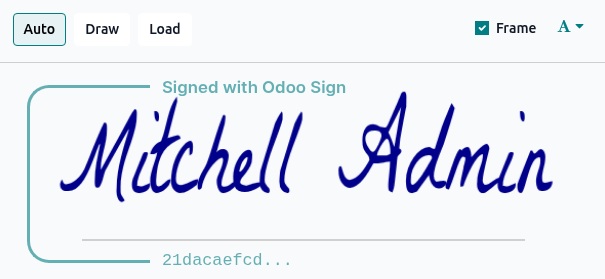
Ábending
Innri notendur geta falið eða sýnt rammann með því að kveikja eða slökkva á valkostinum Rammi þegar þeir eru að bæta undirskrift eða upphafsstöfum við skjalið.
Tætigildi hvers undirritanda kemur fram á vottorði um lok sem myndast þegar skjal hefur verið fullundirritað.
Vottorð um lok
Í hvert skipti sem skjal eða skjalaumslag er fullundirritað, þ.e. lokið og undirritað af öllum undirritendum, er vottorð um lok myndað og sent öllum undirritendum með tölvupósti ásamt fullundirrituðu skjali/skjölum.
Athugið
Þegar skjöl eru undirrituð í gegnum athugasemdasvæði (chatter) færslu í Odoo, eða þegar undirritunarbeiðni sem á uppruna sinn í Odoo-færslu er fullkomlega lokið (hvort sem um er að ræða stakt skjal eða með sniðmáti), er vottorð um lok einnig sett í athugasemdasvæðið ásamt fullundirrituðu skjali/skjölum.
Vottorðið inniheldur upplýsingar um undirritunarferlið sem styðja lögmæti undirskrifta og sanna að skjalið hafi ekki verið breytt eftir undirritun.
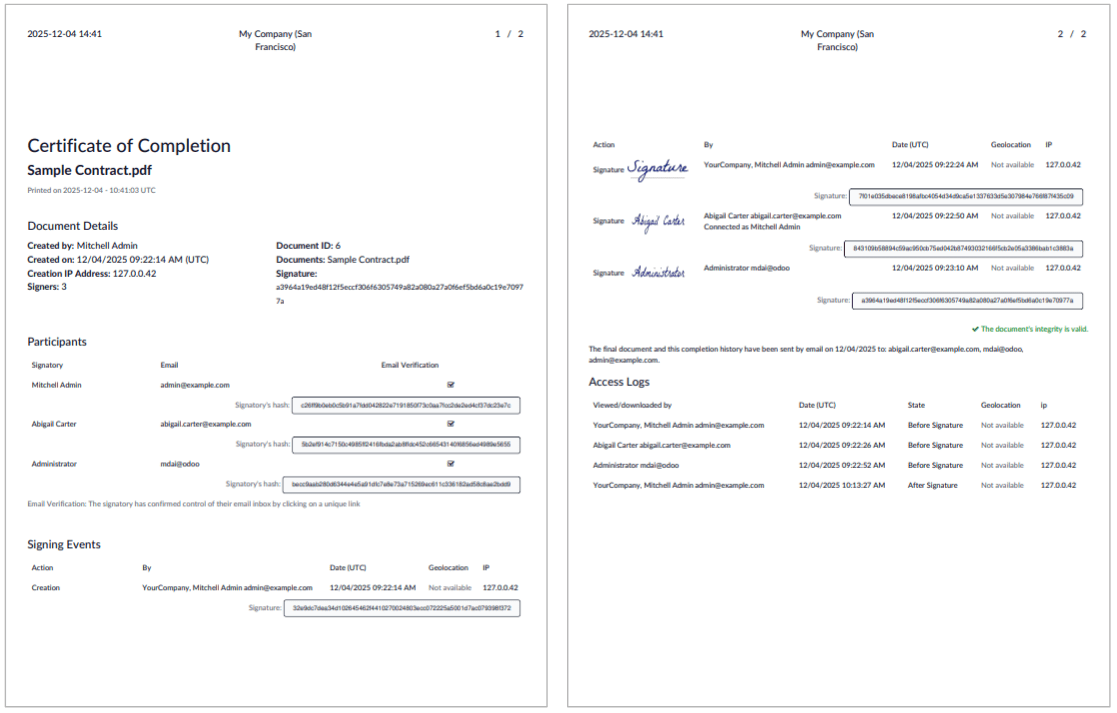
Eftirfarandi upplýsingar koma fram:
- Upplýsingar um skjal, þar á meðal hvenær og af hverjum undirritunarbeiðnin var stofnuð, skráarheiti
.pdf-skjals eða skjala sem voru undirrituð, fjöldi undirritenda og einkvæmt viðmiðunartætigildi sem hægt er að bæta valkvætt við á hverja síðu undirritaðs skjals. - Listi yfir Þátttakendur sem hafa undirritað skjalið, þar á meðal auðkenningaraðferð og einkvæmt tætigildi undirritanda sem tryggir rekjanleika og heilleika.
- Tímastimplaðar, rekjanlegar IP- og landfræðilegar færslur um Undirritunarviðburði og Aðgangsskrár.
Auk þess að vera sent með tölvupósti má sækja vottorð um lok fyrir undirritað skjal hvenær sem er í Sign-forritinu:
- Farðu í og skiptu yfir í Kanban-sýn.
- Smelltu á (lóðréttar þrípunktar) efst til hægri á korti skjalsins og smelltu síðan á Upplýsingar.
- Smelltu á Sækja og svo Vottorð.
Örugg auðkenning
Þegar undirritunarbeiðni er send með tölvupósti fær undirritandi aðgang að skjalinu með því að smella á einkvæman hlekk í tölvupóstinum. Þetta sjálfgefna staðfestingarskref sannar að undirritandi hefur stjórn á netfanginu sem undirritunarbeiðnin er tengd við.
Hægt er að krefjast viðbótarauðkenningar fyrir einn eða fleiri undirritendur með einni af eftirfarandi aðferðum:
- Einkvæmur kóði með SMS
- Með Aadhaar eSign (í boði á Indlandi)
- Með itsme® (í boði í Evrópusambandinu, Bretlandi, Noregi og á Íslandi)
Mikilvægt
Þessar auðkenningaraðferðir krefjast þess að þú kaupir inneign. Ef þú átt enga inneign eftir er auðkenning sleppt.
Einkvæmur kóði með SMS
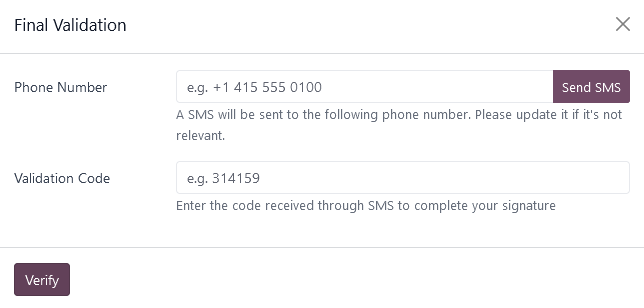
Með auðkenningu í gegnum SMS fær undirritandi einskiptiskóða með SMS og slær hann inn þegar hann er beðinn um það í undirritunarferlinu til að auðkenna sig.
Þessi virkni er sjálfgefin í almennum stillingum Sign.
Athugið
Áður en hægt er að senda SMS þarftu að skrá farsímanúmerið þitt. Farðu í og, undir Auðkenna með SMS, smelltu á Stjórna þjónustu og kaupa inneign. Á næstu síðu skaltu smella á Skrá og skrá svo númerið þitt.
Til að krefjast auðkenningar undirritanda með SMS:
- Með skjal eða skjalaumslag opið, í vinstri spjaldinu, smelltu á (lóðréttar þrípunktar) við hlið viðkomandi undirritanda og smelltu á Breyta.
- Í sprettiglugganum velurðu Einkvæmur kóði með SMS sem Auðkenningu.
- Smelltu á Vista.
Við undirritun skjalsins birtist auka gluggi Lokastaðfesting þar sem undirritandi slær fyrst inn símanúmerið sitt og síðan einskiptiskóðann sem hann fékk.
Aadhaar eSign
Aadhaar eSign gerir undirritendum á Indlandi kleift að undirrita skjöl rafrænt með Aadhaar-númeri sínu og OTP (One Time Password) auðkenningu. Þetta tryggir örugga og lögformlega gilda leið til að ljúka undirritunum beint í Odoo Sign.
Mikilvægt
Í Odoo Sign er hægt að nota Aadhaar eSign aðeins fyrir undirritunarbeiðnir sem innihalda eitt skjal. Að auki má aðeins krefjast þess að einn undirritandi á skjali auðkenni sig með Aadhaar eSign og sá aðili þarf að vera síðasti aðilinn til að undirrita skjalið.
Aðferðin hentar því best fyrir eitt skjal með einum undirritanda, eða þegar fyrsti undirritandi er aðilinn sem sendir undirritunarbeiðnina.
Til að virkja auðkenningu með Aadhaar eSign skaltu fara í og virkja Undirrita með Aadhaar eSign.
Til að krefjast auðkenningar undirritanda með Aadhaar eSign:
- Með skjal eða skjalaumslag opið, í vinstri spjaldinu, smelltu á (lóðréttar þrípunktar) við hlið viðkomandi undirritanda.
- Í sprettiglugganum velurðu Með Aadhaar eSign undir Auðkenningu.
- Smelltu á Vista.
Við undirritun skjalsins birtist auka síða Lokastaðfesting þar sem krafist er auðkenningar með Aadhaar.
Athugið
Stafrænt vottorð frá eMudhra fylgir niðurhalaða skjalinu.
itsme®
Auðkenning með itsme® gerir undirritendum í Evrópusambandinu, Bretlandi, Íslandi og Noregi kleift að sanna hver þeir eru.
Til að virkja auðkenningu með itsme® skaltu fara í og virkja Auðkenna með itsme®.
Til að krefjast auðkenningar undirritanda með itsme®:
- Með skjal eða skjalaumslag opið, í vinstri spjaldinu, smelltu á (lóðréttar þrípunktar) við hlið viðkomandi undirritanda.
- Í sprettiglugganum velurðu Með itsme® undir Auðkenningu.
- Smelltu á Vista.
Við undirritun skjalsins birtist auka síða Lokastaðfesting þar sem krafist er auðkenningar með itsme®.
Dulkóðuð undirritun
Odoo Sign gerir þér kleift að nota þitt eigið stafræna vottorð til að undirrita skjöl. Stafrænt vottorð notar dulkóðun, sem byggir á öruggum stærðfræðilegum reikniritum, til að tryggja áreiðanleika og heilleika undirritaðs skjals.
Áreiðanleiki er tryggður þar sem staðfest auðkenni þitt tengist undirrituninni, en heilleiki er tryggður þar sem ekki er hægt að breyta skjalinu án þess að ógilda, eða „brjóta“, dulkóðuðu undirritunina.
Stafrænt vottorð er geymt í skrá, t.d. .p12 eða .pfx. Þetta er öruggt ílát sem inniheldur:
- einkalykil sem beitir einkvæmri dulkóðaðri undirritun á skjal; og
- auðkennisupplýsingar um undirritara og opinberan lykil sem er deilt með viðtakanda til staðfestingar á undirritun
Skráin er ætíð varin með lykilorði, sem er aldrei geymt í ódulrituðu formi. Odoo notar þetta lykilorð til að afkóða einkalykilinn þegar skjal er undirritað.
Fá eða búa til stafrænt vottorð
Flest fyrirtæki afla sér stafræns vottorðs frá traustum CA. Í mörgum tilvikum afhendir CA .p12- eða .pfx-skrá beint ásamt lykilorði.
Einnig er hægt að útbúa vottorð sjálfur. Adobe Acrobat og Microsoft bjóða t.d. upp á að búa til slík vottorð.
Athugið
Sjálfútbúin stafræn vottorð veita ekki sama traust og vottorð frá traustum CA. Þau geta þó verið gagnleg ef þú þarft að undirrita með stuttum fyrirvara eða í óformlegri aðstæðum.
Þegar þú hefur útvegað eða búið til stafrænt vottorð geturðu síðan hlaðið því upp í Odoo-gagnagrunninn.
Hlaða upp stafrænu vottorði í Odoo
Til að hlaða upp stafrænu vottorði í Odoo:
- Farðu í .
- Undir Dulkóðuð undirritun skaltu opna fellivalmyndina Undirritunarvottorð og smella á Búa til.
- Í sprettiglugganum, fylltu út viðeigandi reiti:
- Heiti: Settu heiti á vottorðið.
- Vottorð: Smelltu á Hlaða upp skrá og veldu viðeigandi vottorðsskrá á
.p12- eða.pfx-sniði. - Lykilorð vottorðs: Sláðu inn lykilorð vottorðs fyrir upphlaðna skrá; það þarf að vera minnst sex stafir. Þetta lykilorð er notað til að afkóða einkalykilinn við undirritun.
- Smelltu á Vista.
Athugið
- Eftir að vottorði hefur verið hlaðið upp fyllast tveir aðeins-lesnir reitir sjálfkrafa: Gildistaka (dagsetningin sem það tekur gildi) og Raðnúmer sem bætist við undirrituð skjöl.
- Í fjölfyrirtækjaumhverfi er hægt að hlaða einu vottorði inn á hvert fyrirtæki.