Google Sign-In auðkenning
Google Sign-In auðkenning er gagnleg virkni sem gerir Odoo-notendum kleift að skrá sig inn í gagnagrunn með Google-reikningi.
Þetta er sérstaklega hentugt ef fyrirtækið notar Google Workspace og vill að starfsmenn tengist Odoo með Google-reikningunum sínum.
Viðvörun
Gagnagrunnar á Odoo.com ættu ekki að nota OAuth-innskráningu fyrir eiganda eða kerfisstjóra gagnagrunnsins þar sem það aftengir gagnagrunninn frá Odoo.com-aðgangi þeirra. Ef OAuth er stillt fyrir þann notanda verður ekki lengur hægt að tvítekja, endurnefna eða stýra gagnagrunninum af Odoo.com þjónustugáttinni.
Stillingar
Samþætting Google-innskráningar krefst stillinga bæði hjá Google og í Odoo.
Google API Dashboard
- Farðu í Google API Dashboard.
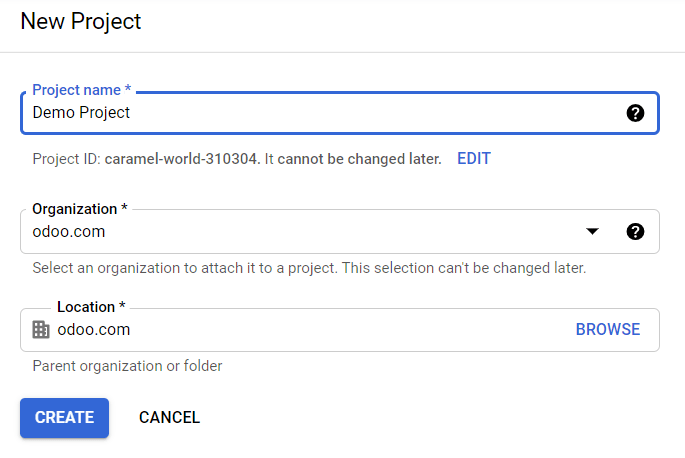
- Gakktu úr skugga um að rétt verkefni sé opið. Ef ekkert verkefni er til, smelltu á Create Project, fylltu inn heiti verkefnis og aðrar upplýsingar fyrirtækis og smelltu á Create.
Ábending
Veldu nafn fyrirtækisins úr fellivalmyndinni.
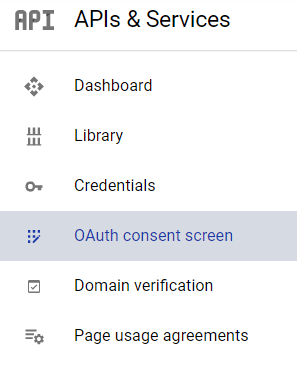
OAuth consent screen
- Í vinstri valmynd, smelltu á OAuth consent screen.
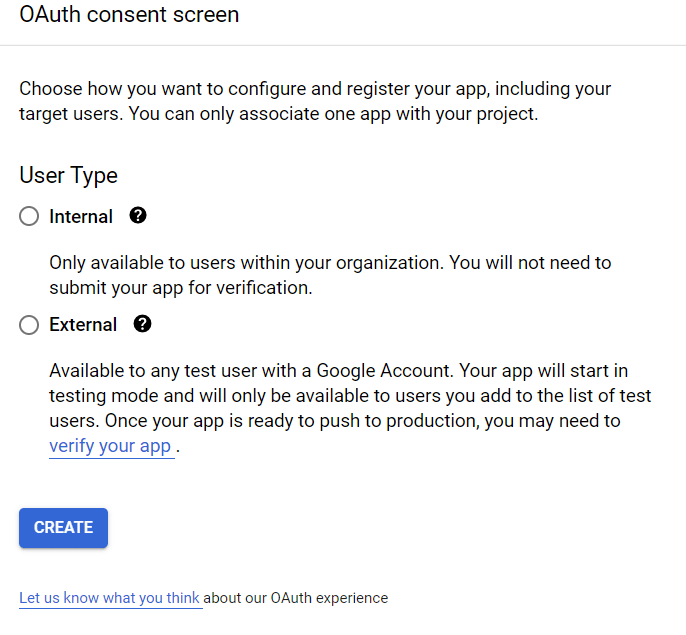
- Veldu annað hvort Internal eða External og smelltu á Create.
Viðvörun
Persónulegir Gmail-reikningar mega aðeins vera af gerðinni External. Google getur þá krafist samþykkis eða að bætt sé við Scopes. Með Google WorkSpace er hins vegar hægt að nota Internal notendategund.
Athugið einnig að meðan API-tengingin er í External prófunarham þarf ekki samþykki frá Google. Notendamörk í þessum prófunarham eru 100 notendur.
- Fylltu inn nauðsynlegar upplýsingar og lénsupplýsingar og smelltu síðan á Save and Continue.
- Á síðunni Scopes, skildu alla reiti óbreytta og smelltu á Save and Continue.
- Ef þú heldur áfram í prófunarham (External), bættu þá við tölvupóstföngum undir skrefinu Test users með því að smella á Add Users og síðan Save and Continue. Samantekt á skráningu apps birtist.
- Flettu loks neðst á síðuna og smelltu á Back to Dashboard.
Credentials
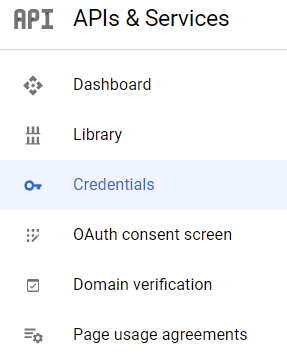
- Í vinstri valmynd, smelltu á Credentials.
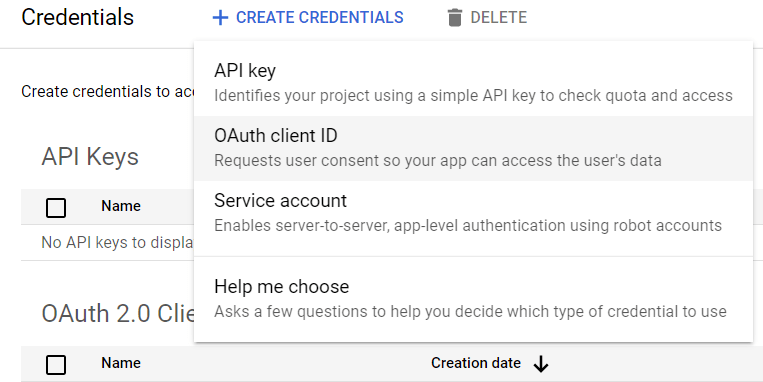
- Smelltu á Create Credentials og veldu OAuth client ID.
- Veldu Web Application sem Application Type. Stilltu síðan leyfðar síður sem Odoo má beina á.
Í reitnum Authorized redirect URIs, sláðu inn lén gagnagrunnsins strax á eftir með
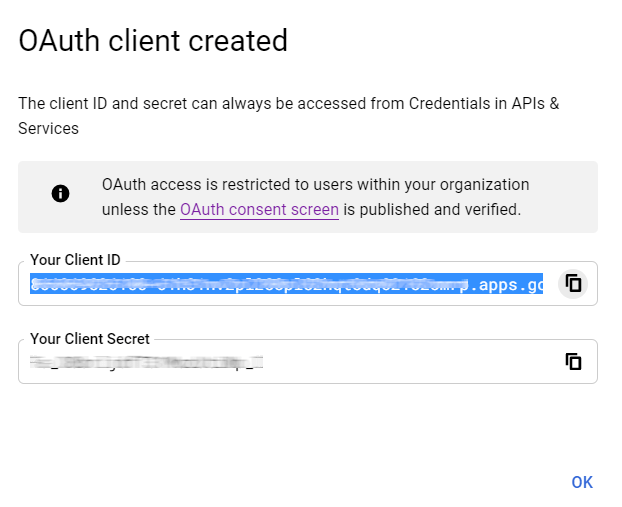
/auth_oauth/signin. Til dæmis:https://mydomain.odoo.com/auth_oauth/signin. Smelltu svo á Create. - Nú þegar OAuth client hefur verið búinn til birtist skjár með Client ID og Client Secret. Afritaðu Client ID—þar sem hann er nauðsynlegur í stillingum Odoo í næstu skrefum.
Google-auðkenning í Odoo
Sækja Client ID
Þegar skrefunum hér að ofan er lokið myndast tveir lyklar á Google API Dashboard: Client ID og Client Secret. Afritaðu Client ID.
Virkjun í Odoo
- Farðu í Almennar stillingar → Samþættingar og virkjaðu OAuth auðkenning.
Athugið
Odoo gæti beðið þig um að skrá þig inn aftur eftir þetta skref.
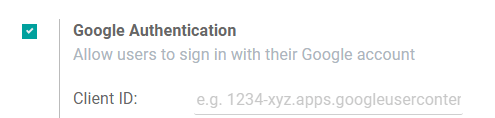
- Farðu aftur í Almennar stillingar → Samþættingar → OAuth auðkenning, virkjaðu valið og Vista. Farðu svo í Almennar stillingar → Samþættingar → Google auðkenning og virkjaðu valið. Sláðu inn Client ID úr Google API Dashboard og Vista.
Athugið
Hægt er að nálgast stillingar Google OAuth2 líka með því að smella á OAuth þjónustuaðilar undir OAuth auðkenning í Samþættingar.
Skrá inn í Odoo með Google
Til að tengja Google-reikning við Odoo-prófíl, smelltu á „Log in with Google“ þegar þú skráir þig fyrst inn í Odoo.
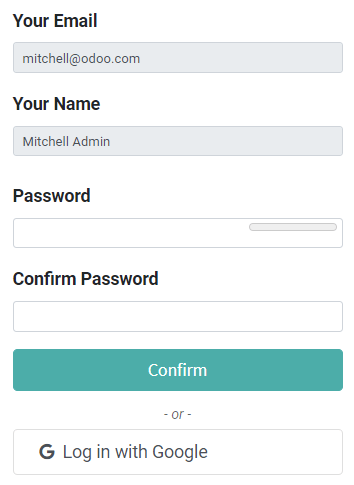
Fyrirliggjandi notendur verða að endurstilla lykilorð til að komast á síðuna Reset Password, en nýir notendur geta smellt beint á „Log in with Google“ í stað þess að velja nýtt lykilorð.