Búa til spurningar
Í Odoo Surveys er mótun og sérsníðing spurninga lykilatriði við að búa til og sérsníða kannanir.
Sem betur fer býður Odoo upp á margvíslega möguleika til að stilla spurningar fyrir hvers konar kannanir.
Til að sjá lista yfir allar spurningar sem hafa verið búnar til í gagnagrunninum, farðu í forritið Surveys → Spurningar og svör → Spurningar. Þar er hægt að skoða og breyta hverri spurningu úr hvaða könnun sem er.
Hins vegar er aðeins á einum stað í Odoo Surveys hægt að búa til spurningar. Til þess, opnaðu könnunareyðublað með því að fara í forritið Surveys → New, eða veldu fyrirliggjandi könnun af síðunni Kannanir (Surveys → Kannanir).
Spurningar-flipi
Á könnunareyðublaði er hægt að skoða, opna, bæta við og/eða eyða spurningum (og köflum) á flipanum Spurningar.
Sjálfgefið eru tveir dálkar á flipanum Spurningar: Titill (þ.e. spurningin) og Tegund spurningar.
Ef valkosturinn Handahófsval eftir kafla er virkur á flipanum Valkostir á könnunareyðublaðinu, birtist dálkurinn # Spurningar valdar af handahófi á flipanum Spurningar.
Til að sýna dálkinn Skyldusvar á flipanum Spurningar, sem sýnir hvort spurningar krefjist skyldusvars, smelltu á táknmyndina (valkvæðir dálkar) lengst til hægri við dálkaheitin.

Búa til kafla
Kafli skiptir könnun í skipulega hluta til að hópa svipaðar spurningar saman. Til að búa til kafla, smelltu á Bæta við kafla neðst á flipanum Spurningar, skrifaðu heiti á kaflann og ýttu síðan á Enter eða smelltu út fyrir.
Kaflalínan birtist dökkgrá á flipanum Spurningar.
Dragðu og slepptu síðan viðeigandi spurningum undir kaflann, eða dragðu og slepptu heiti kaflans ofan á (þ.e. á undan) viðeigandi spurningu(m) í könnuninni, til að fylla kaflann með spurningum sem passa við þema kaflans.
Ef valkosturinn Handahófsval eftir kafla er virkur á flipanum Valkostir á könnunareyðublaðinu, birtist talan 1 sjálfgefið á kaflalínunni undir dálkinum # Spurningar valdar af handahófi.
Þetta þýðir að ein spurning úr þeim kafla verður valin af handahófi fyrir hvern þátttakanda sem svarar könnuninni, og öðrum, óvöldum spurningum í þeim kafla verður sleppt. Til að breyta tölunni, veldu hana og sláðu inn óskaða tölu í staðinn. Ýttu síðan á Enter eða smelltu út fyrir.
Búa til spurningar
Til að búa til spurningar fyrir könnunina, smelltu á Bæta við spurningu á flipanum Spurningar.
Þegar smellt er á Bæta við spurningu opnast sprettigluggi, Búa til kafla og spurningar, þar sem hægt er að búa til spurningu.
Mikilvægt
Það verður að skrá heiti könnunar til að sprettigluggi Búa til kafla og spurningar birtist. Ef ekkert heiti er skráð fyrir könnunina birtist villusprettigluggi efst til hægri sem biður notanda um að skrá heiti könnunar.
Þegar öllum stillingum er lokið, smelltu annaðhvort á Vista og loka til að vista spurninguna og snúa aftur á könnunareyðublaðið, eða Vista og ný til að vista spurninguna og búa strax til aðra í nýjum sprettiglugga Búa til kafla og spurningar.
Smelltu á Hætta við til að fella spurninguna niður.
Sprettigluggi: Búa til kafla og spurningar
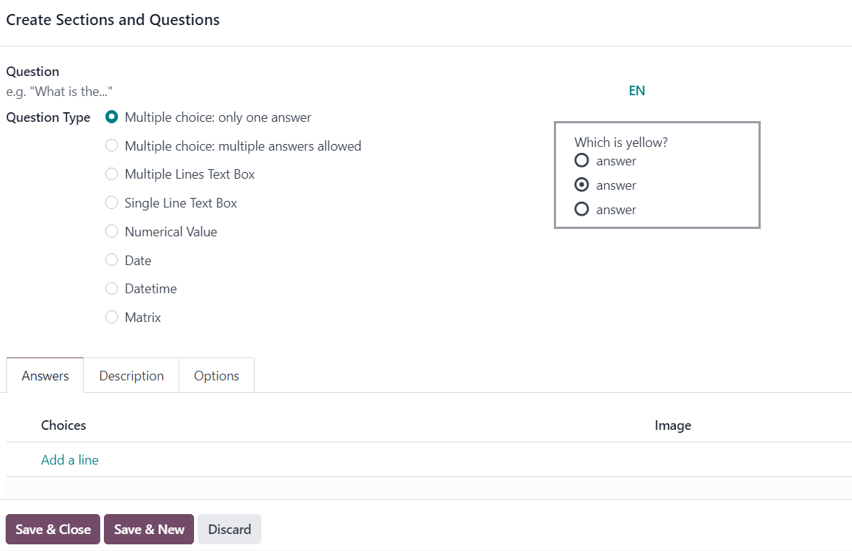
Í sprettiglugganum Búa til kafla og spurningar, byrjaðu á að skrifa spurninguna í reitinn Spurning efst í glugganum.
Veldu síðan Tegund spurningar. Forskoðun á hverri Tegund spurningar birtist hægra megin við reitinn þegar Tegund spurningar er valin.
Velja má úr eftirfarandi Tegundum spurninga:
- Valmöguleikar: aðeins eitt svar: fjölvals-spurning þar sem aðeins eitt svar er leyft.
- Valmöguleikar: má velja fleiri en eitt svar: fjölvals-spurning þar sem fleiri en eitt svar er leyft.
- Textareitur – margar línur: opin spurning þar sem þátttakendur geta skrifað svar á mörgum línum.
- Textareitur – ein lína: opin spurning þar sem þátttakendur geta skrifað svar á einni línu.
- Tölugildi: talnaspurning þar sem þátttakendur verða að slá inn tölu sem svar.
- Dagsetning: dagsetningaspurning þar sem þátttakendur verða að slá inn dagsetningu (ár-mánuður-dagur) sem svar.
- Dagsetning og tími: dagsetningaspurning þar sem þátttakendur verða að slá inn dagsetningu og tíma (ár-mánuður-dagur, klst.-mín.-sek.) sem svar.
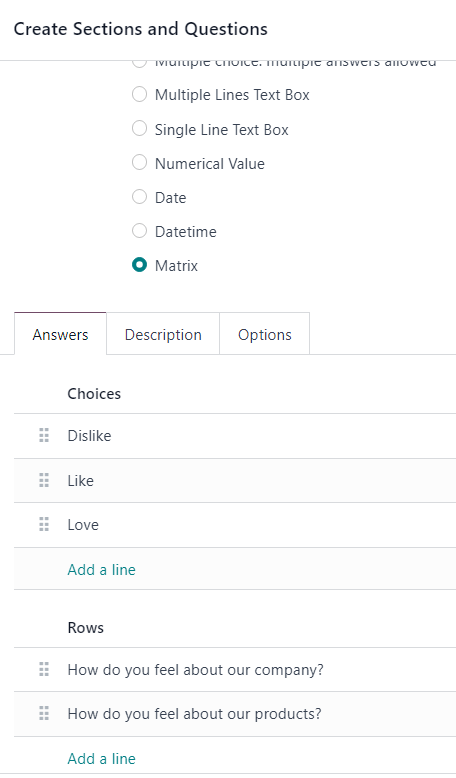
- Fylki: fjölvals-spurningar í töflu/korta-sniði, þar sem mismunandi spurningar eru á hverri línu og mismunandi svarvalkostir í hverjum dálki.
Athugið
Ólíkir eiginleikar birtast á flipunum Svör og Valkostir eftir því hvaða Tegund spurningar er valin.
Hins vegar er flipinn Lýsing alltaf eins, óháð valinni Tegund spurningar.
Þegar Tegund spurningar hefur verið valin eru allt að þrír flipar þar sem hægt er að sérsníða upplýsingar fyrir spurninguna: flipinn Svör (ef við á fyrir valda Tegund spurningar), flipinn Lýsing og flipinn Valkostir.
Hver flipi býður upp á mismunandi eiginleika eftir því hvaða Tegund spurningar var valin.
Flipinn Svör
Svör-flipinn birtist aðeins ef valin Spurningartegund býður þátttakanda upp á svarvalkosti.
Ef krafist er frjáls svars fyrir valda Spurningartegund, t.d. Textasvæði – margar línur, eða ef svarið er tala, dagsetning eða dagsetning/tími, hverfur Svör-flipinn alveg.
Ef Textareitur – ein lína er valinn sem Spurningartegund, helst Svör-flipinn, en hann býður aðeins tvo gátreiti: Inntak verður að vera netfang og Vista sem viðurnefni notanda.
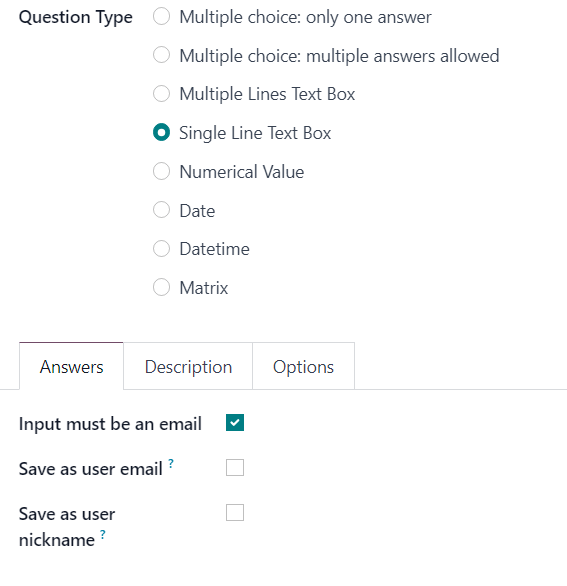
Ef valkosturinn Inntak verður að vera netfang er virkjaður, birtist nýtt svæði, Vista sem netfang notanda. Ef það er hakað við, vistar Odoo svarið við þessari tilteknu spurningu sem netfang notanda.
Ef valkosturinn Vista sem viðurnefni notanda er virkjaður, vistar Odoo svarið sem viðurnefni notanda.
Fyrir aðrar viðeigandi Spurningartegundir sem bjóða upp á svarvalkosti birtist Svör-flipinn á sama hátt.
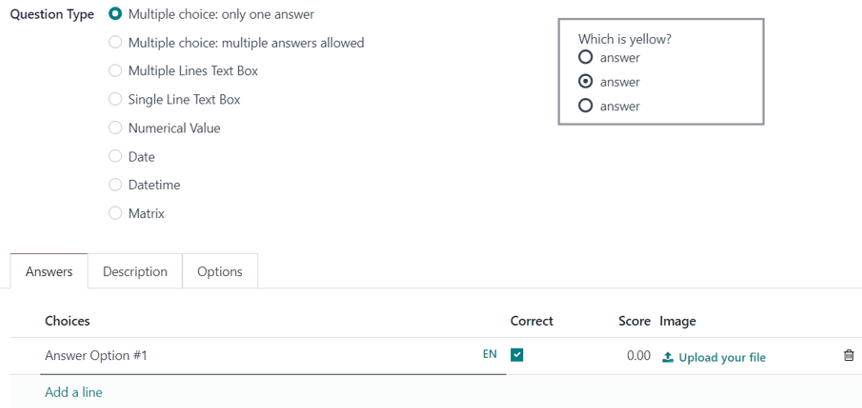
Hér er hægt að bæta við svarvalkostum með því að smella á Bæta við línu og slá inn mismunandi svör fyrir spurninguna. Ýttu síðan á Enter til að staðfesta svarið og bæta samstundis við næsta, eða smelltu utan reits til að staðfesta svarið.
Innsláðir svarvalkostir birtast í dálknum Valkostir á Svör-flipanum.
Ef einhverjir valkostir fyrir Stigagjöf eru virkjaðir á Valkostir-flipanum í könnunarforminu, birtast dálkarnir Rétt og Stig hægra megin við Valkosti.
Til að merkja svarvalkost sem réttan, hakaðu við reitinn undir dálknum Rétt fyrir viðkomandi spurningu. Ef Fjölval: mörg svör leyfð er valin sem Spurningartegund, má merkja fleiri en eitt svar í dálknum Valkostir sem Rétt.
Í dálknum Stig tilgreinir þú hversu mörg stig (ef einhver) þátttakandi fær fyrir þetta svar. Hægt er að setja neikvætt gildi til að draga stig fyrir rangt svar.
Hægt er að hlaða inn mynd sem fylgir svarvalkostum á spurningarlinunni, undir dálknum Mynd, með því að smella á Hlaða upp skrá og hlaða inn viðkomandi mynd.
Til að eyða svarvalkosti skaltu smella á 🗑️ (ruslatunna)-táknmyndina lengst til hægri á línunni.
Undantekning frá þessu er ef Fylki er valið sem Spurningartegund. Ef það er valið, helst Svör-flipinn, en fyrir neðan hefðbundna Valkosti er einnig Raðir-kafli, þar sem Fylki býður upp á svaratöflu sem þátttakendur fylla út.
Flipinn Lýsing
Í Lýsing-flipanum í sprettiglugganum Búa til kafla og spurningar er hægt að setja inn leiðbeiningar, fyrirmæli eða önnur hjálparefni sem aðstoða þátttakendur við að skilja/svara spurningunni.
Það er ekki skylda að fylla út lýsingu.
Flipinn Valkostir
Í Valkostir-flipanum í sprettiglugganum Búa til kafla og spurningar eru fjórir kaflar: Svör, Takmarkanir, Skilyrt birting og Beinar lotur.
Kaflinn: Svör
Athugið
Svæðin í Svör-kaflanum á Valkostir-flipanum í sprettiglugganum Búa til kafla og spurningar breytast eftir valinni Spurningartegund og stillingum í Valkostir á könnunarforminu.
Fjölvalsspurningartegundir
Ef valin Spurningartegund er annaðhvort Fjölval: aðeins eitt svar eða Fjölval: mörg svör leyfð, er Sýna athugasemdareit í boði í Svör-kaflanum.
Þegar hann er virkjaður birtast tvö viðbótarsvæði: Skilaboð athugasemdar og Athugasemd telst svar.
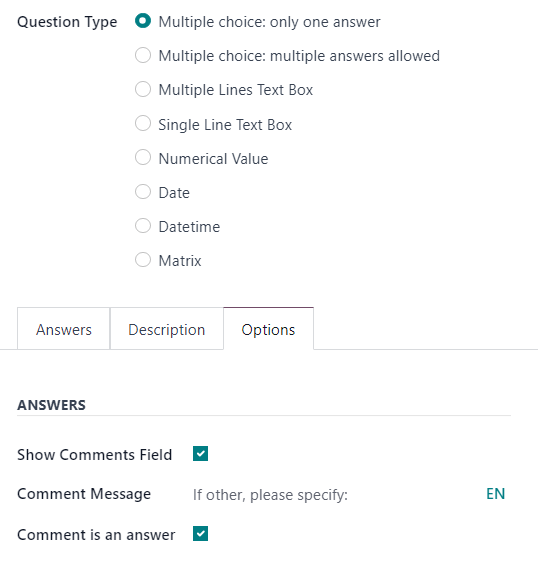
Í svæðið Skilaboð athugasemdar skaltu setja inn leiðbeiningu fyrir þátttakendur um hvað er vænst (t.d. „Ef annað, vinsamlegast tilgreindu“).
Ef Athugasemd telst svar er virkjað, tekur Odoo athugasemd þátttakanda sem svar, ekki aðeins sem athugasemd. Þetta hentar best í könnunum þar sem stigagjöf er ekki virk.
Spurningartegundin Textasvæði – margar línur
Ef valin Spurningartegund er Textasvæði – margar línur, birtist svæðið Staðgengill í Svör-kaflanum á Valkostir-flipanum.
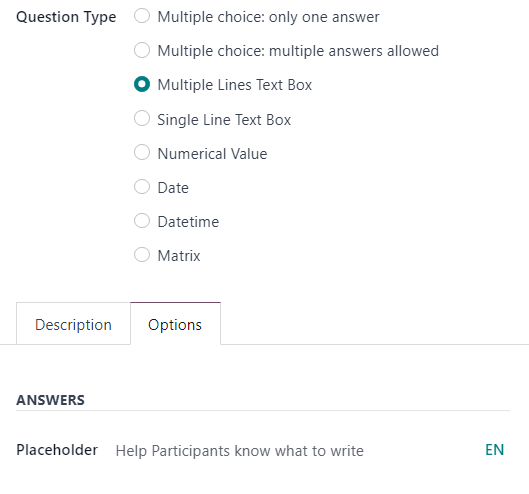
Í svæðið Staðgengill skaltu setja inn leiðbeiningu um hvað þátttakendur eigi að skrifa í Textasvæði – margar línur sem birtist.
Textareitur – ein lína, Tölugildi, Dagsetning, Dagsetning/tími
Ef valin Spurningartegund er Textareitur – ein lína, Tölugildi, Dagsetning eða Dagsetning/tími, birtast tveir valkostir í Svör-kaflanum á Valkostir-flipanum: Staðfesta inntak og Staðgengill.
Ef Staðfesta inntak er virkjað, birtast tvö viðbótarsvæði: Lágmarks/hámarks mörk og Staðfestingarvilla.
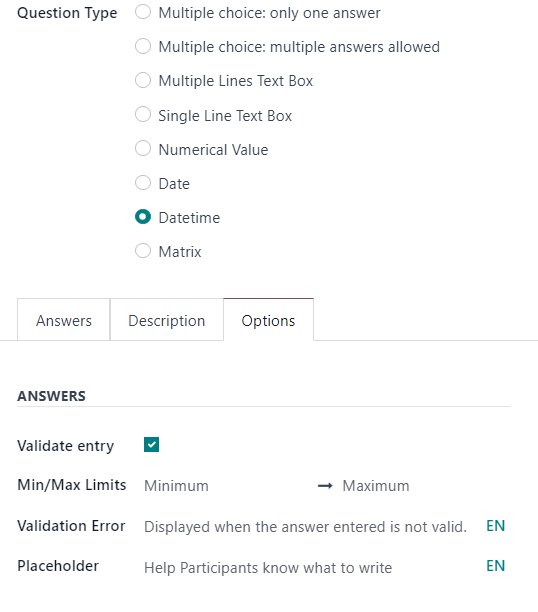
Í svæðið Lágmarks/hámarks mörk skilgreinir þú lágmarks- og hámarksgildi sem leyfð eru fyrir spurninguna.
Í svæðið Staðfestingarvilla setur þú inn sérsniðin skilaboð sem Odoo birtir þegar svar er ógilt.
Í svæðið Staðgengill skaltu setja inn leiðbeiningu um hvað þátttakendur eigi að skrifa í Textasvæði – margar línur sem birtist.
Kaflinn: Takmarkanir
Takmarkanir-kaflinn á Valkostir-flipanum er eins óháð valinni Spurningartegund.
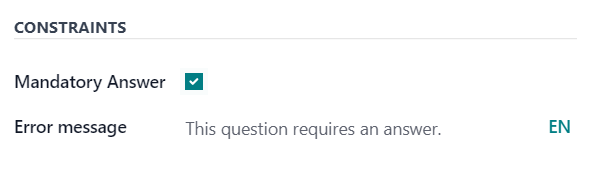
Í Takmarkanir-kafla er einn valkostur: Skylda að svara.
Þegar Skylda að svara er virkt, þarf þátttakandi að svara spurningunni áður en hægt er að halda áfram. Þá birtist einnig viðbótarsvæðið Villuskilaboð.
Í Villuskilaboð skaltu setja inn sérsniðin skilaboð sem hvetja þátttakanda til að veita svar við spurningunni.
Kaflinn: Skilyrt birting
Skilyrt birting þýðir að spurning birtist aðeins ef tiltekin skilyrt svör (þ.e. Kveikjusvör) hafa verið valin í fyrri spurningu(m).
Athugið
Skilyrt birting er ekki í boði þegar spurningar eru valdar af handahófi.
Í Skilyrt birting-kafla er eitt svæði: Kveikjusvör.
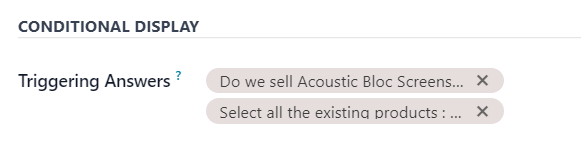
Í svæðið Kveikjusvör velur þú svör úr fyrri spurningum sem eiga að kveikja þessa spurningu. Hægt er að velja fleiri en eitt svar. Skildu svæðið eftir autt ef spurningin á alltaf að birtast.
Hluti: Beinar lotur
Valkostirnir í hlutanum Beinar lotur á flipanum Valkostir eru aðeins studdir í könnunum í Beinni lotu.
Í hlutanum Beinar lotur er aðeins einn valkostur: Tímamörk spurningar.
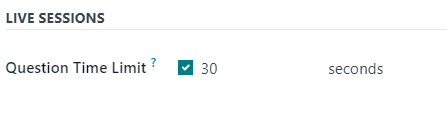
Þegar valkosturinn Tímamörk spurningar er virkur, skilgreinir þú hve mikinn tíma (í sekúndum) þátttakendur hafa til að svara spurningunni í könnun í Beinni lotu.
Athugið
Textalitir í könnunum tengjast beint litum sem notaðir eru í vefþema.