Styrktaraðilar viðburða
Í appinu Viðburðir er hægt að bæta við styrktaraðilum fyrir viðburð og sýna þá á netinu eða á staðnum sem sýnendur.
Stillingar
Til að leyfa notendum að búa til og halda utan um styrktaraðila þarf fyrst að stilla appið Viðburðir með því að fara í .
Smelltu síðan á gátreitinn Vefsýnendur. Sú stilling virkjar möguleikann á að búa til og sjá um styrktaraðila. Mundu svo að smella á Vista efst til vinstri til að virkja og hlaða stillingunni.
Skoða eða stjórna styrktaraðilum
Til að skoða og stjórna styrktaraðilum fyrir viðburð, farðu í og opnaðu viðeigandi viðburð.
Efst á viðburðaforminu, smelltu á Styrktaraðilar flýtihnappinn. Það opnar lista yfir styrktaraðila/sýnendur í (Kanban) yfirliti. Til að sjá lista, smelltu á (Listi) yfirlitið.
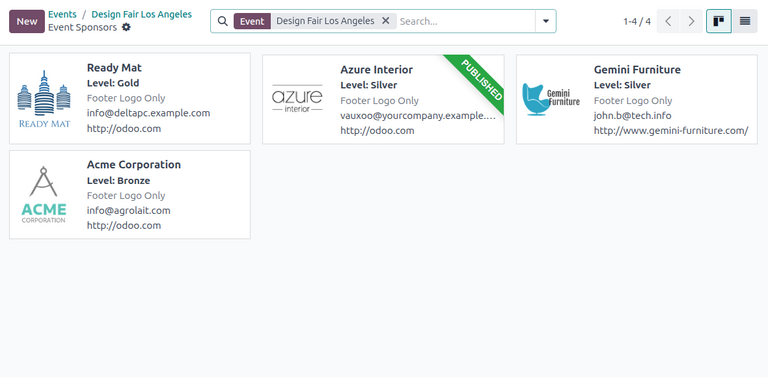
Nýir styrktaraðilar birtast hér sem spjöld með merki, heiti, tegund styrktaraðila og tengiupplýsingum. Grænn borði með Birt birtist í horninu þegar styrktaraðili er birtur á vefsíðunni.
Til að eyða styrktaraðila, opnaðu spjaldið hans. Við hlið heitisins efst til vinstri, smelltu á (tannhjól) og veldu Eyða.
Búa til nýjan styrktaraðila
Á stjórnborði styrktaraðila, smelltu á Nýtt efst til vinstri til að opna nýtt form styrktaraðila.
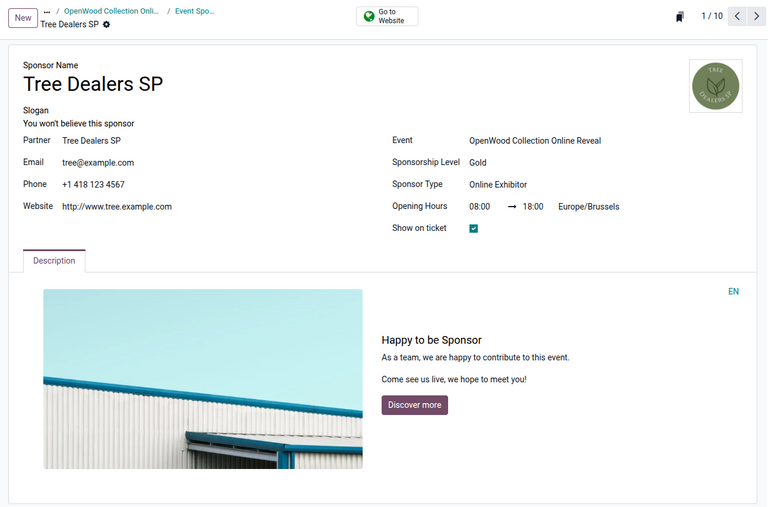
Á forminu eru ýmis reiti til að stilla tengiupplýsingar og tegund styrktaraðildar:
- Heiti styrktaraðila: Heiti sem birtist á vefsíðunni.
- Slagorð: Slagorð styrktaraðila.
- Tengiliður: Tengiliður styrktaraðildarinnar. Þessi reitur er áskildur.
- Netfang: Netfang styrktaraðila.
- Sími: Símanúmer styrktaraðila.
- Vefsíða: Slóð á vefsíðu styrktaraðila.
- Viðburður: Sá viðburður sem á að styðja.
- Styrktarstig: Þrep eða stig styrktaraðildar.
- Tegund styrktaraðila: Hvernig styrktaraðili tekur þátt á viðburðinum.
- Birta á miða: Birta merki styrktaraðila á skráningarmiðum gesta.
Viðbótarreitir geta birst eftir þeim upplýsingum um styrktaraðild sem þú tilgreinir.
Tengiliðsupplýsingar
Byrjaðu á að slá inn heiti styrktaraðila í reitinn Heiti styrktaraðila.
Hægt er að fylla valfrjálst inn Slagorð. Slagorðið birtist á síðu styrktaraðila á vefnum.
Veldu eða búðu til Tengilið fyrir styrktaraðildina með því að velja tengilið úr fellivalmynd.
Ef fyrirliggjandi tengiliður er valinn mun Odoo sjálfvirkt fylla út reitina Netfang, Sími, Farsími og Vefsíða aðeins ef þeir eru þegar skráðir á tengiliðnum.
Ábending
Til að skoða þetta tengiliðsform, smelltu á (örina til hægri) hægra megin við fellivalmyndina Tengiliður.
Annars, ef reitirnir fyllast ekki út sjálfkrafa, skráðu tengiupplýsingarnar handvirkt.
Reiturinn Viðburður er þegar fylltur út. Hægt er þó að breyta viðburðinum með því að velja annan valkost í fellivalmyndinni.
Upplýsingar um styrktaraðild
Eftir að tengiupplýsingar hafa verið stilltar, veldu eða búðu til Styrktarstig. Sjálfgefið býr Odoo Viðburðir til þrjú stig: Gold, Silver og Bronze. Hvert þessara stiga birtir merki styrktaraðila á viðburðasíðunni í samsvarandi gulli, silfri og bronslit.
Í reitnum Tegund styrktaraðila velurðu hvernig styrktaraðili á að birtast á viðburðinum.
Odoo Viðburðir styður þrjár tegundir:
- Eingöngu logo í síðufæti: Birtir merki styrktaraðila í síðufæti viðburðasíðunnar. Þessi valkostur býr til rofa Birta í síðufæti á forminu. Merkið birtist aðeins ef rofinn er virkjaður.
- Sýnandi: Sýnir styrktaraðilann sem sýnanda á viðburðasíðunni undir valmyndinni Listi sýnenda. Þessi valkostur bætir við tveimur reitum Opnunartímar til að skilgreina viðverutíma sýnanda.
- Vefsýnandi: Sýnir styrktaraðilann sem vefsýnanda á viðburðasíðunni undir Listi sýnenda, líkt og valkosturinn Sýnandi. Að auki birtist hnappurinn Connect þegar farið er með músina yfir smámynd styrktaraðila. Þegar smellt er geta gestir haft samband við styrktaraðila á netinu í gegnum tengiupplýsingar hans.
Athugið
Bæði Sýnandi og Vefsýnandi birta merki styrktaraðila í síðufæti viðburðasíðunnar.
Ef valið er Sýnandi eða Vefsýnandi birtist viðbótarflipinn Lýsing neðst á forminu. Sláðu inn lýsingu sem birtist á síðu styrktaraðilans.
Að lokum, ef valið er Birta á miða, birtast merki birtra styrktaraðila á skráningarmiðum.
Birta styrktaraðila
Til að sýna styrktaraðila sem sýnanda verður hann fyrst að vera birtur á viðburðasíðunni.
Ef valin er tegundin Eingöngu logo í síðufæti birtist styrktaraðilinn og merkið hans í síðufæti viðburðasíðunnar þegar rofinn Birta í síðufæti er virkjaður.
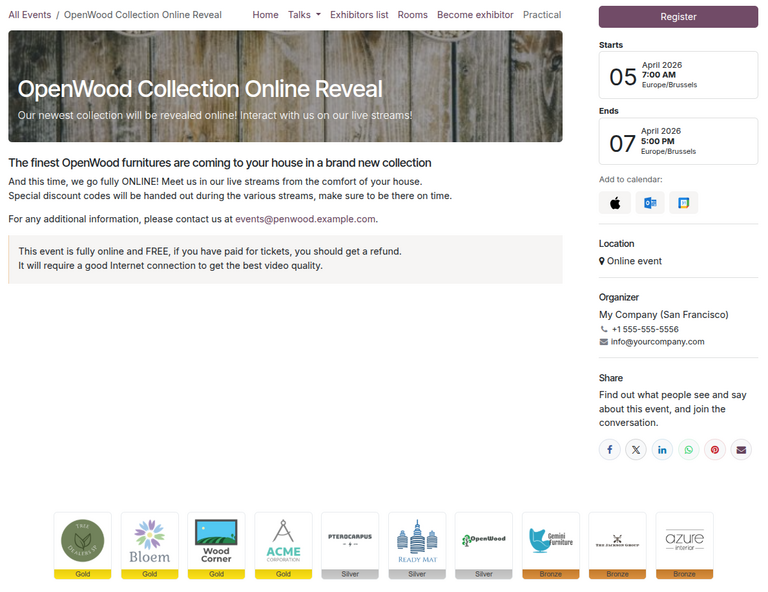
Fyrir Sýnandi eða Vefsýnandi, smelltu á Fara á vefinn á forminu. Smelltu síðan á rofann Óbirt efst til hægri til að birta síðuna.
Til að sjá birtan lista styrktaraðila á vefnum, farðu í . Opnaðu viðeigandi viðburð og veldu Listi sýnenda í undirvalmynd til að sjá birta styrktaraðila.
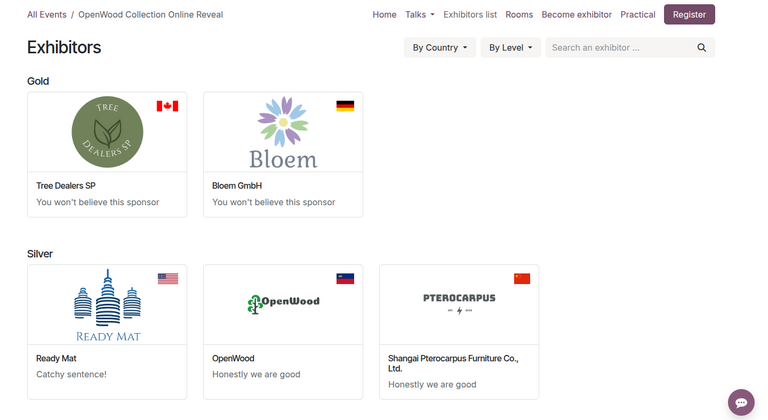
Athugið
Ef undirvalmyndin birtist ekki á viðburðasíðunni, smelltu á Breyta efst í horninu. Farðu svo í flipann Sérsníða í hliðarstikunni.
Í Sérsníða flipanum, virkjaðu rofann Undirvalmynd (tiltekinn) og smelltu á Vista.
Vefurinn birtir þá undirvalmynd viðburðarins með ýmsum valkostum.
Sjá einnig