Referrals
Forritið Referrals er miðlægt svæði fyrir allt sem tengist tilvísunum – frá unnum stigum, ráðnu samstarfsfólki og völdum verðlaunum. Notendur geta mælt með fólki sem þeir þekkja í stöður og unnið tilvísunarstig eftir því sem viðkomandi færir sig áfram í ráðningarferlinu. Þegar næg stig hafa safnast má skipta þeim út fyrir vinninga. Forritin Employees, Recruitment og Website verða að vera uppsett til að Referrals virki.
Eina stillingin sem þarf eftir uppsetningu Referrals snýr að verðlaunum; allt annað er forstillt við uppsetningu.
Notendur með aðgangsréttindi sem Referral User, Officer eða Administrator í Recruitment fá aðgang að Referrals. Aðeins notendur með Administrator aðgangsréttindi í Recruitment hafa aðgang að skýrslunni greining tilvísana og stillingavalmyndum. Sjá nánar um notendur og aðgangsréttindi: Notendur og Aðgangsréttindi.
Onboarding
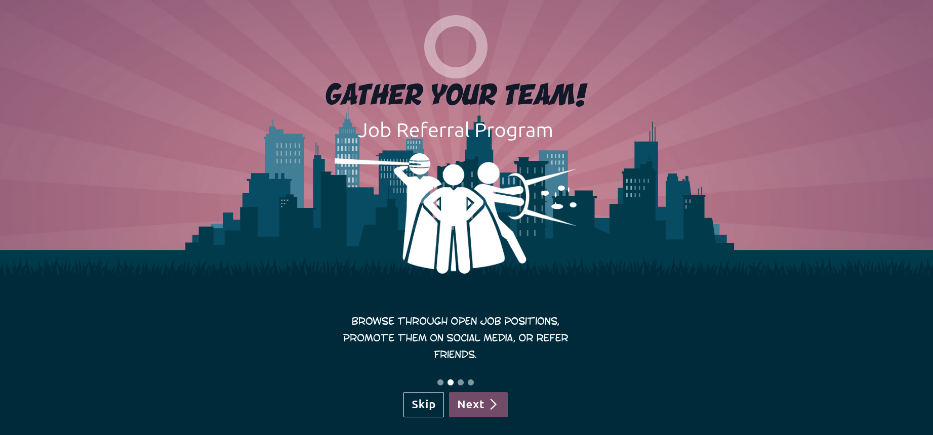
Í fyrsta sinn sem Referrals er opnað birtist forstillt kynning. Hún er úr fjórum skyggnum sem útskýra mismunandi hluta Referrals. Efst á yfirlitinu birtist skilaboðin: SAFNAÐU LIÐINU! Tilvísunaráætlun í ráðningum. Bak við skilaboðin er mynd og fyrir neðan skýringatexti.
Hver skyggna er með samsvarandi mynd og skilaboðum. Eftir að hafa lesið skilaboðin, smelltu á Næsta til að fara á næstu skyggnu.
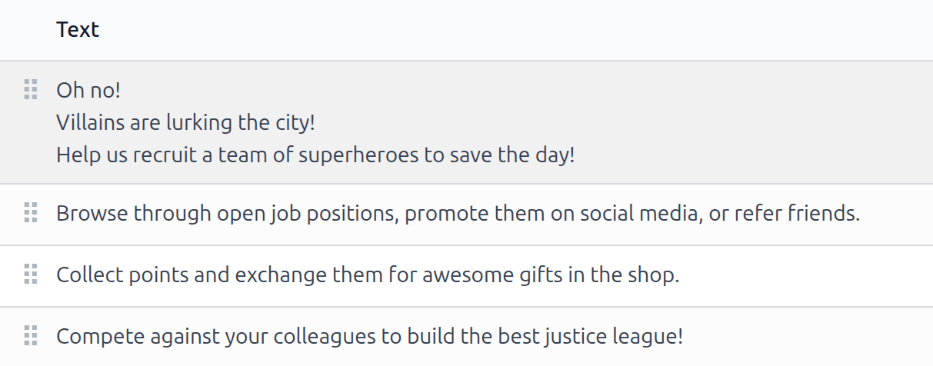
Textinn á hverri skyggnu er:
- Ó NEI! ILLUÞÆGIR SÆKJA AÐ BORGARLÝÐNUM! HJÁLPAÐU OKKUR AÐ RÁÐA OFURHETJULIÐ TIL AÐ BJARGA DEGINUM!
- SKOÐAÐU LAUS STARF, DEILDU ÞEIM Á SAMFÉLAGSMIÐLA EÐA VÍSAÐU Í VINI.
- SAFNAÐU STIGUM OG SKIPTU ÞEIM FYRIR FRÁBÆR VERÐLAUN Í VERSLUNINNI.
- KEPPTU VIÐ SAMSTARFSFÓLK UM AÐ BYGGJA BESTA OFURHETJULIÐIÐ!
Athugið
Kynningarskyggnur birtast í hvert sinn sem Referrals er opnað þar til öllum skyggnum hefur verið flett í gegn og smellt á Byrja núna. Sé hætt í miðri kynningu, eða Byrja núna ekki ýtt, byrjar kynningin upp á nýtt næst þegar Referrals er opnað. Þegar Byrja núna hefur verið smellt birtast skyggnurnar ekki aftur og aðalyfirlitið opnast héðan í frá.
Hvenær sem er í kynningu má smella á Sleppa til að opna aðalyfirlit Referrals.
Athugið
Ef einhverjir umsækjendur sem notandinn vísaði í hafa þegar verið ráðnir áður en Referrals er opnað (þ.e. kynningin hefur ekki birst áður), þá birtist ráðnir skjár þegar smellt er á Byrja núna í lok kynningar í stað aðalyfirlits.
Breytanlegar onboarding-skyggnur
Hægt er að breyta kynningarskyggnum ef óskað er. Aðeins notendur með Administrator réttindi í Recruitment geta breytt þeim. Farðu í: Referrals app → Stillingar → Kynning. Hver lína sýnir textann fyrir viðkomandi skyggnu. Smelltu á línu til að opna eyðublað skyggnunnar.
Breyttu skilaboðunum í Texti reitnum. Hægt er að velja Fyrirtæki. Sé sá reitur fylltur er sú skyggna aðeins sýnd fyrir það fyrirtæki.
Athugið
Reiturinn Fyrirtæki birtist aðeins í Fjölfyrirtæki-gagnagrunni.
Hægt er að breyta myndinni. Færðu músina yfir smámyndina uppi til hægri á eyðublaðinu. Táknin (Breyta) og (Hreinsa) birtast. Smelltu á (Breyta) til að velja nýja mynd. Skráavafri opnast; veldu myndina og smelltu á Open. Nýja myndin birtist í smámyndinni. Til að eyða mynd, smelltu á (Hreinsa) og veldu svo nýja mynd með (Breyta).

Röð skyggnanna má breyta af stjórnborði Kynningar. Smelltu á (færslahnapp) vinstra megin við textann og dragðu skyggnuna á nýjan stað.
Hired referrals
Þegar umsækjandi sem notandi vísaði í er ráðinn „stækkar notandinn ofurhetjulið sitt“ og bætir ofurhetju-avatarum við Referrals yfirlitið sitt.
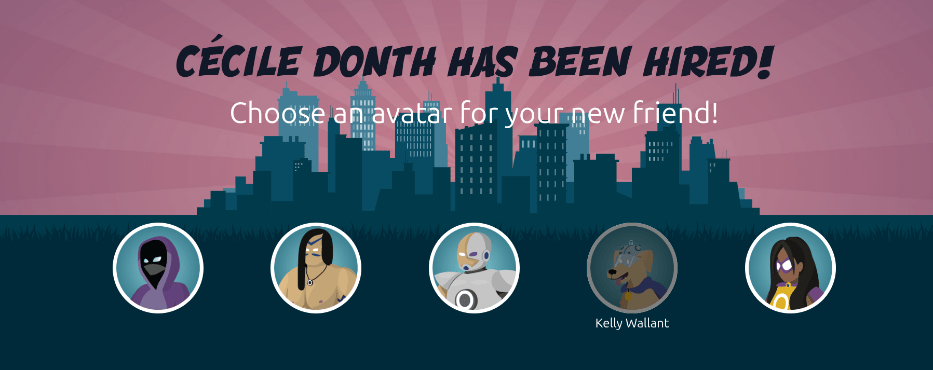
Eftir að tilvísun hefur verið ráðin, þegar notandinn opnar Referrals næst, birtist síða fyrir ráðningu í stað aðalyfirlits. Þar stendur: (REFERRAL NAME) HAS BEEN HIRED! Choose an avatar for your new friend!
Fimm avatar-smámyndir eru í boði fyrir neðan skilaboðin. Ef avatar hefur þegar verið úthlutað tilvísun er smámyndin gráuð út og nafn þess sem avatarinn var valinn fyrir birtist undir myndinni. Smelltu á tiltækan avatar til að velja hann.
Ef fleiri en ein tilvísun var ráðin frá því að kynningu í Referrals lauk, þá er beðið um val á öðrum avatar eftir að sá fyrsti er valinn, fyrir næstu ráðnu tilvísun. Þegar allir avatarar hafa verið valdir hlaðast yfirlitið og allir avatarar verða sýnilegir. Færðu músina yfir hvern avatar til að sjá nafnið birtast fyrir ofan.
Breyta vinum
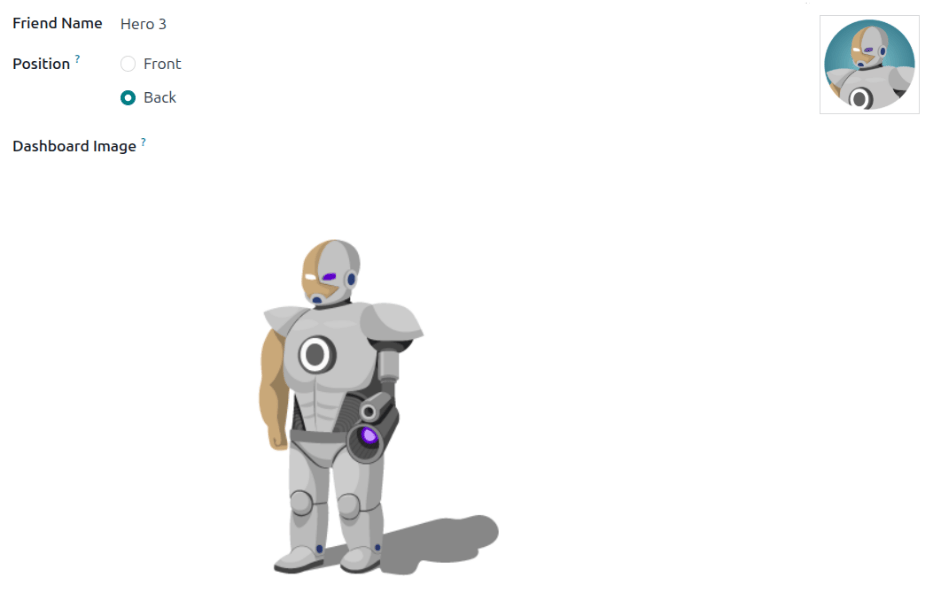
Hægt er að breyta vin-avatarum á sama hátt og stigum. Aðeins notendur með Administrator réttindi í Recruitment geta breytt vinum. Forskilgreinda vini má skoða og breyta með því að fara í: Referrals app → Stillingar → Vinir. Avatar hvers vinar birtist í dálkinum Mynd á yfirliti og samsvarandi nafn í Nafn vinar. Sjálfgefnu myndirnar eru litríkir hetjuleikarar, allt frá vélmennum til hunda.
Til að breyta yfirlitsmynd, smámynd, nafni eða stöðu vinar, smelltu á viðkomandi vin til að opna eyðublaðið. Skrifaðu nafnið í reitinn Nafn vinar. Nafnið er aðeins til að aðgreina vini í stillingavalmynd; það sést ekki annars staðar í Referrals.
Staða má vera annað hvort Fremst eða Aftast. Þetta stýrir því hvort vinurinn birtist framan við eða aftan við avatar notandans. Veldu viðeigandi valhnapp og vinurinn birtist framan eða aftan við avatar notandans þegar hann er virkur.
Ef vill má breyta bæði smámyndinni Image og Mynd á yfirliti. Færðu músina yfir myndina sem á að skipta út til að sjá (Breyta) og (Hreinsa). Smelltu á (Breyta); skráavafri opnast. Veldu mynd og smelltu á Open.
Til að hætta við breytingar, smelltu á (Hætta við allar breytingar) til að fella þær niður og endurheimta upprunalegt efni.
Viðvörun
Ekki er ráðlagt að breyta myndum nema til þurfi. Mynd þarf að vera með gegnsæjum bakgrunni til að birtast rétt. Aðeins notendur sem kunna með gegnsæjar myndir að fara ættu að breyta myndum í Referrals.
Þegar mynd hefur verið breytt og vinur vistaður er það ekki mögulegt að fara aftur í upprunalegu myndina. Til að endurheimta upprunalegu myndina þarf að afsetja og setja upp Referrals aftur.
Þrep
Forritið Tilvísanir er með forstillt þrep sem sjást á táknmynd notanda á yfirliti Tilvísana. Eftir því sem notandi vísar til mögulegra starfsmanna og vinnur sér inn stig getur hann hækkað um þrep, líkt og í tölvuleik.
Athugið
Þrep hafa engin áhrif á virkni forritsins. Þau eru eingöngu til að setja upp afreksþrep sem þátttakendur geta stefnt að og gera tilvísanir leikrænni fyrir notandann.
Núverandi þrep notanda birtist efst á aðalyfirliti Tilvísana, beint undir myndinni hans, á sniði Þrep: #. Að auki birtist litaður hringur í kringum myndina sem sýnir hversu mörg stig notandinn hefur og hversu mörg til viðbótar þarf til að hækka um þrep. Blágræni (cyan) hlutinn sýnir unnin stig, en hvíti hlutinn sýnir hversu mörg stig vantar til að hækka um þrep.
Breyta þrepum
Aðeins notendur með réttindin Stjórnandi í forritinu Ráðningar geta breytt þrepum.
Viðvörun
Ekki er ráðlagt að breyta myndunum. Myndaskrá verður að hafa gegnsæjan bakgrunn til að birtast rétt. Aðeins notendur sem kunna á vinnslu gegnsærra mynda ættu að breyta myndum í forritinu Tilvísanir.
Þegar mynd hefur verið breytt og þrepið vistað er það ekki hægt að fara aftur í upprunalegu myndina. Til að endurheimta upprunalegu myndina þarf að fjarlægja og setja forritið upp aftur.
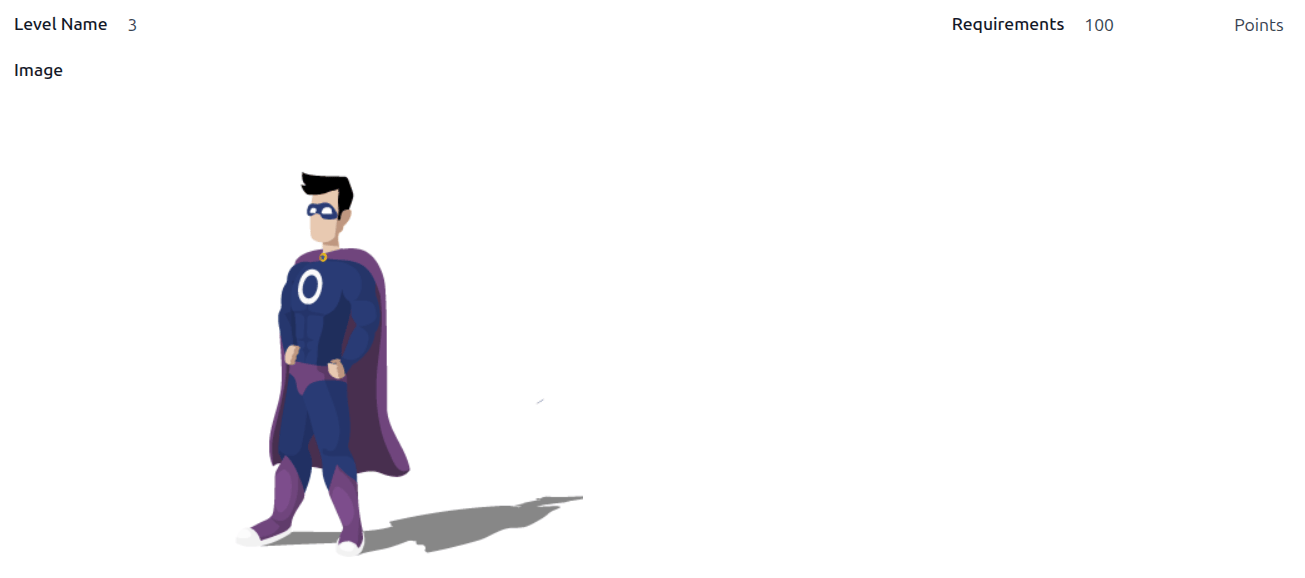
Forskildu þrepin má skoða og breyta með því að fara í Tilvísanir → Stillingar → Þrep. Hver táknmynd birtist í dálknum Mynd og samsvarandi þrepsnúmer í dálknum Heiti þreps. Sjálfgefnar myndir sýna Odoo ofurhetjur og hvert þrep bætir við nýjum hlut á táknmyndina, t.d. skikkju eða skjöld.
Til að breyta mynd, heiti eða fjölda stiga sem þarf til að ná þrepinu, opnaðu viðkomandi þrep úr listanum og gerðu breytingar á formi þess.
Sláðu inn heiti (eða númer) þreps í reitinn Heiti þreps. Það sem er slegið inn birtist undir mynd notandans á aðalyfirlitinu þegar hann nær því þrepi. Skráðu fjölda tilvísunarstiga sem þarf til að ná þrepinu í reitinn Skilyrði. Stigin sem þarf til að hækka um þrep eru heildaruppsöfnuð stig starfsmannsins yfir allan tímann, ekki aukastig frá fyrra þrepi.
Ef vill má einnig breyta Mynd. Færðu bendil yfir myndina til að sjá táknin Breyta (fa-pencil) og Hreinsa (fa-trash-o). Smelltu á Breyta (fa-pencil) og skráarvalsgluggi opnast. Veldu viðeigandi myndaskrá og smelltu á Opna til að velja hana.
Til að hætta við breytingar, smelltu á Hætta við allar breytingar (fa-times) til að fella þær niður og fara aftur í upprunalegt innihald.
Hækka um þrep
Þegar nægum stigum hefur verið safnað til að hækka um þrep er hringurinn í kringum mynd notandans orðinn alveg blágrænn (cyan), stór mynd með textanum HÆKKA UM ÞREP! birtist fyrir ofan myndina og textinn SMELLTU TIL AÐ HÆKKA UM ÞREP! birtist undir mynd notandans og núverandi þrepi.
Smelltu á annað hvort HÆKKA UM ÞREP!-myndina, mynd notandans eða textann SMELLTU TIL AÐ HÆKKA UM ÞREP! undir myndinni til að hækka hann um þrep. Táknmynd notandans uppfærist í nýja þrepið og hringurinn í kringum myndina uppfærist til að sýna núverandi fjölda stiga.
Það kostar notandann engin stig að hækka um þrep; hann þarf einungis að hafa unnið sér inn tilskilinn fjölda stiga.

Athugið
Þegar notandi hefur náð hæsta stillta þrepinu heldur hann áfram að safna stigum sem má innleysa fyrir vinninga, en getur ekki lengur hækkað um þrep. Hringurinn í kringum myndina helst þá alveg blágrænn.