Laga birgðastöðu með strikamerkjum
Birgðaleiðrétting, eða birgðaúttekt, er ferlið við að bera saman raunverulegar birgðir við skráðar magntölur í gagnagrunni. Reglulegar úttektir tryggja réttar birgðaskrár, koma í veg fyrir frávik og styðja við skilvirka starfsemi. Í vöruhúsi úthluta stjórnendur yfirleitt talningum til starfsmanna sem fara á tilteknar staðsetningar, skanna strikamerki vara og leiðrétta magn eftir þörfum.
Birgðaleiðréttingar má framkvæma í Barcode appinu með samhæfum skanna eða í Odoo farsímaappi.
Athugið
Fyrir lista yfir samhæfa Odoo strikamerkjaskanna og annað vélbúnað fyrir Inventory og Barcode öppin, sjá Odoo Inventory • Hardware.
Sjá einnig
Ábending
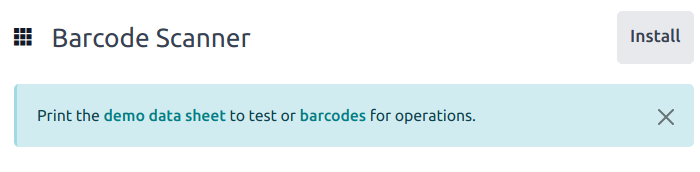
Barcode appið er með sýnigögn með strikamerkjum til að skoða virkni appsins. Hægt er að nota þau til prófana og prenta af heimasíðu appsins.
Farðu í og smelltu á demo data sheet eða barcodes í borðanum fyrir ofan skannann.
Úthlutun birgðatalninga
Áður en talning fer fram geta stjórnendur úthlutað talningarverkefnum til starfsmanna. Farðu í , veldu tilteknar staðsetningar og vörur til talningar og úthlutaðu Notanda á þær. Þegar búið er að úthluta sér notendur óskaðar talningar þegar þeir opna Barcode appið.
Til að skoða beiðna um talningu, farðu á skjáborð . Ef talning hefur verið beðin um, birtist fjöldi vara á hnappnum Telja birgðir.

Stillingar
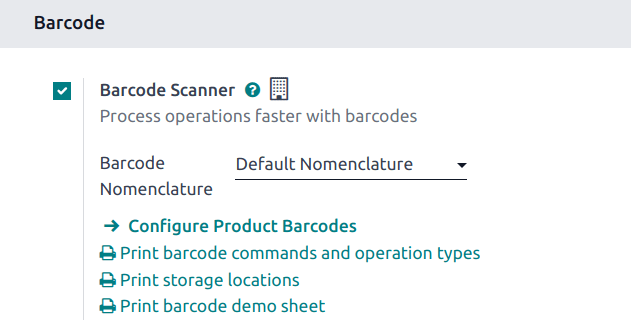
Áður en hægt er að framkvæma birgðaleiðréttingu með Barcode appinu þarf að setja það upp. Farðu í og skrunaðu í hluta Strikamerki. Hakaðu við Strikamerkjalesari og smelltu á Vista. Ef þarf, smelltu á Staðfesta í sprettiglugganum.
Viðvörun
Að virkja Barcode virkni setur upp Barcode appið. Uppsetning nýs apps á One-App-Free gagnagrunni virkjar 15 daga prufuáskrift. Að prufutíma loknum, ef greidd áskrift hefur ekki verið bætt við gagnagrunninn, verður ekki lengur hægt að nálgast hann.
Eftir vistun birtist ný fellivalmynd undir valkostinum Barcode Nomenclature, þar sem hægt er að velja annað hvort Default Nomenclature eða Default GS1 Nomenclature. Hver nafngift ræður því hvernig skannar túlka strikamerki í Odoo.
Til að telja vörur með strikamerkjum þarf fyrst að setja upp strikamerki fyrir vörur og geymslustaðsetningar í Odoo. Sjá nánari leiðbeiningar hér: Stilla strikamerki á vörum.
Framkvæma birgðatalningu
Til að framkvæma birgðaleiðréttingu, farðu fyrst í . Ef úthlutaðar talningar eru til, smelltu á Telja birgðir til að sjá ólokin verkefni.
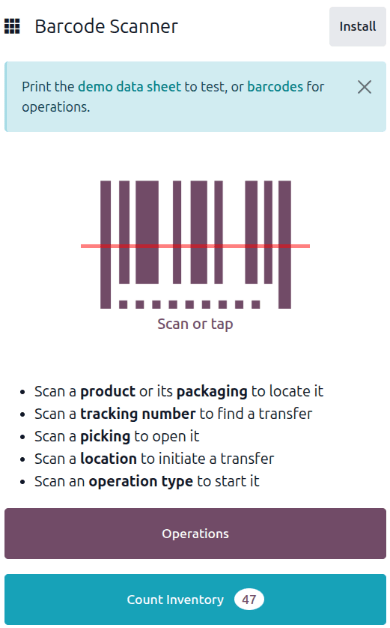
Farðu að viðkomandi geymslustaðsetningu og skannaðu strikamerki staðsetningarinnar.
Ábending
Ef virkni fyrir margar staðsetningar er ekki virkjuð í gagnagrunninum þarf ekki að skanna upprunastaðsetningu. Skannaðu í staðinn strikamerki vöru til að hefja birgðaleiðréttingu.
Þá er staðsetningin auðkennd og allar vörur á staðnum birtast. Skannaðu strikamerki hverrar vöru til að leiðrétta talninguna.
Athugið
Ef engar talningar hafa verið úthlutaðar til notanda og virkni Telja heilar staðsetningar er ekki virkjuð, gæti engin vara birst eftir að strikamerki staðsetningar er skannað.
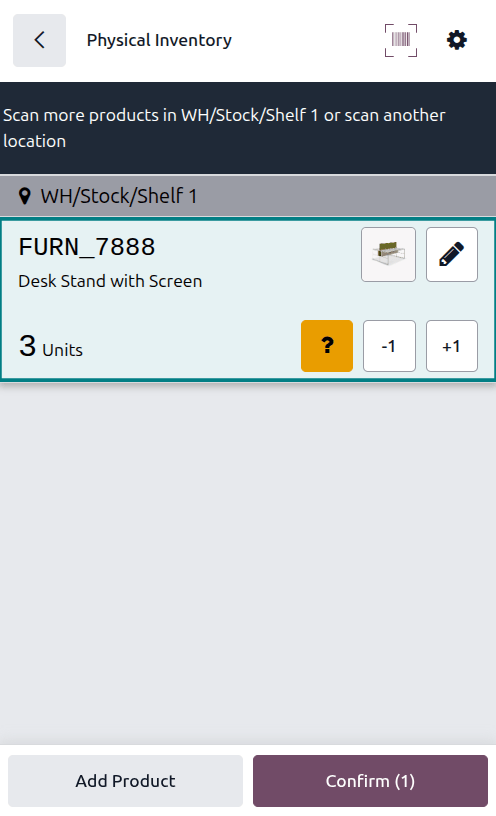
Leiðréttu magn handvirkt ef þarf með því að smella á (breyta) táknið. Þá opnast gluggi með talnaborði. Breyttu tölunni á línunni Magn til að uppfæra magn. Einnig er hægt að nota hnappana +1 og -1 til að bæta við eða draga frá, og talnalyklaborðið til að slá inn magn.
Í leiðréttingunni hér fyrir neðan var upprunastaðsetningin WH/Stock/Shelf 1 skönnuð, sem úthlutaði staðsetningunni. Síðan var strikamerki vörunnar [FURN_7888] Desk Stand with Screen skannað þrisvar sinnum, sem hækkaði einingafjöldann í leiðréttingunni. Hægt er að bæta við fleiri vörum í þessa leiðréttingu með því að skanna strikamerki þeirra.
Telja heilar staðsetningar
Virkni Telja heilar staðsetningar úthlutar notanda að telja allar vörur á staðsetningu eftir að hann skannar strikamerki þeirrar staðsetningar. Þetta einfaldar lotutalningar með því að úthluta heilri staðsetningu með einni vöru-talningu. Við lotutalningar geta notendur tryggt réttar birgðatölur, séð hvort vörur sem ættu að vera á staðnum vanti, eða fundið vörur sem eru ranglega geymdar á staðnum.
Mikilvægt
Hægt er að telja heilar staðsetningar aðeins ef Geymslustaðsetningar eru virkjaðar í stillingum Inventory, sjá .
Til að telja heila staðsetningu, farðu í . Smelltu á (aðgerðir) táknið. Sláðu inn eða skannaðu strikamerki staðsetningar, merktu við gátreitinn Telja heilar staðsetningar og smelltu á Beita. Appið birtir þá allar úthlutaðar vörur á þeirri staðsetningu. Haltu talningu áfram eins og venjulega.
Sýna vænt magn til talningar
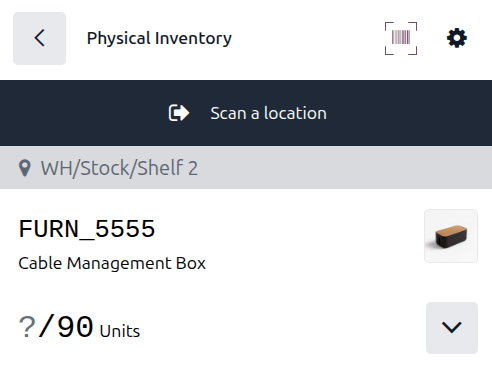
Við birgðatalningu er vænt magn vara ekki sýnt sjálfgefið, þar sem sýnilegt vænt magn getur haft í för með sér að notendur reiði sig á það í stað þess að framkvæma nýja talningu.
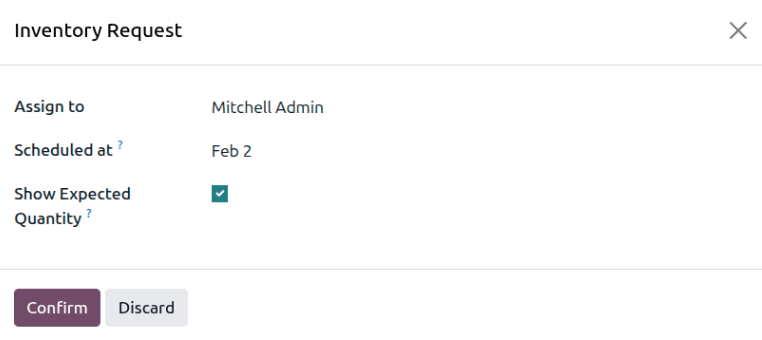
Til að sýna vænt magn, farðu í . Biðjið um talningu með því að haka við gátreitina vinstra megin við vörurnar sem á að telja og smella á hnappinn Biðja um talningu. Glugginn Beiðni um talningu opnast.
Tilgreindu notanda til að úthluta talningunni í reitinn Úthluta til. Tilgreindu dagsetningu fyrir talningu í Áætlað reitnum. Merktu við gátreitinn Sýna vænt magn til að sýna vænt magn á Barcode síðunni Telja birgðir.
Vöruhússtjórar hafa beðið um talningu á öllum vörum af gerðinni Cable Management Box í birgðum.
Þegar úthlutaður notandi opnar síðuna Telja birgðir í Barcode appinu, birtist vænt magn 90 eininga af vörunni Cable Management Box.
Bæta vörum handvirkt við birgðatalningu
Þegar strikamerki fyrir staðsetningar eða vörur eru ekki tiltæk er hægt að nota Odoo Barcode til að framkvæma birgðatalningu.
Farðu í Barcode → Talning birgða.
Til að bæta vörum handvirkt við þessa leiðréttingu, smelltu á hvíta hnappinn Bæta við vöru neðst á skjánum.
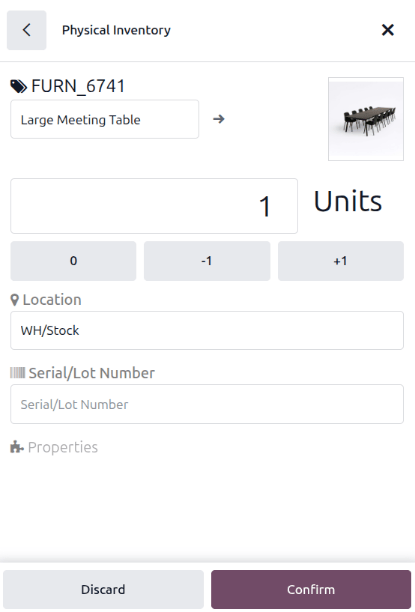
Opnast þá nýr, auður skjár þar sem velja þarf vöru, magn og staðsetningu.
Smelltu fyrst á línuna Vara og veldu vöruna sem á að leiðrétta birgðastöðu fyrir. Sláðu síðan inn magn vörunnar handvirkt, annaðhvort með því að breyta 1 í línunni Magn, eða með því að smella á hnappana +1 og -1 til að bæta við eða draga frá magni. Einnig má nota talnaborðið til að bæta við magni.
Fyrir neðan talnaborðið er línan Staðsetning, sem er sjálfgefið WH/Stock. Smelltu á þessa línu til að opna lista yfir staðsetningar og veldu rétta staðsetningu fyrir þessa birgðaleiðréttingu.
Smelltu á Staðfesta til að staðfesta breytingarnar.
Ljúka birgðatalningu
Eftir að hafa talið allar vörur, farðu yfir færslurnar og staðfestu að öll talin magn séu rétt skráð. Til að ljúka birgðaleiðréttingunni, smelltu á Staðfesta.
Ábending
Hægt er að skanna strikamerkið Validate í stað þess að smella á hnappinn Staðfesta.
Að því loknu fer Odoo aftur á skjáinn Strikamerkjaskönnun. Lítill grænn borði birtist efst til hægri sem staðfestir að birgðatalningin hafi verið uppfærð.