Stilling Zebra-merkja
Í Odoo eru miðar sem prentaðir eru á ZPL-sniði (ZPL) hannaðir fyrir 4×6 tommu miða. Til að breyta stærð eða sniði texta fyrir mismunandi ZPL-stærðir, farðu í ZPL-merkjasýnina og breyttu ZPL-kóðanum.
Viðvörun
Þegar kóði er sérsniðinn í Odoo skal hafa í huga að uppfærslur á gagnagrunni í nýrri útgáfur geta rofið sérsniðinn ZPL-kóða. Viðskiptavinir bera ábyrgð á að viðhalda eigin sérsniðnum kóða.
Sjá eftirfarandi kafla fyrir útskýringar og dæmakóða um algengar sérsniðnar Zebra-merkjastillingar.
Fara í ZPL-merkjasýn
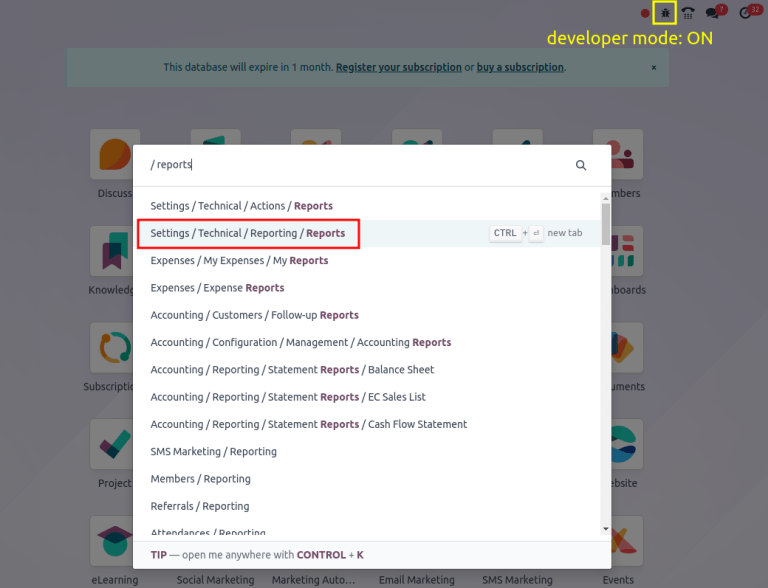
Til að byrja að sérsníða Zebra-miða í Odoo, kveiktu á forritaraham, og á aðalskjá Odoo skaltu slá inn Reports. Úr leitarniðurstöðum sem birtast í sprettiglugga, veldu Settings / Technical / Reporting / Reports til að opna síðuna Skýrslur.
Athugið
Til að fara handvirkt á síðuna Skýrslur: .
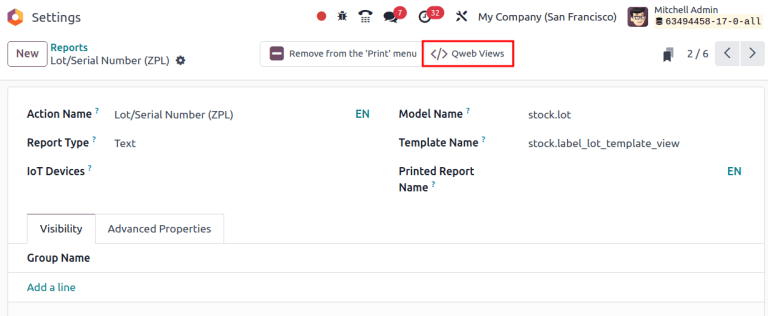
Á síðunni Skýrslur, í leitarreitnum Leita..., sláðu inn ZPL og ýttu á Enter. Þá birtir Odoo lista yfir tiltæka Zebra-miða. Veldu viðeigandi Zebra-miða af listanum til að opna hann á sérsíðu og breyta honum.
Athugið
Prentanlegir ZPL-miðar í Odoo:
- lotu-/raðnúmer
- aðgerðartegund
- strikamerki pakkningar
- vörumerki
- vörupökkun
- fullunnin vara (krefst Odoo Framleiðslu)
Næst, smelltu á snjallhnappinn QWeb-sýn og veldu viðeigandi sýn merkisins.
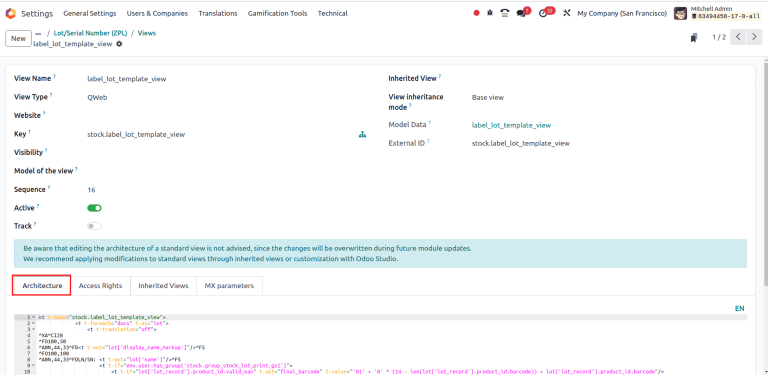
Í sýninni sem opnast skaltu fara á flipann Uppbygging til að skoða ZPL-kóðann.
Mikilvægt
Til að tryggja að sérsniðin kóði verði ekki yfirskrifaður við uppfærslu skaltu smella á táknið (bug) á sýnusíðunni. Veldu svo valkostinn View Metadata í fellivalmyndinni til að opna sprettigluggann View Metadata. Gakktu úr skugga um að reiturinn No Update sé stilltur á true (change). Smelltu á Ok til að loka sprettiglugganum View Metadata.
Aðlaga spássíu
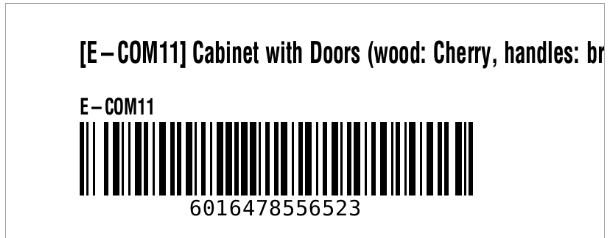
Texti getur skorið af á stöðluðum ZPL-miðum sem prentaðir eru í Odoo þegar lína fer yfir 55 stafi. Til að koma löngum heitum vara eða lotunúmerum fyrir á einni línu, aðlagaðu spássíuna.
Farðu í ZPL-kóða miðans á flipanum Uppbygging. Í ZPL-kóðanum fyrir vörumerki skaltu leita að skipuninni ^FT, sem skilgreinir upphafspunkt texta eða myndefnis á miðanum. Tveir tölustafirnir strax á eftir ^FT skilgreina x- og y-hnit í punktum (svipað og pixlar fyrir prentara) frá vinstri og efri spássíu.
Mikilvægt
Þegar lotu-/raðnúmeramiðar eru sérsniðnir, leitaðu að skipuninni ^FO í stað ^FT.
Dæmi
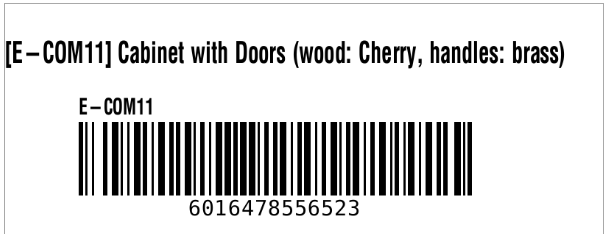
Eftirfarandi er dæmi þar sem heiti vöru er skorið af með sjálfgefnu ZPL-sniði Odoo. Í flipanum Fixed er x-hnit upphafsstaðar miðans breytt úr ^FT100,80 í ^FT0,80 til að rúma allt heitið.
Sjálfgefið
Kóði:
^XA^CI28
^FT100,80^A0N,40,30^FD[E-COM11] Cabinet with Doors (wood: Cherry, handles: brass)^FS
...
^XZ
Breytt
Kóði:
^XA^CI28
^FT0,80^A0N,40,30^FD[E-COM11] Cabinet with Doors (wood: Cherry, handles: brass)^FS
...
^XZ
Breyta stærð strikamerkis
Til að stilla stærð strikamerkis, farðu í ZPL-kóða miðans á flipanum Uppbygging. Leitaðu að skipuninni ^FO (yfirleitt í þriðju línu), sem er upphafspunktur spássíu fyrir strikamerkið.
Skipunin ^BY stillir stærð strikamerkis og tekur þrjár tölur: breidd stafs, hlutfallslega breidd breiðra stafa miðað við mjóa, og hæð stafs. Sjálfgefið notar ZPL-kóðinn í Odoo ^BY3, sem setur breidd stafs í þrjá punkta, dæmigerða stærð sem auðvelt er að lesa með skanna.
Dæmi
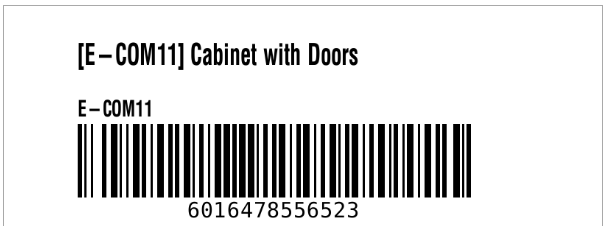
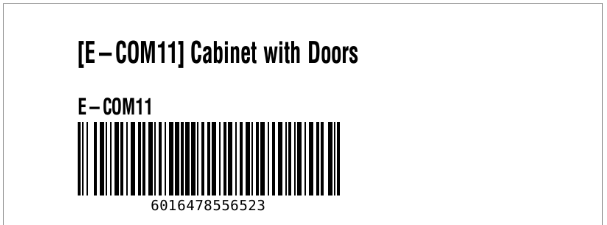
Til að minnka strikamerkið er ^BY3 lækkað í ^BY2.
Sjálfgefið
Kóði:
^XA^CI28
...
^FO100,160^BY3
...
^XZ
Breytt
Kóði:
^XA^CI28
...
^FO100,160^BY2
...
^XZ
Snúa þáttum
Til að snúa þáttum í ZPL, farðu í ZPL-kóða miðans á flipanum Uppbygging.
Fyrsti stiki skipunarinnar ^BC (upplýsingar sem hafa áhrif á hegðun skipunarinnar) skilgreinir snúning atriðis, sem getur verið:
N: birtist eðlilegaR: snúið 90 gráðurI: snúið 180 gráðurB: snúið 270 gráður
Dæmi
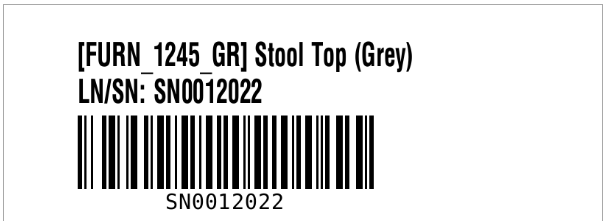
Til að snúa strikamerkinu er ^BCN breytt í ^BCB.
Sjálfgefið
Kóði:
^XA^CI28
...
^BCN,100,Y,N,N
...
^XZ
Breytt
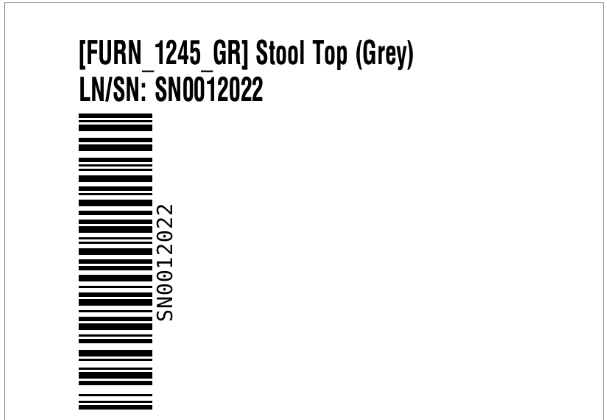
Kóði:
 ^XA^CI28
 ...
 ^BCB,100,Y,N,N
 ...
 ^XZ