Vinna móttökur og afhendingar með strikamerkjum
Appið Barcode má nota til að vinna móttökur, afhendingar og aðrar aðgerðir í rauntíma með strikamerkjalesara eða Odoo farsímaappinu.
Þannig er hægt að vinna beint á vinnusvæði vöruhússins þegar aðgerðir eiga sér stað, í stað þess að bíða eftir að staðfesta flutninga í tölvu. Rauntímavinnsla tryggir að strikamerki tengist réttum vörum, pökkunum, flutningum, staðsetningum o.s.frv., dregur úr villum og heldur birgðagögnum samræmdum.
Virkja Barcode appið
Til að nota Barcode til að vinna flutninga þarf að setja það upp með því að virkja eiginleikann í stillingum Birgðahalds.
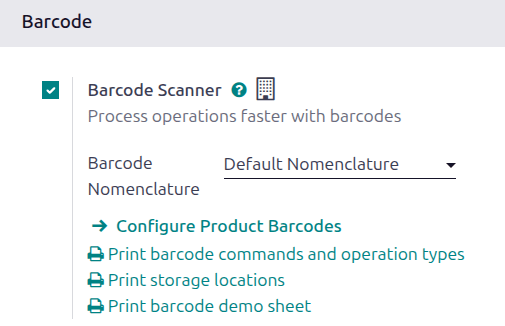
Farðu í: . Skrunaðu síðan niður í hlutann Barcode og veldu gátreitinn við eiginleikann Strikamerkjalesari.
Eftir að gátreiturinn er valinn, smelltu á Vista efst á síðunni.
Eftir að síðan hefur uppfærst birtist nýr valkostur undir Strikamerkjalesara: Strikamerkjastaðall (með samsvarandi fellivalmynd). Veldu annað af eftirfarandi:
- Sjálfgefinn staðall: Strikamerkjaaðgerðir sem nota UPC og EAN, samkvæmt sjálfgefnum staðallista, eru tiltækar. Sjálfgefið sér Odoo sjálfkrafa um umbreytingu UPC/EAN.
- Sjálfgefinn GS1 staðall: Skannaðu strikamerki lokaðra kassa og auðkenndu lykilvöruupplýsingar, s.s. GTIN, lotunúmer, magn o.fl.
Einnig er Skilgreina strikamerki vöru innri tengill, og hópur Prenta-hnappa til að prenta strikamerkjaskipanir og aðgerðartegundir, ásamt sýnisskjali fyrir strikamerki.
Sjá einnig
- :doc:`barcode_nomenclature`
- :doc:`gs1_nomenclature`
- :doc:`../setup/hardware`
- :doc:`../setup/software`
Skanna strikamerki fyrir móttökur
Innkaupapantanir (PO) eru notaðar til að vinna móttökur á innkomnum vörum og vörupökkunum í vöruhúsi. Búðu fyrst til fyrirspurn um tilboð og staðfestu hana til að stofna PO (Innkaupapöntun).
Sjá einnig
- :doc:`../../purchase/manage_deals/rfq`
Til að vinna og skanna strikamerki fyrir móttökur, opnaðu Barcode appið.
Í Barcode birtist skjárinn Strikamerkjalesari með mismunandi valkostum.
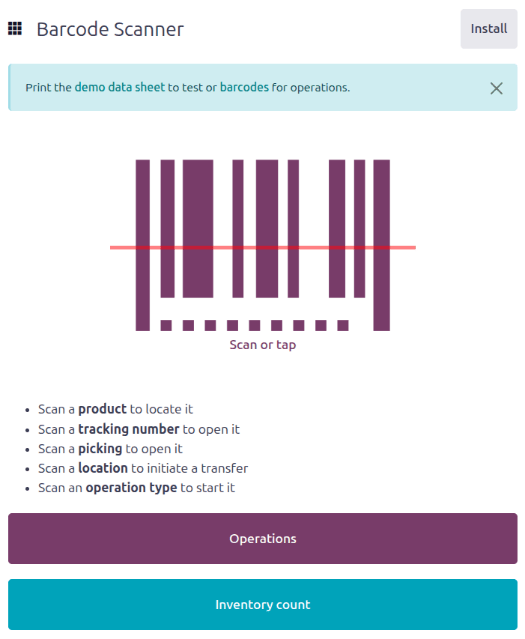
Til að vinna móttökur, smelltu á Aðgerðir neðst á skjánum. Þá opnast yfirlitssíðan Aðgerðir.
Á þessari síðu, smelltu á spjaldið Móttökur til að skoða allar óafgreiddar móttökur. Veldu síðan móttöku til að vinna. Þá opnast strikamerkja-flutningsskjárinn.
Athugið
Ef einungis er notaður strikamerkjalesari eða Odoo farsímaappið, skaltu skanna hvert strikamerki flutnings fyrir samsvarandi aðgerðartegund til að hefja vinnslu. Að því loknu er hægt að skanna vörur sem eru hluti af fyrirliggjandi flutningi og bæta nýjum vörum við flutninginn ef þarf. Þegar allar vörur hafa verið skannaðar, staðfestu flutninginn til að halda áfram með birgðafærslur.
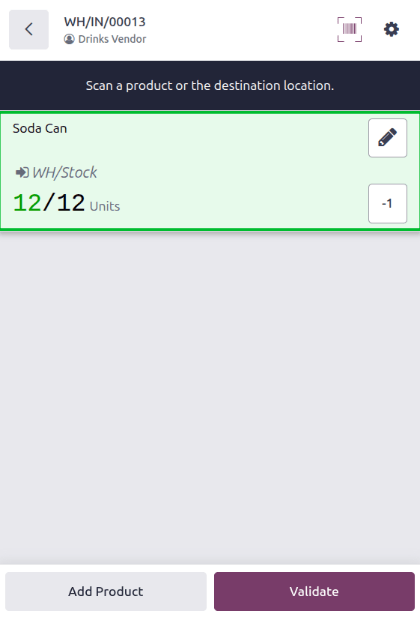
Á þessum skjá sést yfirlit yfir allar móttökur sem á að vinna í þeim flutningi (WH/IN/000XX). Neðst á skjánum eru valkostirnir Bæta við vöru eða Staðfesta, eftir því hvort bæta þarf vörum við aðgerðina eða staðfesta hana alla í einu. Ef stillingin Pakkningar er virk í stillingum Birgðahalds er hnappurinn Setja í pakka einnig tiltækur.
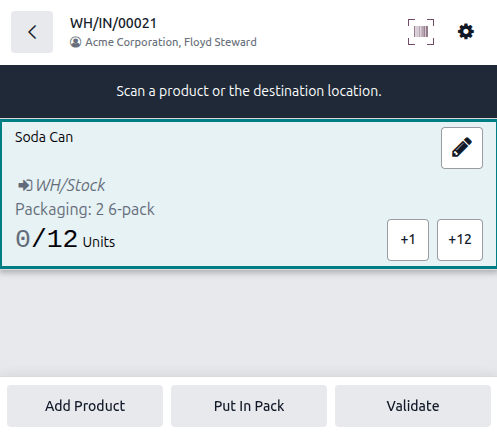
Til að vinna og skanna hverja vöru, skannaðu vöru eða vörupökkun, eða veldu tiltekna vörulínu. Smelltu á hnappinn +# (t.d. +10) til að skrá móttöku þeirrar vöru.
Breyta vörulínu
Til að stilla móttekinn fjölda handvirkt fyrir vöru, smelltu á (blýantur) táknið til að opna nýjan skjá til að breyta vörulínunni.
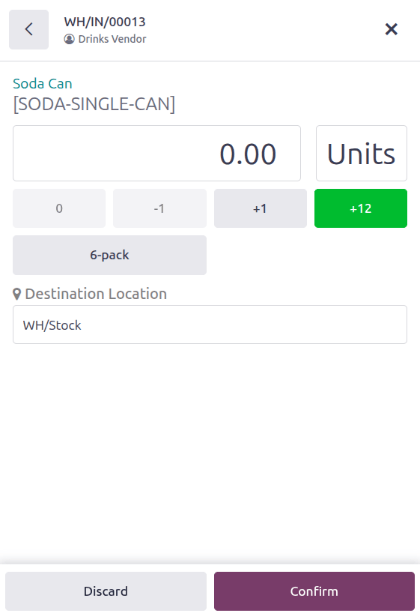
Á þessum skjá er varan sem er í móttöku skráð. Undir heiti vörunnar, breyttu línunni Magn. Breyttu 0.00 í það magn sem óskað er, eða smelltu á hnappinn +# (t.d. +12) til að fylla sjálfkrafa inn pöntunarmagnið úr PO.
Auk þess má smella á +1 og -1 til að bæta við eða draga frá magni vörunnar. Smelltu á hnapp fyrir pökkun vörunnar (t.d. 6-pack) til að bæta við vörupökkun. Notaðu talnalykla til að bæta við magni.
Fyrir neðan magn-hnappana er línan Staðsetning, sem les WH/Stock sjálfgefið, nema önnur staðsetning sé skráð á vörunni sjálfri. Smelltu á þessa línu til að opna fellivalmynd með fleiri staðsetningum.
Þegar tilbúið, smelltu á Staðfesta til að staðfesta breytingar á vörulínu.
Dæmi
Í móttöku WH/IN/00013 er búist við 12 Units af vörunni Soda Can. [SODA-SINGLE-CAN] er strikamerkið sem sett er á vörukortið. Starfsfólk vöruhúss getur skannað strikamerkið á Soda Can til að taka við einni einingu, eða þar sem hægt er að kaupa í 6-pökkum geta þau skannað strikamerki pökkunar. Að öðrum kosti er hægt að smella á (blýantur) táknið til að skrá móttekinn fjölda handvirkt.
Staðfesta flutning
Ef ekki var skannað eða slegið inn magn fyrir allar vörur með blýantstákninu, smelltu á +# hnappinn á vörulínunni fyrir þær vörur sem ber að taka á móti, eða skannaðu strikamerki vöru eða vörupökkunar.
Að lokum, smelltu á Staðfesta. Móttakan er unnin og hægt er að loka Barcode appinu.
Skanna strikamerki fyrir afhendingar
Til að vinna afhendingar á útvörum þarf að stofna sölupöntun (SO) til að búa til afhendingaraðgerð til vinnslu. Búðu fyrst til tilboð og staðfestu það til að stofna SO (Sölupöntun).
Sjá einnig
- :doc:`../../../sales/sales/sales_quotations/create_quotations`
Til að vinna og skanna strikamerki fyrir afhendingar, opnaðu appið.
Í Barcode birtist skjárinn Strikamerkjalesari með mismunandi valkostum. Til að vinna afhendingar, smelltu á Aðgerðir neðst á skjánum. Þá opnast yfirlitssíðan Aðgerðir.
Á þessari síðu, smelltu á spjaldið Afhendingar til að skoða allar óafgreiddar afhendingar.
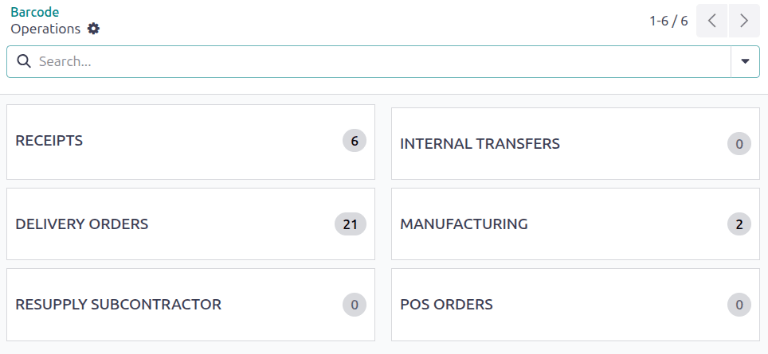
Veldu þá afhendingu sem á að vinna. Þá opnast strikamerkja-flutningsskjárinn.
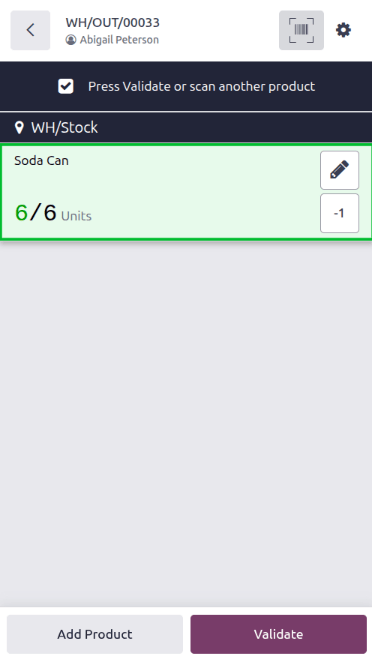
Á þessum skjá skaltu fyrst skanna upprunastaðsetningu varanna sem á að afhenda. Skoðaðu síðan yfirlit yfir allar vörur og pökkun sem á að vinna í þessum flutningi (WH/OUT/000XX). Neðst á skjánum eru hnapparnir Bæta við vöru eða Staðfesta, eftir því hvort bæta þurfi vörum við aðgerðina eða staðfesta hana alla í einu.
Til að vinna og skanna hverja vöru, veldu tiltekna vörulínu. Skannaðu vöru eða vörupökkun, eða smelltu á hnappinn +# (t.d. +6) til að skrá afhendingu þeirrar vöru.
Breyta vörulínu
Til að laga magn handvirkt fyrir vöru, smelltu á blýantstáknið (pencil) til að opna nýjan skjá og breyta viðkomandi vörulínu.
Varan sem á að afgreiða birtist á þessum skjá. Undir heiti vörunnar, breyttu línunni Magn. Breyttu 0.00 í viðeigandi magn, eða smelltu á hnappinn +# (t.d. +6) til að fylla sjálfkrafa inn pantað magn af |SO|. Ef varan er seld í pakkningu, smelltu á pakkningarhnappinn (t.d. 6-pack). Einnig má nota hnappana +1 og -1 til að bæta við eða draga frá magni vörunnar.
Fyrir neðan magn-hnappana er línan Upprunastaðsetning, sem er sjálfgefið WH/Stock nema varan sé geymd annars staðar. Þetta er staðsetningin sem varan er sótt úr fyrir afhendingu. Smelltu á þessa línu til að sjá fleiri staðsetningar (ef varan er geymd á fleiri en einum stað í vöruhúsi).
Ábending
Fyrir vöruhús með margar mismunandi geymslustaðsetningar, setningarreglur (putaway rules) og úttaksstefnur má bæta við aukaskrefum fyrir ýmsar Aðgerðartegundir þegar unnið er í forritinu Barcode.
Þegar tilbúið, smelltu á Staðfesta til að staðfesta breytingarnar á vörulínunni.
Staðfesta afhendingu
Ef ekki hafa allar vörur eða pakkningar verið skannaðar eða skráðar á yfirlitssíðunni, skannaðu vörurnar eða pakkningarnar, eða smelltu á hnappinn +# á vörulínunni. Að lokum, smelltu á Staðfesta. Afhendingin er þá afgreidd og hægt er að loka forritinu Barcode.