PDF-skýrslur
Með Studio geturðu breytt fyrirliggjandi PDF-skýrslum (t.d. reikningum, tilboðum o.s.frv.) eða búið til nýjar.
Sjálfgefið útlit
Sjálfgefið útlit skýrslna er stýrt utan Studio. Farðu í Stillingar og smelltu svo á Stilla útlit skjala í hlutanum Fyrirtæki á forsíðunni. Útlitsstillingar eru fyrirtækjabundnar en gilda um allar skýrslur.
Ábending
Þú getur séð hvernig mismunandi stillingar hafa áhrif á útlit skýrslu í forskoðuninni hægra megin í glugganum Stilla útlit skjala. Þegar þú býrð til eða breytir skýrslu geturðu séð forskoðun með því að smella á Prentforskoðun vinstra megin á skjánum.
Notaðu eftirfarandi stillingar:
Útlit: Sjö útlit eru í boði:
-
Light
-
Boxed
-
Bold
-
Striped
-
Bubble
-
Wave
-
Folder
-
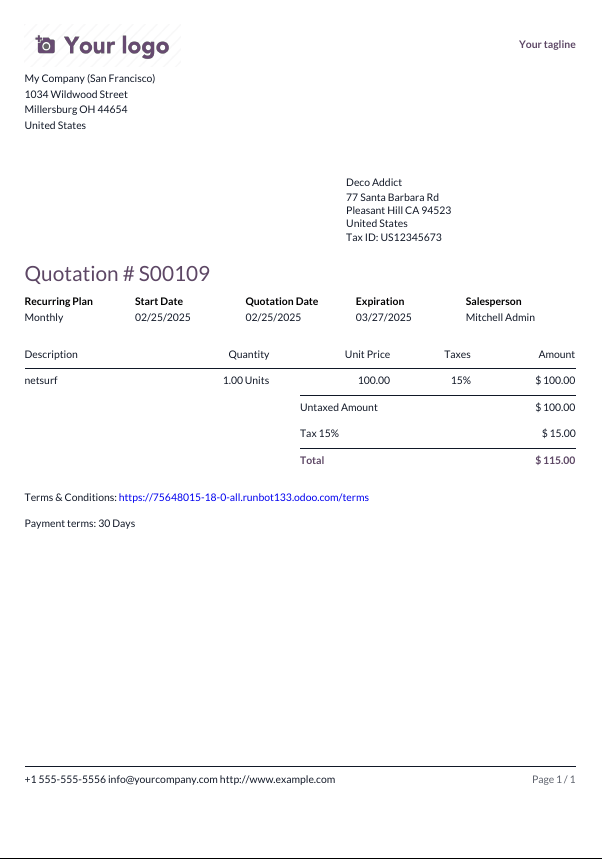
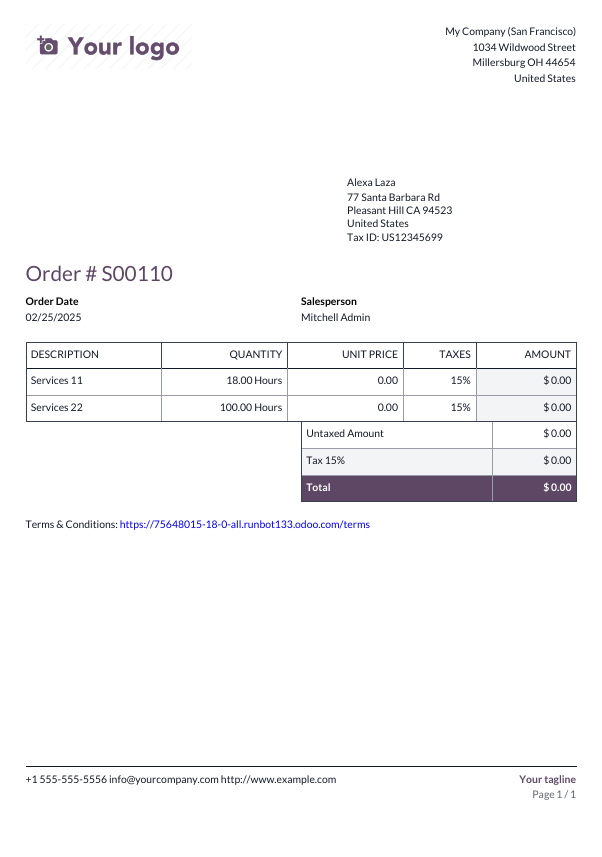
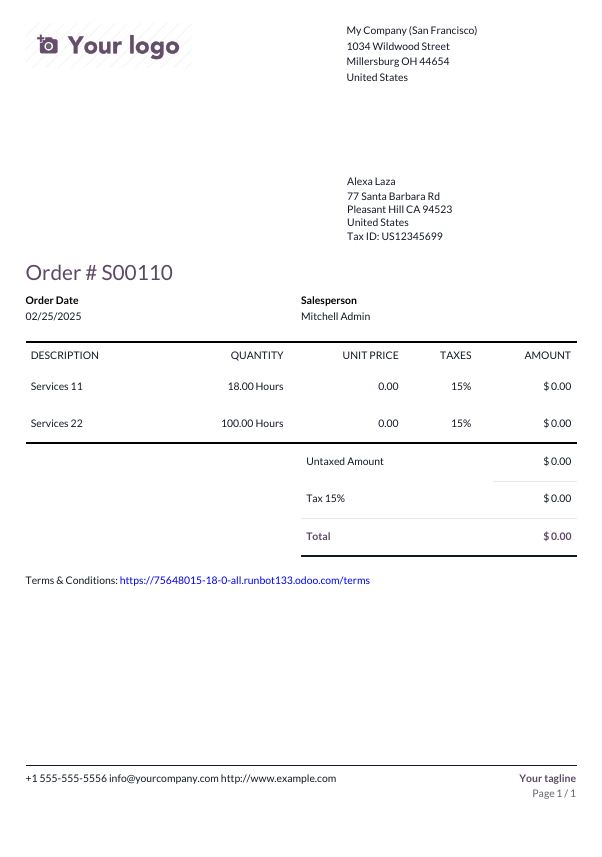
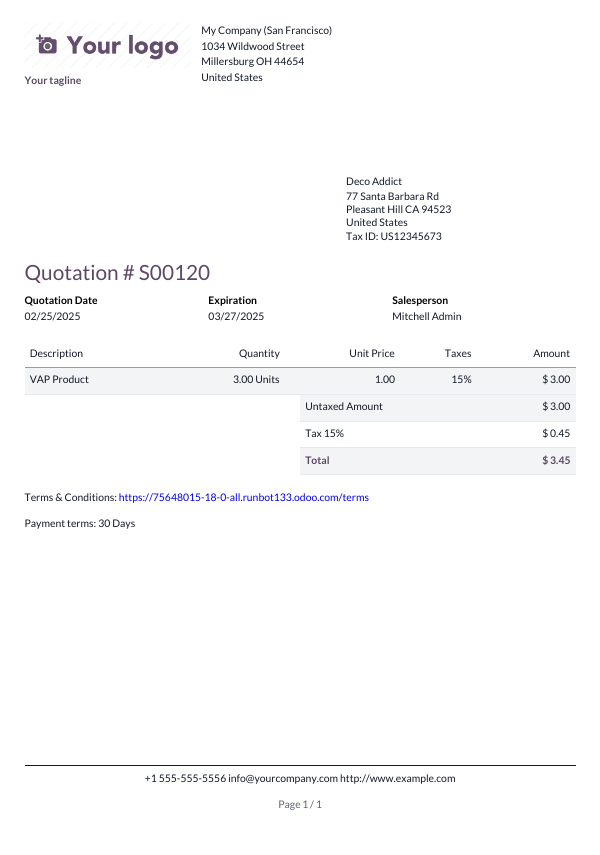
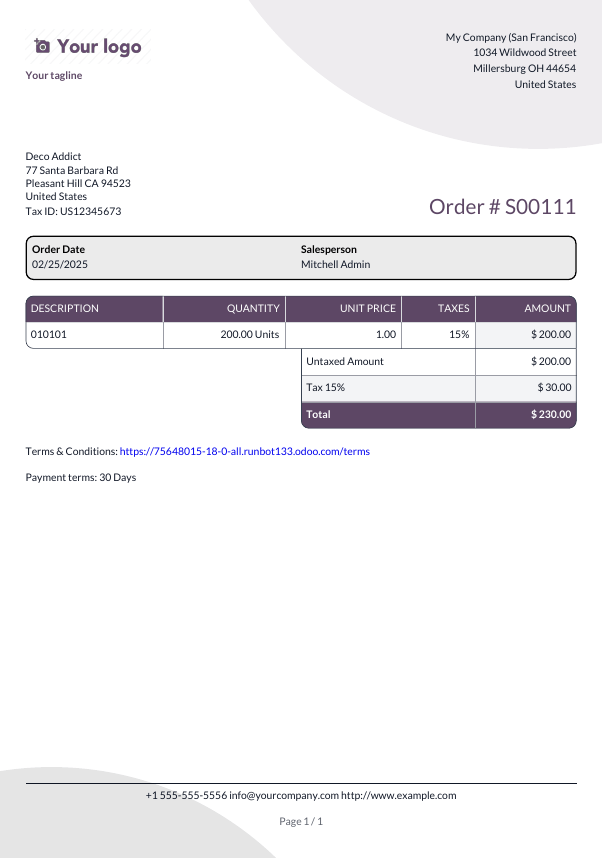
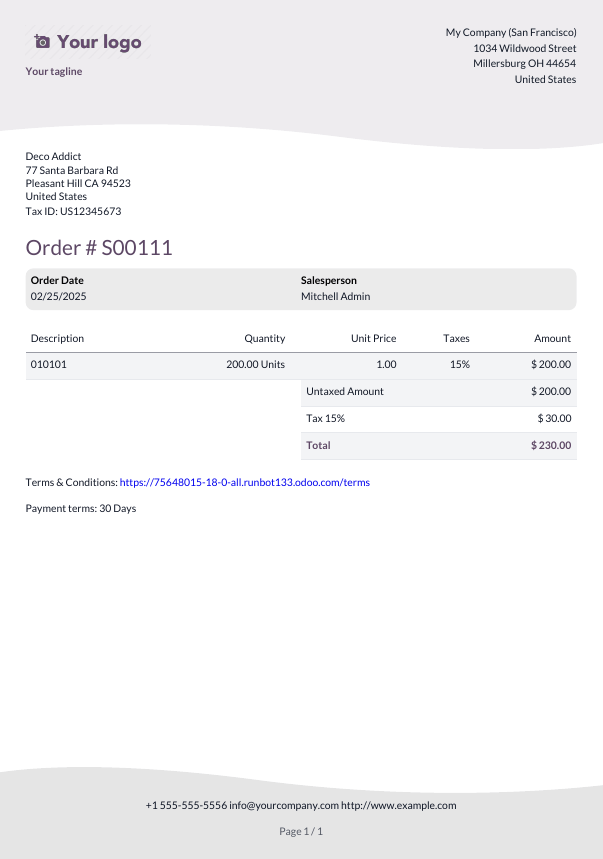
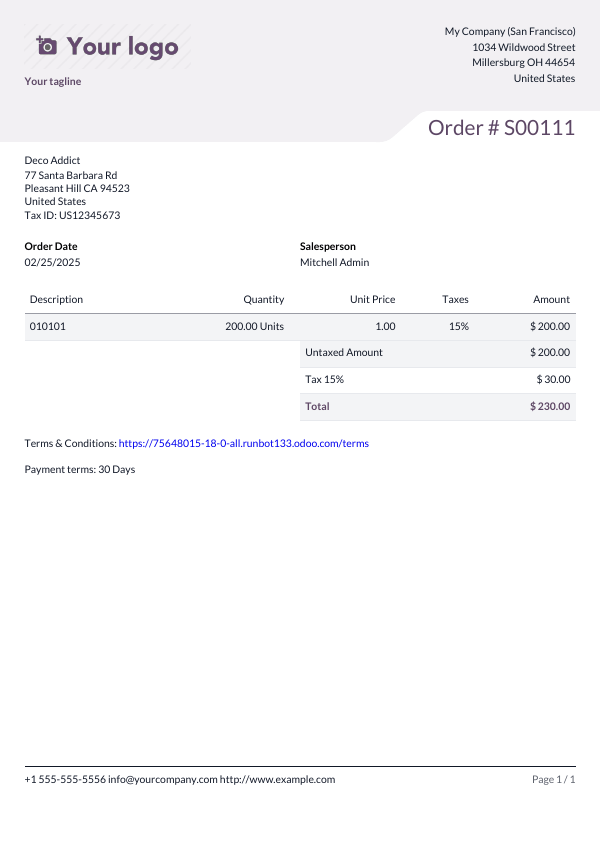
Bakgrunnur: Eftirfarandi bakgrunnar eru í boði:
- Tómt: Ekkert birtist.
- Sýnimerki: Sýnimerki birtist í bakgrunni.
- Sérsniðið: Hladdu upp sérsniðinni bakgrunnsmynd.
Texti: Átta letrurgerðir eru í boði: Lato, Roboto, Open Sans, Montserrat, Oswald, Raleway, Tajawal (styður arabísku og latneska stafrófið) og Fira Mono. Farðu á vefsíðu Google Fonts til að forskoða þær.
Fyrirtækismerki: Smelltu á Breyta til að hlaða upp eða breyta merki. Þetta bætir merkinu við skrá fyrirtækisins í módelinu Fyrirtæki; þú finnur það með því að fara í Stillingar og smella á Uppfæra upplýsingar í hlutanum Fyrirtæki.
Litir: Breyttu aðallit og aukalit sem notaðir eru í uppsetningu skýrslna. Sjálfgefnir litir eru byggðir á litum merkisins.
Heimilisfang: Heiti fyrirtækis og heimilisfang birtast í haus ytri skýrslna. Þú getur bætt við mörgum textalínum.
Slagorð: Birtist í haus ytri skýrslna þegar Light, Striped, Bubble, Wave og Folder útlit eru notuð og í fóttexta ytri skýrslna þegar Boxed og Bold útlit eru notuð. Þú getur bætt við mörgum textalínum.
Fóttexti: Þessi texti er notaður í fóttexta ytri skýrslna. Þú getur bætt við mörgum línum. Þú getur líka breytt fóttexta í skýrsluritlinum.
Pappírsstærð: Skilgreinir sjálfgefna pappírsstærð skýrslna. Þú getur valið A4 (21 cm x 29,7 cm) og US Letter (21,59 cm x 27,54 cm). Hægt er að stilla þetta fyrir hverja skýrslu í reitnum Pappírsstærð í Studio.
Athugið
Aðrar pappírsstærðir geta verið í boði eftir því hvaða öpp eða einingar eru uppsettar, t.d. merkimiðablöð fyrir Birgðahald eða nafnmiðar fyrir Viðburði.
Stofnun nýrra PDF-skýrslna
Til að búa til nýja skýrslu fyrir líkan (t.d. sölupantanir), opnaðu líkanið, smelltu á hnappinn Víxla Studio og síðan Skýrslur. Smelltu á Nýtt og veldu svo í sprettiglugganum tegund skýrslu. Það ræður einvörðungu því sem birtist í haus og fóttexta:
Ytri:
- Haus sýnir merki fyrirtækisins og heiti og heimilisfang þess. Fyrir skýrslur sem nota útlitin Light, Striped, Bubble, Wave og Folder birtist einnig slagorð í haus.
- Fóttexti sýnir gildin úr reitnum Fóttexti og síðunúmer. Fyrir skýrslur sem nota Boxed og Bold útlit birtist einnig slagorð í fóttexta.
Innri: Haus sýnir dagsetningu og tíma notanda, heiti og heimilisfang fyrirtækisins og síðunúmer. Enginn fóttexti er til staðar.
Tómt: Hvorki haus né fóttexti. Smelltu efst vinstra megin á síðunni til að breyta skýrslunni.
Þegar skýrslan hefur verið stofnuð geturðu byrjað að breyta henni.
Breytingar á PDF-skýrslum
Til að skoða skýrslur sem eru í boði fyrir líkan: opnaðu líkanið, smelltu á Víxla Studio og síðan Skýrslur. Veldu fyrirliggjandi skýrslu til að opna hana.
Einnig er hægt að opna Studio, smella á Skýrslur og leita að tiltekinni skýrslu eða líkani.
Mikilvægt
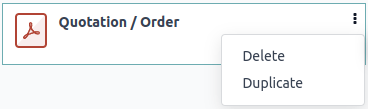
Mælt er eindregið með því að afrita staðlaða skýrslu og gera breytingar á afritinu. Til að afrita skýrslu skaltu færa músina í efra hægra hornið á skýrslunni, smella á táknið lóðréttur þrípunktur og velja síðan Afrita.
Valkostir
Eftir að þú hefur valið eða búið til skýrslu geturðu notað valkostina vinstra megin á skjánum til að:
- Breyta heiti skýrslu: Nýja heitið birtist alls staðar (í Studio, í Prenta-valmyndinni undir tannhjólinu í formútsýni og í heiti PDF-skrárinnar).
- Breyta pappírsstærð: Ef ekkert gildi er valið er notuð stærðin sem skilgreind er í sjálfgefna útlitinu.
- Sýna í Prenta-valmynd: bætir skýrslunni við Prenta-valmyndina í formútsýni.
- Hlaða úr viðhengi: vistar skýrsluna sem viðhengi á færsluna í fyrsta sinn sem hún er mynduð og hleður upphaflegri útgáfu skýrslunnar eftir það. Þetta er lögbundið fyrir reikninga og er aðallega notað í því tilviki.
- Takmarka sýnileika við hópa: takmarkar aðgengi PDF-skýrslunnar við tiltekna notendahópa.
- Breyta frumkóða: breytir skýrslunni beint í XML-skránni.
- Endurstilla skýrslu: hendir öllum breytingum og endurstillir í staðlaða útgáfu.
- Prentforskoðun: býr til og sækir forskoðun skýrslu.
Skýrsluritill
Skýrsluritillinn gerir þér kleift að breyta efni og sniði skýrslunnar.
Ábending
- Þú getur Afturkallað eða Endurtekið breytingar með viðeigandi hnöppum eða flýtileiðunum CTRL + Z og CTRL + Y.
- Breytingar vistast sjálfkrafa þegar þú ferð út úr skýrslunni eða handvirkt með Vista-hnappnum.
- Þú getur endurstillt skýrsluna í staðlaða útgáfu með því að smella á Endurstilla skýrslu vinstra megin á skjánum.
Mikilvægt
Breytingar á haus og fóttexta skýrslu hafa áhrif á allar staðlaðar og sérsniðnar skýrslur.
Skilyrtar blokkir
Brotnu rétthyrningarnir tákna skilyrtar blokkir (if/else-setningar). Þær eru notaðar til að sýna eða fela efni út frá ákveðnum skilyrðum. Smelltu á blokkina til að skoða skilyrðin.
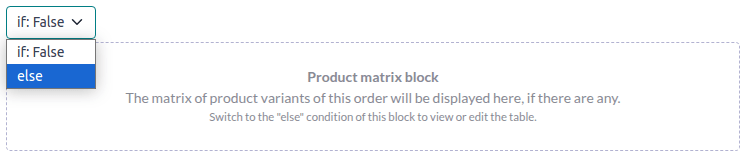
Veldu gildi til að forskoða samsvarandi úttak og breyta því ef þarf.

Athugið
Skilyrðum er aðeins hægt að breyta í XML.
Annað efni
Í skýrslum eru tvær tegundir texta:
- Fastur texti, þ.e. texti sem er ekki dreginn fram með bláum lit, sem má breyta beint í ritlinum.
- Dýnamískur texti, þ.e. texti sem er blár, og er skipt út fyrir gildi reita þegar skýrslan er búin til, t.d. sölupöntunarnúmer eða dagsetning tilboðs.
Þú getur bætt efni (t.d. reitum, listum, töflum, myndum, borðum o.s.frv.) í skýrsluna með skipunum. Sláðu inn / til að opna powerbox, sláðu svo inn heiti skipunarinnar eða veldu hana úr listanum.
Til að bæta við föstum texta í skýrsluna, skrifaðu textann þar sem þú vilt hafa hann.
Fyrir flóknari breytingar geturðu breytt skýrslunni beint í XML.
Bæta við reit
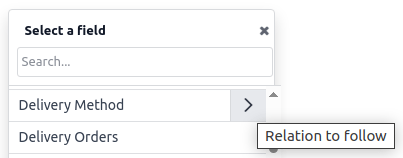
Til að bæta við reit skaltu slá inn / og velja skipunina „Reitur“. Í listanum sem opnast velurðu eða leitar að reitnum; smelltu á hægri örina við hlið heitis reitsins til að sjá lista yfir tengda reiti ef þarf. Tilgreindu síðan sjálfgefið gildi sem birtist ef reiturinn er ekki útfylltur í færslunni og ýttu á Enter.
Bæta við eða breyta töflu
Til eru tvær gerðir taflna í skýrslum:
- Fastar töflur, sem eru notaðar til að sýna fastan texta eða reiti. Fyrir þessa tegund töflu skilgreinirðu fjölda dálka og raða þegar taflan er bætt við.
- Dýnamískar töflur, sem eru notaðar til að sýna gögn úr tengireitum. Fyrir þessa tegund töflu skilgreinirðu aðeins fjölda dálka þegar taflan er bætt við. Fjöldi raða í útgefnu skýrslunni ræðst af fjölda færslna í tengda líkaninu sem tengjast núverandi líkani.
Dæmi
Í skýrslu fyrir sölupöntun er dýnamísk tafla notuð til að sýna pöntunarlínur sem tengjast sölupöntuninni. Ef pöntunin inniheldur 10 línur hefur taflan í skýrslunni 10 raðir; ef hún inniheldur tvær línur, hefur taflan tvær raðir.
Bæta við eða breyta fastri töflu
Til að bæta við fastri töflu skaltu slá inn / og velja skipunina „Tafla“. Ákveddu fjölda dálka og raða. Þegar taflan hefur verið bætt við geturðu byrjað að breyta henni.
Þú getur sett inn, fært og eytt dálkum og röðum með töflutólunum. Settu bendilinn ofan á dálkinn eða vinstra megin við röðina, smelltu síðan á fjólubláa rétthyrninginn og veldu valkost.
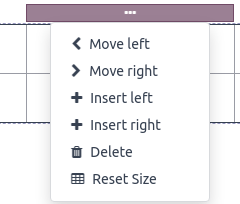
Til að breyta breidd dálks skaltu draga jaðar dálksins á réttan stað; endurstilltu alla dálka í sjálfgefna stærð með því að velja „Endurstilla stærð“ í töflutólunum.
Bættu reit að eigin vali í frumu eða bættu við föstum texta með því að skrifa.
Ábending
Til að setja upp texta á skipulagðan hátt án þess að nota töflu geturðu notað dálka. Bættu við dálkum með því að slá inn / og velja viðeigandi skipun: „2 dálkar“, „3 dálkar“ eða „4 dálkar“.
Bæta við eða breyta dýnamískri töflu
Athugið
- Aðeins tengingar af gerðinni
one2manyeðamany2manyer hægt að birta sem dýnamískar töflur. - Fyrirliggjandi dýnamísk tafla í staðlaðri skýrslu hefur flóknari uppbyggingu en dýnamísk tafla sem þú bætir sjálf við. Fyrir slíkar töflur er hægt að setja inn eða eyða dálkum; ekki er hægt að færa dálka né setja inn, færa eða eyða röðum.
Til að bæta við dýnamískri töflu skaltu slá inn / og velja skipunina „Dýnamísk tafla“. Í listanum sem opnast velurðu eða leitar að tengingunni sem taflan byggir á og ýtir á Enter. Þegar taflan hefur verið bætt við geturðu byrjað að breyta henni.
Þú getur sett inn, fært og eytt dálkum með töflutólunum líkt og fyrir fasta töflu. Einnig er hægt að setja inn fasta raðir sem birtast fyrir ofan eða neðan myndaðar raðir.
Til að bæta reit í frumu skaltu eyða öllum staðgengilstexta og bæta síðan við reit að eigin vali. Glugginn sem opnast sýnir upprunahlut reitsins (t.d. líkanið Pöntunarlínur) og lista yfir tiltæa reiti.
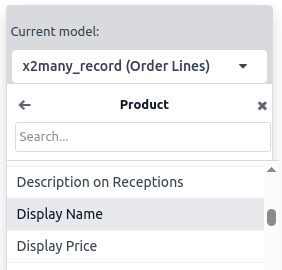
Skiptu út merkinu „Heiti dálks“ fyrir heiti að eigin vali.
Athugið
Sjálfgefna röðin fer sjálfkrafa yfir innihald reitsins og myndar röð í skýrslunni fyrir hvert gildi (t.d. eina röð fyrir hverja pöntunarlínu).
Snið
Til að sníða texta í skýrslunni skaltu velja hann og nota valkostina í textaritlinum.

Breyta XML skýrslunnar
Aðvörun
Að breyta XML beint getur valdið vandamálum með skýrslur við uppfærslur. Ef það gerist skaltu einfaldlega afrita breytingarnar úr eldri gagnagrunninum yfir í uppfærða gagnagrunninn.
Til að breyta XML skýrslunnar skaltu smella á „Breyta frumkóða“ í vinstri spjaldinu.
Dæmi
Breyta widget-i reits
Til að breyta hvernig gögn birtast í skýrslu geturðu handvirkt breytt sjálfgefnu widget reits. Í dæminu hér fyrir neðan sýnir pöntunardagsetning sjálfgefið dagsetningu og tíma, á meðan einingarverð er með nákvæmni upp á tvo aukastafi.
Með því að nota t-options, í þessu tilviki valkostinn widget, er hægt að breyta þessum reitum til að sýna annars vegar eingöngu dagsetningu og hins vegar nákvæmni upp á fjóra aukastafi:
Skilyrtir blokkar
Ef þú vilt sýna/fela efni út frá tilteknum skilyrðum geturðu bætt if/else stjórnsetningum handvirkt við skýrslu-XML.
Til dæmis, ef þú vilt fela sérsniðna gagnatöflu ef engin merki eru til staðar, má nota eigindina t-if til að skilgreina skilyrðið sem metið er sem True eða False. Taflan birtist ekki ef engin merki eru á tilboðinu.
            ID
            Name
Ef þú vilt birta annan blokk ef t-if skilyrðið metst sem False, geturðu tilgreint það með t-else. Blokkin t-else verður að fylgja strax á eftir t-if blokkinni í skjalabyggingunni. Ekki þarf að setja neitt skilyrði í t-else eigindina. Sem dæmi skulum við sýna stutt skilaboð sem útskýra að engin merki séu á tilboðinu:
            ID
            Name


No tag present on this document.
Með t-if/t-else táknmálinu skilur skýrsluritillinn að þessir hlutar útiloka hver annan og eigi að birtast sem skilyrtir blokkar:

Þú getur skipt um skilyrði í ritlinum til að forskoða úttakið:

Ef þú vilt hafa fleiri valkosti geturðu líka notað t-elif leiðbeiningar til að bæta við milliskilyrðum. Til dæmis breytist titill sölupöntunarskýrslna eftir stöðu undirliggjandi skjals.
    Pro-Forma Invoice #
    Quotation #
    Order #
    SO0000
Titillinn "Pro-Forma Invoice" er notaður eftir ákveðnum samhengisskilyrðum. Ef þau skilyrði eru ekki uppfyllt og staða skjalsins er hvort annaðhvort "draft" eða "sent", er "Quotation" notað. Ef ekkert af þessum skilyrðum er uppfyllt er titill skýrslunnar "Order".
Myndir
Að vinna með myndir í skýrslu getur verið krefjandi, þar sem nákvæm stjórn á stærð og hegðun er ekki alltaf augljós. Þú getur sett inn myndareiti í skýrsluritlinum (með skipuninni Reitur), en með því að setja þá inn í XML með t-field leiðbeiningu og viðeigandi t-options eigindum færðu betri stjórn á stærð og staðsetningu.
Til dæmis skilar eftirfarandi kóði reitnum image_128 af vöru línunnar sem 64px breiðri mynd (hæð stillist sjálfvirkt eftir hlutföllum).
Eftirfarandi valkostir eru í boði fyrir myndawidget:
width: breidd myndar, venjulega í pixlum eða CSS-lengdareiningum (t.d.rem) (láttu autt fyrir sjálfvirka breidd).height: hæð myndar, venjulega í pixlum eða CSS-lengdareiningum (t.d.rem) (láttu autt fyrir sjálfvirka hæð).class: CSS-klasar settir áimgmerkið; Bootstrap-klasar eru í boði.alt: varatexti myndarinnar.style: style-eigind; gerir þér kleift að hnekkja stílum frjálsar en með Bootstrap-klösum.
Þessar eigindir verða að innihalda streng, þ.e. texta innan gæsalappa innan gæsalappa, t.d. t-options-width="'64px'" (eða, til vara, gild Python-tjáning).
Athugið
Myndawidget má ekki nota á img merki. Settu í staðinn t-field leiðbeininguna á span (fyrir inline efni) eða div (fyrir blokk-efni) hnút.
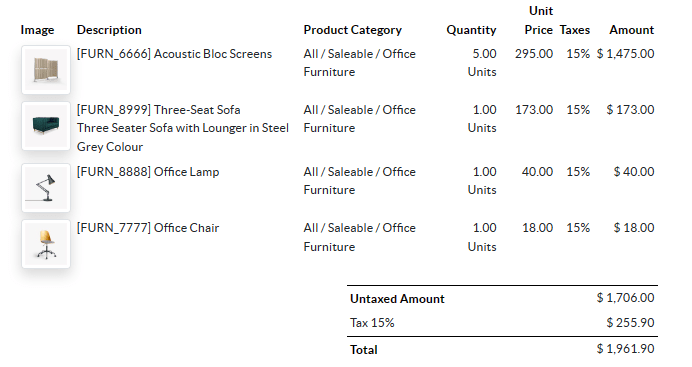
Til dæmis skulum við bæta dálki með vörumynd í töfluna á tilboðinu:
Image
Description
Product Category
Quantity
Unit Price
[...]
Bacon Burger
Eigindin t-options-width takmarkar breidd myndarinnar við 64 pixla og Bootstrap-klasarnir í t-options-class búa til ramma líkan smámynd með rúnnuðum hornum og skugga.