Gæðaathugun: taka mynd
Í Gæði í Odoo er Taka mynd ein af þeim gerðum gæðaathugana sem hægt er að velja þegar búin er til ný gæðaathugun eða nýr QCP. Taka mynd krefst þess að mynd sé hengd við athugunina sem gæðateymi getur síðan yfirfarið.
Búa til gæðaathugun „Taka mynd”
Tvær leiðir eru til að búa til Taka mynd gæðaathuganir. Hægt er að búa til eina athugun handvirkt. Einnig má stilla QCP sem býr sjálfkrafa til athuganir með fyrirfram skilgreindu millibili.
Hér er einungis farið yfir stillingar sem eru sértækar fyrir Taka mynd gæðaathuganir og QCP. Fyrir heildaryfirlit yfir allar stillingar við að búa til staka athugun eða QCP, sjá gæðaathuganir og gæðaeftirlitspunkta.
Gæðaathugun
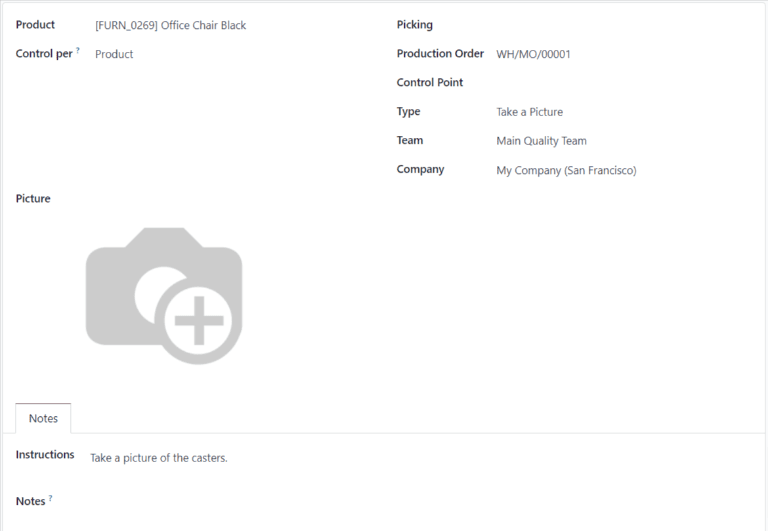
Til að búa til staka Taka mynd gæðaathugun: Farðu í Gæði → Gæðaeftirlit → Gæðaathuganir og smelltu á Nýtt. Fylltu út eyðublaðið svona:
- Í fellilistanum Tegund skaltu velja Taka mynd.
- Í fellilistanum Teymi skaltu velja gæðateymið sem ber ábyrgð á athuguninni.
- Í textasviðinu Leiðbeiningar á flipanum Athugasemdir skaltu slá inn leiðbeiningar um hvernig taka eigi myndina.
Gæðaeftirlitspunktur
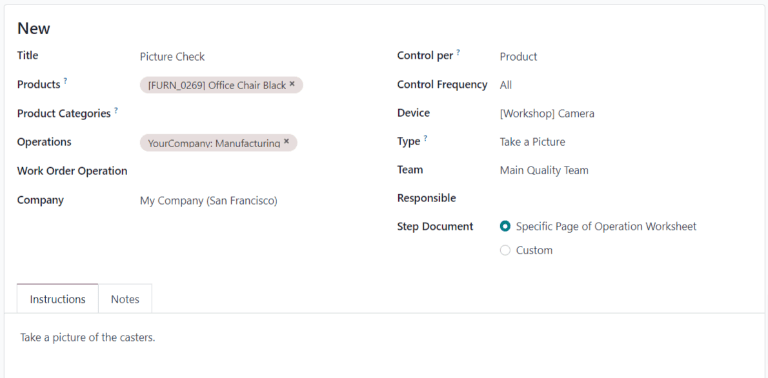
Til að búa til QCP sem býr sjálfkrafa til Taka mynd gæðaathugana: Farðu í Gæði → Gæðaeftirlit → Eftirlitspunktar og smelltu á Nýtt. Fylltu út eyðublaðið svona:
- Í fellilistanum Tegund skaltu velja Taka mynd.
- Ef forritið Viðhald er uppsett birtist reiturinn Tæki eftir að Taka mynd er valið. Notaðu hann til að tilgreina tæki sem á að nota til að taka myndir fyrir gæðaathuganir. Sjá umsjón með tækjum í Viðhald í leiðbeiningum um að bæta við nýju tæki.
- Í fellilistanum Teymi skaltu velja gæðateymið sem ber ábyrgð á athugunum sem QCP skapar.
- Í textasviðinu Leiðbeiningar skaltu færa inn leiðbeiningar um hvernig taka eigi myndina.
Vinna úr gæðaathugun „Taka mynd”
Eftir að athugun hefur verið búin til er hægt að vinna hana á nokkra vegu. Ef gæðaathugun er tengd tiltekinni birgða-, framleiðslu- eða verkbeiðni má vinna hana beint á viðkomandi pöntun. Annars má vinna hana af síðu athugunarinnar.
Af síðu athugunar
Til að vinna Taka mynd af síðu athugunar: Farðu í Gæði → Gæðaeftirlit → Gæðaathuganir og veldu viðeigandi athugun. Fylgdu Leiðbeiningum um hvernig taka eigi myndina.
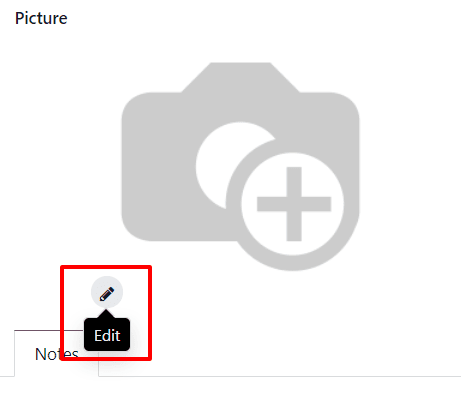
Eftir töku myndar, vertu viss um að hún sé vistuð á tækinu sem þú notar til að vinna athugunina (tölvu, spjaldtölvu o.s.frv.). Smelltu síðan á hnappinn ✏️ (blýantur) í hlutanum Mynd til að opna skráastjóra tækisins. Finndu myndina, veldu hana og smelltu á Opna til að hengja hana við.
Á pöntun
Til að vinna Taka mynd á pöntun: Veldu framleiðslubeiðni eða birgðapöntun (móttaka, afhending, skil o.s.frv.) sem krefst athugunar. Veldu framleiðslubeiðni með því að fara í Framleiðsla → Aðgerðir → Framleiðslubeiðnir og smella á beiðni. Veldu birgðapöntun með því að fara í Birgðahald, smella á hnappinn # Til úrvinnslu á aðgerðarkorti og velja pöntun.
Á valinni framleiðslu- eða birgðapöntun birtist fjólublár hnappur Gæðaathuganir efst á síðunni. Smelltu á hann til að opna Gæðaathugun sprettiglugga sem sýnir allar gæðaathuganir sem þarf fyrir pöntunina.
Fylgdu leiðbeiningunum um hvernig taka eigi myndina, sem birtast í Gæðaathugun sprettiglugganum. Eftir að mynd hefur verið tekin, vertu viss um að hún sé vistuð á tækinu sem þú notar til að vinna athugunina (tölvu, spjaldtölvu o.s.frv.).
Smelltu svo á hnappinn Taka mynd í hlutanum Mynd til að opna skráastjóra tækisins. Finndu myndina, veldu hana og smelltu á Opna til að hengja hana við. Að lokum skaltu smella á Staðfesta í Gæðaathugun sprettiglugganum til að ljúka athuguninni.
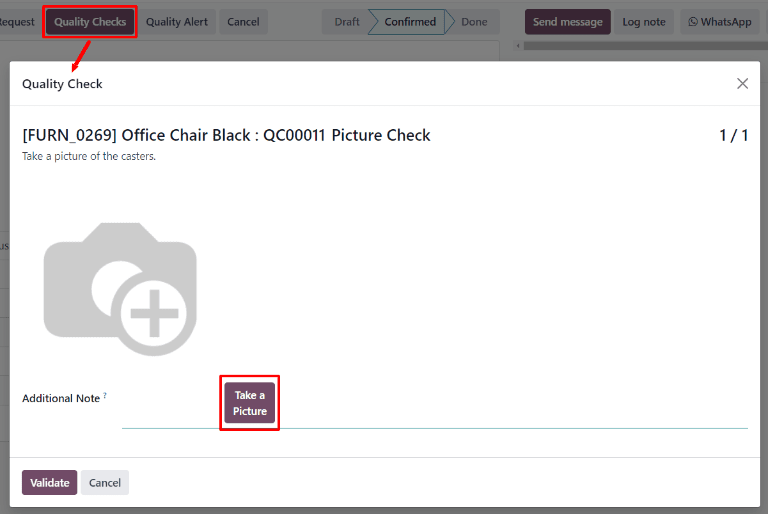
Ef búa þarf til gæðaviðvörun skaltu smella á hnappinn Gæðaviðvörun sem birtist efst á framleiðslu- eða birgðapöntuninni eftir að athugunin er staðfest. Það opnar eyðublað gæðaviðvörunar á nýrri síðu. Fyrir ítarlegar leiðbeiningar um útfyllingu eyðublaða gæðaviðvarana, sjá gæðaviðvaranir.
Á verkbeiðni
Þegar QCP er stilltur til að virkjast í framleiðslu má einnig tilgreina ákveðna verkbeiðni í reitnum Aðgerð verkbeiðni á QCP eyðublaðinu. Sé verkbeiðni tilgreind, er Taka mynd gæðaathugun stofnuð fyrir þá verkbeiðni sérstaklega, en ekki fyrir alla framleiðslubeiðnina.
Taka mynd gæðaathuganir sem stilltar eru fyrir verkbeiðnir verða að vera unnar í forritinu Vinnusvæði. Farðu í Framleiðsla → Aðgerðir → Framleiðslubeiðnir. Veldu síðan MO sem inniheldur verkbeiðni þar sem Taka mynd er krafist.
Á MO skaltu opna flipann Verkbeiðnir og smella á hnappinn Opna verkbeiðni (tákn fyrir ytri tengil) á línu þeirrar verkbeiðni sem á að vinna. Í sprettiglugganum Verkbeiðnir skaltu smella á Opna vinnusvæði til að opna Vinnusvæði.
Þegar farið er inn í Vinnusvæði úr tiltekinni verkbeiðni opnast síðan fyrir þá vinnustöð þar sem pöntunin á að fara fram og spjald verkbeiðnarinnar er einangrað svo engin önnur spjöld sjást.
Farðu í gegnum skref verkbeiðnar þar til komið er að skrefinu Taka mynd. Smelltu á skrefið til að opna sprettiglugga með leiðbeiningum um hvernig taka eigi myndina. Eftir að mynd hefur verið tekin, vertu viss um að hún sé vistuð á tækinu sem þú notar til að vinna athugunina (tölvu, spjaldtölvu o.s.frv.).
Smelltu síðan á hnappinn Taka mynd í sprettiglugganum til að opna skráastjóra tækisins. Finndu myndina, veldu hana og smelltu á Opna til að hengja hana við.
Að lokum skaltu smella á Staðfesta neðst í sprettiglugganum til að ljúka gæðaathuguninni. Þá færist sprettigluggi yfir á næsta skref verkbeiðnar.
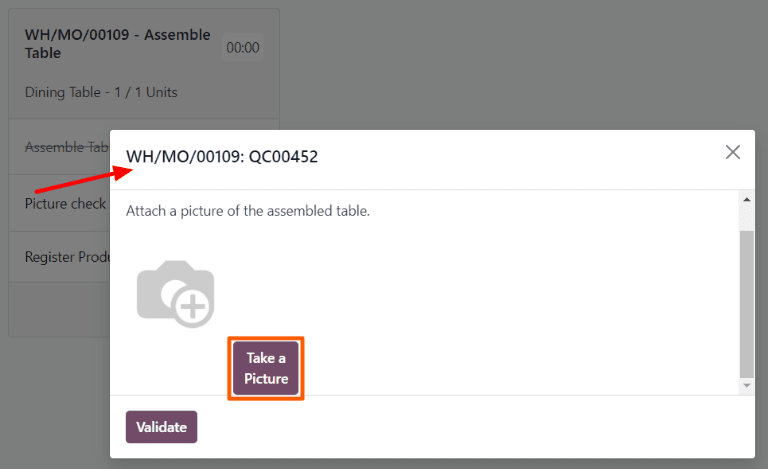
Ef búa þarf til gæðaviðvörun skaltu loka sprettiglugganum með því að smella á X (loka) hnappinn efst til hægri.
Smelltu síðan á hnappinn ⋮ (þrír lóðréttir punktar) neðst til hægri á spjaldi verkbeiðnar til að opna sprettiglugga Hvað viltu gera?.
Í sprettiglugganum Hvað viltu gera? skaltu velja Búa til gæðaviðvörun. Þá opnast autt eyðublað gæðaviðvörunar í nýjum Gæðaviðvaranir sprettiglugga.
Sjá einnig
Sjá einnig: Fyrir ítarlegar leiðbeiningar um útfyllingu eyðublaða gæðaviðvarana, sjá gæðaviðvaranir.
Yfirfara mynd sem fylgir gæðaskoðun
Eftir að mynd hefur verið tengd skoðun geta meðlimir gæðateymis eða aðrir notendur yfirfarið hana. Farðu í og veldu gæðaskoðun til yfirferðar.
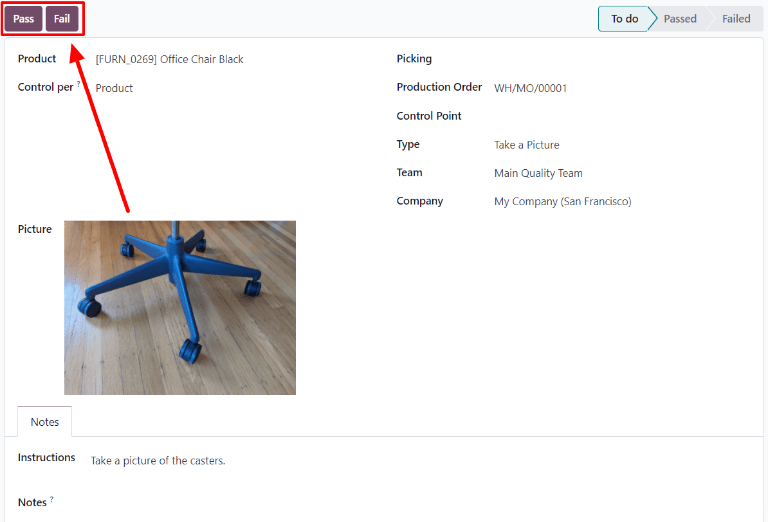
Tengd mynd birtist í hlutanum Mynd á formi gæðaskoðunar. Eftir yfirferð, smelltu á Stenst ef skoðunin stenst, eða Stenst ekki ef hún fellur.