Lunch
Lunch forritið í Odoo gerir notendum kleift að panta mat og greiða fyrir máltíðina beint í kerfinu.
Áður en starfsmenn geta notað Lunch þarf að setja upp nokkrar stillingar: stillingar, birgja, staðsetningar, vörur og vöruflokka. Þegar þetta er komið upp geta starfsmenn skoðað framboð og pantað mat.
Stillingar
Í valmyndinni Stillingar þarf aðeins að stilla tvo þætti: yfirdrátt og tilkynningar. Farðu í .
Stilltu eftirfarandi:
- Yfirdráttur: Sláðu inn hámarks yfirdráttarupphæð fyrir starfsmenn. Mynt er ákvörðuð af staðfærslu fyrirtækisins.
- Móttökutilkynning: Stilltu skilaboðin sem notendur fá í Discuss þegar maturinn hefur verið afhentur. Sjálfgefin skilaboð „Hádegismaturinn þinn hefur verið afhentur. Verði þér að góðu!“ fylla reitinn, en þú getur breytt þeim ef þarf.
Þýðingastuðningur
Ef gagnagrunnur er með mörg tungumál uppsett, bjóða mörg eyðublöð í Lunch upp á að skrá þýðingar fyrir ýmsa reiti.
Ef hægt er að setja þýðingar birtist tungumálakóði við hlið þýðanlegs reits á eyðublaði. Til að bæta við þýðingu fyrir reitinn skaltu smella á tveggja stafa tungumálakóðann (t.d. EN fyrir ensku) og sprettigluggi fyrir þýðingar birtist.
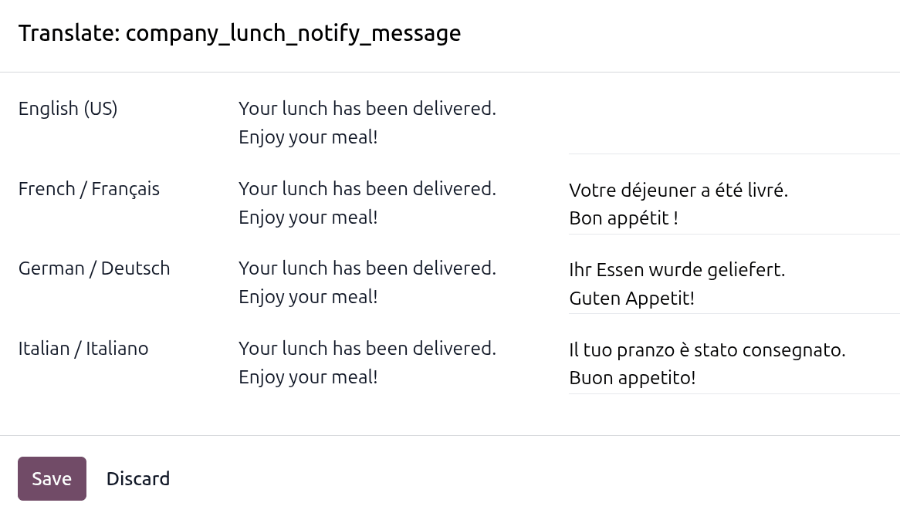
Myndin hér að neðan sýnir dæmi fyrir reitinn Móttökutilkynning í stillingum.
Farðu í . Smelltu á EN efst hægra megin í textareitnum undir kaflanum Móttökutilkynning. Sprettigluggi Þýða: company_lunch_notify_message opnast þar sem hægt er að skrá þýðingar fyrir önnur tungumál í gagnagrunninum.
Fyrsti dálkur sýnir tungumál í stafrófsröð, með núvalda tungumálinu feitletruðu. Annar dálkur sýnir núverandi skilaboð fyrir hvert tungumál. Síðasti dálkur lengst til hægri býður upp á textareit fyrir þýðingu á hverju tungumáli.
Sláðu inn textann sem á að birtast fyrir hvert tungumál og smelltu síðan á Vista.
Staðsetningar
Sjálfgefið býr Odoo til staðsetninguna „HQ Office“ þegar Lunch er sett upp. Ef fyrirtækið er með fleiri en eina staðsetningu þarf að skrá þær.
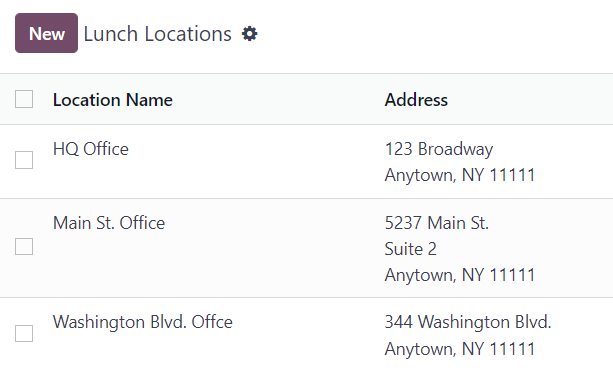
Til að bæta við staðsetningu, farðu í . Núverandi staðsetningar birtast í listayfirliti. Smelltu á hnappinn Nýtt efst til vinstri og ný lína birtist neðst á listanum.
Sláðu inn heiti staðsetningar. Smelltu síðan í reitinn Heimilisfang hægra megin við heitið og skráðu heimilisfang staðsetningarinnar. Hægt er að setja margar línur í heimilisfangið.
Endurtaktu fyrir allar staðsetningar sem á að bæta við.
Aðvaranir
Hægt er að setja upp aðvaranir sem annað hvort birtast í Lunch eða eru sendar til tiltekinna starfsmanna í gegnum Discuss.
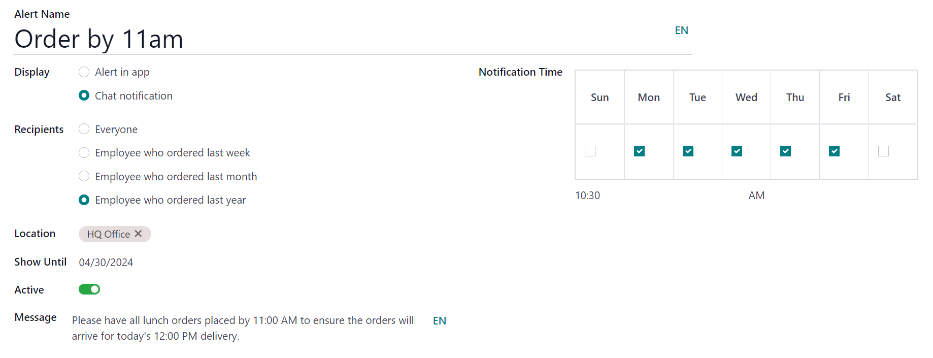
Engar aðvaranir eru forstillingar. Til að búa til aðvörun skaltu fara í . Smelltu á Nýtt efst til vinstri og tómt eyðublað fyrir aðvörun opnast. Fylltu út eftirfarandi:
- Heiti aðvörunar: Stutt og lýsandi heiti, t.d. „Nýr hádegisbirgir“ eða „Panta fyrir kl. 11:00“. Þessi reitur er áskilinn.
- Birting: Veldu hvernig aðvörun birtist. Valkostir:
- Aðvörun í forriti: Aðvörunin er sýnileg á aðalskjá Lunch í appelsínugulum kassa, fyrir ofan nafn notanda hægra megin á mælaborðinu.
- Spjalltilkynning: Aðvörunin er send til notenda í gegnum Discuss í spjallglugga. Ef þessi valkostur er valinn birtist eftirfarandi aukareitur:
- Viðtakendur: Veldu hverjir fá spjalltilkynninguna. Valkostir: Allir, Starfsmaður sem pantaði í síðustu viku, Starfsmaður sem pantaði í síðasta mánuði eða Starfsmaður sem pantaði á síðasta ári.
- Staðsetning: Veldu með fellivalmynd fyrir hvaða staðsetningar aðvörunin á að birtast. Hægt er að velja margar staðsetningar. Þessi reitur er áskilinn; ef aðvörunin á við um allar staðsetningar, veldu þær allar. Ef reiturinn er skilinn eftir auður birtist aðvörunin ekki.
- Sýna til: Veldu dagsetningu ef aðvörunin á að renna út á ákveðnum degi.
- Virkt: Sjálfgefið virkt (grænt). Til að slökkva á aðvörun, slökktu á rofanum svo hann verði ekki lengur grænn.
- Skilaboð: Sláðu inn texta aðvörunar. Þessi reitur er áskilinn.
- Tilkynningatími: Veldu hvaða vikudaga aðvörun birtist eða er send. Sjálfgefið eru allir sjö dagar virkir. Smelltu á gátreit til að breyta úr virku í óvirkt.
Athugið
Ef Spjalltilkynning er valin undir Birting birtist tímasetningarreitur undir Tilkynningatími. Sláðu inn klukkustundina þegar spjallskilaboðin eiga að vera send. Veldu síðan AM eða PM í fellivalmyndinni hægra megin við tímareitinn.
Sjá einnig