Verkefnastjórnun
Odoo Project notar Kanban-verkefnastjórnun. Öll verkefni eru brotin niður í verk sem eru flokkað á spjaldtöflu eftir fasa/stöðu þeirra.
Vissir þú?
Orðið Kanban kemur úr japönsku og vísar til „sjónrænnar spjaldtöflu“ sem stjórnunaraðferðar.
Stillingar
Opnaðu Project-forritið og smelltu á Búa til til að hefja nýtt verkefni. Sláðu inn Heiti á verkefninu og smelltu á Búa til verkefni.
Hægt er að sérsníða núverandi verkefni af stjórnborðinu með því að smella á fellivalmyndarhnappinn (⋮) á korti verkefnisins.
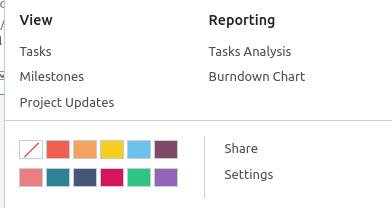
Þetta opnar nýja valmynd sem er skipt í fjóra hluta:
- Yfirlit: skoðaðu helstu þætti verkefnisins, s.s. Verk, Áfanga og Verkefnauppfærslur. Eftir því hvaða forrit eru virkjuð geta verið fleiri valkostir, t.d. Skjöl. Öll upphlaðin skjöl finnast undir þessari valmynd, sem og í forritinu Documents, undir Verkefni;
- Skýrslugerð: greindu framvindu og arðsemi verkefnisins með myndritum og tölfræði;
- Litur: birtir litlínu vinstra megin á kortinu svo verkefnið sé auðþekkjanlegra;
- Stillingar: hér geturðu breytt eftirfarandi:
- Heiti verkefnisins;
- Heiti verka undir verkefninu;
- Viðskiptavinur sem verkefnið er fyrir;
- Merki til að sía eftir;
- Fyrirtæki sem ber ábyrgð á verkefninu;
- Verkefnastjóri (starfsmaður);
- Áætluð dagsetning verkefnis;
- Heildar úthlutaðir tímar á verkefnið.
Þú getur einnig merkt verkefnið sem Eftirlæti og síðan fundið það með síunni Mín eftirlæti í Kanban-sýn.

Sjá einnig
Frekari stillingar eru í flipanum Stillingar. Flestar þeirra eru aðeins í boði eftir því hvaða forrit eru virkjuð.
Sýnileiki og samvinna
Í Odoo geturðu stillt sýnileika hvers verkefnis, annaðhvort gert það aðgengilegt öllum innan fyrirtækisins eða takmarkað aðgang við tiltekna innri eða ytri notendur.
Farðu í flipann Stillingar á verkefninu og veldu viðeigandi valkost undir Sýnileiki:
- Boðaðir innri notendur (einka): Aðeins notendur sem fylgja verkefninu og notendur með Project Administrator aðgangsréttindi hafa aðgang að verkefninu og verkum þess.
- Allir innri notendur: Allir innri notendur hafa aðgang að verkefninu og öllum verkum þess.
- Boðaðir gáttarnotendur og allir innri notendur (opið): Allir innri notendur hafa aðgang að verkefninu og öllum verkum þess. Þegar þeir fylgja verkefni hafa gáttarnotendur aðeins aðgang að þeim verkum sem þeir fylgja. Þessi valkostur er sjálfgefinn.
Bjóða utanaðkomnum notendum
Gakktu úr skugga um að Boðaðir gáttarnotendur og allir innri notendur (opið) sé valið og smelltu síðan á Deila verkefni efst í stillingum verkefnisins. Eftirfarandi valkostir eru í boði:
- Afritaðu og deildu Opinberum tengli efst í sprettiglugganum. Allir með tengilinn geta skoðað verkefnið í lestraham.
- Eða smelltu á Bæta við línu, veldu Samstarfsaðila, veldu Aðgangsham og merktu við gátreitinn til að senda boð á netfangið.
Það eru þrír Aðgangshamir fyrir samstarfsaðila:
- Lesa: geta skoðað verk en ekki breytt þeim.
- Breyta með takmörkuðum aðgangi: geta skoðað og breytt þeim verkum sem þeir fylgja.
- Breyta: geta skoðað og breytt öllum verkum.
Til að afturkalla aðgang boðins samstarfsaðila skaltu smella á Deila verkefni efst í stillingum verkefnisins og síðan á ruslatáknið.
Athugið
Innri notendur án aðgangs að verkefninu geta samt komist í verk ef URL-tenglinum er deilt með þeim. Fyrir verkefni sem eru stillt sem Boðaðir innri notendur (einka) þurfa þeir jafnframt að vera fylgjendur verksins.
Áætlanir aðgerða
Þú getur tímasett aðgerðir (t.d. Símtal, Fundur o.fl.) á hvert verkefni með því að smella á klukkutáknið á verkefninu. Þá opnast listi yfir fyrirfram tímasettar aðgerðir og þú getur skipulagt nýjar með því að smella á + Tímasetja aðgerð. Í sprettiglugganum velur þú Tegund aðgerðar, skrifar Samantekt, stillir Gjalddaga og úthlutar á starfsmann. Eftir Tegund aðgerðar geta verið í boði frekari stillingar.
Athugið
Ef aðgerð er þegar tímasett getur táknið breyst í síma, hóp tákn o.s.frv.
Efsta slá
Í verkefnastjórnun þarf oft að skoða ýmis tengd gögn og skjal. Efsta slá Project gefur skjótan aðgang að þessum lykilauðlindum. Hægt er að sérsníða efstu slá hvers verkefnis að þínum þörfum.
Til að stilla efstu slá: farðu í Project, opnaðu kort verkefnisins og smelltu á hnappinn (rennislár) í efstu slánni. Í slánni sem birtist fyrir ofan leitarstikuna skaltu smella aftur á (rennislár) og velja þau skjöl/færslur sem á að birta, s.s. vinnuskýrslur, sölupantanir, reikninga, skjöl, mælaborð o.s.frv.
Þú getur síðan smellt á hnappana til að fara beint í tengd gögn án þess að fara úr Project-forritinu. Til að snúa aftur í Kanban-sýn verka skaltu smella á hnappinn Verk í efstu slánni.
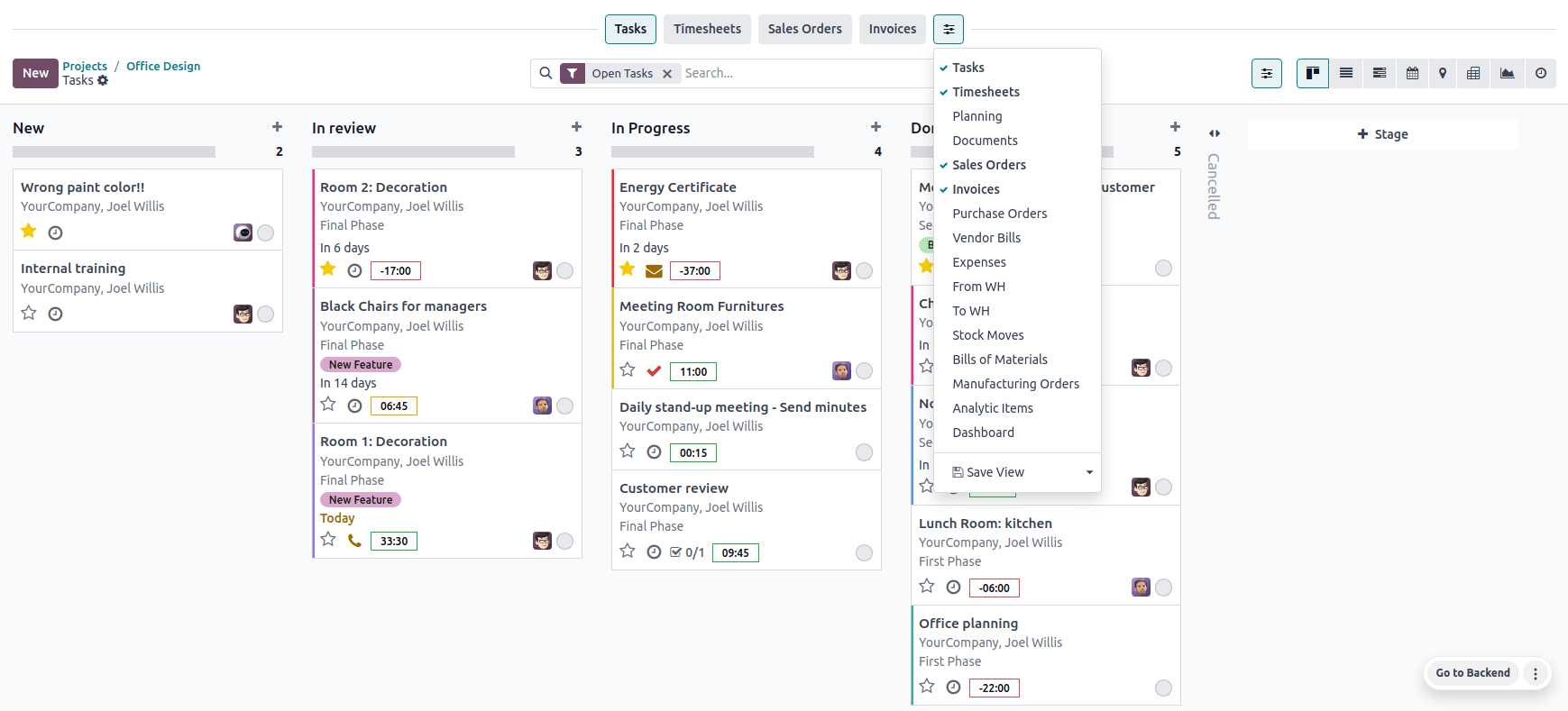
Sérsniðnir hnappar á efstu slá
- Smelltu á einhvern hnapp á efstu slánni til að opna viðkomandi sýn.
- Sérsníddu sýnina með leitarorðum, síum og hópun í leitarstikunni.
- Smelltu á hnappinn (rennislár) á efstu slánni og veldu Vista sýn.
- Breyttu heiti hnappsins ef þörf er á og virkjaðu Deilt ef þú vilt deila honum með öðrum notendum.