Email Marketing
Odoo-forritið Email Marketing býður upp á drag-and-drop hönnunarverkfæri, tilbúnar sniðmát og önnur gagnvirk atriði til að búa til áhugaverðar tölvupóstherferðir. Forritið veitir einnig ítarlegar mælingar til að fylgjast með árangri herferða.
-
Póstlistar
Flokkaðu tengiliði í tiltekna póstlista.
-
Stjórna afskráningum (svartlistun)
Leyfðu viðtakendum að skrá sig af og setjast á svartlista fyrir framtíðarsendingar.
-
Endurvakningarpóstur fyrir tapaðar leiðir
Beindu tölvupóstmarkaðssetningu að töpuðum leiðum.
-
Greina mælikvarða
Greining á mælikvörðum herferða.
Stjórnborð tölvupóstmarkaðssetningar
Eftir uppsetningu forritsins: Opnaðu Email Marketing af aðalskjá Odoo. Þá birtist aðalsíðan Mailings í sjálfgefnu listayfirliti.
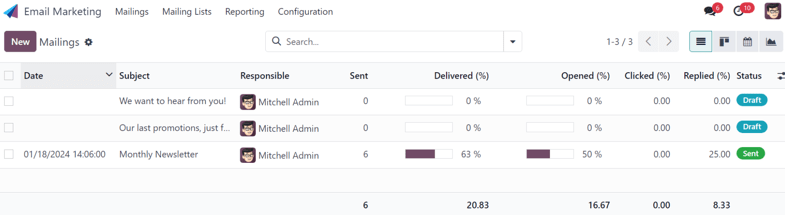
Í leitarstikunni er sjálfgefinn síuflokkurinn Póstsendingar mínar til að sýna allar sendingar sem tengjast núverandi notanda. Til að fjarlægja síuna skaltu smella á ✖️ (fjarlægja) við hlið símans í leitarstikunni. Þá birtast allar sendingar í gagnagrunninum.
Upplýsingar á Mailings-stjórnborðinu má skoða á fjóra vegu, með táknum efst til hægri:
Listayfirlit
Listayfirlitið, táknað með ☰ (láréttar línur) efst til hægri, er sjálfgefið yfirlit á Mailings-stjórnborðinu í Email Marketing.
Í listayfirliti eru dálkar með mismunandi upplýsingum um póstana. Dálkarnir eru:
- Dagsetning: dagsetning þegar pósturinn var sendur.
- Efnislína: efni póstsins.
- Ábyrgðaraðili: notandinn sem bjó til póstinn eða honum hefur verið úthlutað.
- Sendar: hversu oft pósturinn hefur verið sendur.
- Afhent (%): hlutfall sendra pósta sem bárust.
- Opnað (%): hlutfall sendra pósta sem voru opnaðir.
- Smellt (%): hlutfall sendra pósta sem var smellt á.
- Svarað (%): hlutfall sendra pósta sem var svarað.
- Staða: staða póstsins (Drög, Í biðröð eða Sent).
Til að bæta við eða fjarlægja dálka skaltu smella á táknið Aukavalkostir (tvær láréttar línur með punktum) lengst til hægri við dálkaheiti. Þá birtist fellivalmynd með fleiri dálkavalkostum.
Kanban-yfirlit
Kanban-yfirlitið, táknað með (öfugu súluritstákni), er aðgengilegt efst til hægri á Mailings-stjórnborðinu í Email Marketing.
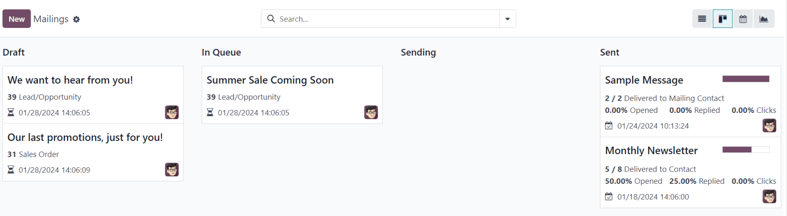
Í Kanban-yfirliti birtast póstarnir eftir stöðuum.
Stig eru: Drög, Í biðröð, Í sendingu og Sent.
- Drög: pósturinn er enn í vinnslu.
- Í biðröð: pósturinn er tímasettur síðar.
- Í sendingu: pósturinn er að sendast til viðtakenda.
- Sent: pósturinn hefur verið sendur.
Í hverju stigi eru spjöld sem má draga og sleppa, sem tákna póstana og núverandi stöðu þeirra.
Hvert spjald á Mailings-stjórnborðinu sýnir lykilupplýsingar um viðkomandi póst.
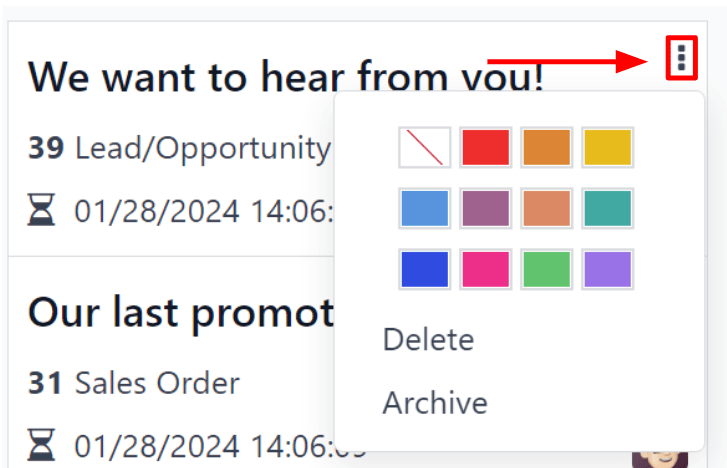
Þegar bendillinn er yfir efra hægra horni herferðarskjalds birtist táknið ⋮ (þrír lóðréttir punktar). Ef smellt er á það birtist lítil fellivalmynd þar sem hægt er að lita spjaldið, Eyða póstinum eða Geyma hann fyrir mögulega seinni notkun.
Dagatalsskoðun
Dagatalsskoðunin, táknuð með 📆 (dagatal), er aðgengileg efst til hægri á Mailings-stjórnborðinu í Email Marketing.
Í dagatalsskoðun (sjálfgefið mánaðaryfirlit) sést hvenær sendingar hafa farið út eða eru tímasettar.
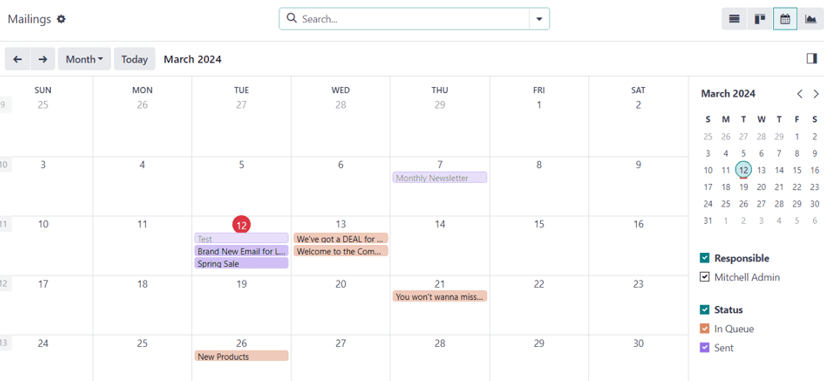
Núverandi dagur er merktur með 🔴 (rauðum hring) yfir dagsetningu í dagatalinu.
Hægri megin við dagatalið er hægt að sía niðurstöður eftir Ábyrgðaraðila og/eða Stöðu með gátreitum.
Ábending
Til að fela hliðarstikuna skaltu smella á (panel-right) táknið fyrir ofan stikuna.
Efst til vinstri, fyrir ofan dagatalið, er fellivalmynd til að breyta tímabilinu sem birtist. Sjálfgefið er Month. Þegar smellt er birtast valkostirnir: Day, Week, Month (sjálfgefið), Year og Show weekends (valið sjálfgefið).
Smelltu á valkost til að uppfæra birtingu dagatalsins í samsvarandi tímabil.
Með því að smella á ⬅️ (vinstri ör) eða ➡️ (hægri ör) er flett fram eða til baka eftir völdu tímabili.
Til að hoppa á daginn í dag: Smelltu á Today.
Graf-skoðun
Graf-skoðunin, táknuð með (línurit), er aðgengileg efst til hægri á Mailings-stjórnborðinu í Email Marketing.
Í graf-skoðun eru stöður póstsendinga á Mailings-síðunni sýndar á súluriti, en hægt er að velja önnur grafyfirlit eftir þörfum.
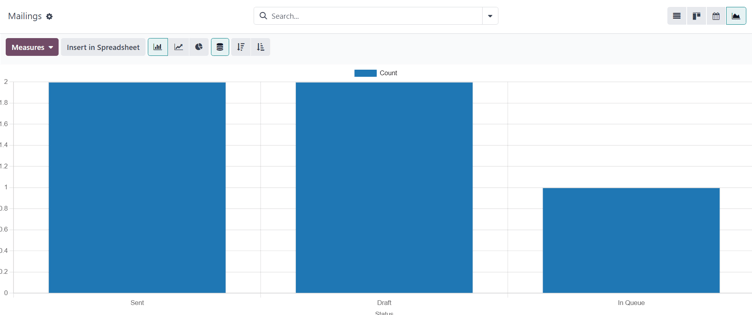
Efst til vinstri, fyrir ofan grafið, er fellivalmyndin Measures. Þegar smellt er birtast mismunandi síuvalkostir til að sérsníða birtingu.
Measures valkostirnir eru: A/B Testing percentage og Count (sjálfgefið).
Til hægri við Measures er hnappurinn Insert in Spreadsheet ef Documents-forritið er uppsett. Þegar smellt er, opnast sprettigluggi þar sem hægt er að bæta grafinu í töflureikni eða mælaborð.
Við hliðina á Measures og Insert in Spreadsheet eru mismunandi grafvalkostir. Frá vinstri til hægri: (súlurit) (sjálfgefið), (línurit) og (kökurit).
Athugið
Hver grafvalkostur býður upp á sína eigin viðbótar sýnivalmöguleika sem birtast hægra megin við valið taflrit.
Leitarvalkostir
Óháð því hvaða sýn er valin á stjórnborðinu Póstsendingar í forritinu Email Marketing, eru valkostirnir Síur, Hópa eftir og Eftirlæti alltaf tiltækir til að sérsníða birtingu upplýsinga.
Til að nálgast þessa valkosti, smelltu á táknið (ör niður) hægra megin við leitarstikuna. Þá birtist fellivalmynd með síu- og hópunarvalkostum.
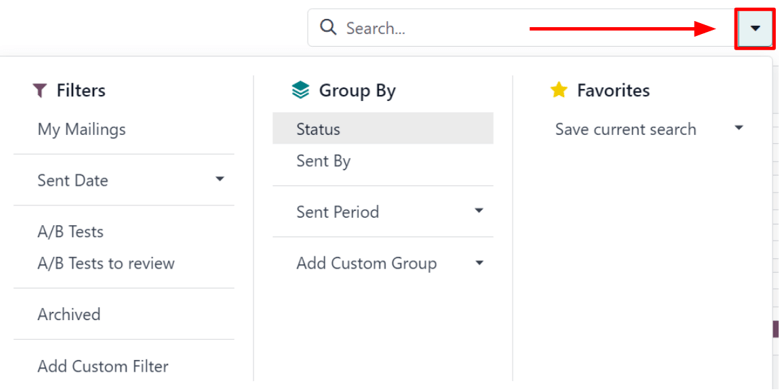
Þessir valkostir bjóða upp á ýmsar leiðir til að afmarka og skipuleggja upplýsingarnar á stjórnborðinu Póstsendingar.
Síur
Þessi hluti fellivalmyndarinnar býður upp á mismunandi leiðir til að sía niðurstöður tölvupóstsendinga sem birtast á stjórnborðinu Póstsendingar í Email Marketing.
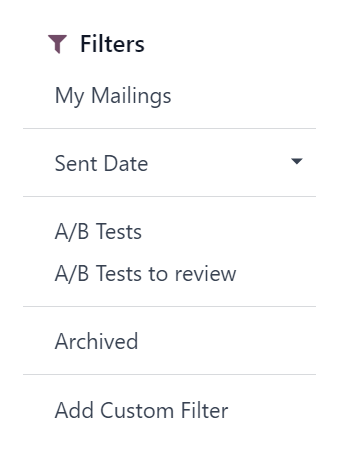
Valkostirnir eru: Mínar póstsendingar, Sendidagsetning, A/B-próf, A/B-próf til yfirferðar, Geymt og Bæta við sérsniðinni síu.
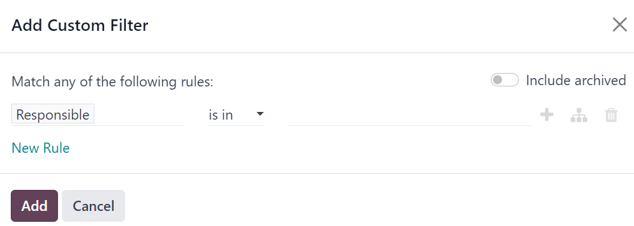
Ef Bæta við sérsniðinni síu er valið, birtir Odoo sprettiglugga með þremur sérsniðnum reitum til að skilgreina sérsniðnar síureglur fyrir nákvæmari niðurstöður.
Hópa eftir
Þessi hluti fellivalmyndarinnar býður upp á mismunandi leiðir til að hópa niðurstöður tölvupósta sem birtast á stjórnborðinu Póstsendingar í Email Marketing.
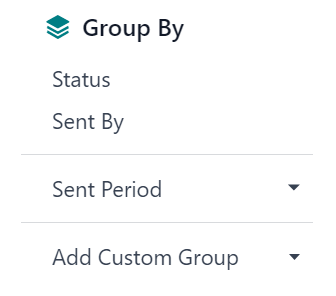
Gögnin er hægt að hópa eftir Stöðu skilaboða eða hverjum var Sent af.
Einnig er hægt að hópa eftir Tímabili sendingar, sem hefur eigin undirvalmynd. Valkostir Tímabils sendingar eru: Ár, Fjórðungur, Mánuður, Vika og Dagur.
Ef enginn af ofangreindum Hópa eftir valkostum skilar æskilegum niðurstöðum, smelltu á Bæta við sérsniðinni hópun neðst í hlutanum. Þá birtist fellivalmynd þar sem hægt er að velja og virkja sértæk viðmið til að fá nákvæmlega þá hópun gagna sem óskað er.
Eftirlæti
Í þessum hluta er hægt að vista sérsniðnar síur og/eða hópanir til nota síðar. Smelltu á reitinn Vista þessa leit til að birta frekari reiti.
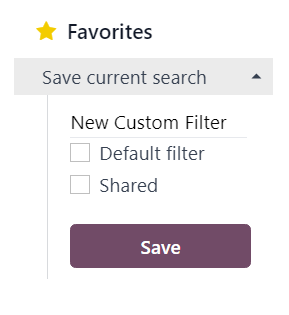
Gefðu vistaðri síu/hópun heiti í auða reitnum fyrir ofan gátreitina Sjálfgefin sía og Deilt.
Ef hakað er við Sjálfgefin sía verður þessi vistaða sía/hópun sjálfgefin. Ef hakað er við Deilt geta aðrir notendur séð og notað þessa síu/hópun.
Þegar öllum valkostum hefur verið komið fyrir, smelltu á Vista til að vista síu/hópun í hlutanum Eftirlæti í fellivalmyndinni.
Stillingar
Til að skoða og breyta stillingum Email Marketing: Farðu í Email Marketing → Uppsetning → Stillingar.
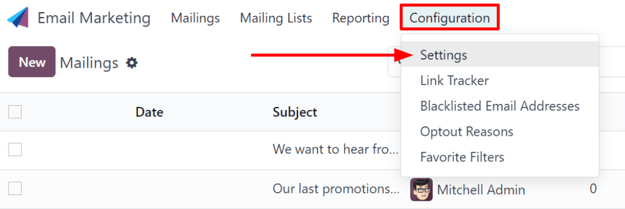
Á síðunni Stillingar eru fjögur eiginleikaafbrigði í boði.
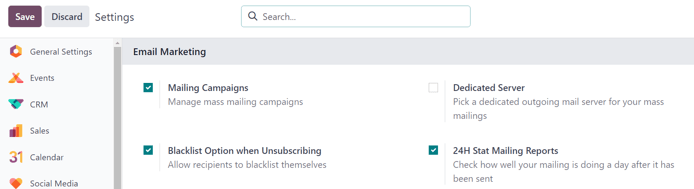
- Póstherferðir: virkjar möguleikann á að stýra fjöldapóstsendingum/herferðum.
- Svartlistun við afskráningu: gerir viðtakendum kleift að setja sig á svartlista fyrir framtíðarsendingar þegar þeir afskrá sig.
- Sértækur netþjónn: býður að nota aðskilinn, sértækan netþjón fyrir póstsendingar. Þegar þetta er virkjað birtist nýr reitur (og hlekkur) þar sem skrá þarf nákvæmar stillingar netþjónsins svo hann tengist rétt við Odoo.
- 24 klst. tölfræði póstsendinga: gerir notendum kleift að skoða hvernig póstsendingar hafa gengið daginn eftir að þær voru sendar.
Búa til tölvupóst
Til að búa til tölvupóst, opnaðu Email Marketing og smelltu á Nýtt efst til vinstri á stjórnborðinu Póstsendingar.
Þá opnast tómur pósteyðublað.
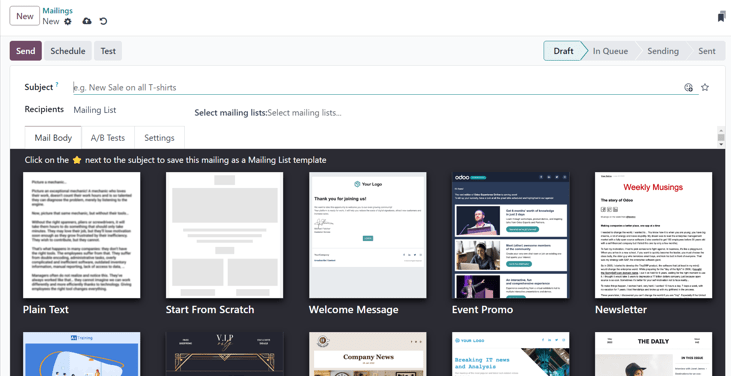
Á eyðublaðinu eru reitir fyrir Efni og Viðtakendur tölvupóstsins.
Fyrir neðan eru þrír flipar: Meginmál, A/B-próf og Stillingar.
Efni
Byrjaðu á að skrá Efni póstsins. Efnið sést í pósthólfi viðtakenda og gerir þeim kleift að sjá strax um hvað skilaboðin snúast.
Athugið
Reiturinn Efni er nauðsynlegur. Ekki er hægt að senda tölvupóst án Efnis.
Táknið (broskall með plúsmerki) við enda reitsins Efni táknar emoji sem hægt er að bæta við. Þegar smellt er á táknið birtist sprettivalmynd með emoji-táknum sem hægt er að nota.
Við hliðina á (broskall með plúsmerki) tákninu er auð (stjarna). Þegar smellt er á (stjörnuna) verður hún gullituð og pósturinn er vistaður sem sniðmát á flipanum Meginmál sem hægt er að nota síðar.
Viðtakendur
Fyrir neðan reitinn Efni á póstforminu er reiturinn Viðtakendur. Í þessum reit velurðu viðtakendur tölvupóstsins. Sjálfgefið er valkosturinn Póstlisti valinn, en með því að smella á reitinn opnast fellivalmynd með öðrum valkostum.
Þegar sjálfgefni valkosturinn Póstlisti er valinn, þarf að velja tiltekinn póstlista í samliggjandi fellivalmynd reitsins Velja póstlista.
Ábending
Hægt er að velja fleiri en einn póstlista í reitnum Velja póstlista.
Odoo sendir þá tölvupóstinn á tengiliði á þeim tiltekna póstlista/póstlistum.
Sjá einnig
Þegar smellt er á reitinn Viðtakendur birtist fellivalmynd með fleiri valkostum. Hver valkostur býður upp á mismunandi leiðir til að mynda markhóp fyrir tölvupóstinn.
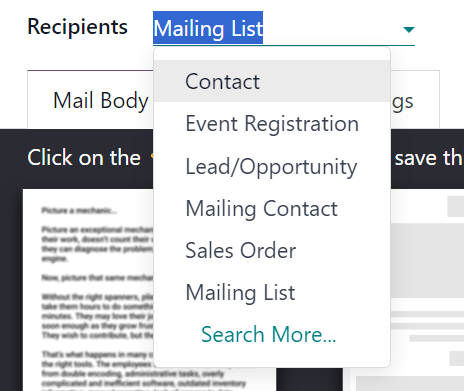
Þessir valkostir (fyrir utan sjálfgefinn Póstlisti) gera kleift að búa til nákvæmari viðtakendasíu, á „jöfnu“-formi, sem birtist fyrir neðan reitinn Viðtakendur.
Valkostir í reitnum Viðtakendur, aðrir en sjálfgefinn Póstlisti, eru:
- Tengiliður: tengist sérstaklega Tengiliðir appinu og nær til allra tengiliða í gagnagrunninum.
- Skráning á viðburði: tengist sérstaklega Events appinu og býður upp á samskipti við skráða þátttakendur, t.d. til að miðla mikilvægum upplýsingum um viðburð(ina) eða hvetja til aðgerða á borð við eftir-kannanir, kaup o.s.frv.
- Leið/Tækifæri: tengist sérstaklega færslum í CRM appinu og opnar margvíslega möguleika til að hafa áhrif á sölu- eða kaupákvarðanir.
- Tengiliður á póstlista: tengist sérstaklega Email Marketing appinu og beinist að tilteknum póstlistatengiliðum sem skráðir eru í því appi og tengdir ákveðnum póstlista. Þessir tengiliðir eru sérstakir að því leyti að þeir hafa ekki eigið tengiliðakort í Tengiliðir appinu. Hægt er að nálgast listann með því að fara í .
- Sölupöntun: tengist sérstaklega Sala appinu og beinist að tilteknum sölupöntunum í gagnagrunninum.
Bæta við síu fyrir viðtakendur
Til að bæta nákvæmari síu við hvaða Viðtakendur valkost sem er (annan en Póstlisti): veldu valkost, og smelltu síðan á táknið Breyta síu (ör til hægri) fyrir neðan reitinn Viðtakendur til að birta þrjá reglureiti, uppsetta líkt og jöfnu.
Mælt er eindregið með að setja skýr viðmiðunarskilyrði í reitnum Viðtakendur. Oft dugar ekki ein lína af rökfræði fyrir árangursríka herferð.
Þó Póstlisti dugi sem grunnvalkostur, bjóða Leið/Tækifæri og Skráning á viðburði upp á mun ítarlegri skilyrði sem hægt er að bæta ofan á grunnvalið.
Dæmi
Ef valið er Leið/Tækifæri í reitnum Viðtakendur er hægt að bæta við sértækum skilyrðum sem tengjast t.d. Stofnað dagsetningum, Stigum, Merkjum, Ástæðum taps, Söluteymum, Virk stöðu, Landi og miklu fleiru.
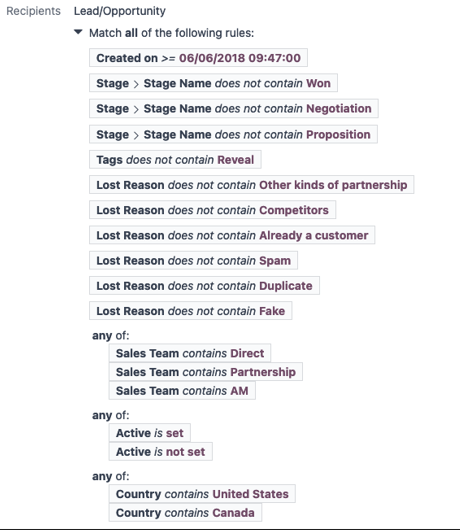
Smelltu á hvern reglureit til að opna undirvalmyndir og veldu þar til vildu uppsetningu er komin.
Fjöldi færslna í gagnagrunninum sem uppfylla skilgreind skilyrði birtist fyrir neðan reglurnar, með grænum lit.

Athugið
Sumir undirvalkostir í fyrsta reglureitnum gera kleift að velja annað stig til enn frekari afmörkunar.
Hægra megin við hverja reglu eru þrír valkostir, táknaðir með táknunum ➕ (plúsmerki), (veftré) og 🗑️ (rusl).
- ➕ (plúsmerki) bætir nýjum hnút (línu) við heildarrökfræðina.
- (veftré) bætir grein við hnútinn. Grein inniheldur tvær inndregnar undirlínur sem tengjast reglunni og skerpa rökfræðina nánar m.t.t. línunnar fyrir ofan.
- 🗑️ (rusl) eyðir tilteknum hnút (línu) úr rökfræðinni.
Flipinn Meginmál pósts
Í Meginmál pósts flipanum eru nokkur forstillt sniðmát til að velja úr.
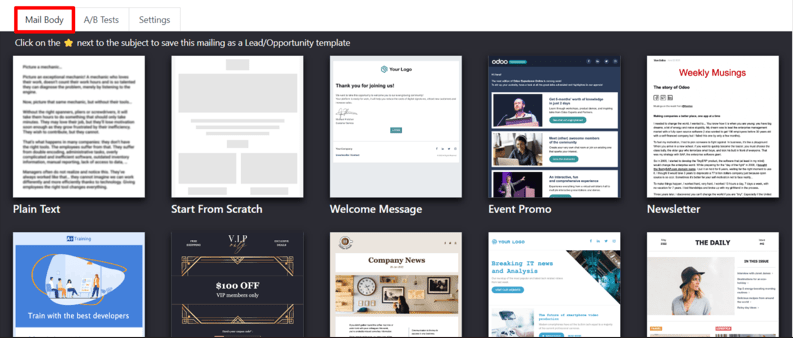
Veldu sniðmát og breyttu síðan öllum þáttum í hönnuninni með draga-og-sleppa byggingareiningum Odoo, sem birtast á hægri hliðarslá þegar sniðmát er valið.
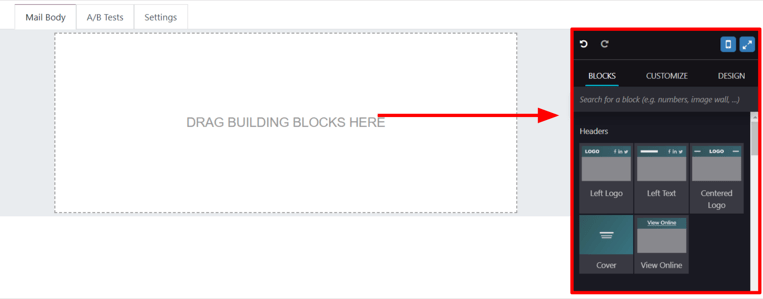
Eiginleikarnir á hliðarslánni til að búa til og sérsníða tölvupósta skiptast í þrjá hluta: Einingar, Sérsníða og Hönnun.
Hver byggingareining býður upp á sérstök verkfæri og faglega hönnunarþætti. Til að nota byggingareiningu skaltu draga hana inn á meginmál tölvupóstsins. Þegar hún er komin inn er hægt að sérsníða ýmsa þætti hennar.
Ábending
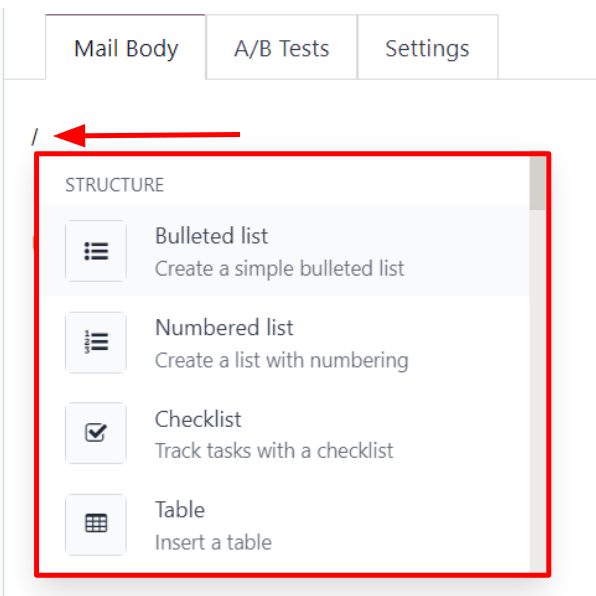
Til að byggja póst upp frá grunni, án byggingareininga, skaltu velja sniðmátið Hreinn texti. Þá birtist alveg autt póstsvæði sem hægt er að sérsníða á ýmsa vegu með ritvinnslutólinu sem tekur við / skipunum.
Þegar / er slegið inn í autt meginmál pósts, með sniðmátinu Hreinn texti, birtist fellivalmynd með ýmsum hönnunarþáttum sem hægt er að nota til að smíða póstinn.
A/B-próf flipi
Þegar flipinn A/B-próf er opnaður á póstformi er eini valkosturinn sem birtist Virkja A/B-próf. Þetta er ekki skylduvalkostur.
Ef þessi valkostur er virkur fær hver viðtakandi aðeins sendan póst einu sinni í allri herferðinni.
Þetta gerir notanda kleift að senda mismunandi útgáfur af sama pósti til tilviljanakenndra viðtakenda til að meta árangur mismunandi hönnunar, sniða, uppsetninga, efnis o.s.frv. — án þess að tvítekin skilaboð séu send.
Þegar hakað er við gátreitinn við Virkja A/B-próf birtist reiturinn á (%), þar sem notandi ákveður hvaða prósenta af fyrirfram skilgreindum viðtakendum fær þessa útgáfu póstsins sem hluta af prófinu.
Athugið
Sjálfgefið gildi í reitnum á (%) er 10, en hægt er að breyta því hvenær sem er.
Fyrir neðan birtast tveir aðrir reitir:
Reiturinn Val á sigurvegara er fellivalmynd þar sem notandi velur hvaða viðmið skuli nota til að ákvarða „vinningsútgáfuna“ af prófunarpóstunum.
Valkostirnir í Val á sigurvegara eru:
- Handvirkt: notandi velur „vinningsútgáfuna“ handvirkt. Þessi valkostur fjarlægir reitinn Senda lokaútgáfu þann.
- Hæsta opnunarhlutfall (sjálfgefið): póstsendingin með hæsta opnunarhlutfallinu er „vinningsútgáfan“.
- Hæsta smellihlutfall: póstsendingin með hæsta smellihlutfallinu er „vinningsútgáfan“.
- Hæsta svarhlutfall: póstsendingin með hæsta svarhlutfallinu er „vinningsútgáfan“.
- Leiðir: póstsendingin sem skapar flestar leiðir er „vinningsútgáfan“.
- Tilboð: póstsendingin sem skapar flest tilboð er „vinningsútgáfan“.
- Tekjur: póstsendingin sem skapar mestar tekjur er „vinningsútgáfan“.
Reiturinn Senda lokaútgáfu þann leyfir notendum að velja dagsetningu sem segir til um hvenær Odoo á að ákvarða „vinningspóstinn“ og senda þá útgáfu á þá viðtakendur sem eftir eru.
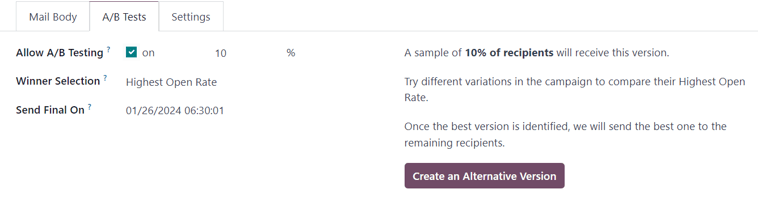
Hægra megin við þessa reiti er hnappurinn Búa til aðra útgáfu. Þegar smellt er á hann birtir Odoo nýjan flipa Pósttexti til að útbúa aðra prufuútgáfu póstsins.
Stillingar flipi
Valkostirnir á Stillingar flipanum á póstforminu skiptast í tvo hluta: Innihald tölvupósts og Eftirfylgni.
Athugið
Valkostirnir sem sjást á Stillingar flipanum ráðast af því hvort eiginleikinn Póstherferðir sé virkur í Email Marketing --> Configuration --> Settings. Sjá email_marketing/mailing-campaigns fyrir nánari upplýsingar.
Án virks Póstherferðir eiginleika inniheldur Stillingar flipinn á póstforminu einungis reitina Forskoðunartetxti, Senda frá, Svara til, Viðhengi og Ábyrgðaraðili.
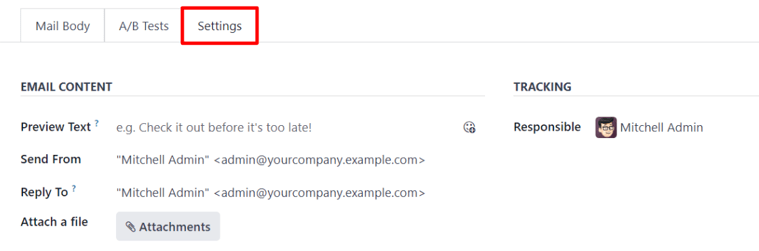
Innihald tölvupósts
- Forskoðunartetxti: skrifaðu stutta forskoðun til að hvetja viðtakendur til að opna póstinn. Í flestum pósthólfum birtist hún við hlið efnislínu. Ef reiturinn er tómur birtast fyrstu stafir póstsins í staðinn. Hægt er að bæta við emoji með tákninu (broskall með plúsmerki).
- Senda frá: skilgreindu tölvupósts alías sem birtist sem sendandi þessa tiltekna pósts.
- Svara til: skilgreindu tölvupósts alías sem svör við þessum tiltekna pósti fara á.
- Hengja skrá við: ef sérstakar skrár eru nauðsynlegar (eða gagnlegar) fyrir þennan póst, smelltu á Viðhengi og hlaðið inn viðkomandi skrá(m).
Eftirfylgni
- Ábyrgðaraðili: tilnefndu notanda í gagnagrunninum sem ábyrgðaraðila fyrir þessum tiltekna pósti.
Athugið
Ef eiginleikinn Póstherferð er virkur bætist reiturinn Herferð við í hlutanum Eftirfylgni á Stillingar flipanum.
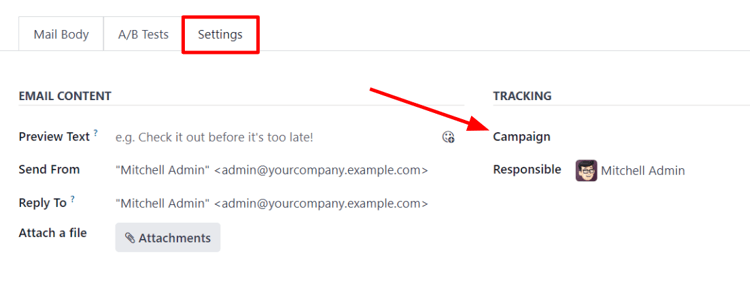
Reiturinn Herferð gerir kleift að tengja þennan póst við póstherferð ef þess er óskað.
Ef viðkomandi herferð sést ekki í upphaflegri fellivalmynd, veldu Leita meira til að fá lista yfir allar póstherferðir í gagnagrunninum.
Eða skrifaðu heiti herferðarinnar í reitinn Herferð þar til Odoo birtir hana í fellivalmyndinni og veldu hana síðan.
Senda, tímasetja, prófa
Þegar póstsendingu er lokið má nota eftirfarandi valkosti með hnöppum efst til vinstri á póstforminu: Senda, Tímasetja og Prófa.
Senda
Hnappurinn Senda opnar sprettiglugga: Tilbúin(n) að senda póstana?
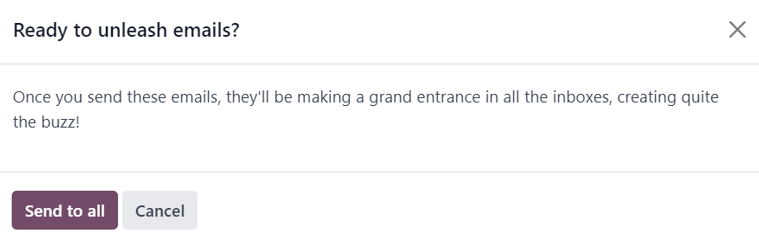
Þegar smellt er á Senda á alla sendir Odoo póstinn á valda viðtakendur. Þegar sendingu er lokið breytist staðan í Sent.
Tímasetja
Hnappurinn Tímasetja opnar sprettiglugga: Hvenær viltu senda póstinn?
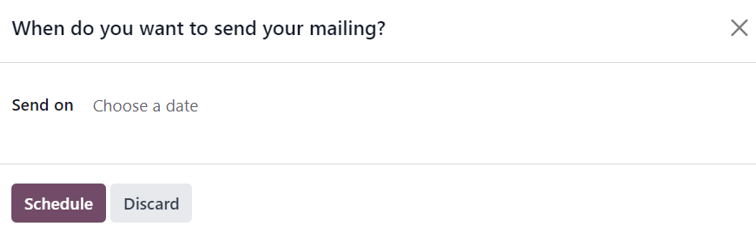
Í þessum glugga, smelltu á reitinn Senda þann til að opna dagatalssprettiglugga.
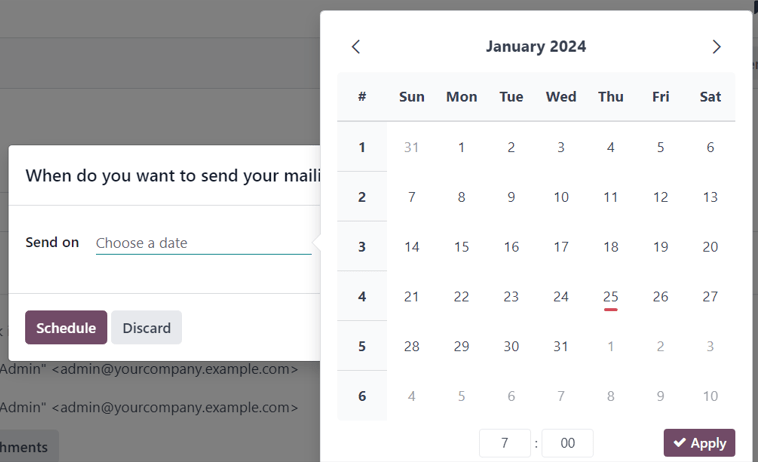
Veldu framtíðardagsetningu og -tíma í dagatalinu fyrir sendingu póstsins. Smelltu síðan á ✔️ Staðfesta. Þegar dagsetning og tími hafa verið valin, smelltu á hnappinn Tímasetja og staða póstsendingarinnar breytist í Í biðröð.
Prófa
Hnappurinn Prófa opnar sprettiglugga: Prófunarpóstur.
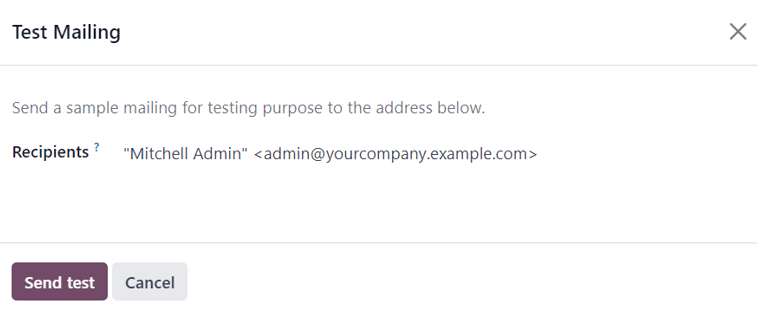
Sláðu inn netföng þeirra tengiliða sem á að senda þessum prófunarpósti í reitinn Viðtakendur. Hægt er að bæta við mörgum tengiliðum ef þarf.
Þegar öllum viðkomandi netföngum hefur verið bætt í reitinn Viðtakendur, smelltu á Senda prófun.
Viðvörun
Í sjálfgefnu uppsetningu er dagleg sendingartakmörkun fyrir alla tölvupósta í öllum forritum. Ef einhverjir póstarnir eru eftir þegar mörkum er náð, eru þeir ekki sendir sjálfkrafa næsta dag. Þú þarft að knýja sendingu fram með því að opna póstinn og smella á Reyna aftur.
Póstherferðir
Forritið Email Marketing gerir notendum kleift að búa til póstherferðir.
Til að geta stofnað og sérsniðið póstherferðir þarf fyrst að virkja eiginleikann Póstherferðir á síðunni Stillingar í Email Marketing. Farðu í Email Marketing → Configuration → Settings, hakaðu við Póstherferðir og smelltu á Vista.
Þegar Póstherferðir hefur verið virkt birtist nýr valmöguleiki, Herferðir, í hausnum.
Þegar því er smellt opnast sérstök síða, Herferðir, sem sýnir allar póstherferðir í gagnagrunninum og núverandi stig þeirra, sjálfgefið í Kanban-sýn.
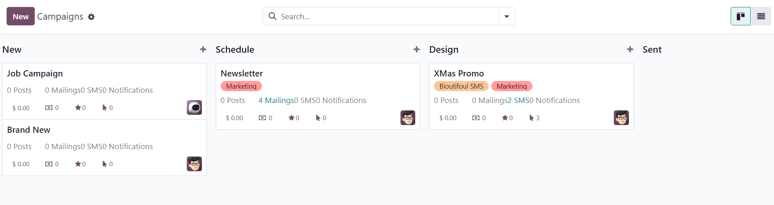
Hægt er að skoða upplýsingarnar í lista með því að smella á táknið ☰ (láréttar línur) í efra hægra horni.
Með því að smella á hvaða herferð sem er á síðunni Herferðir opnast form fyrir þá herferð.
Hægt er að búa til og sérsníða herferðir á tvo vegu í Email Marketing, annaðhvort beint af síðunni Herferðir eða í gegnum flipann Stillingar á póstformi.
Stofna póstherferð (af síðunni Herferðir)
Þegar Póstherferðir hefur verið virkt birtist nýr valmöguleiki, Herferðir, í haus Email Marketing. Hægt er að stofna herferðir beint á síðunni Herferðir í Email Marketing.
Farðu í Email Marketing → Campaigns → New.
Kanban-sýn
Þegar smellt er á Nýtt í sjálfgefnu Kanban-sýninni á síðunni Herferðir birtist Kanban-kort á stiginu Nýtt.
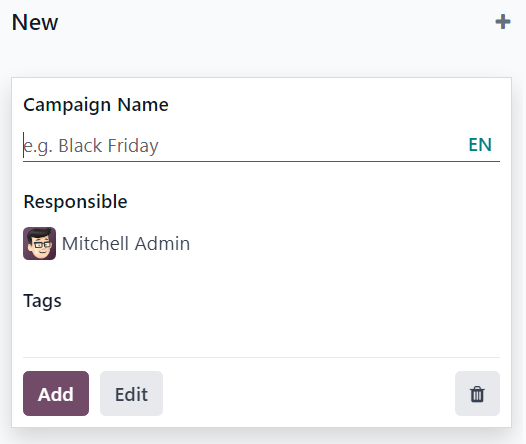
Einnig má búa til ný kort með því að smella á ➕ (plús) efst á hvaða Kanban-stigi sem er á síðunni Herferðir.
Á nýja kortinu er hægt að skrá Heiti herferðar, Ábyrgðaraðila og Merki.
Smelltu á Bæta við til að setja herferðina á Kanban-stigið.
Smelltu á 🗑️ (ruslatunnu) til að eyða herferðinni.
Smelltu á Breyta til að sérsníða herferðina nánar; þá opnast form herferðarinnar til frekari breytinga.
Það verður að skrá Heiti herferðar á Kanban-kortið til að Breyta-hnappurinn opni formið til frekari breytinga.
Listasýn
Til að fara í listasýn á síðunni Herferðir skaltu smella á táknið ☰ (láréttar línur) í efra hægra horni. Þá birtast allar upplýsingar um herferðir í listaformi.
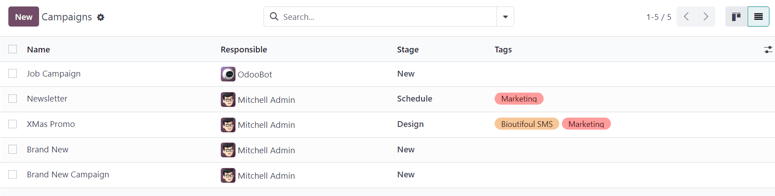
Til að stofna herferð af síðunni Herferðir í listasýn skaltu smella á Nýtt. Þá opnast autt form fyrir herferð.
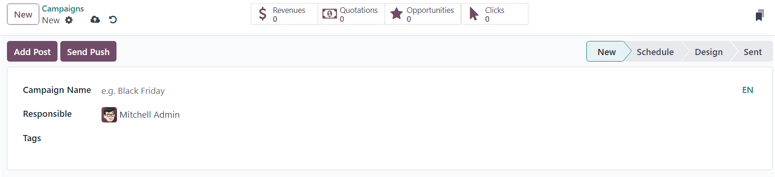
Á þessu formi er hægt að bæta við Heiti herferðar, Ábyrgðaraðila og Merkjum.
Efst á forminu sjást ýtir snjallhnappar með mælingum fyrir herferðina: Tekjur, Tilboð, Tækifæri og Smellir.
Þegar Heiti herferðar hefur verið skráð og vistað birtast fleiri hnappir efst á forminu.
Þessir viðbótarhnappir eru: Senda tölvupóst og Senda SMS.
Form herferðar
Á formi herferðar (eftir að hafa smellt á Breyta á Kanban-kortinu eða valið fyrirliggjandi herferð af síðunni Herferðir) eru í boði fleiri valkostir og mælingar.
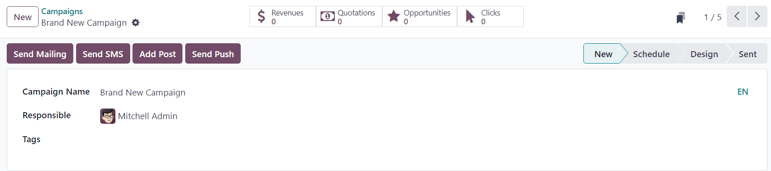
Efst á forminu sjást ýtir snjallhnappar með mælingum fyrir herferðina: Tekjur, Tilboð, Tækifæri og Smellir.
Einnig eru til staðar hnapparnir Senda tölvupóst, Senda SMS, Bæta við færslu og Bæta við push-tilkynningu (push notification).
Ef hnapparnir Senda tölvupóst og Senda SMS sjást ekki, skráðu þá Heiti herferðar og vistaðu (handvirkt eða sjálfvirkt). Þá birtast þeir.
Staða herferðarinnar sést líka í efra hægra horni formsins.
Stofna póstherferð (úr flipanum Stillingar)
Til að stofna nýja herferð úr flipanum Stillingar á póstformi skaltu smella í reitinn Herferð og byrja að slá inn heiti nýrrar herferðar. Veldu síðan annað hvort Stofna "[Heiti herferðar]" eða Stofna og breyta... úr fellivalmyndinni sem birtist.
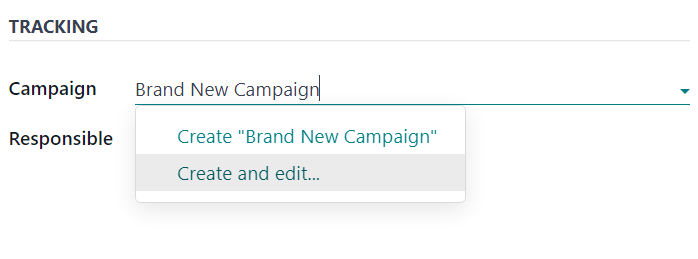
Veldu Stofna til að bæta nýju póstherferðinni við gagnagrunninn og geta breytt stillingum hennar síðar.
Veldu Stofna og breyta... til að bæta nýju póstherferðinni við gagnagrunninn og opna sprettiglugga, Stofna herferð.
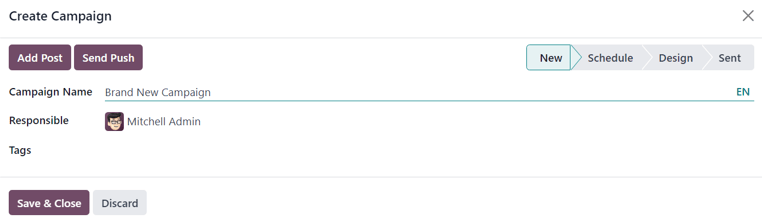
Hér er hægt að sérsníða nýju póstherferðina frekar. Hægt er að breyta Heiti herferðar, tilnefna Ábyrgðaraðila og bæta við Merkjum.
Einnig eru tiltækir hnapparnir Bæta við færslu og Senda push (push-tilkynningar).
Staða birtist einnig í efra hægra horni sprettiglugga Stofna herferð.
Þegar öllum breytingum er lokið skaltu smella á Vista og loka. Til að eyða allri herferðinni skaltu smella á Hætta við.