Notendur
Odoo skilgreinir notanda sem einhvern sem hefur aðgang að gagnagrunni. Stjórnandi getur bætt við eins mörgum notendum og fyrirtækið þarf og, til að takmarka hvaða upplýsingum hver notandi fær aðgang að, er hægt að setja reglur á hvern notanda. Hægt er að bæta við og breyta notendum og aðgangsréttindum hvenær sem er.
Sjá einnig
Bæta við stökum notendum
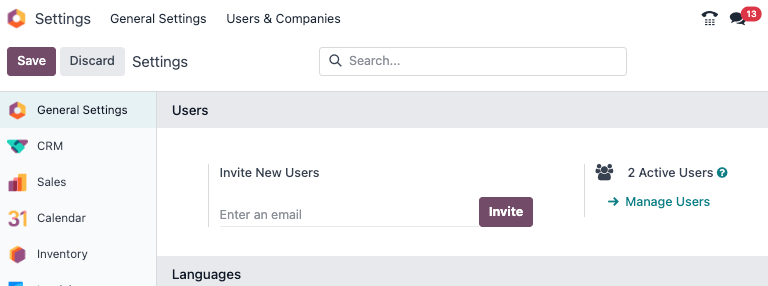
Farðu í Stillingar > kaflinn Notendur > Stjórna notendum og smelltu á Nýtt.
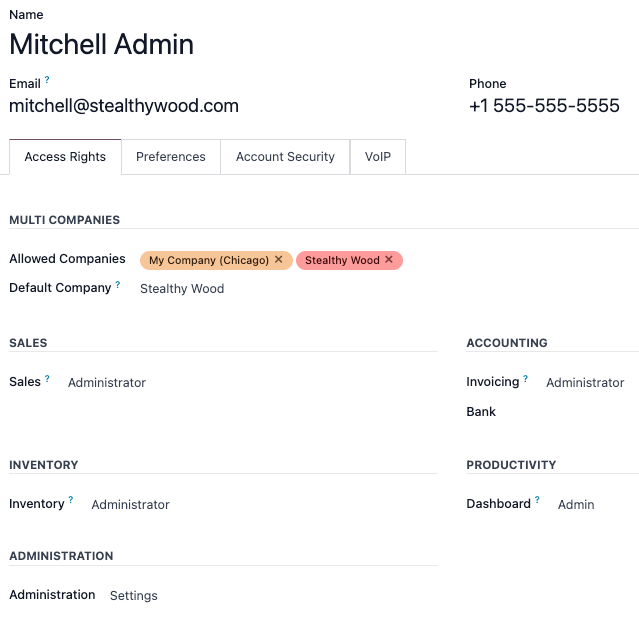
Fylltu út eyðublaðið með öllum nauðsynlegum upplýsingum. Undir flipanum Aðgangsréttindi velur þú hópinn innan hvers forrits sem notandinn á að hafa aðgang að.
Listinn yfir forrit byggir á þeim forritum sem eru uppsett í gagnagrunninum.
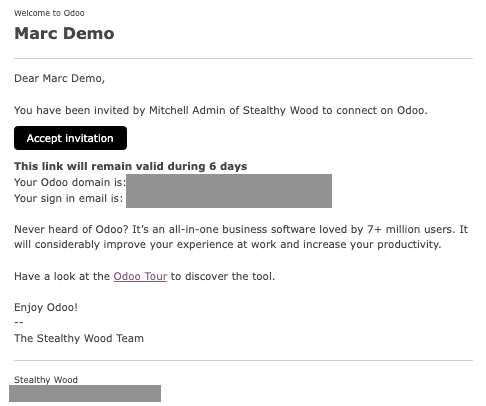
Eftir að hafa fyllt út öll nauðsynleg svæði skaltu Vista (handvirkt). Boðunar‑tölvupóstur er sendur sjálfkrafa á netfangið í reitnum Netfang. Notandinn þarf að smella á tengilinn í tölvupóstinum til að samþykkja boðið og búa til innskráningu í gagnagrunninn.
Viðvörun
Ef fyrirtækið er á mánaðaráskrift uppfærir gagnagrunnurinn sig sjálfkrafa til að endurspegla viðbætta notendur. Sé fyrirtækið á árs- eða fjöláraáskrift birtist gildistímaslá í gagnagrunninum. Hægt er að stofna sölutilboð fyrir uppsölu með því að smella á slána til að uppfæra áskriftina. Einnig er hægt að senda þjónustubeiðni til að leysa málið.
Tegund notanda
Hægt er að velja Tegund notanda á síðunni Stjórna notendum með því að smella í leitarstikuna og síðan setja síu fyrir annaðhvort Innnri notandi eða Gáttarnotandi.
Odoo gagnagrunnar hafa þrjár tegundir notenda: Innnri notandi, Gátt og Almennur. Innnri notendur eru notendur gagnagrunnsins. Gáttarnotendur eru ytri notendur sem hafa aðeins aðgang að þjónustugáttinni til að skoða færslur. Almennir notendur eru þeir sem heimsækja vefsíður um framenda vefsvæðis. Sjá nánar í Notendagáttir.
Valkosturinn Gátt leyfir stjórnanda ekki að velja aðgangsréttindi. Þessir notendur hafa fyrirfram skilgreind réttindi (s.s. færslureglur og takmörkuð valmynd), og tilheyra venjulega ekki hefðbundnum Odoo‑hópum.
Notendatæki
Af öryggisástæðum er ýmis innskráningarupplýsingum, svo sem IP‑tölu, safnað í notandasnið. Best er að yfirfara þetta reglulega til að ganga úr skugga um að allur aðgangur sé frá notandanum sjálfum og að enginn annar hafi komist inn í gagnagrunninn.
Til að skoða innskráð tæki skaltu smella á notandatákn efst til hægri og velja Mínar upplýsingar. Þá opnast notandasniðið í Stillingar‑appinu. Smelltu á flipann Tæki til að sjá Kanban‑lista yfir öll tæki sem notandinn hefur skráð sig inn með. Tæki sem er núna innskráð sýnir grænan hring við hlið heitis á Kanban‑kortinu.
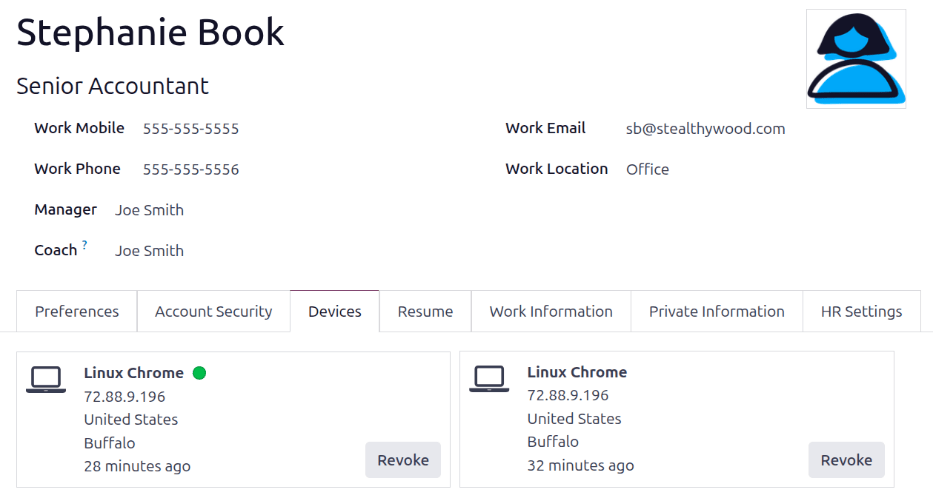
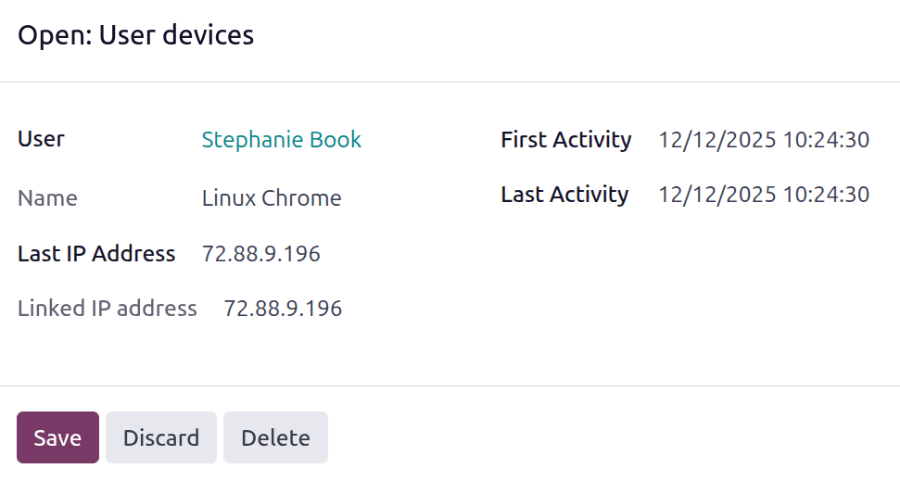
Smelltu á kort til að sjá nánari upplýsingar um tækið. Hvert kort sýnir Notandi, Heiti tækis, Síðasta IP‑tala og Tengd IP‑tala. Einnig Fyrsta virkni og Síðasta virkni, sem sýnir hvenær tækið skráði sig fyrst inn og hvenær það var síðast virkt í gagnagrunninum.
Ef tækið er lögmætt og á að halda áfram að vera skráð, smelltu á Vista.
Ef tækið er lögmætt en á ekki að vera skráð áfram og engin öryggisáhætta er til staðar, smelltu á Eyða.
Afturkalla tæki
Ef tiltekið tæki er ekki lögmætt notendatæki og getur verið öryggisáhætta skaltu fjarlægja það og afturkalla aðgang með því að smella á hnappinn Afturkalla.
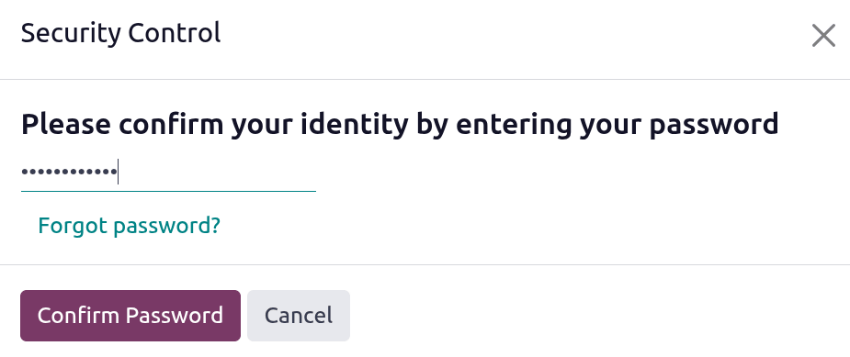
Sprettigluggi Öryggisstaðfesting birtist og biður: „Staðfestu auðkenni þitt með því að slá inn lykilorðið þitt“. Sláðu inn lykilorð notandans og smelltu á Staðfesta lykilorð.
Tækið hverfur af flipanum Tæki og er ekki lengur hægt að nota til innskráningar.
Gera notendur óvirka
Til að gera notanda óvirkan (þ.e. setja í geymslu) skaltu fara í Stillingar > Notendur > Stjórna notendum. Hakaðu síðan í gátreitinn vinstra megin við þá notendur sem á að gera óvirka.
Eftir að hafa valið viðeigandi notendur skaltu smella á gírtáknið (Aðgerðir) og velja Gera óvirkt í fellivalmyndinni. Smelltu síðan á Í lagi í sprettiglugganum Staðfesting sem birtist.
Viðvörun
Aldrei gera aðal-/stjórnandanotanda (admin) óvirkan. Breytingar á admin‑notendum geta haft skaðleg áhrif á gagnagrunninn. Þetta felur m.a. í sér „máttlausan admin“, sem þýðir að enginn notandi í gagnagrunninum getur breytt aðgangsréttindum. Af þessum sökum mælir Odoo með að hafa samband við Odoo Business Analyst eða Support‑teymið okkar áður en breytingar eru gerðar.
Villa: of margir notendur
Ef fleiri notendur eru í Odoo gagnagrunni en keyptir eru í Odoo Enterprise áskrift birtist eftirfarandi skilaboð.

Þegar skilaboðin birtast hefur gagnagrunnsstjórinn 30 daga til að bregðast við áður en gagnagrunnurinn rennur út. Niðurtalningin uppfærist daglega.
Til að leysa málið skaltu annaðhvort:
- Bæta við fleiri notendum í áskriftina með því að smella á tengilinn Uppfæra áskriftina sem birtist í skilaboðunum, staðfesta uppsölutilboðið og greiða fyrir aukanu notendana.
- Gera notendur óvirka og hafna uppsölutilboðinu.
Viðvörun
Ef fyrirtækið er á mánaðaráskrift uppfærir gagnagrunnurinn sig sjálfkrafa til að endurspegla viðbætta notendur. Sé fyrirtækið á árs- eða fjöláraáskrift birtist gildistímaslá í gagnagrunninum. Hægt er að stofna sölutilboð fyrir uppsölu með því að smella á slána til að uppfæra áskriftina. Einnig geta notendur sent þjónustubeiðni til að leysa málið.
Þegar fjöldi notenda í gagnagrunninum er orðinn réttur hverfur gildistímatilkynningin sjálfkrafa eftir nokkra daga, þegar næsta yfirferð fer fram.
Stjórnun lykilorða
Stjórnun lykilorða er mikilvæg til að veita notendum sjálfstæðan aðgang að gagnagrunninum hvenær sem er. Odoo býður nokkrar leiðir til að endurstilla lykilorð notanda.
Ábending
Til að knýja fram lágmarks lengd lykilorðs skaltu setja upp eininguna Lykilorðastefna (auth_password_policy). Opnaðu síðan Stillingar, farðu í kaflann Heimildir og sláðu inn óskaða lengd í reitinn Lágmarks lengd lykilorðs. Sjálfgefið gildi er 8.
Endurstilla lykilorð
Stundum vilja notendur endurstilla sitt eigið lykilorð til að auka öryggi, þannig að aðeins þeir hafi aðgang að því. Odoo býður tvær leiðir: notandi getur sjálfur hafið endurstillingu eða stjórnandi getur hrundið af stað endurstillingu.
Virkja endurstillingu lykilorðs af innskráningarsíðu
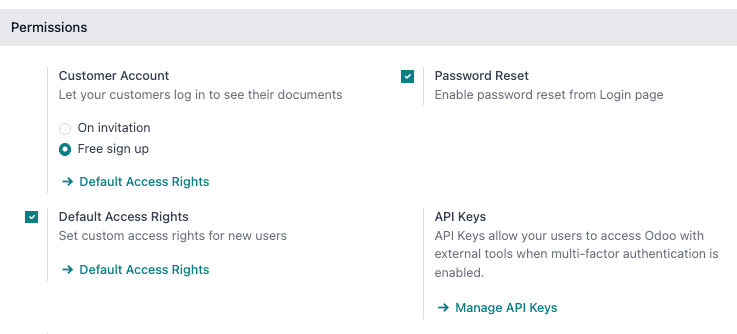
Hægt er að virkja/afvirkja endurstillingu lykilorða beint af innskráningarsíðunni. Þessu sinnir hver notandi fyrir sig og þessi stilling er sjálfgefin.
Til að breyta stillingunni skaltu fara í Stillingar > kaflann Heimildir, virkja Endurstilla lykilorð og smella á Vista.
Á innskráningarsíðunni skaltu smella á Endurstilla lykilorð til að hefja ferlið og fá endurstillingartákn sent á skráð netfang.
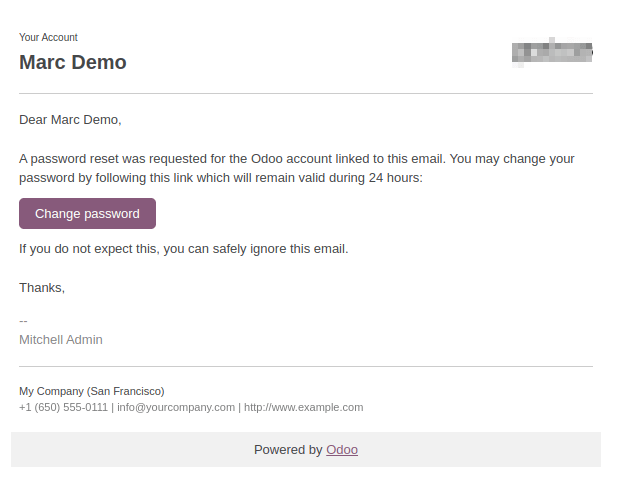
Senda leiðbeiningar um endurstillingu
Farðu í Stillingar → Notendur & Fyrirtæki → Notendur, veldu notandann af listanum og smelltu á Senda leiðbeiningar um endurstillingu lykilorðs á notandaforminu. Tölvupóstur með leiðbeiningum um endurstillingu er sendur sjálfkrafa.
Athugið
Hnappurinn Senda leiðbeiningar um endurstillingu lykilorðs birtist aðeins ef boðpóstur frá Odoo hefur verið staðfestur af notandanum. Annars birtist hnappurinn Senda boðpóst aftur.
Þessi tölvupóstur inniheldur allar nauðsynlegar leiðbeiningar og tengil sem vísar notandanum á innskráningarsíðu Odoo.
Breyta lykilorði notanda
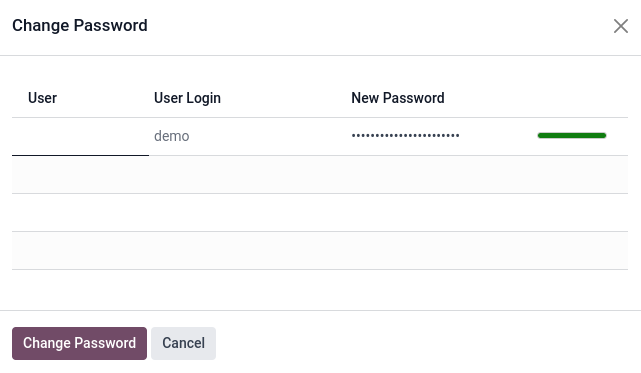
Farðu í Stillingar → Notendur & Fyrirtæki → Notendur og opnaðu notandaformið. Smelltu á gír-táknið (Aðgerðir) og veldu Breyta lykilorði í fellivalmyndinni. Sláðu inn nýtt lykilorð í dálkinn Nýtt lykilorð í sprettiglugganum Breyta lykilorði og staðfestu með því að smella á Breyta lykilorði.
Athugið
Þessi aðgerð breytir aðeins lykilorði notandans staðbundið og hefur ekki áhrif á Odoo-aðganginn þeirra.
Ef þarf að breyta Odoo-lykilorðinu, notaðu senda endurstillingu lykilorðs. Odoo.com lykilorð veitir aðgang að síðunni My Databases og öðrum gáttaraðgerðum.
Eftir að hafa smellt á Breyta lykilorði er vísað á innskráningarsíðu Odoo þar sem hægt er að fá aðgang að gagnagrunninum með nýja lykilorðinu.
Fjölfyrirtæki
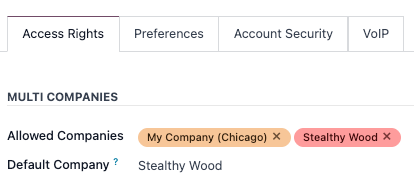
Reiturinn Fjölfyrirtæki á notandaformi gerir stjórnanda kleift að veita notendum aðgang að mörgum fyrirtækjum. Til að stilla fjölfyrirtækjaumhverfi fyrir notanda skaltu fara í: Stillingar → hlutan Notendur → Stjórna notendum. Veldu notandann til að opna formið og stilltu aðgang að mörgum fyrirtækjum.
Undir Fjölfyrirtæki á flipanum Aðgangsréttindi skaltu stilla reitina Heimiluð fyrirtæki og Sjálfgefið fyrirtæki.
Reiturinn Heimiluð fyrirtæki getur innihaldið mörg fyrirtæki. Þetta eru þau fyrirtæki sem notandinn hefur aðgang að og má breyta samkvæmt skilgreindum aðgangsréttindum. Sjálfgefið fyrirtæki er fyrirtækið sem notandinn skráist sjálfgefið inn á í hvert sinn. Þessi reitur getur aðeins innihaldið eitt fyrirtæki.
Viðvörun
Ef fjölfyrirtækjaaðgangur er ekki stilltur rétt getur það valdið ósamræmdu hegðunarmynstri milli fyrirtækja. Því ættu aðeins reyndir Odoo-notendur að breyta aðgangsréttindum í gagnagrunnum með fjölfyrirtækjauppsetningu. Fyrir tæknilegar útskýringar, sjá þróunarskjölin um ../../../developer/howtos/company.
Sjá einnig
Sjá einnig: Fyrirtæki