Dagatal
Odoo Dagatal er tímasetningarapp sem gerir notendum kleift að fella verkferla fyrirtækis inn á einn stjórnarvettvang. Með samþættingu við önnur öpp í vistkerfi Odoo gerir Dagatal kleift að skipuleggja og halda utan um fundi, skrá viðburði, skipuleggja starfsmannaviðtöl, samræma verkefni og fleira.
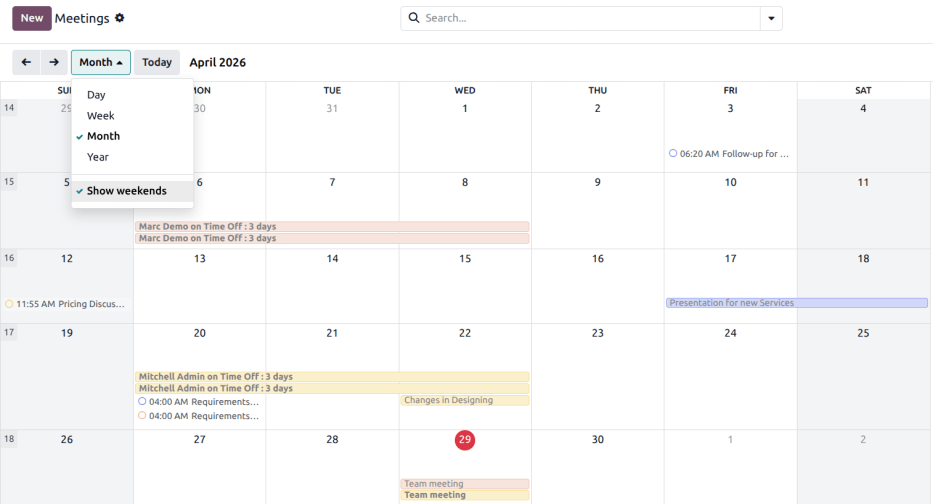
Þegar þú opnar færðu yfirsýn yfir núverandi fundi. Val á sýn birtist sem fellivalmynd: Dagur, Vika, Mánuður eða Ár. Fyrir neðan val á sýn er hægt að virkja eða slökkva á Sýna helgar.
Ábending
Eftir vali á sýn er hægt að smella á (vinstri eða hægri ör) til að fletta á milli daga, vikna o.s.frv., og fara aftur á daginn í dag með hnappnum Í dag.
Samstilla utanaðkomandi dagatöl
Hægt er að samstilla Odoo við núverandi dagatöl í Outlook og/eða Google með því að fara í . Sláðu þar inn Auðkenni viðskiptavinar og Leynilykil viðskiptavinar. Hægt er að setja samstillingu á pásu með því að haka í gátreitinn, eða láta samstillingu fara fram sjálfvirkt með því að skilja hann eftir óhakaðan.
Þegar stillingum er lokið, smelltu á Vista.
Viðburðir sem stofnaðir eru í samstilltum dagatölum birtast sjálfkrafa á öllum tengdum kerfum.
Búa til aðgerðir úr spjalli
Búðu til nýja fundi hvar sem er í Odoo beint úr spjalli færslu, t.d. á tækifærakorti í CRM eða verkefni í Project appinu.
Í spjallinu, smelltu á hnappinn Aðgerð. Í sprettiglugganum Skrá aðgerð velurðu Tegund aðgerðar, sem birtir viðeigandi hnappa eftir tegund aðgerðar.
Aðgerðir sem fela í sér tímasetningu, t.d. Fundur eða Símtal fyrir kynningu, tengjast Dagatal appinu. Veldu slíka aðgerð til að tengjast Dagatal og smelltu síðan á Skrá til að fara aftur í appið.
Sjá einnig
Skrá viðburð
Til að setja viðburð í dagatalið, opnaðu og smelltu á viðeigandi dag. Í sprettiglugganum Nýr viðburður skaltu byrja á að setja heiti viðburðar.
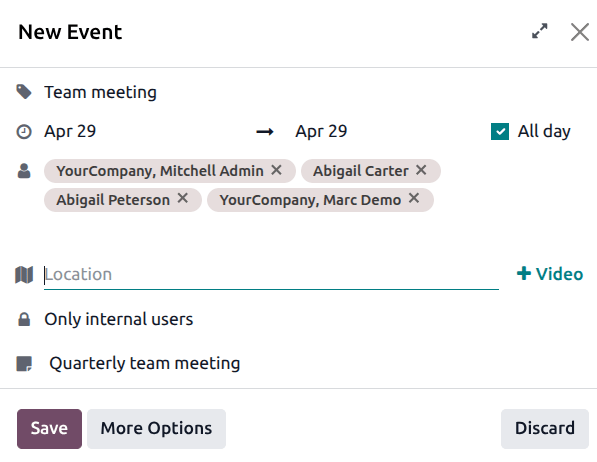
Valinn dagur fyllist sjálfkrafa í reitinn Upphaf. Hægt er að breyta honum með því að smella á dagsetninguna og velja úr dagatali. Fyrir margra daga viðburði, veldu lokadagsetningu í seinna reitnum og smelltu síðan á Staðfesta.
Hakaðu við Allan daginn ef enginn sérstakur upphafs- eða lokatími á við.
Fyrir viðburði með ákveðnum tíma, vertu viss um að Allan daginn sé óhakað til að virkja val á tíma. Þá birtist tímaval í Upphaf reitnum.
Innskráði notandinn skráist sjálfkrafa sem fyrsti Þátttakandi. Hægt er að bæta við eða stofna fleiri Þátttakendur.
Fyrir fjarfundi, límdu slóðina í reitinn Slóð myndfundar, eða smelltu á Vídeó + til að búa til hlekk.
Síðan má annað hvort stofna viðburðinn með Vista og loka, eða velja Fleiri valkostir til að stilla nánar.
Ábending
Eftir að viðburður hefur verið stofnaður er hægt að fara beint í fjarfund úr dagatalinu til að nálgast fleiri stillingar.
Í reitnum Lýsing er hægt að bæta við frekari upplýsingum um fundinn.
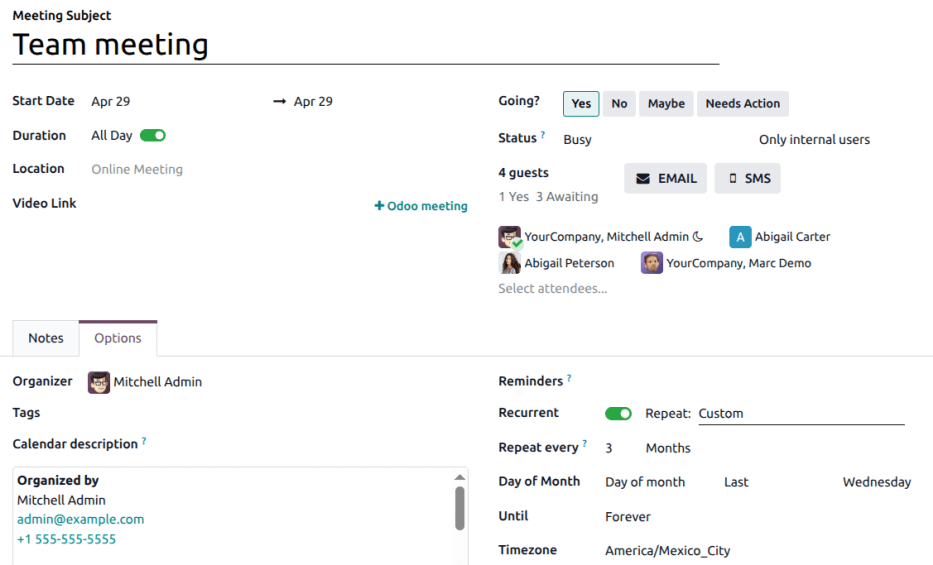
Smelltu á Fleiri valkostir til að fara á fundaeyðublaðið, þar sem má stilla eftirfarandi:
- Lengd: Skilgreindu lengd fundarins í klukkustundum, eða kveiktu á rofanum Allan daginn.
- Skipuleggjandi: Sjálfgefið er núverandi Odoo notandi. Veldu annan úr notendum, eða stofnaðu nýjan.
- Merki: Bættu merkjum við viðburðinn, t.d. „Fundur með viðskiptavini“ eða „Innri fundur“. Hægt er að leita og sía eftir merkjum í Dagatal þegar skipulögð eru mörg mál.
- Lýsing í dagatali: Bættu við frekari upplýsingum um fundinn.
- Áminningar: Veldu tilkynningarkosti til að senda til þátttakenda. Veldu sjálfgefna tilkynningu eða skilgreindu nýjar áminningar.
- Endurtekið: Hakaðu í gátreitinn til að stofna endurtekinn fund. Þá opnast nýjir reitir:
- Endurtaka: Veldu hversu oft fundurinn endurtekur sig. Eftir vali birtist viðbótareitur þar sem tilgreint er nákvæmlega hvenær hann endurtekur sig. Dæmi: Ef Mánaðarlega er valið, birtist reitur þar sem valinn er Dagur mánaðar.
- Til: Veldu takmarkaðan Fjölda endurtekninga, Lokadagsetningu eða láttu endurtekningar halda áfram Endalaust.
- Tímabelti: Veldu tímabelti fundarins.
Samræma við framboð teymisins
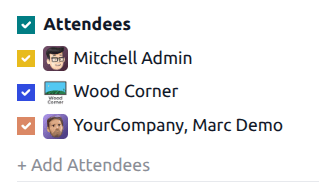
Þegar verið er að skipuleggja viðburð fyrir marga notendur er hægt á yfissíðu Dagatals að haka við gátreitinn við Þátttakendur til að sjá framboð liðsmanna. Hakaðu (eða afhakaðu) við notendur til að birta (eða fela) dagatöl hvers og eins.
Deila framboði
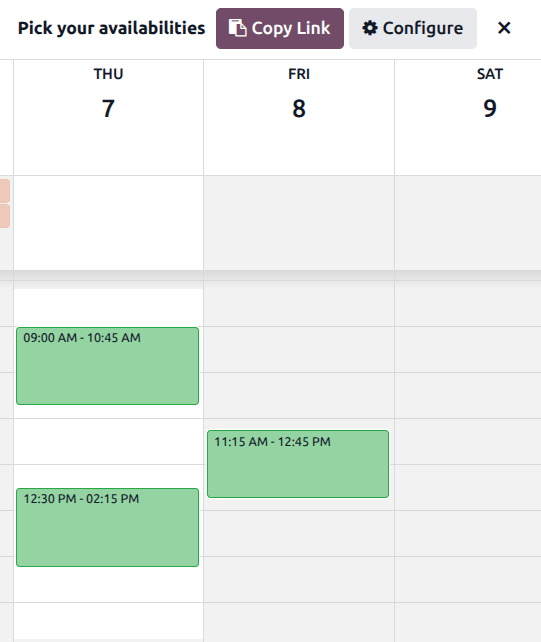
Á aðalsíðu Dagatals skaltu smella á hnappinn Deila efst á síðunni og velja Tilteknir tímar úr fellivalmyndinni. Smelltu svo og dragðu yfir lausa tíma og daga í dagatalinu til að bæta þeim við sem valkosti í boðinu.
Ábending
Til að fjarlægja valið tímabil, farðu með bendilinn yfir það og smelltu á (ruslafata) táknið.
Þegar framboð hefur verið valið, smelltu á Afrita hlekk 📋 til að afrita deilanlegan hlekk á klemmuspjald. Eða smelltu á Stilla ⚙ til að fara í tengda viðtalspöntun.
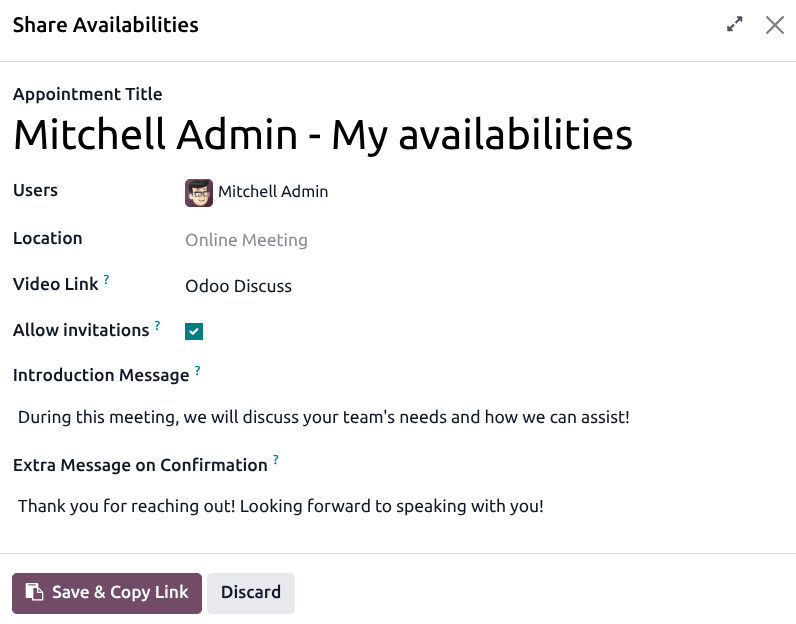
Á eyðublaðinu Deila framboði skaltu slá inn Titil viðtals. Staðfestu að réttur notandi sé valinn í reitnum Notendur. Til að bæta fundarherbergi við pöntunina, smelltu í Staðsetning.
Athugið
Ef ekkert er valið í Staðsetning verður sjálfgefið um Fjarfund að ræða.
Í reitnum Hlekkur á myndfund velurðu gerð hlekkjar sem verður notuð fyrir pöntuð viðtöl. Ef reiturinn er tómur verða engir fundarhlekkir búnir til.
Hakaðu við Leyfa boð til að heimila þátttakendum að bjóða öðrum.
Skrifaðu skilaboð í Kynningartexti reitinn. Þetta er notað sem lýsing á viðburðinum. Bættu svo við skilaboðum í Viðbótartexti við staðfestingu sem birtast eftir að pöntun hefur verið bókuð.
Smelltu á Vista og afrita hlekk 📋. Til að sérsníða pöntunina frekar, smelltu á (stækka) ⤢ efst í sprettiglugganum.
Smelltu á Forskoða til að sjá hvernig hlekkurinn birtist fyrir þátttakendur.
Valfrjálst er að stilla eftirfarandi flipa:
Þegar stillingum er lokið, smelltu á Deila til að búa til hlekk sem hægt er að senda beint, eða Birta til að birta viðtalsval á tengdu Odoo vefsvæði.
Flipinn Framboð
Í flipanum „Framboð“ á fundarbókunareyðunni er hægt að stjórna tímaslottum. Valinn dagur og tími fyllist inn sem fyrsta tímaslottið.
Til að bæta við nýju tímaslotti, smelltu á „Bæta við línu“. Smelltu síðan í nýja auða reitinn undir „Frá“, veldu og sláðu inn upphafsdag og -tíma. Endurtaktu undir „Til“ til að velja og skrá lokadag og -tíma.
Flipinn Spurningar
Í „Spurningar“ flipanum geturðu bætt við spurningum sem þátttakandi svarar þegar hann staðfestir fundinn. Smelltu á „Bæta við línu“ til að skilgreina „Spurningu“. Veldu síðan „Tegund spurningar“, bættu valkvætt við „Staðgengilssvari“ og veldu hvort það er fundur. Smelltu á „Bæta við línu“ til að skilgreina „Spurningu“. Veldu síðan „Tegund svars“, bættu valkvætt við staðgengils „Svar“ og veldu hvort það er „Skylt“.
Til að læra að búa til ítarlegri spurningalista, sjá leiðbeiningar fyrir forritið Survey um gerð og stillingu gagnasöfnunarsprurninga.
Flipinn Samskipti
Í reitnum „Kynningarsíða“ í „Samskipti“ flipanum má bæta við viðbótarupplýsingum um fundinn sem birtast á boðinu.
Upplýsingar sem bætt er við reitinn „Staðfestingarsíða“ birtast þegar fundur hefur verið staðfestur.
Undir fyrirsögninni Tölvupóstar og SMS skaltu smella á reitinn „Áminningar“ til að bæta við einni eða fleiri aðferðum til að minna þátttakendur á fundinn. Í reitunum „Bókunarpóstur“ og „Afbókunarpóstur“ velurðu póstsniðmát sem er sent til þátttakenda við bókun eða afbókun funda.
Flipinn Valkostir
„Valkostir“ flipinn býður upp á frekari stillingar:
- Leyfa boð: Hakaðu við til að leyfa þátttakendum að bjóða gestum.
- Sjálfvirk staðfesting: Sýnilegt aðeins ef „Auðlindir“ hefur verið valið í reitnum „Framboð á“. Hakaðu við og settu hámarksprósentu af heildargetu valinna auðlinda til að krefjast handvirkrar staðfestingar til að ljúka fundinum.
- Sýna myndir: Hakaðu við til að birta myndir notenda eða auðlinda í öllu bókunarferlinu.
- Búa til tækifæri: Þegar þetta er valið býr hver áætluð tímapöntun til nýtt CRM-tækifæri.
- Fyrirframgreiðsla: Hakaðu við til að krefjast greiðslu áður en bókun er staðfest. Þá birtist tengill á „Stilla greiðslugáttir“, sem virkjar netgreiðslur.
- Vefsíða: Tilgreindu á hvaða vefsíðu þessi fundarboðun verður birt.
- Tímasetning: Veldu „Vikulega“ eða „Sveigjanlegt“.
- Leyfa bókanir: Stilltu lágmarks fyrirvara (klst.) svo bókanir séu staðfestar með tilteknum fyrirvara. Dæmi: stilltu
01:00til að krefjast að minnsta kosti eins klukkustundar fyrirvara. - Afbókun: Stilltu hámarks fyrirvara (klst.) fyrir fund þar sem þátttakendur mega afbóka.
- Tímabelti: Sjálfgefið er tímabelti fyrirtækisins sem er valið í Stillingar forritinu. Til að breyta tímabelti, veldu valkost úr fellivalmynd.