Forstillingar
Forstillingar eru forhannaðar stillingar sem gera kleift að beita skilgreindri uppsetningu fljótt á POS-pantanir, t.d. skattstöðu, verðlista, opnunartíma, pöntunargetu o.fl. Þær nýtast sérstaklega þegar fyrirtæki þurfa ólíkar stillingar eftir sölutegund.
Dæmi
- Veitingastaðir geta notað forstillingar til að stilla verðlista og afköst eftir pöntunartegund, t.d. Dine In, Takeout eða Delivery.
- Blómaverslanir geta notað forstillingar til að beita mismunandi sköttum þegar blóm og plöntur (skattlagðar sem vörur) eru seldar á móti gerð útskurðar fyrir útför eða brúðkaup (skattlagt sem þjónusta). Forstillingar geta einnig auðveldað skil og beitt öðrum verðlistum (með afslætti) fyrir trygga viðskiptavini og/eða meðlimi.
Sjá einnig
Stillingar
Athugið
Ef veitingastaða POS er til í gagnagrunninum, eru forstilltar forstillingar sjálfkrafa tiltækar.
Til að virkja og setja upp forstillingar fyrir POS, gerðu eftirfarandi:
- Farðu í POS-stillingar.
- Undir Kassakerfi, virkjaðu: Take out / Delivery / Members.
- Í reitnum Available:
- Skilgreindu sjálfgefna forstillingu í reitnum Default.
- Smelltu á Vista.
- Ef þarf, smelltu á Stilla forstillingar, veldu viðeigandi forstillingu og breyttu henni, eða smelltu á Nýtt til að búa til nýja.
Ábending
- Þegar forstillingar eru komnar í gagnagrunninn má nálgast þær í gegnum valmyndina: Kassakerfi → Stillingar → Forstillingar.
- Forstillingar virkjast sjálfkrafa þegar búið er til nýtt veitingastaða-kassakerfi í stuttleiðar-skjá og spjaldið Restaurant er valið.
Á viðeigandi eyðublaði Forstillingar, settu eða breyttu eftirfarandi:
- Settu inn heiti (Label) forstillingar.
- Ef þarf, bættu við mynd með því að smella á blýantinn (Breyta) þegar músin er yfir myndavélar-merkinu. Þessi mynd birtist í kioskhami.
- Verðlisti: Veldu eða stilla verðlista.
- Skattstaða (Fiscal Position): Veldu eða stilla skattstöðu. Skattstaða skiptir sérstaklega miklu máli þegar viðskiptavinir greiða mismunandi skatta eftir pöntunartegund.
- Stjórna pöntunum eftir tíma (Manage orders by time): Virkjaðu til að skilgreina tímabil fyrir tímasetningu pantana. Gerðu síðan:
- veldu vinnutíma í reitnum Schedule based on;
- skilgreindu Undirbúningsgetu (Preparation capacity) til að gefa til kynna hversu margar pantanir hægt er að meðhöndla á tilteknum tíma;
- stilla vinnutíma í flipanum Schedule.
- Auðkenning (Identification): Tilgreindu hvort krafist sé auðkenningarupplýsinga (svo sem Nafn eða Heimilisfang).
- Skilahamur (Return mode): Veldu þennan ham eingöngu til að vinna skil. Allir hlutir sem bætt er í körfu skrást sem neikvætt magn.
- Litur (Color): Veldu lit hnapps forstillingarinnar í kassanum.
- Í flipanum Sjálfspöntun (Self Ordering), virkjaðu Tiltækt í sjálfspöntun til að birta forstillingar í sjálfspöntunarviðmótinu. Veldu síðan þjónustusvæði í reitnum Service at og veldu eða stilla tölvupóstssniðmát í reitnum Email Confirmation.
- Í flipanum Valkostir (Options), virkjaðu Gestur (Guest) til að krefjast þess að notendur setji inn fjölda gesta við pöntun.
Ábending
Á eyðublaði forstillingar, smelltu á snjallhnappinn Pöntun(ir) til að sjá lista yfir allar pantanir sem voru búnar til með valinni forstillingu.
Beita forstillingum á POS-pantanir
Forstillingar eru tiltækar bæði í POS-kassanum og í kiosk (að því gefnu að virkni Tiltækt í sjálfspöntun sé virkjuð). Vinnuflæðið ræðst af stillingu forstillingarinnar.
POS-kassi
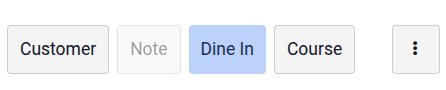
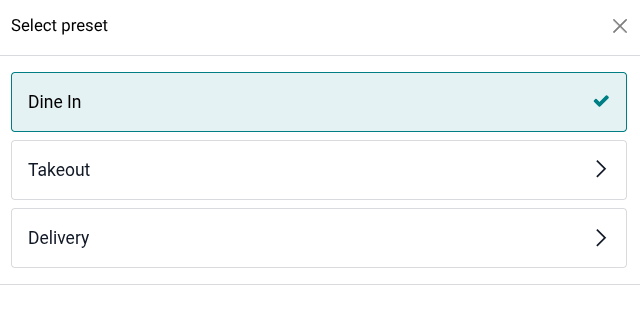
Forstillingar birtast í POS-kassanum og sjálfgefin forstilling er valin. Til að breyta, smelltu á hnappinn með sjálfgefnu forstillingunni og veldu aðra sem er tiltæk. Sjálfgefin forstilling kemur sjálfkrafa aftur fyrir næstu pöntun.
Þær stillingar sem eru virkjaðar fyrir forstillingar kveikja á tilteknum aðgerðum í kassanum:
- Ef krafist er Auðkenningar fyrir valda forstillingu, verður að skrá tilteknar upplýsingar (eftir valkosti) áður en gengið er frá greiðslu:
- Nafn: Veldu heiti pöntunar eða sláðu inn nýtt (aðeins fyrir veitingastaða-kassakerfi). Til að breyta, opnaðu valmyndina Aðgerðir og veldu Breyta heiti pöntunar.
- Heimilisfang: Veldu fyrirliggjandi viðskiptavin eða Búa til nýjan og gakktu úr skugga um að heimilisfang sé skráð. Nafn viðskiptavinar er sýnt á skjánum. Smelltu á það til að velja annan viðskiptavin eða breyta upplýsingum viðskiptavinar ef þarf.
Ábending
Notaðu leitarstikuna til að finna viðskiptavin.
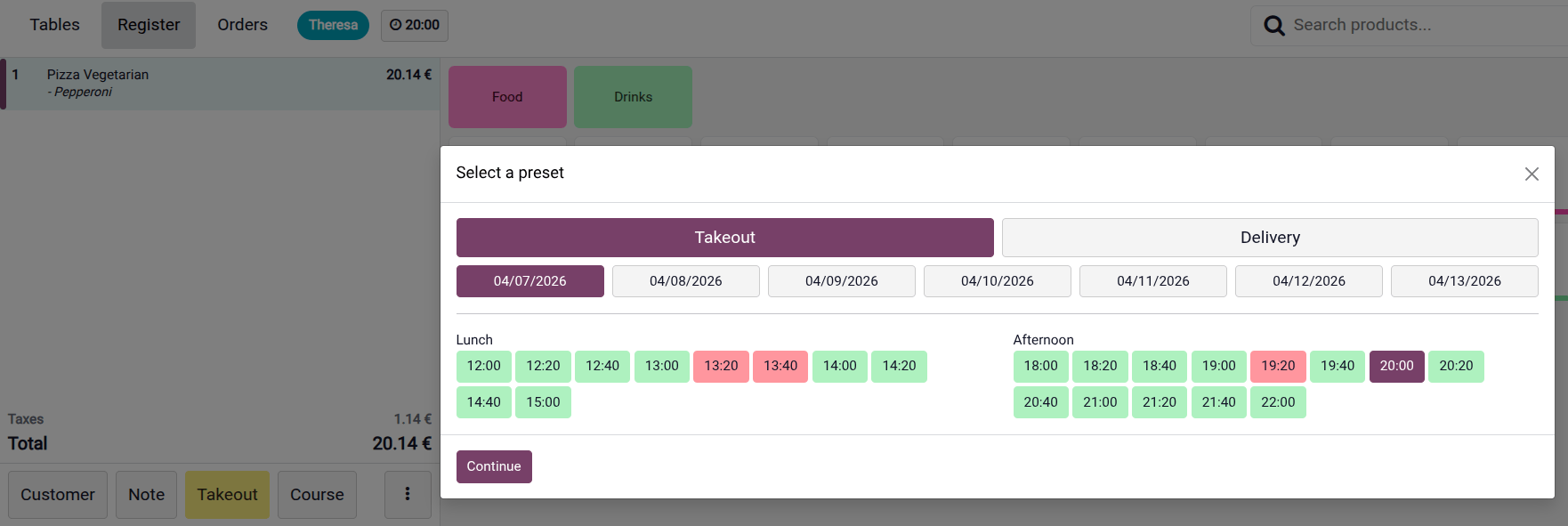
- Ef Stjórna pöntunum eftir tíma er virkt fyrir valda forstillingu, velurðu dagsetningu og tíma (sýnt grænt). Valinn tími birtist í haus POS-viðmótsins. Smelltu þar til að breyta.
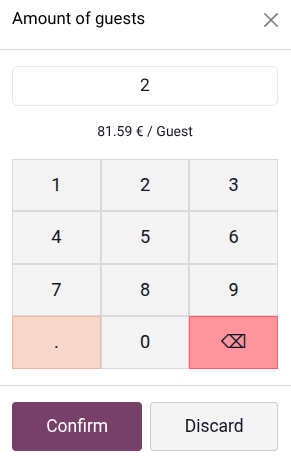
- Ef Gestur er virkt fyrir valda forstillingu, birtist sprettigluggi sem biður um fjölda gesta og upphæð á hvern gest er sýnd (heildarupphæð deilt með fjölda gesta).
Kiosk
Forstillingar má nota í kioski sjálfspöntunarhamar. Þegar viðskiptavinur ýtir á Panta núna birtast allar tiltækar forstillingar og samsvarandi myndir.
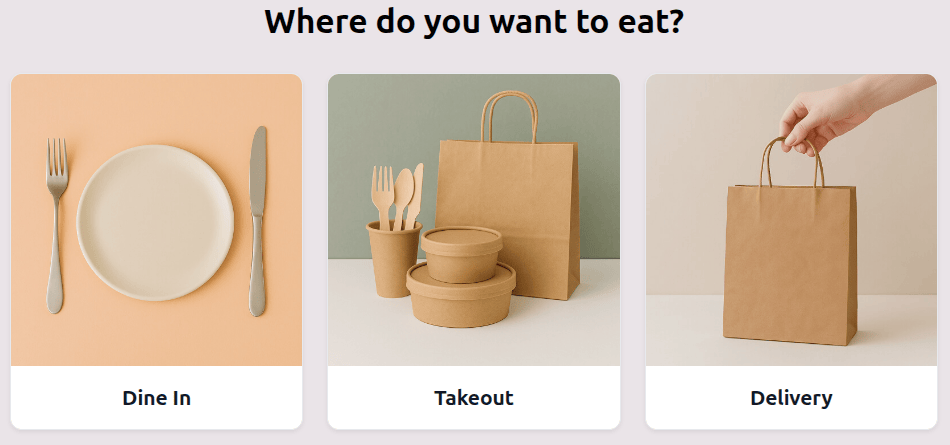
Þær stillingar sem eru virkjaðar fyrir forstillingar kveikja á tilteknum aðgerðum í kioski:
- Viðskiptavinir kunna að þurfa að slá inn upplýsingar í sprettiglugganum „Við þurfum frekari upplýsingar“:
- Ef krafist er Auðkenningar:
- Nafn: Viðskiptavinir verða að slá inn Nafn. Reiturinn Sími er valkvæð.
- Heimilisfang: Viðskiptavinir verða að slá inn Nafn, Símanúmer og heimilisfangsupplýsingar.
- Ef Stjórna pöntunum eftir tíma er virkt: Viðskiptavinir verða að velja tíma á tilteknum degi úr fellivalmynd.
- Ef reiturinn Email confirmation er stilltur: Viðskiptavinir verða að slá inn Netfang til að halda áfram.
- Ef krafist er Auðkenningar:
- Ef Table er valið í reitnum Service at fyrir haminn Sjálfspöntun, þurfa viðskiptavinir að slá inn númer á rekjara (tracker) í lok pöntunarferlisins.