Eftirsöluþjónusta
Eftirsöluþjónusta (After-Sales) er hægt að stilla í Helpdesk fyrir einstök teymi. Þegar hún er virkjuð geta notendur gefið út endurgreiðslur, búið til afsláttarmiða, unnið skil og skráð viðgerðir eða skipulagt vettvangsþjónustu beint af miða.
Stilla eftirsöluþjónustu
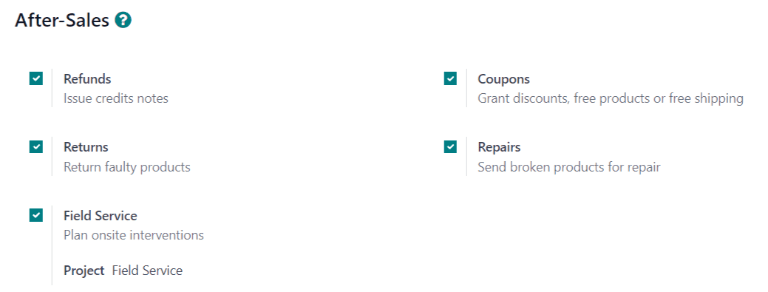
Virkjaðu fyrst eftirsöluþjónustu fyrir tiltekið Helpdesk-teymi. Farðu í Helpdesk → Stillingar → Helpdesk-teymi og opnaðu teymið sem þjónustan á að gilda fyrir. Skrunaðu síðan að hlutanum Eftirsala á stillingasíðu teymisins og veldu hvaða eftirtalinna valkosta á að virkja:
- Endurgreiðslur: gefur út kreditreikninga til að endurgreiða viðskiptavini eða leiðrétta ógreidda fjárhæð.
- Afsláttarmiðar: býður afslætti og ókeypis vörur í gegnum fyrirliggjandi afsláttarmiðaáætlun.
- Skil: hefja vöruskil frá viðskiptavini með andhverfum flutningi.
- Viðgerðir: stofnar viðhalds-/viðgerðarbeiðnir fyrir bilaðar eða gallaðar vörur.
- Vettvangsþjónusta: skipuleggur heimsókn á staðinn í gegnum Field Service-forritið.
Viðvörun
Allar eftirsöluþjónustur í Odoo krefjast samþættingar við önnur forrit. Að virkja einhverja þeirra getur því sett upp viðbótareiningar eða forrit. Uppsetning nýs forrits í One-App-Free gagnagrunni virkjar 15 daga prufu. Að prufu lokinni, ef greidd áskrift hefur ekki verið bætt við gagnagrunninn, verður hann ekki lengur aðgengilegur.
Gefa út endurgreiðslu með kreditreikningi
Kreditreikningur er skjal sem upplýsir viðskiptavin um að honum hafi verið færð tiltekin fjárhæð til kredits. Hægt er að nota hann til að endurgreiða að fullu eða leiðrétta eftirstöðvar. Venjulega eru þeir búnir til í Bókhaldi eða Reikningum, en einnig er hægt að stofna þá af Helpdesk-miða.
Mikilvægt
Reikningar verða að vera bókfærðir áður en hægt er að stofna kreditreikning.
Til að stofna kreditreikning, opnaðu miða í Helpdesk og smelltu á hnappinn Endurgreiða efst til vinstri á miðanum. Þá opnast sprettigluggi Endurgreiðsla.
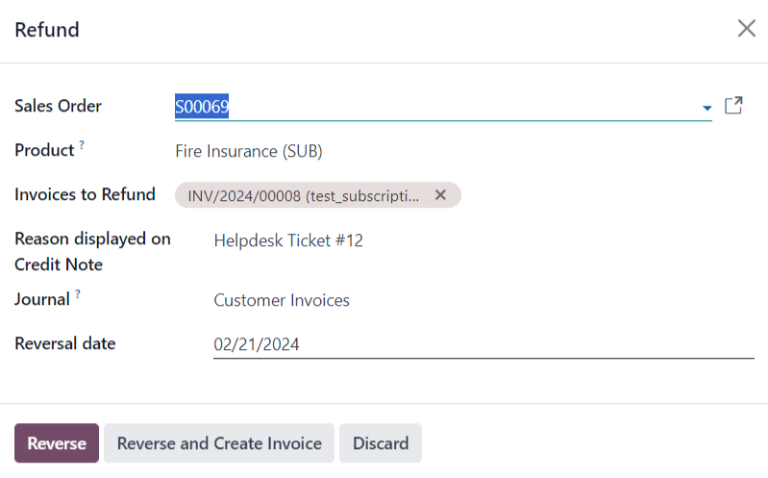
Fylla þarf út nauðsynlegar upplýsingar:
- Sölupöntun: ef vísað var í sölupöntun á upprunalega miðanum fyllist hún sjálfkrafa hér.
- Vara: varan sem miðinn fjallar um. Ef hér er valin vara, er aðeins hægt að velja þær sölupantanir, afhendingar og reikninga sem innihalda þessa vöru.
- Lotu-/raðnúmer: þessi reitur birtist aðeins ef valin Vara er með lotu- eða raðnúmer.
- Reikningar til endurgreiðslu: þessi reitur er nauðsynlegur. Ef fellivalmyndin er tóm bendir það til að þessum viðskiptavin vanti bókfærða reikninga, eða að valin Vara eigi sér ekki tengda reikninga.
- Ástæða á kreditreikningi: fyllist sjálfkrafa með númeri miðans, en má breyta og bæta við upplýsingum.
- Dagbók: sú bókhaldsdagbók sem kreditreikningnum verður bókað í. Eftir að reikningur er valinn stillist þetta á sömu dagbók og á upprunalega reikningnum, en má breyta ef þarf.
- Dagsetning bakfærslu: smelltu á reitinn og veldu dagsetningu kreditreiknings í sprettdagatali. Þessi reitur er nauðsynlegur.
Eftir að reitir hafa verið útfylltir, smelltu á Bakfæra eða Bakfæra og stofna reikning.
Bakfæra stofnar kreditreikning í drögum sem hægt er að breyta áður en hann er bókaður. Þennan kost má nota fyrir hlutstæða endurgreiðslu.
Bakfæra og stofna reikning stofnar kreditreikning sem er bókaður sjálfkrafa og jafnframt reikning í drögum. Reikningurinn inniheldur sömu upplýsingar og upprunalegi reikningurinn, en hægt er að breyta þeim.
Þegar kreditreikningur hefur verið bókaður bætist snjallhnappurinn Kreditreikningar við Helpdesk-miðann.

Sjá einnig
Búa til afsláttarmiða úr miða
Afsláttarmiðum er hægt að breyta verði vara eða pöntunar. Skilyrtar reglur skilgreina notkunarskilmála miðans. Afsláttarmiðaáætlanir eru stilltar í Sölu, Kassakerfi eða Vefsíðu.
Mikilvægt
Vefverslun-einingin verður að vera uppsett til að búa til afsláttarkóða úr Vefsíðu.
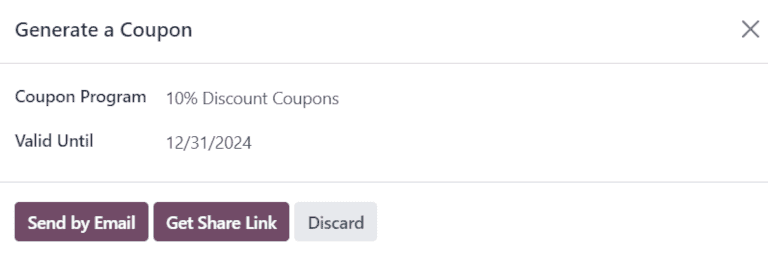
Til að búa til afsláttarmiða, opnaðu Helpdesk-miða og smelltu á hnappinn Afsláttarmiði efst til vinstri. Veldu áætlun úr fellivalmyndinni Afsláttarmiðaáætlun í sprettiglugganum Stofna afsláttarmiða sem birtist.
Athugið
Til að stofna nýja Afsláttarmiðaáætlun, farðu í Sala → Vörur → Afslættir og vild og smelltu á Nýtt. Til að gera áætlunina aðgengilega til deilingar með Helpdesk-viðskiptavinum verður Tegund áætlunar að vera stillt á Afsláttarmiðar. Þetta býr til eins-notkunar kóða sem veita strax aðgang að umbunum og afslætti.
Hægt er að búa til áætlanir líka í Kassakerfi eða Vefsíðu. Sjá nánar: discount and loyalty programs.
Smelltu á reitinn Gildir til og veldu gildistíma í dagatali. Ef reiturinn er auður rennur kóðinn ekki út.
Smelltu á Senda með tölvupósti til að semja og senda tölvupóst til viðskiptavinar með kóðanum.
Smelltu á Sækja deilislóð til að mynda slóð sem hægt er að senda beint til viðskiptavinar. Þá opnast sprettigluggi Deila afsláttarmiðum. Smelltu á Afrita við hliðina á reitnum Deilislóð og límdu í samskipti við viðskiptavin. Þegar viðskiptavinur notar slóðina er kóðinn sjálfkrafa virkur í körfuna hans.
Eftir að Afsláttarkóði hefur verið stofnaður bætist snjallhnappurinn Afsláttarmiðar efst á miðann. Smelltu á hann til að sjá kóðann, gildistíma og aðrar upplýsingar.

Sjá einnig
Skila vörum
Skil eru framkvæmd með öfugum flutningum, sem búa til nýjar vöruhúsaaðgerðir fyrir vörurnar sem skilað er. Smelltu á Skil hnappinn efst á miða til að opna Skil sprettiglugga.

Mikilvægt
Skil hnappurinn birtist aðeins á miða ef afhending viðskiptavinar er skráð í gagnagrunninum.
Veldu Sölupöntun eða Afhending til skilunar til að finna vörurnar sem á að skila.
Sjálfgefið samsvarar magn staðfestu magni úr afhendingu. Uppfærðu reitinn Magn ef þörf krefur. Til að fjarlægja línu, smelltu á (rusl) táknið.
Veldu Skilastaðsetningu þar sem vörurnar eiga að enda eftir að skili er lokið.
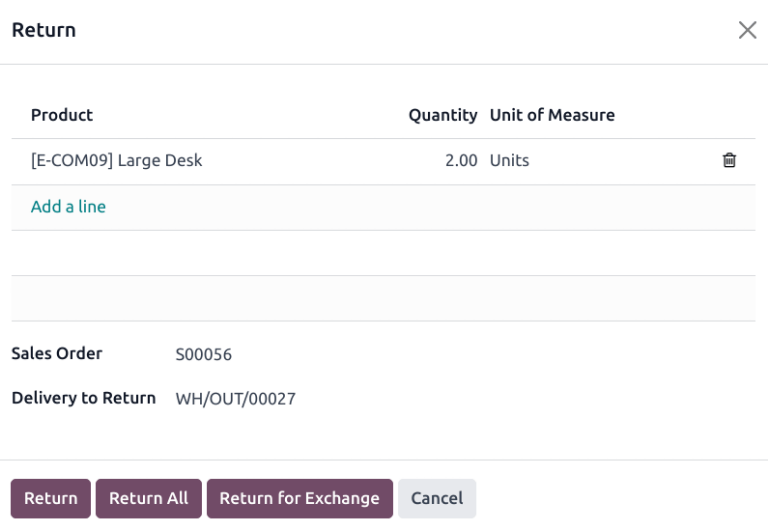
Til að staðfesta skilin, smelltu á Skil. Þá myndast ný vöruhúsaaðgerð fyrir innkomnar skilavörur.
Til að skipta mótteknum hlut fyrir nýjan, smelltu á Skil fyrir skipti. Þá myndast afhending í Odoo til að senda varavöruna.
Notaðu brauðmolaslóðina til að fara aftur á Helpdesk-miðann. Nýr Skil flýtihnappur er nú aðgengilegur efst á miðanum.

Sjá einnig
Senda vörur í viðgerð úr miða
Ef miði tengist gallaðri eða brotinni vöru má stofna viðgerðarbeiðni beint af Helpdesk-miðanum og halda utan um hana í Repairs forritinu.
Til að stofna nýja viðgerðarbeiðni skaltu opna miða og smella á Viðgerð efst til vinstri. Þá opnast eyðublaðið Viðgerðartilvísun.
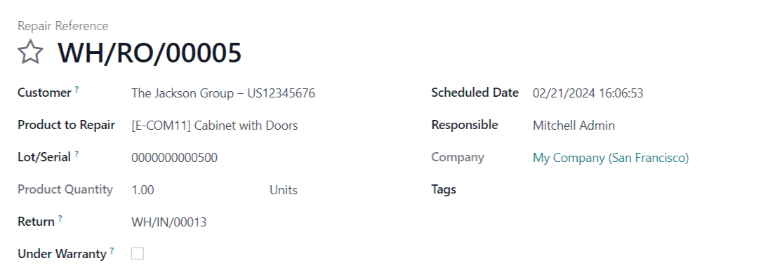
Fylltu út nauðsynlegar upplýsingar:
- Viðskiptavinur: þessi reitur erfist af miðanum, en hægt er að velja nýjan tengilið í fellivalmynd.
- Vara í viðgerð: ef vara var tilgreind í reitnum Vara á miðanum, bætist hún sjálfkrafa hér. Annars skaltu smella í reitinn og velja vöru úr fellivalmynd.
- Lot/Raðnúmer: þessi reitur birtist aðeins ef vörurnar sem eru í viðgerð eru rakðar með lotu- eða raðnúmerum.
- Skil: sú skilabeiðni sem varan í viðgerð kemur úr.
- Í ábyrgð: ef hakað er við þetta eru söluverð allra vara á viðgerðarbeiðninni stillt á núll.
- Áætluð dagsetning: sjálfgefið er dagsins dagur. Til að velja nýjan dag, smelltu í reitinn og veldu dagsetningu í fellidagatali.
- Ábyrgðaraðili: úthlutaðu notanda í fellivalmynd til að stýra viðgerðinni.
- Merki: smelltu í þennan reit til að velja núverandi merki eða búa til nýtt. Hægt er að setja fleiri en eitt merki.
Ef varahlutir eru nauðsynlegir fyrir viðgerðina má bæta þeim við undir flipanum Varahlutir. Aukaupplýsingar fyrir innra viðgerðarteymið má skrá á flipanum Viðgerðarathugasemdir.
Þegar eyðublaðið er tilbúið skaltu smella á Staðfesta viðgerð. Til að búa til, breyta og senda tilboð fyrir þessa viðgerð, smelltu á Búa til tilboð.
Viðgerðir flýtihnappur bætist síðan við miðann og tengir við viðgerðarbeiðnina.

Ábending
Þegar notandi stofnar viðgerðarbeiðni af Helpdesk-miða getur hann opnað hana í gegnum Viðgerð flýtihnapp miðans eða í tengli í spjallrás, jafnvel þótt viðkomandi hafi ekki aðgangsréttindi að Repair forritinu.
Búa til verk í vettvangsþjónustu úr miða
Útköll á staðnum er hægt að skipuleggja af miða og halda utan um í Field Service forritinu. Viðskiptavinir með aðgang að Mínum síðum (þjónustugátt) geta fylgst með stöðu Field Service verks líkt og þeir gera með Helpdesk-miða.
Ábending
Til að breyta sjálfgefnu Field Service verkefni fyrir teymið skaltu fara í og velja Teymi. Skrunaðu að hlutanum Eftirsölu og veldu verkefni undir Field Service.
Til að stofna nýtt Field Service verk skaltu opna miða. Smelltu á Skipuleggja íhlutun til að opna sprettiglugga Búa til verk í Field Service.
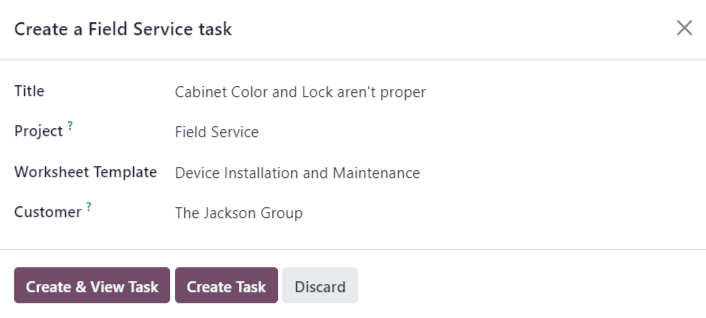
Staðfestu eða uppfærðu Heiti verks.
Reiturinn Verkefni á sprettiglugganum Búa til verk í Field Service er sjálfgefið sama Field Service verkefnið og er skilgreint á stillingasíðu teymisins. Til að breyta verkefninu fyrir þetta tiltekna verk, veldu annað í reitnum Verkefni.
Ef við á, veldu Verkblöðssniðmát úr fellivalmynd.
Athugið
Verkblöð í Field Service eru skýrslur sem lýsa vinnu sem lokið var í útkalli. Þegar verki er lokið eru verkblöð undirrituð af viðskiptavini til að staðfesta verklok og ánægju.
Ef Field Service verkefnið sem úthlutað er á Helpdesk-teymið hefur verkblöð virk og sjálfgefnu sniðmáti er úthlutað, birtist það sniðmát sjálfkrafa í reitnum Verkblöðssniðmát. Hægt er að breyta reitnum og velja annað sniðmát.
Ef Field Service verkefnið er ekki með virk verkblöð birtist reiturinn Verkblöðssniðmát ekki á sprettiglugganum Búa til verk í Field Service.
Smelltu á Búa til verk eða Búa til og skoða verk.
Eftir að verkið hefur verið stofnað bætist Verk flýtihnappur við miðann sem tengir Field Service verkið við miðann.

Sjá einnig