Tímapantanir
Forritið Appointments frá Odoo er sjálfsafgreiðslu bókunarkerfi sem einfaldar bókanir funda, ráðgjafar eða þjónustu. Samþætt öðrum Odoo-viðskiptaforritum gerir það fyrirtækjum kleift að sjálfvirknivæða tímapantanir, minnka handvirka samhæfingu og veita hnökralausa upplifun fyrir viðskiptavini. Tímapantanir má tengja við dagatöl, CRM-tækifæri, vinnutíma starfsmanna o.fl., sem hentar sérstaklega þjónustufyrirtækjum sem vilja auka skilvirkni og skipulag.
Stillingar
Í Appointments má bóka nýjar tímapantanir eftir aðgengi notenda eða auðlinda eins og fundarherbergja eða sætissvæða. Til að stofna nýja auðlind eða stjórna núverandi auðlindum: farðu í Appointments → Stillingar → Auðlindir. Þar opnast listi yfir tiltækar auðlindir í gagnagrunninum og rýmd þeirra.
Auðlindir
Smelltu á Nýtt til að stofna nýja auðlind. Á auða skráningunni skaltu setja inn Heiti auðlindar. Í reitnum Rýmd seturðu hámarksfjölda einstaklinga sem auðlindin rúmar. Staðfestu síðan Tímabelti fyrir þessa auðlind.
Veldu ef óskað er eina eða fleiri Tengdar auðlindir úr fellivalmynd. Þessi valkostur tilgreinir auðlindir sem má nota samhliða til að mæta meiri eftirspurn.
Mikilvægt
Tengdar auðlindir eru aðeins notaðar þegar valin er sjálfvirk úthlutun í Úthlutunaraðferð.
Að lokum bætirðu inn Lýsingu fyrir auðlindina. Innihald flipans Lýsing birtist fyrir viðskiptavini þegar þeir bóka á netinu.
Rýmd auðlindar
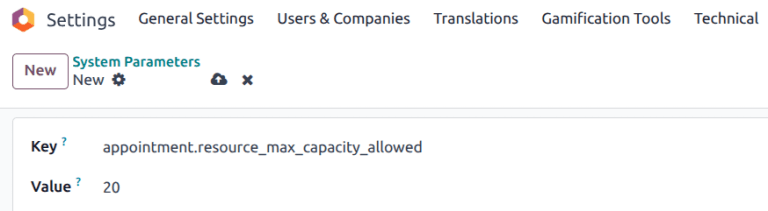
Þegar bókað er eftir aðgengi auðlinda birtir vefsíðan aðeins rýmd upp að 12, jafnvel þó rýmd auðlindarinnar sé meiri. Til að koma í veg fyrir þetta þarf að bæta nýrri Kerfisfæribreytu við gagnagrunninn.
Gakktu fyrst úr skugga um að forritarahamur sé virkur. Farðu síðan í Stillingar → Tæknilegt → Færibreytur → Kerfisfæribreytur. Smelltu á Nýtt til að bæta við nýrri færibreytu.
Í reitnum Lykill seturðu appointment.resource_max_capacity_allowed. Í reitnum Gildi seturðu það hámark sem á að leyfa. Smelltu á Vista handvirkt að lokum.
Stilling á tegund tímapöntunar
Áður en hægt er að bóka þarf að stofna tegund tímapöntunar. Farðu á stjórnborð Appointments og smelltu á Nýtt. Á nýrri auða skráningu seturðu inn Titil tímapöntunar og stillir Lengd fyrir þessa tegund.
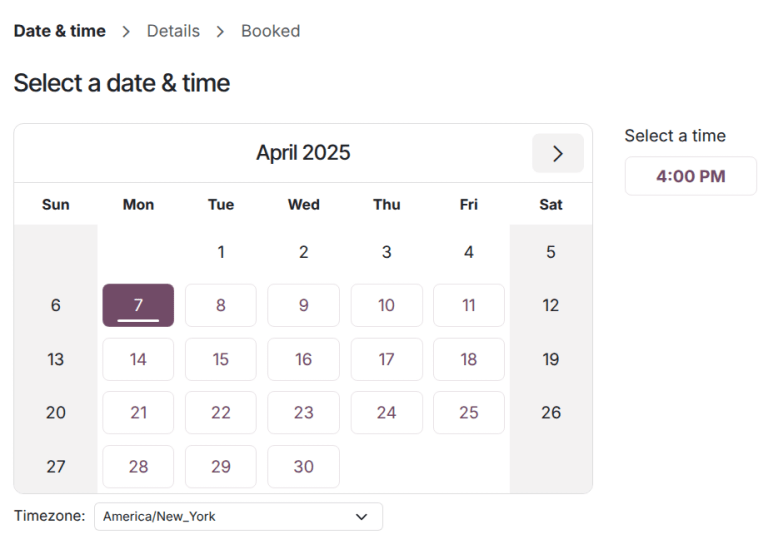
Stilltu næst Fyrirvara. Þetta er lágmarks tími frá bókun þar til tímapöntun hefst. Ef Fyrirvari er 1 klst. þarf að bóka að minnsta kosti 1 klst. fyrirfram.
Dæmi
Tegund tímapöntunar er stofnuð fyrir Tennisvellir með Lengd 1 klst. og Fyrirvara 1 klst. Kl. 14:00 reynir viðskiptavinur að bóka sama dag kl. 14:45. Fyrsti lausi tími er kl. 16:00.
Veldu Bókunartímabil:
- Í boði núna til að leyfa viðskiptavinum að bóka strax. Notaðu reitinn Allt að X dagar fram í tímann til að skilgreina hversu langt fram í tímann megi bóka. Ef sett er
14er ekki hægt að bóka lengra en 14 daga frá dagsins dagsetningu. - Innan dagsetningabils til að takmarka bókanir við ákveðið bil. Eftir að hafa valið þennan kost skaltu smella á reitina Frá og Til og stilla dagsetningu og tíma í sprettiglugga dagatalsins.
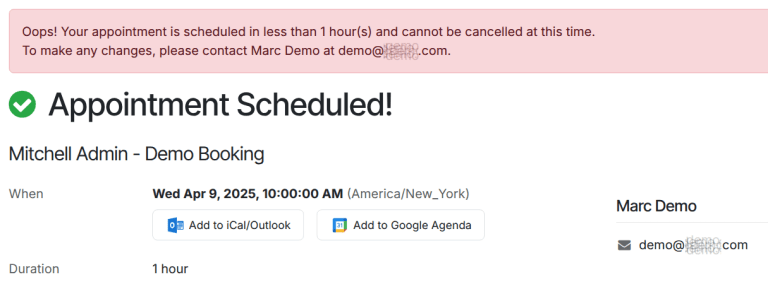
Uppfærðu Leyfa afbókun til að takmarka hversu langt fyrir fund má afbóka. Ef þetta er virkt geta viðskiptavinir ekki afbókað innan tiltekins fyrirvara.
Athugið
Reyni viðskiptavinur samt að afbóka innan fyrirvarans fær hann villuskilaboð með tengiupplýsingum. Sé tímapöntunin fyrir auðlind eru tengiupplýsingar hjá notandanum sem bjó til tegundina. Sé tímapöntunin með notanda eru tengiupplýsingar hjá þeim notanda sem bókað er með.
Ákvarðaðu næst hvort þessi tegund byggist á Notendum eða Auðlindum með því að velja viðeigandi rof. Ef hún byggir á notendum, velurðu einn eða fleiri Notendur í fellivalmyndinni. Ef hún byggir á auðlindum, velurðu eina eða fleiri Auðlindir.
Ábending
Tegundir sem byggja á notendum henta t.d. sölufundum, kynningum og ráðningaviðtölum.
Tegundir sem byggja á auðlindum henta t.d. bókunum á tilteknum herbergjum eða stöðum.
Ef valið er Auðlindir í reitnum Aðgengi byggt á birtist valkosturinn Stjórna rýmd. Sé hann virkjaður er fjöldi þátttakenda takmarkaður eftir rýmd valinna auðlinda.
Veldu Úthlutunaraðferð með því að velja viðeigandi rof:
- Velja notanda/auðlind síðan tíma: viðskiptavinir velja úr lausu notendum/auðlindum og velja svo tíma.
- Velja tíma síðan notanda/auðlind: viðskiptavinir velja dagsetningu og tíma og velja svo úr lausum notendum/auðlindum.
- Velja tíma síðan sjálfvirk úthlutun: viðskiptavinir velja tíma og kerfið úthlutar notanda/auðlind sjálfkrafa.
Flipinn Tímasetning
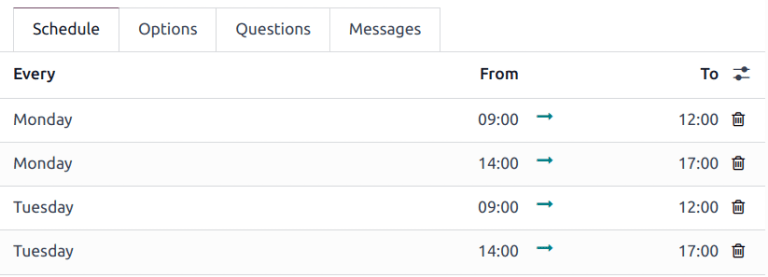
Flipinn Tímasetning er notaður til að skilgreina hvenær þessi tegund tímapöntunar er í boði. Stillingarnar ákvarða tímagluggana sem sjást á bókunarsíðunni.
Smelltu á Bæta við línu til að stofna nýjan tímagluggann. Veldu vikudag úr fellivalmyndinni Hvern og stilltu síðan tíma í reitunum Frá og Til. Smelltu á táknið (rusl) til að eyða línu. Hægt er að setja fleiri en eina línu fyrir sama dag.
Ábending
Ef tímapöntun á ekki að vera í boði á tilteknum tímum, t.d. í hádegishléi, skaltu setja tímagluggana fyrir og eftir.
Flipinn Valkostir
Flipinn Valkostir er notaður til að sérsníða birtingu bókunarinnar og tilkynningar fyrir viðskiptavini og notendur.
Reiturinn Birting í vefviðmóti ræður því hvernig bókun birtist á vefsíðunni. Veldu rofið Sýna myndir til að birta sjálfgefnar myndir notenda eða auðlinda á vefnum.
Reitirnir Tímabelti og Staðsetning fyllast sjálfkrafa fyrir auðlindabókanir eftir staðsetningu auðlindarinnar. Fyrir bókanir sem byggja á notendum er Staðsetning sjálfgefið Fjarfundur og Fjarfundartengill myndast sjálfkrafa. Ef þetta á ekki að vera fjarfundur skaltu velja annan kost í Staðsetning.
Merktu við gátreitinn Handvirk staðfesting til að krefjast samþykkis áður en fundur er samþykktur. Ef þetta er virkt telst tímagluggi samt frátekin þar til hann er staðfestur eða hafnað. Hafðu ómerkt til að samþykkja bókanir sjálfvirkt.
Eiginleikinn Búa til tækifæri bætir tækifæri í CRM fyrir hverja bókun og úthlutar því á ábyrgðaraðila. Merktu við gátreitinn Búa til tækifæri til að virkja.
Mikilvægt
Þessi reitur sést aðeins ef CRM-forritið er uppsett í gagnagrunninum.
Reiturinn Áminningar er notaður til að ákveða hvernig eigi að hafa samband við viðskiptavini fyrir fund. Veldu einn eða fleiri valkosti úr fellivalmynd eftir samskiptamáta og fyrirvara.
Merktu við gátreitinn Leyfa gesti til að heimila viðskiptavinum að bæta við gestum þegar þeir skrá sig í tímapöntun.
Spurningar
Flipinn Spurningar er notaður til að biðja viðskiptavini um aukaupplýsingar meðan þeir bóka tíma. Smelltu á Bæta við línu til að bæta við nýrri spurningu.
Í sprettiglugganum Stofna spurningu skaltu slá inn Spurning og velja síðan Svartegund.
Hakaðu við gátreitinn Skylt svar til að krefjast þess að viðskiptavinir svari þessari spurningu áður en þeir geta bókað tíma. Smelltu á Vista og nýtt til að bæta við annarri spurningu, eða Vista og loka þegar búið er.
Skilaboð
Flipinn Skilaboð er notaður af fyrirtækinu til að veita viðbótarupplýsingar til viðskiptavina varðandi þessa bókunartegund.
Mikilvægt
Efnið á flipanum Skilaboð er sýnilegt viðskiptavinum og vefgestum.
Í reitnum Inngangsskilaboð skaltu setja stutta lýsingu á bókunartegundinni. Hún getur innihaldið efni fundarins, fundardagskrá eða kynningu á notendum sem bera ábyrgð á fundinum.
Viðbótarskilaboð við staðfestingu birtast viðskiptavini eftir að hann hefur bókað fund. Bættu hér við öllum viðbótarupplýsingum sem viðskiptavinurinn ætti að vita, t.d. bílastæðaupplýsingum, síðustu reglum eða frekari leiðbeiningum.
Birta tímapöntun
Þegar tímapöntun er tilbúin til birtingar, smelltu á snjallhnappinn Fara á vefsíðu efst á færslunni. Renndu síðan rofanum úr Óbirt í Birt.
Sjá einnig
Tengdar leiðbeiningar í þessum hluta.