Lotutiltekt
Lotutiltekt gerir einum starfsmanni kleift að afgreiða margar pantanir í einu, þannig að sjaldnar þarf að fara á hverja vöruhússtaðsetningu. Pöntunum er hópað og sameinað í eina tiltektarlistu. Eftir tiltekt er lotan færð á útflutningssvæði og vörur síðan flokkaðar í viðeigandi sendingarpakka.
Þar sem pöntunum verður að vera raðað eftir tiltekt á útflutningssvæði, hentar þessi aðferð fyrirtækjum með fáar, en oft pantaðar vörur. Að geyma eftirspurðar vörur á aðgengilegum stöðum eykur afköst og fjölda pöntana sem hægt er að afgreiða hratt.
Lotutiltekt hentar vel fyrir greinar eða vöruhús með mikinn pöntunarmagn og stöðuga eftirspurn. Aðferðin eykur afköst með því að láta starfsmenn sækja vörur fyrir margar pantanir í einni ferð um vöruhúsið, sem dregur úr ferðatíma og eykur framleiðni.
Stillingar
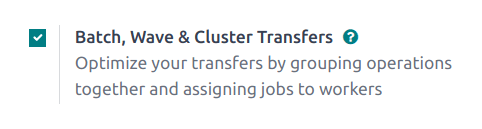
Til að virkja lotutiltekt: Farðu í Birgðahald appið → Stillingar. Undir kaflanum Aðgerðir, hakaðu við Lota-, bylgju- og hópflutningar.
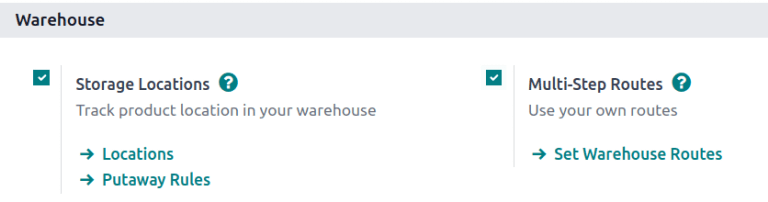
Þar sem lotutiltekt fínstillir tiltektaraðgerðina í Odoo, þarf einnig að haka við Vörustaðsetningar og Skrefaskiptar ferlar undir fyrirsögninni Vöruhús á sömu stillingasíðu. Smelltu síðan á Vista.
Stofna lotuflutninga
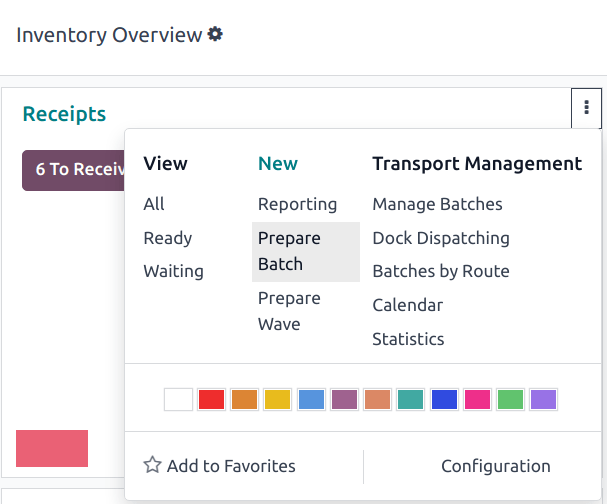
Til að hópa flutninga handvirkt beint úr Birgðahald appinu: færðu bendilinn yfir viðeigandi aðgerðartegund á yfirliti birgðahalds (t.d. Kanban-kortið Móttökur), smelltu á táknið með lóðréttum þrípunkti og veldu síðan Undirbúa lotu.
Á formi lotuflutningsins skaltu fylla út eftirfarandi reiti:
- Ábyrgðaraðili: starfsmaður sem fær tiltektina. Skildu tómt ef hvaða starfsmaður sem er má sinna tiltektinni.
- Aðgerðartegund: veldu tegund aðgerðar úr fellivalmyndinni sem tiltektin tilheyrir.
- Áætlaður dagur: dagsetning sem Ábyrgðaraðili á að ljúka flutningi á útflutningssvæði.
Sjá einnig
Til að fræðast meira um reitina Bryggjustaðsetning, Ökutæki og Flokkur ökutækis, sjá stjórnun úthlutana.
Í listanum Flutningar skaltu smella á Bæta við línu til að opna gluggann Bæta við: Flutningar.
Ef aðgerðartegund var fyllt út, síaðist listinn niður á flutninga sem passa við valda aðgerðartegund.
Smelltu á Nýtt til að stofna nýjan flutning.
Þegar flutningarnir hafa verið valdir, smelltu á Staðfesta til að staðfesta lotutiltektina.
Dæmi
Nýr lotuflutningur er úthlutaður Ábyrgðaraðila, Joel Willis, fyrir aðgerðartegundina Tiltekt. Áætlaður dagur er stilltur á 11. ágúst.
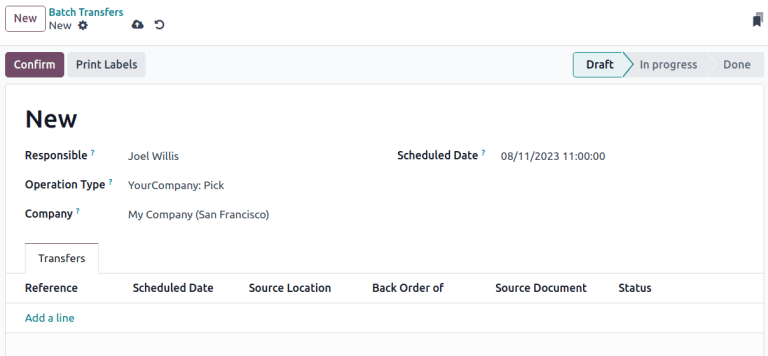
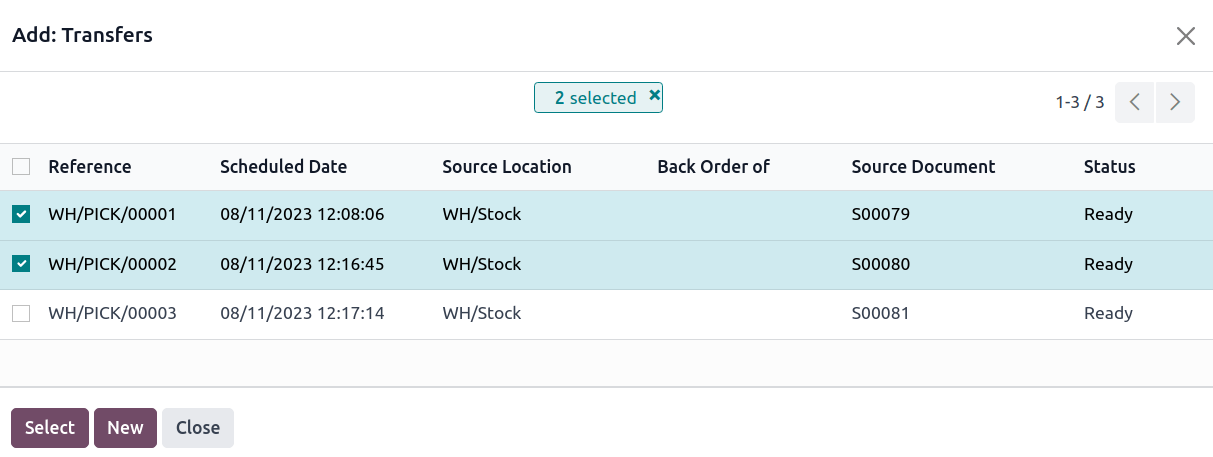
Þegar smellt er á Bæta við línu opnast glugginn Bæta við: Flutningar sem sýnir eingöngu tiltektir, þar sem Aðgerðartegund var stillt á Tiltekt á formi lotuflutningsins.
Hakaðu við gátreitinn vinstra megin við flutningana WH/PICK/00001 og WH/PICK/00002 til að taka þá með í nýja flutninginn. Smelltu síðan á Velja til að loka glugganum Bæta við: Flutningar.
Bæta lotu við úr flutningalista
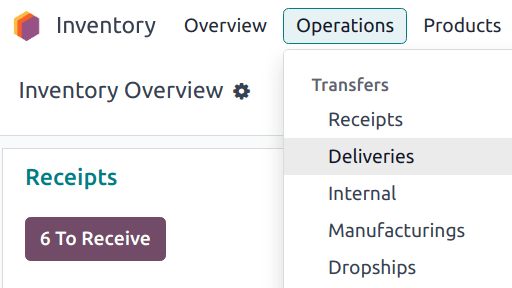
Hægt er að stofna lotuflutninga í gegnum listann með valkostinum Bæta við lotu. Farðu í Birgðahald appið → Aðgerðir (fellivalmynd) og veldu hvaða Flutninga sem er til að opna síaðan lista flutninga.
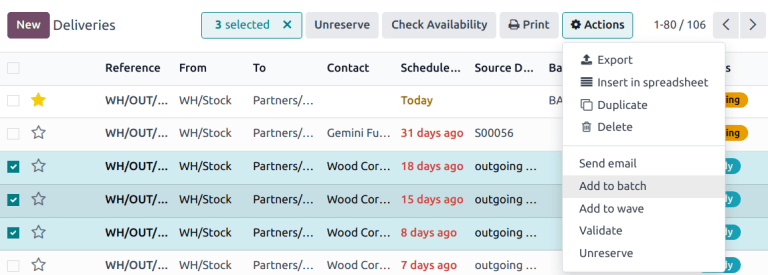
Í listanum skaltu haka við gátreitina vinstra megin við flutningana sem á að bæta í lotu. Farðu síðan í hnappinn Aðgerðir og veldu Bæta við lotu úr fellivalmyndinni.
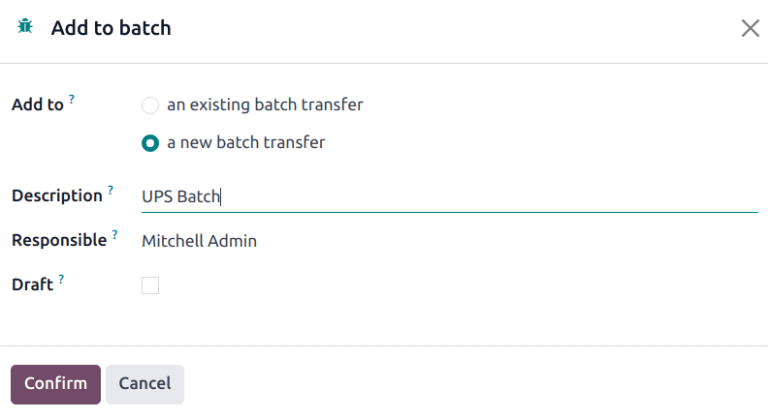
Aðgerðinni fylgir sprettigluggi, Bæta við lotu, þar sem hægt er að úthluta Ábyrgðaraðila fyrir tiltektina.
Veldu annaðhvort að bæta við fyrirliggjandi lotuflutning eða stofna nýjan lotuflutning.
Bættu við Lýsingu fyrir þessa lotu.
Ábending
Reiturinn Lýsing má nota til að bæta við upplýsingum sem hjálpa starfsfólki að þekkja uppruna lotunnar, hvar eigi að leggja hana, hvaða sendingarumbúðir skuli nota o.s.frv.
Til að stofna lotu sem verður unnin síðar, veldu gátreitinn Uppkast.
Ljúktu með að smella á Staðfesta.
Sjálfvirkar lotur
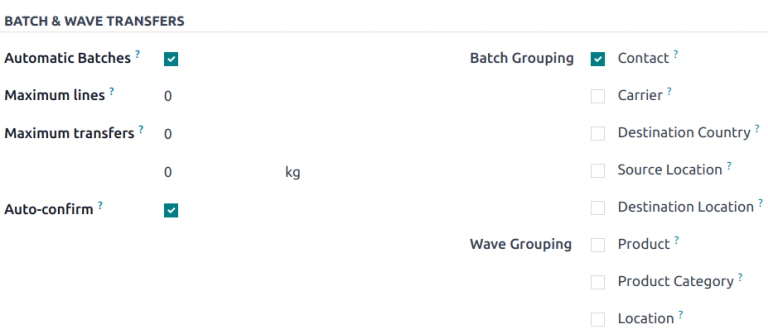
Hægt er að stofna og úthluta lotum sjálfvirkt eftir ýmsum viðmiðum. Valkosturinn Sjálfvirkar lotur er skilgreindur á stigi aðgerðartegundar.
Dæmi
Í afhendingu í mörgum skrefum má hópa tiltekt eftir viðskiptavini, á meðan sendingaraðgerð er skipulögð eftir flutningsaðila og áfangalandi.
Til að virkja Sjálfvirkar lotur: Farðu í Birgðahald appið → Stillingar → Aðgerðartegundir og veldu viðkomandi aðgerðartegund (t.d. Afhending, Tiltekt o.s.frv.). Veldu síðan eitt eða fleiri viðmið í Hópun lota með því að haka við rétta gátreiti. Jafnvel þótt fleiri en einn valkostur sé valinn, er aðeins ein lota búin til.
Hægt er að búa til lotur sjálfvirkt á grundvelli eftirfarandi viðmiða:
- Tengiliður
- Flutningsaðili
- Áfangaland
- Upprunastaðsetning
- Áfangastaðsetning
Vinna úr lotuflutningi
Farðu í Birgðahald → Aðgerðir → Lotuflutningar til að sinna lotuflutningum.
Veldu viðeigandi flutning úr listanum. Færðu síðan inn magn í dálkinn Lokið fyrir hverja vöru á flipanum Ítarlegar aðgerðir. Smelltu loks á Staðfesta til að ljúka tiltektinni.
Ábending
Vertu viss um að lotuflutningi sé lokið þegar hnappurinn Staðfesta er fjólublár. Ef í staðinn er hnappurinn Athuga framboð auðkenndur, eru einhverjar vörur í lotunni ekki til á lager.
Dæmi
Í lotuflutningi sem nær yfir vörur úr tiltektum, WH/PICK/00001 og WH/PICK/00002, sýnir flipinn Ítarlegar aðgerðir að varan Cabinet with Doors hafi verið tekin til þar sem dálkurinn Lokið samsvarar dálknum Frátekið. Hins vegar hefur verið tekið 0.00 fyrir aðra vöru, Cable Management Box.
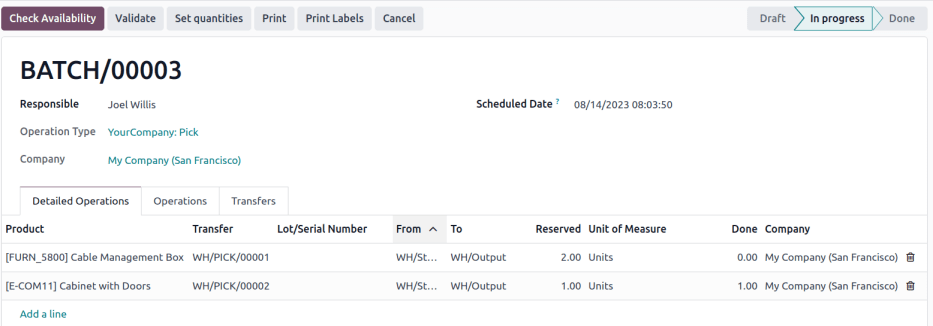
Aðeins vörur sem eru til á lager sjást á flipanum Ítarlegar aðgerðir.
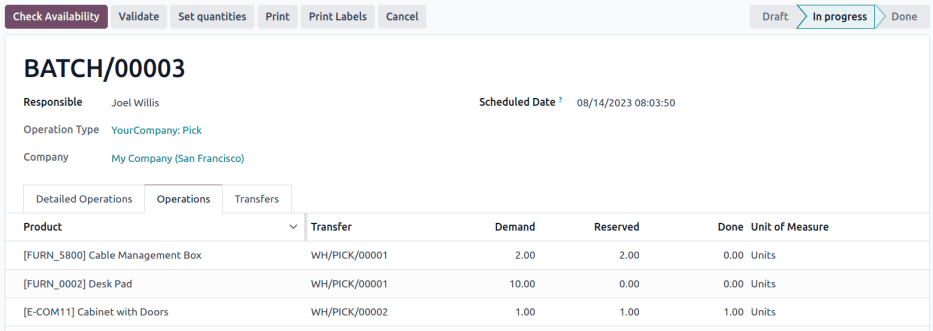
Til að sjá allan vörulistann skaltu fara á flipann Aðgerðir. Þar sýnir dálkurinn Beðið magn hversu mikið magn er krafist. Dálkurinn Frátekið sýnir magn sem er tiltækt til að afgreiða. Að lokum sýnir dálkurinn Lokið hvaða vörur hafa verið teknar til og eru tilbúnar í næsta skref.
Dæmi
Varan Desk Pad úr sömu lotu og dæmið hér að ofan sést aðeins á flipanum Aðgerðir, því ekkert magn er Frátekið til að afgreiða lotuflutninginn.
Smelltu á Athuga framboð til að leita aftur í birgðum að tiltækum vörum.
Stofna eftirpöntun
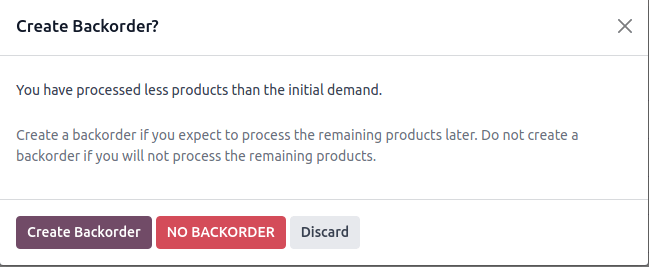
Á eyðublaði lotuflutnings, ef magn í dálknum Lokið er minna en magn í dálknum Frátekið, birtist sprettigluggi.
Í þessum sprettiglugga er valkosturinn: Stofna eftirpöntun?
Smelltu á Stofna eftirpöntun til að búa sjálfvirkt til nýjan lotuflutning.
Athugið
Þegar ný eftirpöntun er stofnuð verða flutningar sem hafa ekki verið staðfestir í lotunni fjarlægðir úr henni.
Smelltu á Engin eftirpöntun til að ljúka tiltekt án þess að stofna annan lotuflutning.
Smelltu á Hætta við til að hætta við staðfestingu og fara aftur á eyðublað lotuflutnings.