Skipanir og forstillt svör
Í Odoo Live Chat appinu gera skipanir notendum kleift að framkvæma tilteknar aðgerðir bæði inni í spjallglugganum og í gegnum önnur Odoo forrit. Live Chat appið inniheldur einnig forstillt svör. Þetta eru sérsniðnar, for stilltar innsetningar sem gera notendum kleift að setja inn styttingar í stað lengri, ígrundaðra svara við algengum spurningum og athugasemdum.
Bæði skipanir og forstillt svör spara tíma og tryggja samræmi í samskiptum.
Keyra skipun
Live Chat skipanir eru lykilorð sem virkja for stilltar aðgerðir. Þegar spjallumsjónarmaður tekur þátt í samtali við viðskiptavin eða vefsíðugest, getur hann keyrt skipun með því að slá inn / á undan heiti skipunarinnar.
Skipanir og aðgerðirnar sem þær kalla fram sjást aðeins í spjallglugganum hjá spjallumsjónarmanni. Viðskiptavinurinn sér ekki skipanirnar í sínu viðmóti.
Dæmi
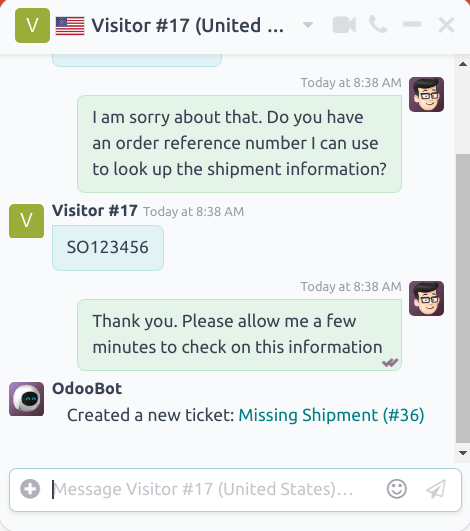
Í samtali við viðskiptavin keyrir spjallumsjónarmaður skipun til að búa til miða. Eftir að hafa slegið inn skipunina /ticket býr kerfið sjálfkrafa til miða út frá upplýsingum úr samræðunni. Einnig birtist hlekkur á nýja miðann svo umsjónarmaður geti opnað hann strax og bætt við frekari upplýsingum ef þarf.
Nánari upplýsingar um hverja tiltæka skipun er að finna hér fyrir neðan.
Hjálp
Ef umsjónarmaður slær inn /help í spjallglugga birtist upplýsandi skilaboðalisti með mögulegum innsláttartegundum:
- Sláðu inn
@notandanafntil að nefna notanda í samtalinu. Tilkynning verður send í pósthólf eða tölvupóst viðkomandi, eftir stillingum tilkynninga. - Sláðu inn
/skipuntil að keyra skipun. - Sláðu inn
:styttingtil að setja inn forstillt svar.
Miði og leit að miðum
Skipanirnar /ticket og /search_tickets gera umsjónarmönnum kleift að búa til Helpdesk miða beint úr samtali og leita að fyrirliggjandi miðum eftir leitarorðum eða númeri.
Mikilvægt
Skipanirnar /ticket og /search_tickets er aðeins hægt að nota ef Helpdesk appið er uppsett og Live Chat hefur verið virkjað á Helpdesk teymi. Til að virkja Live Chat: farðu í og veldu teymi. Skrunaðu að hlutanum Rásir og merktu við Live Chat.
Búa til miða úr Live Chat
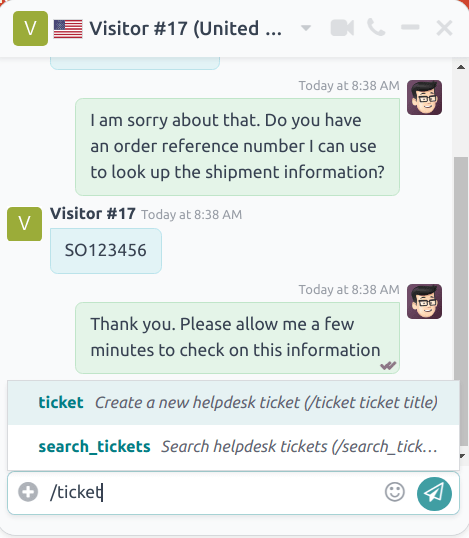
Ef umsjónarmaður slær inn /ticket í spjallgluggann er samtalið notað til að búa til Helpdesk miða.
Eftir að hafa slegið inn /ticket skaltu slá inn heiti fyrir miðann í spjallgluggann og ýta svo á Enter.
Nýi miðinn verður settur á það Helpdesk teymi sem hefur virkt Live Chat. Ef fleiri en eitt teymi er með virkt Live Chat verður miðinn úthlutaður sjálfvirkt eftir forgangi teymisins.
Afrit af samtalinu verður bætt á nýja miðann undir flipanum Lýsing.
Til að opna miðann, smelltu á hlekkinn í spjallglugganum eða farðu í og smelltu á hnappinn Miðar á Kanban spjaldi viðeigandi teymis.
Leita að miða úr Live Chat
Ef umsjónarmaður slær inn /search_tickets í spjallgluggann getur hann leitað að Helpdesk miðum, annaðhvort eftir miðanúmeri eða leitarorði.
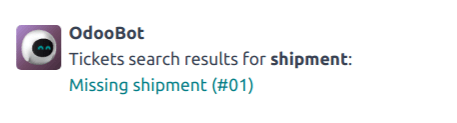
Eftir að hafa slegið inn /search_tickets skaltu slá inn leitarorð eða miðanúmer og ýta á Enter. Ef einn eða fleiri tengdir miðar finnast birtist listi af hlekkjum í spjallglugganum.
Athugið
Niðurstöður úr leitarskipuninni sjást aðeins umsjónarmanninum, ekki viðskiptavininum.
Ferill
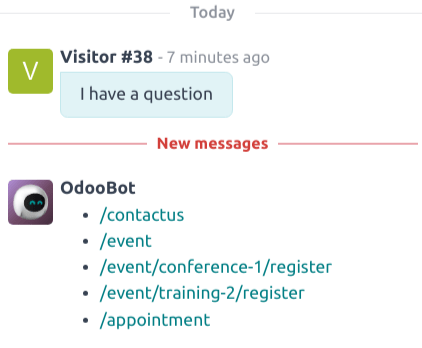
Ef umsjónarmaður slær inn /history í spjallgluggann birtist listi yfir þær síðustu síður (allt að 15) sem gesturinn hefur skoðað á vefsíðunni.
Lead
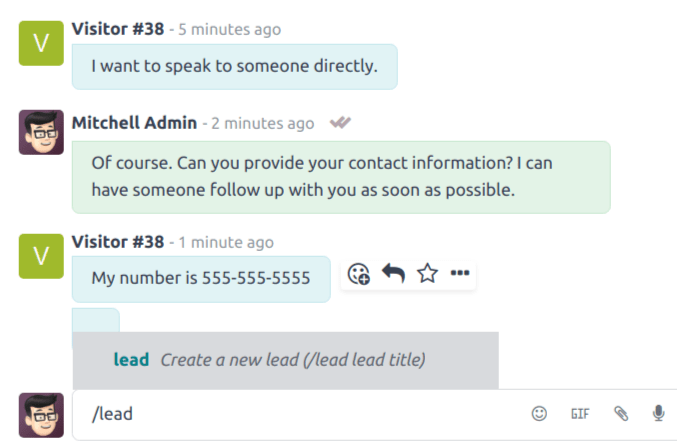
Með því að slá inn /lead í spjallgluggann getur umsjónarmaður búið til lead í CRM appinu.
Mikilvægt
Skipunina /lead er aðeins hægt að nota ef CRM appið er uppsett.
Eftir að hafa slegið inn /lead, gefðu nýja lead-inu heiti og ýttu á Enter. Hlekkur með heitinu birtist. Smelltu á hlekkinn eða farðu í appið til að skoða Ferli.
Athugið
Hlekkinn á nýja lead-ið sér og opnar aðeins umsjónarmaðurinn, ekki viðskiptavinurinn.
Afrit af því tiltekna Live Chat samtali (þar sem lead var búið til) er bætt við flipann Innri athugasemdir á lead-forminu.
Á flipanum Aukaupplýsingar á lead-forminu verður Uppruni skráður sem Livechat.
Hætta
Ef umsjónarmaður slær inn /leave í spjallgluggann getur hann hætt sjálfkrafa í samtalinu. Þessi skipun fjarlægir ekki viðskiptavin úr samtalinu og lýkur ekki samtalinu sjálfkrafa.
Forstillt svör
Forstillt svör eru sérsniðin inntök þar sem stytting stendur fyrir lengra svar. Umsjónarmaður slær inn styttinguna og hún er sjálfkrafa skipt út fyrir víkkað staðgengilssvar í samtalinu.
Búa til forstillt svör
Til að búa til nýtt forstillt svar, farðu í .
Sláðu inn styttingu í reitinn Stytting. Smelltu síðan í reitinn Staðgengill og sláðu inn skilaboðin sem eiga að koma í stað styttingarinnar.
Ábending
Reyndu að tengja styttinguna við efni staðgengilsins. Því auðveldara sem umsjónarmenn muna hana, því auðveldara er að nota forstillt svör í samtölum.
Heimilaðir hópar
Þegar nýtt forstillt svar er búið til getur það einungis verið notað af þeim umsjónarmanni sem bjó það til. Til að leyfa öðrum umsjónarmönnum að nota svarið, veldu einn eða fleiri hópa úr fellivalmyndinni Heimilaðir hópar.
Nota forstillt svör í Live Chat samtali
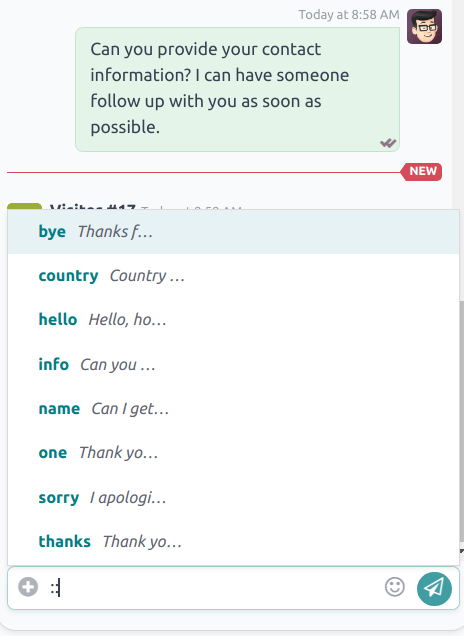
Til að nota forstillt svar í samtali, smelltu á (plús) táknið í skilaboðaglugganum. Smelltu síðan á Setja inn forstillt svar. Þá opnast listi yfir tiltæk forstillt svör. Veldu svar af listanum eða sláðu inn viðeigandi styttingu og smelltu á (senda) táknið eða ýttu á Enter.
Ábending
Ef þú slærð inn :: eitt og sér í spjallglugga birtist listi yfir tiltæk forstillt svör. Hægt er að velja svör af listanum handvirkt, auk þess að nota styttingar.