Hafna umsækjendum
Hægt er að hafna umsækjanda á hvaða stigi sem er í ráðningarferlinu.
Til að hafna umsækjanda skaltu opna spjald umsækjanda í forritinu Ráðningar. Það er hægt á tvo vegu:
- Farðu í Ráðningar → Umsóknir → Allar umsóknir. Í listanum Umsóknir, smelltu hvar sem er á línu viðkomandi umsækjanda til að opna spjaldið.
- Farðu í yfirsýn Störf með því að fara í Ráðningar → Umsóknir → Eftir starfi. Smelltu á spjald viðkomandi starfs og síðan á spjald viðkomandi umsækjanda af síðunni Umsóknir.
Efst á spjaldi umsækjanda eru nokkrir hnappir. Smelltu á Hafna.
Ástæður höfnunar
Ástæður höfnunar gera ráðningaraðilum kleift að skrá hvers vegna umsækjandi hentaði ekki og senda viðeigandi sniðmát fyrir höfnunarpóst til umsækjanda.
Þegar smellt er á Hafna á eyðublaði umsækjanda birtist sprettigluggi: Ástæða höfnunar.
Sjálfgefnar ástæður höfnunar í Odoo og samsvarandi sniðmát tölvupósts eru:
| Sniðmát tölvupósts | Ástæða höfnunar |
|---|---|
| Ráðningar: Höfnun |
|
| Ráðningar: Hefur ekki lengur áhuga |
|
Hægt er að búa til fleiri ástæður og breyta (eða eyða) þeim sem fyrir eru.
Veldu ástæðu höfnunar til að senda höfnunarpóst.
Búa til eða breyta ástæðum höfnunar
Til að skoða og stilla ástæður höfnunar: farðu í Ráðningar → Stillingar → Ástæður höfnunar. Þar birtist síðan Ástæður höfnunar með öllum skráðum ástæðum.
Til að búa til nýja ástæðu: smelltu á Nýtt efst til vinstri. Ný lína birtist neðst í listanum með auðu svæði í dálknum Lýsing.
Sláðu inn nýja ástæðu. Mælt er með stuttri og skýrri ástæðu, t.d. „Tilboð runnið út“ eða „Dró umsókn til baka“.
Í reitnum Sniðmát tölvupósts skaltu smella til að opna fellivalmynd og velja sniðmát sem á að nota þegar þessari ástæðu er beitt.
Ef þarf nýtt Sniðmát tölvupósts, sláðu inn heiti nýs sniðmáts í reitinn og smelltu síðan á Búa til og breyta.... Þá birtist sprettigluggi: Búa til sniðmát tölvupósts.
Í sprettiglugganum skaltu færa inn Heiti og Efni.
Settu inn efni tölvupóstsins á flipanum Innihald. Gerðu aðrar stillingar á flipunum Stillingar tölvupósts og Stillingar og smelltu síðan á Vista og loka. Að því loknu snýr Odoo aftur á listann Ástæður höfnunar.
Nýja sniðmátið birtist þá í reitnum Sniðmát tölvupósts fyrir nýju ástæðuna.
Athugið
Forskilgreind sniðmát fyrir höfnunarpósta í Odoo nota kvika staðgengla sem fylla sjálfkrafa inn gögn af færslu umsækjanda í pósttextann.
Til dæmis, ef nafn umsækjanda er notað sem kvikur staðgengill, birtist nafnið hvar sem sá staðgengill er á sniðmátinu.
Frekari upplýsingar um sniðmát tölvupósts: sjá ../../general/companies/email_template.
Senda höfnunarpóst
Eftir að hafa smellt á Hafna á eyðublaði umsækjanda er valin Ástæða höfnunar í sprettiglugganum Ástæða höfnunar. Þá birtast tveir reitir fyrir neðan valda ástæðu: Senda tölvupóst og Sniðmát tölvupósts.
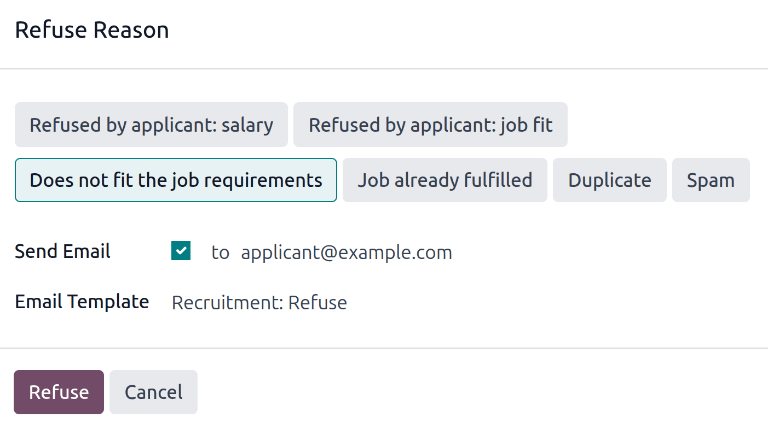
Tölvupóstfang umsækjanda fyllist sjálfkrafa í reitinn Senda tölvupóst; ekki er hægt að bæta við fleiri viðtakendum.
Ef ekki á að senda póst til umsækjanda skaltu afhaka Senda tölvupóst gátreitinn.
Sniðmát tölvupósts sem er tengt ástæðunni fyllir reitinn Sniðmát tölvupósts. Ef óskað er annars sniðmáts, veldu annað úr fellivalmyndinni Sniðmát tölvupósts.
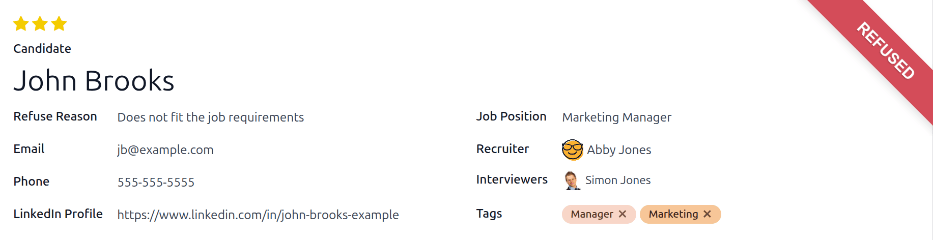
Til að senda höfnunarpóstinn skaltu tryggja að Senda tölvupóst sé hakað og smella síðan á Hafna neðst í sprettiglugganum Ástæða höfnunar. Höfnunarpósturinn er sendur og rautt borða með textanum Hafnað birtist efst til hægri á spjaldi umsækjanda.
Skoða hafnaða umsækjendur
Eftir höfnun sést spjald umsækjanda ekki lengur í Kanban-sýn starfsins. Hins vegar er áfram hægt að skoða hafnaða umsækjendur.
Til að skoða aðeins hafnaða umsækjendur skaltu fara í Ráðningar → Umsóknir → Eftir starfi eða Ráðningar → Umsóknir → Allar umsóknir. Báðar leiðir fara á yfirsíðuna Umsóknir; Eftir starfi birtir í Kanban-sýn en Allar umsóknir í listayfirliti.
Á síðunni Umsóknir skaltu smella á (Víxla leitarspjaldi) í leitarslánni og síðan á Hafnað undir Síur.
Allir umsækjendur sem hefur verið hafnað fyrir starfið birtast á síðunni Umsóknir fyrir það starf, raðað eftir því á hvaða stigi þeir voru þegar þeim var hafnað.