Windows-sýndar-IoT
Til að byrja að nota Windows-sýndar-IoT:
- Gakktu úr skugga um að tölvan keyri uppfært Windows (Windows 10 eða Windows 11), hvort sem um er að ræða fartölvu, borðtölvu eða þjón.
- Settu upp Windows-sýndar-IoT á Windows-tölvunni.
- Tengdu tækin við Windows-sýndar-IoT.
- Stillaðu Windows Firewall.
- Tengdu Windows-sýndar-IoT við Odoo-gagnagrunninn þinn.
Athugið
- MRP-tæki, þar með talið myndavélar og mæligræjur, eru ekki samhæfð við Windows-sýndar-IoT.
- Einnig er hægt að búa til Windows-virtúalvél á macOS/Linux-tölvu. Þessi kostur er hins vegar ekki studdur af Odoo og engin bilanaleitaraðstoð verður veitt.
Sjá einnig
Mikilvægt
Aldrei gera Windows-sýndar-IoT aðgengilegt frá opinberu Interneti. IoT-kerfi eru hönnuð til að veita gagnagrunninum þínum aðgang að tækjum á staðarnetinu þínu. Að útsetja þau fyrir opinbera Internetinu myndi skapa öryggisáhættu.
Uppsetning
Til að setja upp Windows-sýndar-IoT á Windows-tölvu:
- Farðu á niðurhalssíðu Odoo, skrunaðu niður í hlutann Virtual IOT og smelltu á Download.
- Opnaðu niðurhalaða .exe-skrána, leyfðu forritinu að gera breytingar á tækinu, veldu tungumál og smelltu á OK.
- Smelltu á Next, síðan I Agree til að samþykkja skilmála og halda áfram.
- Staðfestu að nægt pláss sé á tölvunni og smelltu á Next.
- Í Destination folder, sláðu inn C:\odoo og smelltu á Install.
Viðvörun
Ekki setja Windows-sýndar-IoT frá Odoo upp í neinni Windows-notandamöppu, þar sem það getur valdið vandamálum með útgáfu HTTPS-vottorða.
- Settu upp GPL Ghostscript: Smelltu á Next, samþykktu skilmála, smelltu á Install og síðan Finish.
- Smelltu á Next og Finish til að ljúka uppsetningu. Heimasíða IoT-kerfisins opnast sjálfkrafa í vafra með slóðinni http://localhost:8069.
- Endurræstu þjónustu Windows-sýndar-IoT.
- Athugaðu að hægt sé að opna heimasíðu IoT-kerfisins í vafra:
- á Windows-sýndar-IoT-tölvunni, og
- á öðru tæki á sama neti og IoT-kerfið með því að fara á slóðina http://xxx:8069 (þar sem
xxxer IP-tala IoT-kerfisins). - á öðru tæki á sama neti og IoT-kerfið með því að fara á slóðina https://xxx (þar sem
xxxer IP-tala IoT-kerfisins) til að prófa HTTPS-tengingu.
Ábending
Ef þú kemst ekki á heimasíðu IoT-kerfisins frá öðru tæki, búðu til Windows Firewall-reglu sem leyfir samskipti um gáttina 8069.
Tenging tækja
Flest tæki tengjast sjálfkrafa við Windows-tölvuna sem hýsir Windows-sýndar-IoT með Windows Plug and Play (PnP). Ef Windows þekkir þó ekki tækið sjálfvirkt við tengingu, gæti kerfisstjóri þurft að setja upp viðeigandi rekla handvirkt.
Ábending
Eftir að tækin hafa verið tengd við tölvuna, endurhlaðið heimasíðu IoT-kerfisins til að staðfesta að tækið sé skráð. Ef tækið birtist ekki, endurlestu meðhöndlara af heimasíðunni.
Stilling Windows Firewall
Firewalls hjálpa til við að halda tækjum öruggum en geta stundum lokað á lögmætar tengingar. Ef Windows-sýndar-IoT er ekki aðgengilegt á LAN-inu, til dæmis frá öðru tæki, gæti ástæðan verið að eldveggur loki á tenginguna. Til að koma í veg fyrir þetta skaltu stilla undantekningar fyrir netuppgötvun í OS- eða eldveggsstillingum.
Athugið
Ef eldveggsforrit þriðja aðila er uppsett á Windows-tölvunni, vísast í handbók þess forrits til að stilla undantekningar.
Til að búa til reglu í Windows Defender og leyfa samskipti um nauðsynlegar gáttir skaltu gera eftirfarandi:
- Leitaðu að firewall í ræsivalmynd Windows og veldu forritið Windows Defender Firewall with Advanced Security.
- Vinstra megin í glugganum, veldu Inbound Rules.
- Hægra megin í glugganum, undir Actions, smelltu á New Rule.
- Í New Inbound Rule Wizard sem opnast, veldu reglutegundina Port og smelltu á Next.
- Á síðunni Protocols and Ports, gakktu úr skugga um að TCP og Specified local ports séu valin, sláðu inn:
8069, 80, 443og smelltu á Next.Athugið
Aðrar gáttir kunna að vera nauðsynlegar eftir því hvaða IoT-tæki eru notuð. Bættu til dæmis við gáttinni
9050fyrir greiðslutækið Worldline og gáttinni9000fyrir greiðslutækið Ingenico. - Á síðunni Action, veldu Allow the connection og smelltu á Next.
- Á síðunni Profile, slökktu á öllum tengingartegundum sem ekki eiga við tölvuna þína og smelltu á Next.
- Á síðunni Name, settu Name (t.d.
Odoo) og, ef vill, stutta Description, og smelltu síðan á Finish.
Sjá einnig
Heimasíða Windows-sýndar-IoT
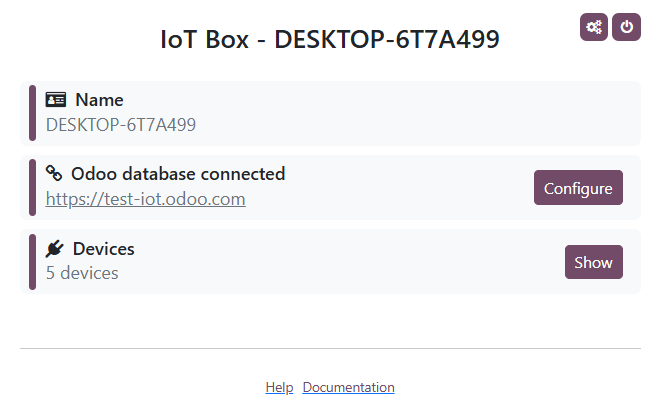
Til að opna heimasíðu Windows-sýndar-IoT, farðu á slóðina http://localhost:8069 á Windows-sýndar-IoT-tölvunni eða opnaðu vafra á annarri tölvu á sama neti og IoT-kerfið og farðu á slóðina http://xxx:8069 (þar sem xxx er IP-tala IoT-kerfisins).
Þegar Windows-sýndar-IoT er tengt við Odoo-gagnagrunninn er hægt að opna heimasíðuna úr Odoo með því að opna IoT-appið, smella á spjald viðkomandi IoT-kassa og smella á Heimasíða.
Athugið
Gakktu úr skugga um að Windows Firewall sé rétt stilltur til að leyfa aðgang.
Endurræsa Windows-sýndar-IoT
Til að endurræsa Windows IoT-þjóninn handvirkt, leitaðu að services í ræsivalmynd Windows og veldu forritið Services. Skrunaðu að þjónustunni odoo-server-xxx, hægrismelltu á hana og veldu Start eða Restart.
Fjarlægja Windows-sýndar-IoT
Til að fjarlægja Windows-sýndar-IoT skaltu afinstallera Odoo-forritið á Windows-tölvunni þinni. Staðfestu fjarlæginguna og ljúktu skrefunum í Odoo Uninstall-glugganum.