Argentína
Vefnámskeið
Hér finnurðu myndbönd með almennri lýsingu á staðfærslunni og hvernig á að stilla hana.
Sjá einnig
Uppsetning
Uppsetning eininga
Settu upp eftirfarandi einingar til að fá alla eiginleika argentínsku staðfærslunnar:
| Heiti | Tæknilegt heiti | Lýsing |
|---|---|---|
| Argentína - Bókhald | l10n_ar |
Sjálfgefinn staðfærslupakki sem felur í sér lágmarksstillingar til reksturs í Argentínu samkvæmt reglum og leiðbeiningum AFIP (Administración Federal de Ingresos Públicos). |
| Argentínskar bókhaldsskýrslur | l10n_ar_reports |
VSK-bók og VSK-yfirlit. |
| Argentínsk rafræn reikningagerð | l10n_ar_edi |
Inniheldur allar tæknilegar og verklegar kröfur til að stofna rafræna reikninga í gegnum vefþjónustu, byggt á reglum AFIP. |
| Argentínsk vefverslun | l10n_ar_website_sale |
(valkvætt) Leyfir notanda að sjá Auðkennisgerð og AFIP-ábyrgð í greiðsluferli vefverslunar til að geta stofnað rafræna reikninga. |
| Argentína - Frádrættir við greiðslu | l10n_ar_withholding |
Gerir kleift að skrá frádrætti við greiðslu reiknings. |
Stilla fyrirtækið
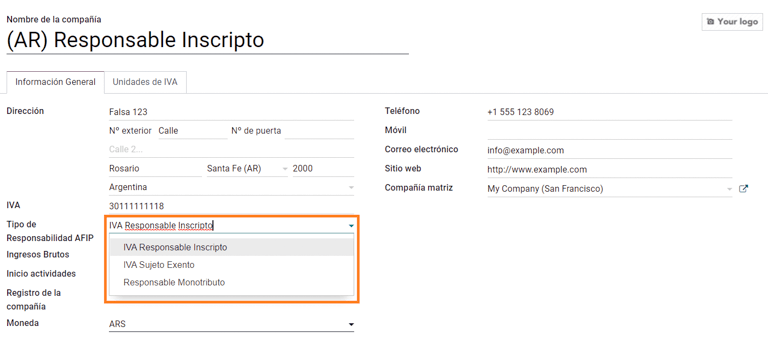
Þegar staðfærslueiningar hafa verið settar upp er fyrsta skrefið að skrá upplýsingar fyrirtækisins. Auk grunnupplýsinga er lykilsvið að fylla út AFIP-ábyrgðarflokk, sem lýsir skattalegri stöðu og skyldum fyrirtækisins.
Reikningslykill
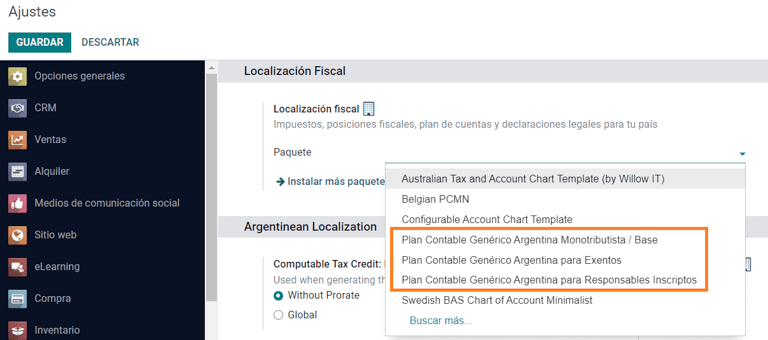
Í Bókhaldi eru þrír mismunandi Reikningslykils-pakkar í boði. Þeir byggja á AFIP-ábyrgðarflokki fyrirtækis og taka mið af því hvort fyrirtæki þurfi einfaldari eða flóknari reikningslykil:
- Monotributista (227 lyklar);
- IVA Exento (290 lyklar);
- Responsable Inscripto (298 lyklar).
Stilla grunngögn
Auðkenni fyrir rafræna reikninga
Umhverfi
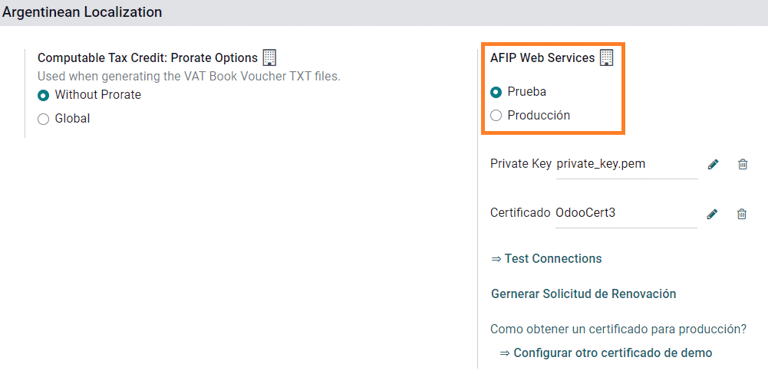
AFIP-infrastrúktúrinn er tvítekinn í tvö aðskilin umhverfi, prófun og framleiðslu.
Prófun er í boði til að fyrirtæki geti prófað gagnagrunn sinn þar til þau eru tilbúin að fara yfir í framleiðslu. Þar sem þessi umhverfi eru algjörlega aðskilin gilda stafrænir vottorðar frá öðru umhverfi ekki í hinu.
Farðu í og veldu annaðhvort Prueba (Testing) eða Produccion (Production).
AFIP-vottorð
Rafræn reikningagerð og aðrir AFIP-þjónustur keyra á Web Services (WS) frá AFIP.
Til að virkja samskipti við AFIP er fyrsta skref að sækja um stafrænt vottorð ef það er ekki þegar til staðar.
-
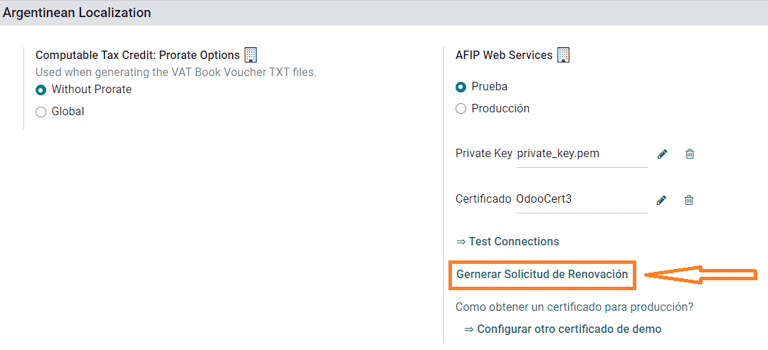
Búa til beiðni um undirritun vottorðs (Odoo). Þegar þessi valkostur er valinn myndast skrá með endingunni
.csr(certificate signing request) sem er notuð á AFIP vefnum til að óska eftir vottorði. -
Útbúa vottorð (AFIP). Farðu inn á AFIP vefinn og fylgdu leiðbeiningum í þessum skjali til að fá vottorð.
-
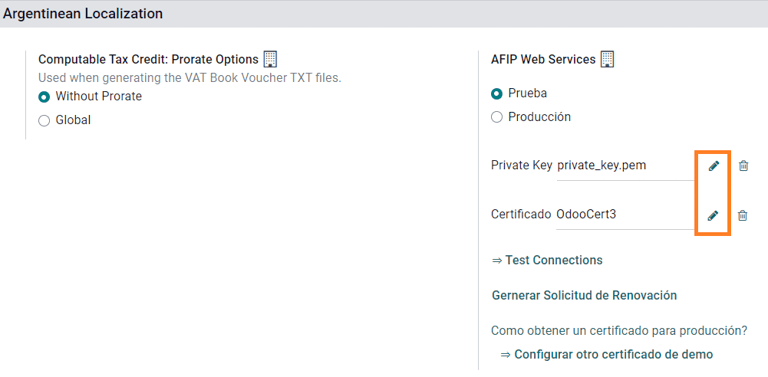
Hlaða upp vottorði og einkalykli (Odoo). Þegar vottorðið er tilbúið skal hlaða því inn í Odoo með því að smella á blýantstáknið við hliðina á reitnum Certificado og velja viðeigandi skrá.
Ábending
Ef stilla þarf Homologation Certificate, vísast í opinberar leiðbeiningar AFIP: Homologation Certificate. Einnig geturðu prófað rafræna reikningagerð staðbundið í Odoo án Homologation Certificate. Eftirfarandi skilaboð birtast í spjalli þegar prófað er staðbundið:

Tengiliður
Auðkennisgerð og VSK
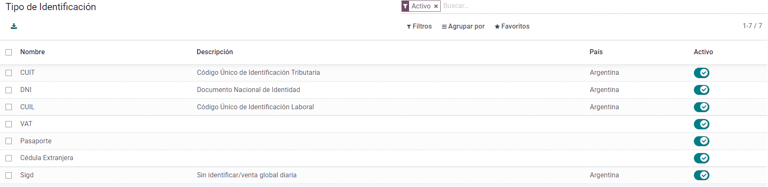
Sem hluti af argentínsku staðfærslunni eru skjalagerðir sem AFIP skilgreinir nú aðgengilegar á eyðublaði tengiliðar. Upplýsingarnar eru nauðsynlegar fyrir flestar færslur. Sex auðkennisgerðir eru virkar sjálfgefið og 32 eru óvirkar.
Athugið
Heill listi yfir auðkennisgerðir sem AFIP skilgreinir fylgir með í Odoo, en aðeins algengustu gerðirnar eru virkar.
AFIP-ábyrgðarflokkur
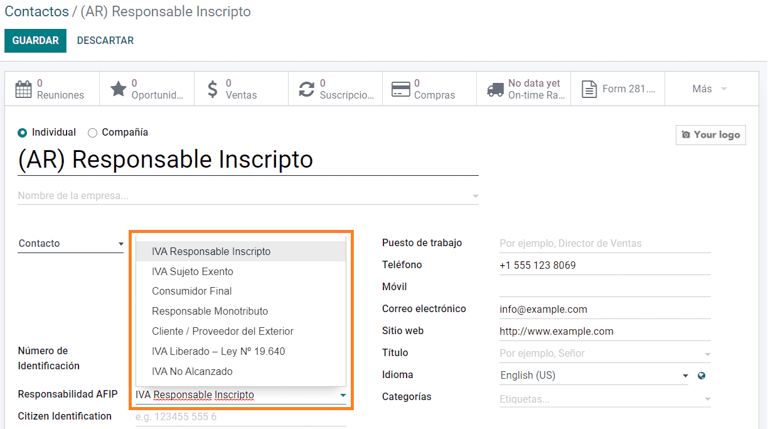
Í Argentínu er skjalategund og viðskiptafærslur við viðskiptavini og birgja skilgreindar út frá AFIP-ábyrgðarflokki. Þessi reitur skal skilgreindur á eyðublaði tengiliðar.
Skattar
Sem hluti af staðfærslunni eru skattar búnir til sjálfvirkt með tilheyrandi reikningum og stillingum, t.d. 73 skattar fyrir Responsable Inscripto.
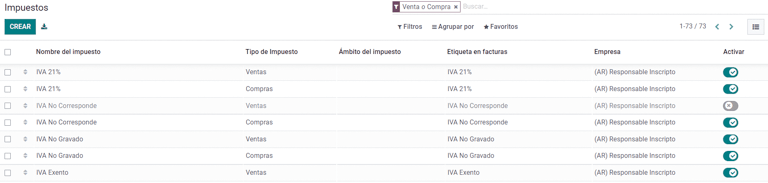
Skattgerðir
Í Argentínu eru nokkrar skattgerðir, algengastar eru:
- VSK: hefðbundinn virðisaukaskattur með mismunandi prósentum;
- Forinnheimta: fyrirframgreiddur skattur sem beitt er á reikninga;
- Frádráttur: fyrirframgreiddur skattur sem beitt er við greiðslur.
Sérskattar
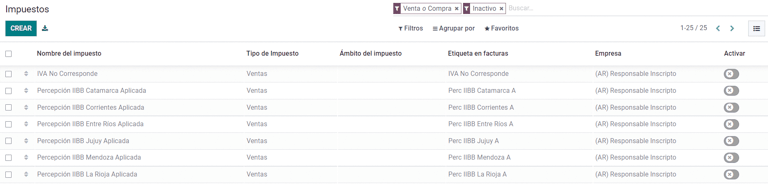
Sumir argentínskir skattar eru ekki almennt notaðir af öllum fyrirtækjum og eru þeir valkostir sjálfgefið merktir óvirkir í Odoo. Áður en nýr skattur er stofnaður skal athuga hvort hann sé ekki þegar til sem óvirkur.
Skjalategundir
Í sumum löndum í Latín-Ameríku, eins og Argentínu, eru tilteknar bókhaldsfærslur eins og sölureikningar og birgjareikningar flokkaðir eftir skjalategundum sem skilgreindar eru af skattyfirvöldum. Í Argentínu er AFIP skattyfirvaldið sem skilgreinir slíkar færslur.
Skjalategundin er lykilupplýsing sem þarf að sýna skýrt á prentuðum skýrslum, reikningum og færslum í dagbókum sem sýna bókhaldsfærslur.
Hver skjalategund getur haft einstaka númeraröð á hverja dagbók sem hún er tengd við. Sem hluti af staðfærslunni inniheldur skjalategundin einnig það land sem skjalið á við (þessi gögn eru stofnuð sjálfvirkt þegar staðfærslueiningin er sett upp).
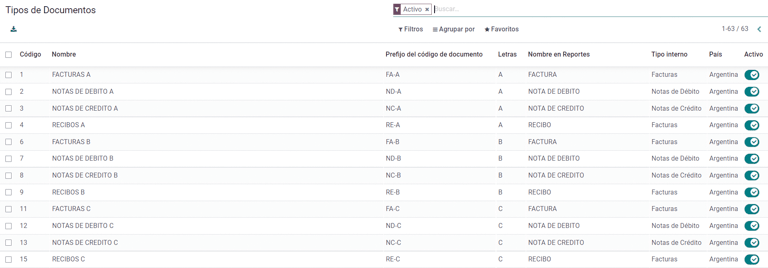
Nauðsynlegar upplýsingar fyrir skjalategundir fylgja sjálfgefið með þannig að notandi þarf ekki að fylla út neitt í þessari sýn:
Athugið
Nokkrar skjalategundir eru sjálfgefið óvirkar, en hægt er að virkja þær eftir þörfum.
Stafir
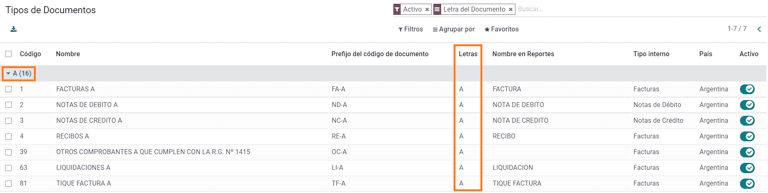
Í Argentínu innihalda Skjalategundir staf sem gefur til kynna tegund færslu eða aðgerðar. Til dæmis, þegar reikningur tengist:
- B2B-færslu skal nota skjalategund A;
- B2C-færslu skal nota skjalategund B;
- Útflutningsfærslu skal nota skjalategund E.
Skjölin í staðfærslunni eru þegar með rétta staf tengdan hverri Skjalategund, þannig að engar frekari stillingar eru nauðsynlegar.
Notkun á reikningum
Skjalategund á hverri færslu ákvarðast af:
- Dagbókafærslu sem tengist reikningnum (ef dagbókin notar skjöl);
- Skilyrðum byggðum á tegund útgefanda og móttakanda (t.d. skattalegri stöðu kaupanda og skattalegri stöðu birgja).
Dagbækur
Í argentínskri staðfærslu geta dagbækur haft mismunandi nálgun eftir notkun og innri tegund. Til að stilla dagbækur, farðu í .
Fyrir söludagbækur og innkaupadagbækur er hægt að virkja valkostinn Nota skjöl, sem virkjar lista af Skjalategundum sem tengja má við reikninga og birgjareikninga. Sjá nánar um reikninga í kaflanum 2.3 skjalategundir.
Ef söludagbækur eða innkaupadagbækur hafa ekki virkjað Nota skjöl geta þær ekki gefið út skattalega reikninga; notkun þeirra takmarkast þá aðallega við að fylgjast með bókhaldsfærslum fyrir innra eftirlit.
AFIP upplýsingar (einnig þekkt sem AFIP sölustaður)
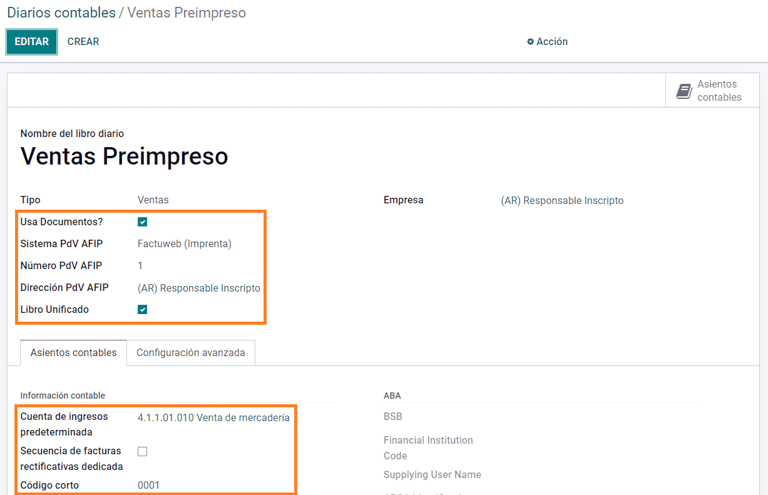
AFIP POS kerfi er reitur sem sést aðeins á dagbókum fyrir Sölu og skilgreinir tegund AFIP POS sem verður notuð til að stjórna færslum sem dagbókin á við.
AFIP POS skilgreinir eftirfarandi:
- runnur skjalategunda sem tengjast vefþjónustunni;
- uppbyggingu og gögn rafræna reikningsskrársins.
Vefþjónustur
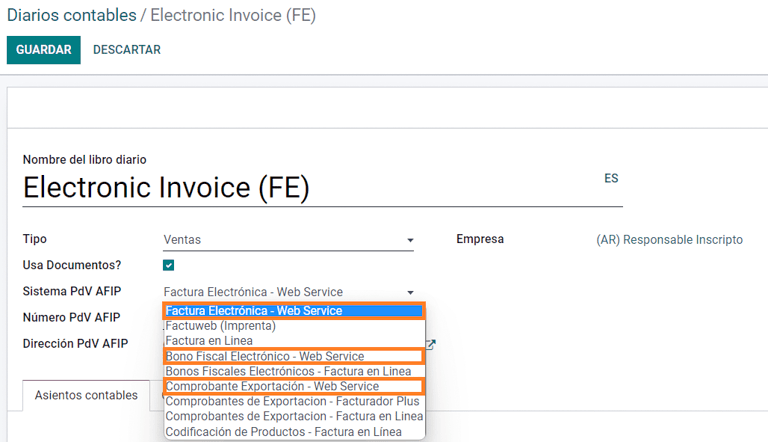
Vefþjónustur hjálpa til við að mynda reikninga í mismunandi tilgangi. Hér eru nokkrir valkostir:
- wsfev1: Electronic Invoice: algengasta þjónustan, notuð til að mynda reikninga fyrir skjalategundir A, B, C, M án línu- og vöruliðaupplýsinga;
- wsbfev1: Electronic Fiscal Bond: fyrir þá sem reikningsfæra framleiðsluvörur og vilja nýta rafræna skattavaxtabréf veitt af efnahagsráðuneytinu. Sjá nánar: Fiscal Bond;
- wsfexv1: Electronic Exportation Invoice: notuð til að mynda reikninga fyrir erlenda viðskiptavini og viðskipti sem fela í sér útflutningsferli; tengd skjalategund er „E“.
Nokkrir gagnlegir reitir þegar unnið er með vefþjónustur:
- AFIP POS númer: númerið sem er stillt í AFIP til að auðkenna færslur sem tengjast þessum AFIP POS;
- AFIP POS heimilisfang: reitur sem tengist skráðu viðsetu- eða atvinnuheimilisfangi sölustaðarins (yfirleitt sama og hjá félaginu). Ef fyrirtæki er með marga staði (skattastaði) krefst AFIP eins AFIP POS á hverjum stað. Þessi staðsetning prentast á reikningsskýrslu;
- Sameinuð bók: þegar AFIP POS kerfið er Preimpresa deila skjalategundir (sem eiga við dagbókina) með sama staf sömu röð. Til dæmis:
- Reikningur: FA-A 0001-00000002;
- Kreditreikningur: NC-A 0001-00000003;
- Debetreikningur: ND-A 0001-00000004.
Raðir
Fyrir fyrsta reikning samstillir Odoo sig sjálfkrafa við AFIP og sýnir síðast notaða röð.
Athugið: Þegar innkaupadagbækur eru búnar til er hægt að skilgreina hvort þær tengist skjalategundum eða ekki. Ef valkosturinn um að nota skjöl er valinn þarf ekki að tengja runur skjalategunda handvirkt, þar sem skjalnúmerið kemur frá birgi.
Notkun og prófanir
Reikningur
Eftirfarandi á við um stofnun reikninga þegar tengiliðir og dagbækur eru til og rétt stilltar.
Úthlutun skjalategundar
Þegar tengiliður er valinn verður reiturinn Skjalategund fylltur út sjálfkrafa miðað við AFIP skjalategund:
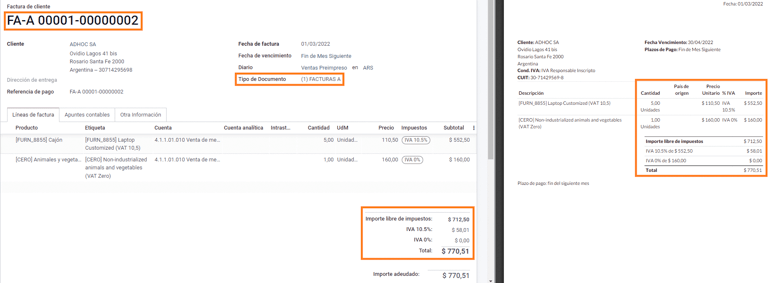
- Reikningur fyrir viðskiptavin með stöðu IVA Responsable Inscripto, forskeyti A er sú skjalategund sem sýnir alla skatta í smáatriðum ásamt upplýsingum viðskiptavinarins.
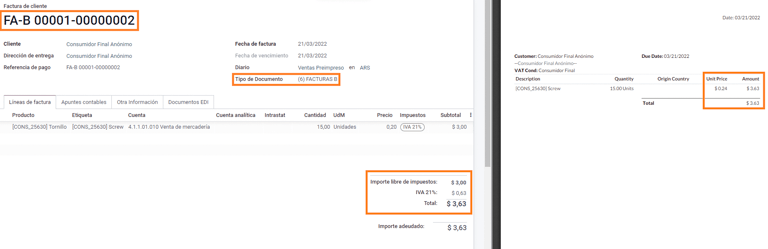
- Reikningur fyrir endanlegan viðskiptavin, forskeyti B er sú skjalategund sem sundurliðar ekki skatta þar sem skattar eru innifaldir í heildarupphæð.
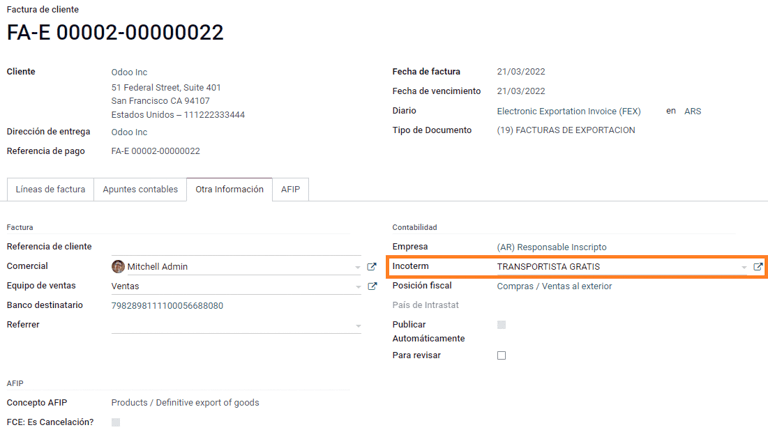
- Útflutningsreikningur, forskeyti E er sú skjalategund sem er notuð við útflutning vöru og sýnir Incoterm.
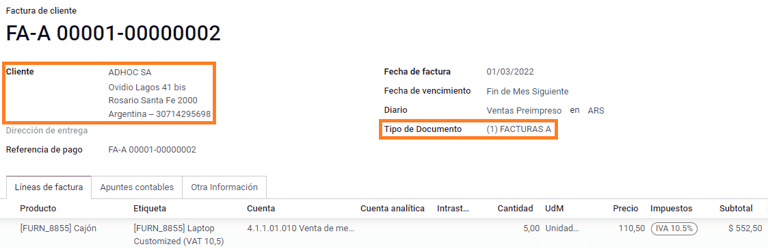
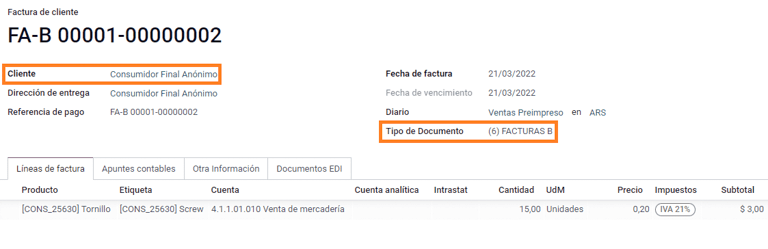
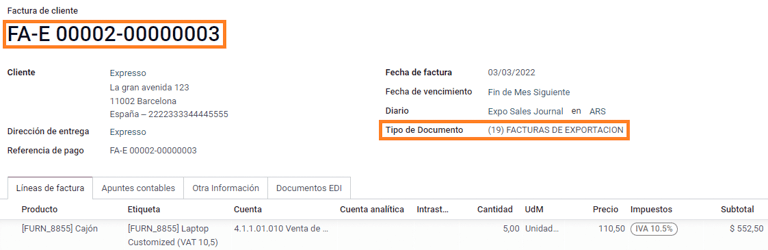
Þó svo að sumir reikningar noti sömu dagbók, þá ráða forskeyti og runa reiturinn Skjalategund.
Algengasta Skjalategund er ákvarðuð sjálfvirkt miðað við samsetningar á ábyrgðarflokki AFIP, en hægt er að uppfæra hana handvirkt áður en reikningur er staðfestur.
Þættir rafræns reiknings
Við notkun rafrænna reikninga, ef allar upplýsingar eru réttar, er reikningur bókaður á venjulegan hátt nema villa komi upp sem þarf að laga. Villuskilaboð gefa til kynna vandann og leggja til lausn. Ef villa varir helst reikningurinn í drögum þar til vandinn er leystur.
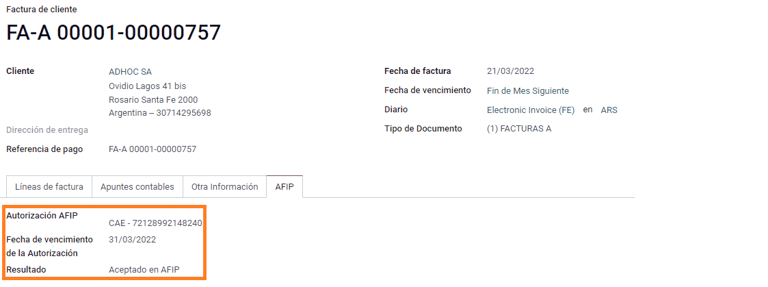
Þegar reikningur er bókaður birtast upplýsingar tengdar AFIP staðfestingu og stöðu á flipanum AFIP, þar á meðal:
- AFIP heimild: CAE-númer;
- Gildistími: síðasti dagur til að afhenda reikninginn viðskiptavinum (yfirleitt 10 dögum eftir að CAE er búið til);
- Niðurstaða: gefur til kynna hvort reikningurinn hafi verið Aceptado en AFIP og/eða Aceptado con Observaciones.
Skattar á reikningi
Byggt á ábyrgðarflokki AFIP getur VSK birst með mismunandi hætti á PDF-skýrslu:
- A. Skattar ekki innifaldir: í þessu tilviki þarf skattlagða fjárhæð að koma skýrt fram í skýrslu. Þetta á við þegar viðskiptavinur er með ábyrgðarflokkinn Responsable Inscripto.
- B. Skattur innifalinn: þýðir að skattlagða fjárhæðin er innifalin í vöruverði, millisamtölum og samtölum. Þetta á við þegar viðskiptavinur er með eftirfarandi ábyrgðarflokka AFIP:
- IVA Sujeto Exento;
- Consumidor Final;
- Responsable Monotributo;
- IVA liberado.
Sértilvik
Reikningar fyrir þjónustu
Fyrir rafræna reikninga sem innihalda Þjónustu krefst AFIP að tilgreindar séu upphafs- og lokadagsetningar þjónustunnar; þessar upplýsingar er hægt að fylla út á flipanum Aðrar upplýsingar.
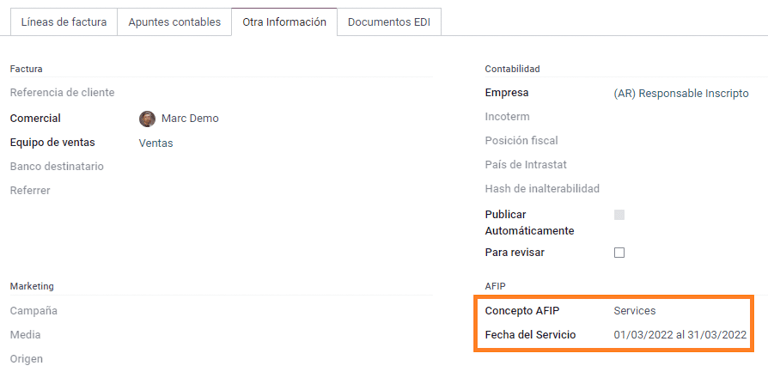
Ef dagsetningar eru ekki valdar handvirkt áður en reikningur er bókaður verða gildin fyllt út sjálfkrafa með fyrsta og síðasta degi mánaðar reikningsins.
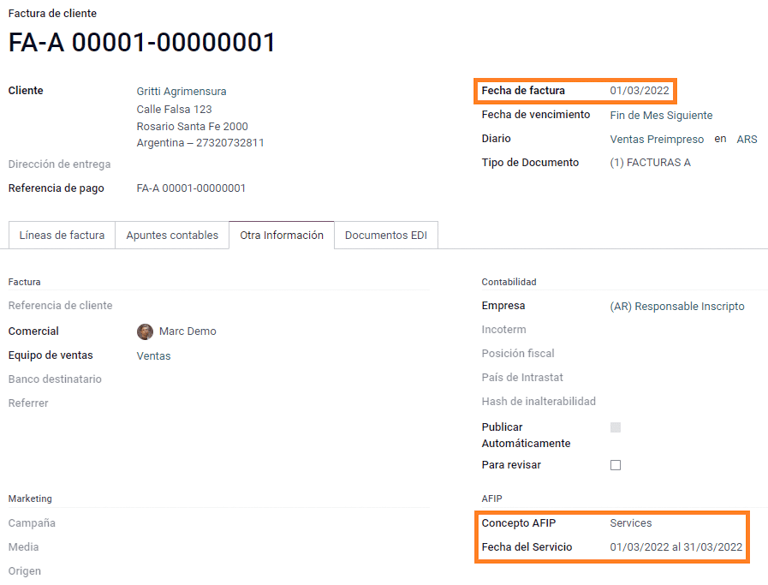
Útflutningsreikningar
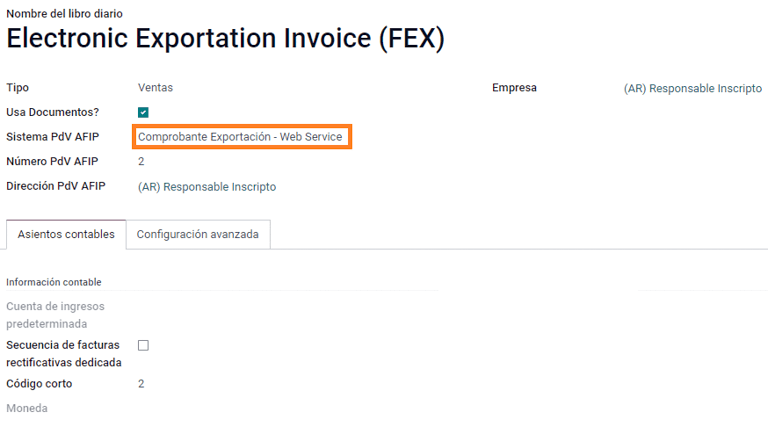
Reikningar fyrir Útflutningsviðskipti krefjast þess að dagbók noti AFIP POS System Expo Voucher - Web Service svo hægt sé að tengja rétta skjalategund(ir).
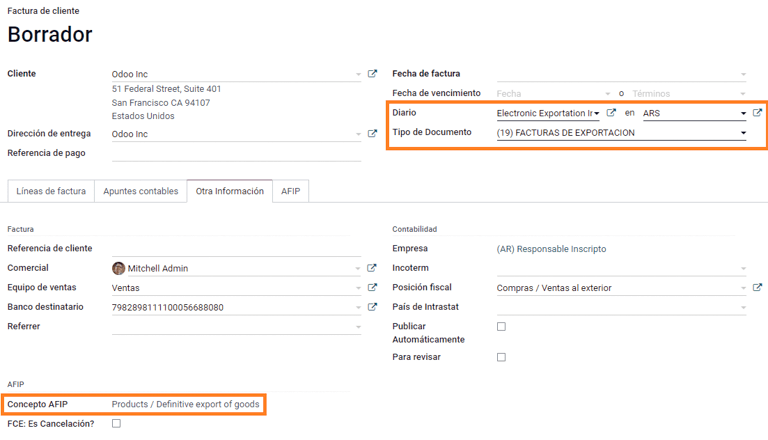
Þegar viðskiptavinur á reikningi er skilgreindur með AFIP-ábyrgðartegund Cliente / Proveedor del Exterior - Ley N° 19.640, úthlutar Odoo sjálfkrafa:
- dagbók tengdri útflutnings vefþjónustu;
- skjalategund: Útflutningur;
- skattstöðu: Compras/Ventas al exterior;
- Concepto AFIP: vörur / endanlegur útflutningur vöru;
- undanþegnum sköttum.
Athugið: Útflutningsskjöl krefjast þess að Incoterms séu virkjuð og stillt. Þau finnast í .
Skattabréf
Rafræn skattabréf eru notuð af þeim sem gefa út reikninga fyrir fjárfestingarvörur og vilja njóta ávinnings Electronic Tax Bonds sem efnahagsráðuneytið veitir.
Fyrir þessar færslur skaltu hafa eftirfarandi í huga:
- gjaldmiðill (samkvæmt viðmiðunartöflu) og gengi reiknings;
- skattar;
- svæði;
- skýra út hvern lið:
- kóði samkvæmt Sameiginlegu nafnakerfi Mercosur (NCM);
- ítarleg lýsing;
- nettó einingarverð;
- magn;
- eining mælingar;
- afsláttur;
- VSK-prósenta.
Rafræn kröfureikningur MiPyME (FCE)
Fyrir smáfyrirtækjareikninga eru til nokkrar skjalategundir sem flokkast sem MiPyME, einnig þekktar sem Electronic Credit Invoice (eða FCE á spænsku). Þessi flokkun bætir fjármögnunarskilyrði smá- og meðalstórra fyrirtækja og gerir þeim kleift að auka framleiðni, m.a. með fyrirfram innheimtu krafna sem gefnar eru út á viðskiptavini og/eða birgja.
Fyrir þessar færslur skaltu hafa eftirfarandi í huga:
- sértækar skjalategundir (201, 202, 206, o.s.frv.);
- útgefandi þarf að vera gjaldgengur hjá AFIP fyrir MiPyME-færslur;
- upphæð þarf að vera hærri en 100.000 ARS;
- CBU-bankareikningur verður að vera tengdur við útgefanda, annars er ekki hægt að staðfesta reikninginn og birtist villuboð líkt og eftirfarandi.
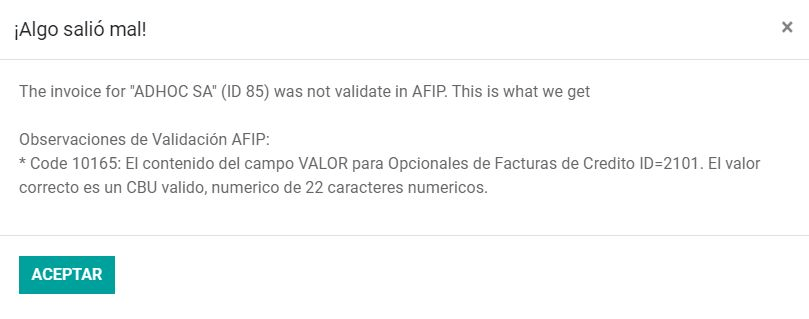
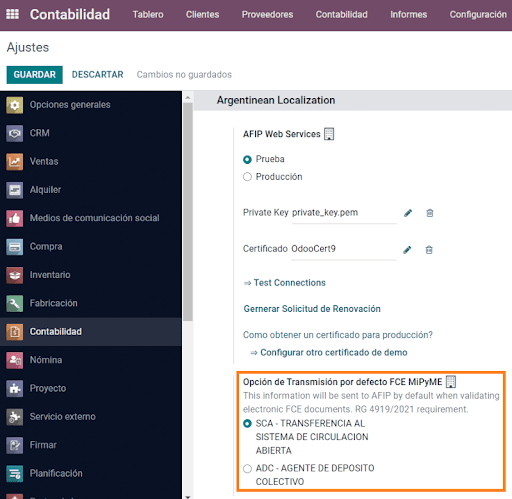
Til að stilla Sendingarham skaltu fara í stillingar og velja annað hvort SDC eða ADC.
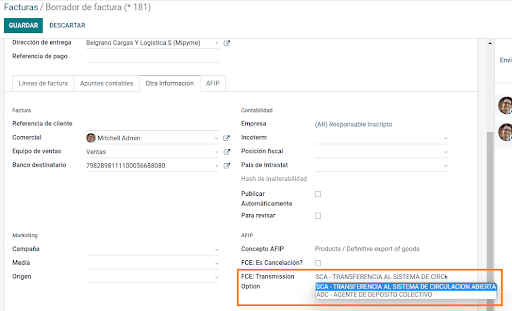
Til að breyta Sendingarham á tilteknum reikningi skaltu opna flipann Aðrar upplýsingar og breyta áður en staðfest er.
Athugið: Að breyta Sendingarham á reikningi breytir ekki hamnum sem valinn er í Stillingum.
Þegar búin er til Kredit-/debetnóta sem tengist FCE-skjali:
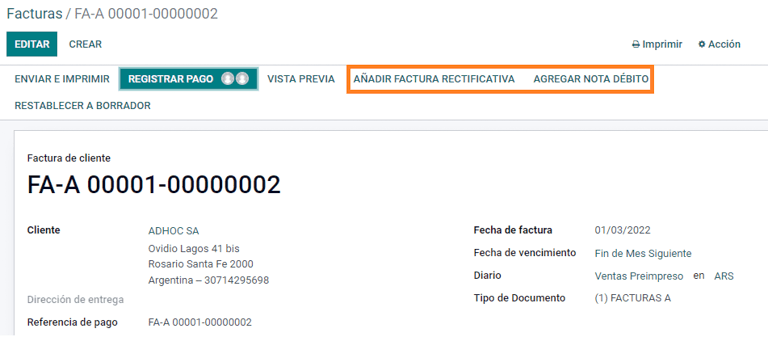
- notaðu hnappana Kreditnóta og Debetnóta svo allar upplýsingar af reikningnum flytjist yfir á nýju Kredit-/debetnótuna;
- skjalabókstafur þarf að vera sá sami og á upprunaskjalinu (A eða B);
- nota skal sama gjaldmiðil og á upprunaskjalinu. Þegar notaður er annar gjaldmiðill myndast gengismunur ef gengi er annað á útgáfudegi og greiðsludegi. Hægt er að búa til kredit-/debetnótu til að lækka/hækka greiðsluupphæð í ARS.
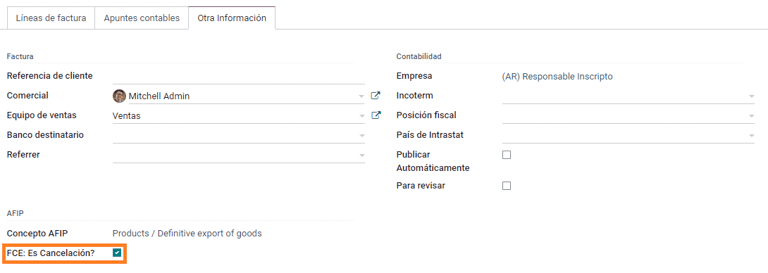
Þegar búin er til Kreditnóta geta komið upp tvö tilvik:
- FCE er hafnað, þá á reiturinn FCE, er aflýsing? að vera Satt; eða
- Kreditnóta er búin til til að ógilda FCE-skjalið; í því tilviki á reiturinn FCE, er aflýsing? að vera tómur (ósatt).
Prentaður reikningsskýrsla
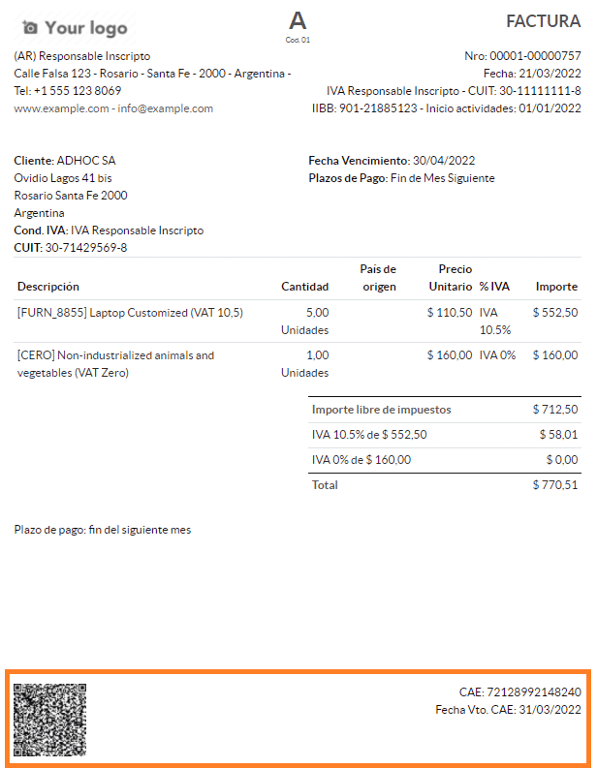
PDF-skýrslan sem tengist rafrænum reikningum sem AFIP hefur staðfest inniheldur strikamerki neðst sem táknar CAE-númerið. Einnig birtist gildistími, þar sem það er lagaskylda.
Villuleit og endurskoðun
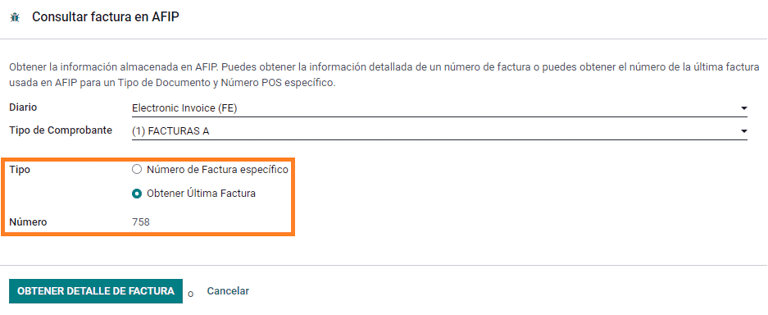
Til að skoða og leysa vandamál er hægt að fá ítarlegar upplýsingar um reikningsnúmer sem hefur áður verið sent til AFIP. Til að sækja þessar upplýsingar, virkjaðu þróunarham, farðu síðan í valmyndina og smelltu á hnappinn Skoða reikning í AFIP.
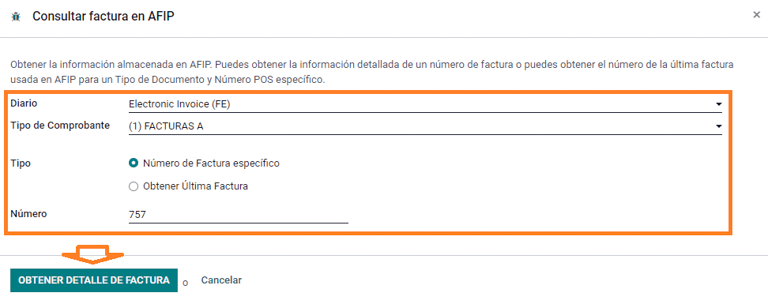
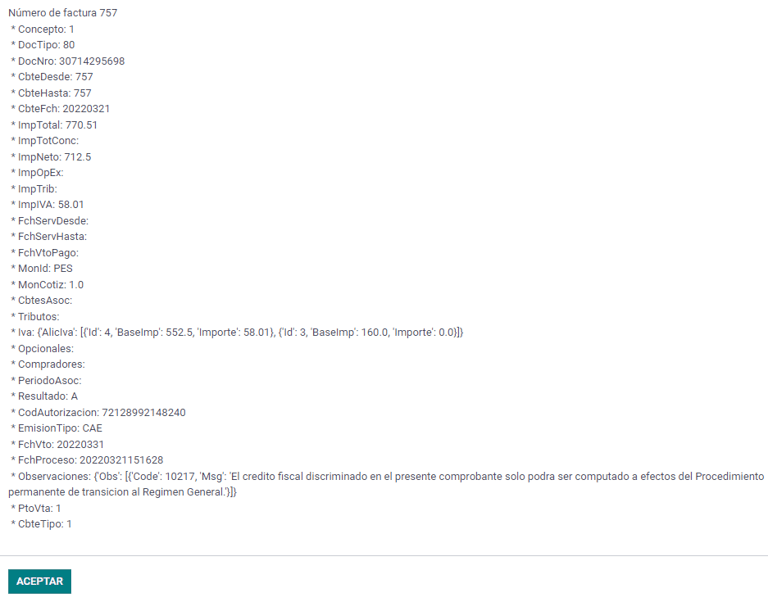
Einnig er hægt að sækja síðasta númer sem var notað í AFIP fyrir tiltekna skjalategund og POS-númer, sem viðmiðun ef upp koma vandamál með samræmingu raða milli Odoo og AFIP.
Birgjareikningar
Miðað við innkaupadagbók sem valin er fyrir birgjareikning er Skjalategund nauðsynlegur reitur. Gildið er fyllt út sjálfvirkt miðað við AFIP-ábyrgðartegund útgefanda og viðskiptavinar, en hægt er að breyta því ef þarf.
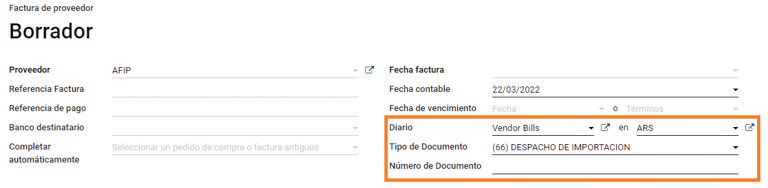
Reiturinn Skjalnúmer þarf að skrá handvirkt og sniðið verður staðfest sjálfvirkt. Ef sniðið er ekki gilt birtist notendavilla sem sýnir rétta vænta sniðið.
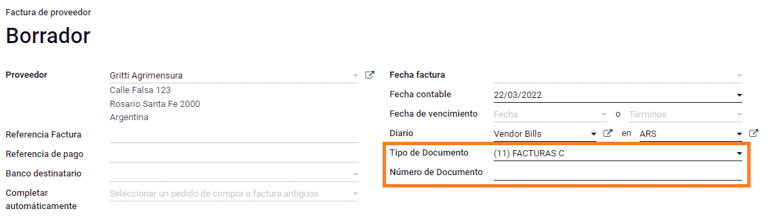
Númer birgjareiknings er uppbyggt á sama hátt og fyrir viðskiptavinareikninga, nema að notandi slær inn röð skjalsins á forminu: Skjalforskeyti - Bókstafur - Skjalnúmer.
Staðfesta númer birgjareiknings hjá AFIP
Þar sem flestar fyrirtækjar hafa innri ferla til að staðfesta að birgjareikningur sé tengdur gildi skjali hjá AFIP, er hægt að virkja sjálfvirka staðfestingu í , með eftirfarandi stigum:
- Ekki tiltækt: staðfesting fer ekki fram (sjálfgefið);
- Tiltækt: staðfesting fer fram; ef númer er ógilt birtist viðvörun en samt er hægt að bóka birgjareikninginn;
- Krafist: staðfesting fer fram og ekki er leyft að bóka birgjareikninginn ef skjalnúmer er ógilt.
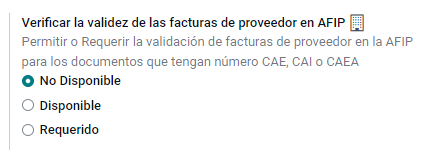
Staðfesta birgjareikninga í Odoo
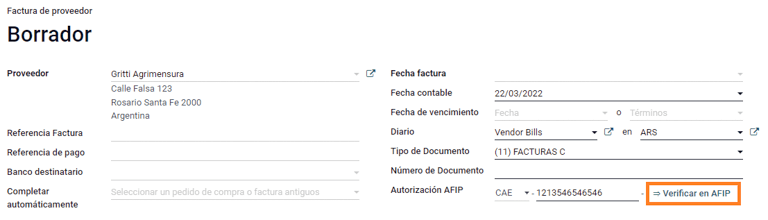
Þegar staðfestingarstillingar fyrir birgja eru virkar birtist nýr hnappur á birgjareikningum í Odoo, merktur Staðfesta hjá AFIP, staðsettur við hliðina á reitnum AFIP-heimildarkóði.
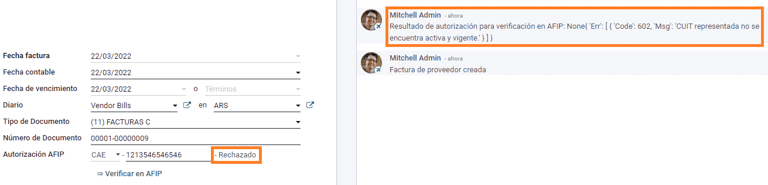
Ef ekki er hægt að staðfesta birgjareikning hjá AFIP birtist gildið Hafnað á yfirlitinu og nánari upplýsingar um synjunina bætast í spjallið.
Sértilfelli
Óskattlagðir liðir
Sumar færslur innihalda liði sem eru ekki hluti af VSK-stofni, t.d. reikninga fyrir eldsneyti og bensín.
Birgjareikningur er skráður með einum lið fyrir hverja vöru sem er hluti af VSK-stofni og með viðbótarlið til að skrá upphæð undanþegins liðar.
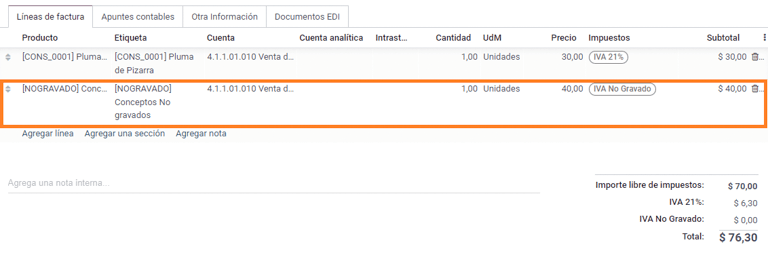
Perception-skattar
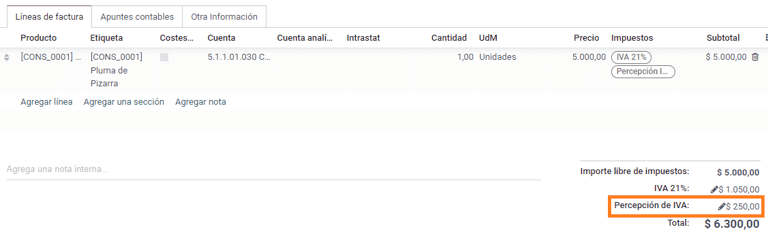
Birgjareikningur er skráður með einni línu fyrir hvert vöruatriði sem telst til VSK-grunns, og perception-skattinum má bæta við á hvaða vörulínu sem er. Afleiðingin er sú að einn skattahópur er fyrir VSK og annar fyrir perception. Sjálfgefin perception-upphæð er alltaf 0.10.
Til að breyta VSK‑perception og setja rétta upphæð, notaðu blýantstáknið við hliðina á Perception-upphæðinni. Eftir að VSK‑perception hefur verið stillt má svo staðfesta reikninginn.
Umsýsla afdrátta
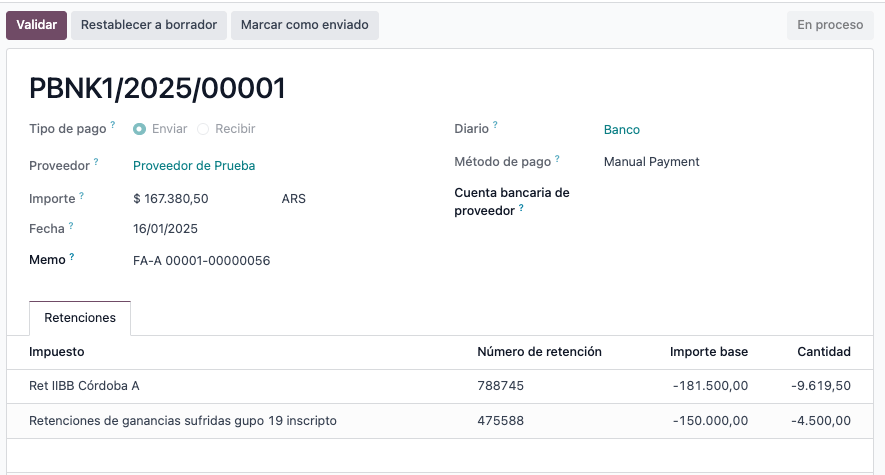
Argentínska skattstaðfærsla Odoo kemur með tilbúnum færslum fyrir nauðsynlega afdrætti. Farðu í Bókhald > Stillingar > Skattar og fjarlægðu sjálfgefna Sölur eða Innkaup síuna til að sjá þá. Til að staðfesta færslurnar þarf einingin Argentina Payment Withholdings (l10n_ar_withholding) að vera sett upp.
Bókun færslna verður ekki til við skráningu greiðslna nema reikningar fyrir útistandandi greiðslur/móttökur séu stilltir. Því þarf að tryggja að allar greiðsluaðferðir í bankadagbókum hafi stilltan reikning fyrir útistandandi greiðslu og móttöku.
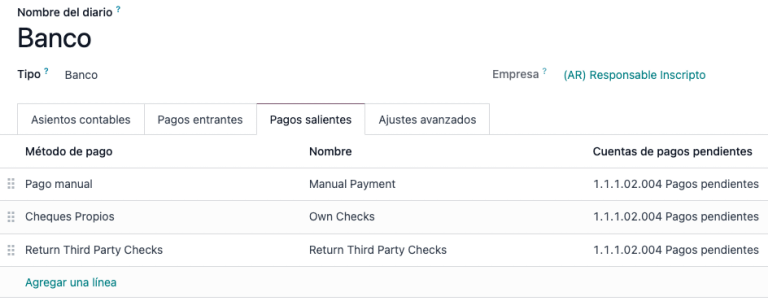
Þessi stilling er lykilatriði til réttrar bókhaldsmeðhöndlunar á afdráttaviðskiptum við viðskiptavini og birgja.
Athugið
Í Argentínu tákna afdrættir uppgjör á tilteknu hlutfalli af heildarskuld við birgja eða lækkun á heildargreiðslu sem innheimta á frá viðskiptavini. Því má skrá einn eða fleiri afdrætti fyrir hverja greiðslu sem jafnað er á reikning.
Stillingar
Þó Odoo búi til flestar nauðsynlegar afdráttarstillingar undir valmyndinni Skattar, þarf í sumum tilvikum að bæta við eða breyta stillingum til að reikna rétta afdráttarupphæð á birgjagreiðslum. Eftirfarandi tegundir afdrátta eru í boði:
Tekjur
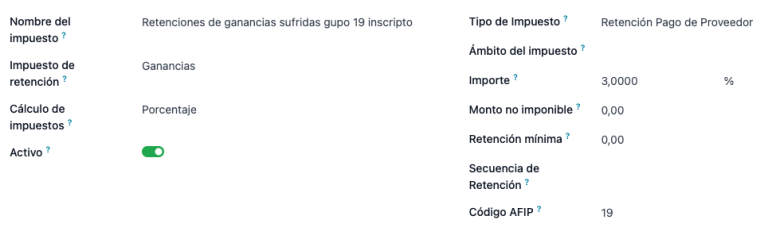
Fyrir Tekjuafdrætti er þegar til færsla fyrir hvert regluheiti/regími, sem ber nafn skattsins og AFIP‑kóða.
Hver þessara færslna er tilbúin til notkunar. Sem góð vinnuregla ætti að tvíathuga stillingar og tryggja að þær séu réttar og uppfærðar. Eftirfarandi reiti þarf að sannreyna:
- Upphæð: Hlutfall af heildargreiðslu sem er dregið frá.
- Skattfrjáls upphæð: Upp að þessari upphæð gildir afdráttur ekki.
- Lágmarksafdráttur: Sé útreiknuð afdráttarupphæð lægri en þetta gildi verður heildarafdráttur 0.0.
- Raðnúmeraröð afdrátta: Hjálpar til við að úthluta afdráttarnúmeri sjálfvirkt á greiðslulínu. Ef ekki er stillt þarf að slá inn númer handvirkt þegar afdráttur er bættur við greiðslu.
Tekjustig
Í þessu tilviki þarf ekki að stilla hlutfall. Afdrátturinn er reiknaður út frá gildinu í reitnum Kvarði.
Til að skoða, breyta eða búa til nýja kvarða: Farðu í Bókhald > Stillingar > Earnings Scale. Sjálfgefið fylgja tvær megin kvarðatöflur með argentínsku staðfærslunni, en bæta þarf við eða uppfæra kvarða eftir þörfum fyrirtækisins.
Athugið
Kvarðar fyrir tekjur eru uppsafnaðir: Odoo rekur færslur sem gerðar eru fyrir reikning og reiknar sjálfvirkt rétta afdráttarupphæð.
IIBB heildarupphæð
Hér þarf að stofna nauðsynlegar færslur fyrir viðeigandi fylki. Afdráttarupphæð er reiknuð út frá prósentu í reitnum Upphæð í skattstillingu. Þar sem Odoo samstillir ekki sjálfkrafa prósentur milli fylkja þarf að uppfæra þessar upplýsingar handvirkt.
Mælt er með að afrita færslur og stilla mismunandi útgáfur fyrir hvert tilvik, til að vernda tæknilegar stillingar sem tryggja réttan útreikning og bókhald afdráttar.
IIBB óskattskylt
Stilling óskattskyldra IIBB‑afdrátta er mjög lík heildarupphæðar‑afdrætti; viðhalda þarf prósentunni í reitnum Upphæð fyrir hverja færslu. Odoo kemur þó með nokkrar forstilltar færslur fyrir mismunandi fylki. Munurinn er sá að hér þarf hvorki að skilgreina skattfrjálsa upphæð né lágmarksafdrátt.
Úthlutun afdrátta hjá tengiliðum
Eftir að viðeigandi stillingar hafa verið skilgreindar þarf að úthluta viðeigandi afdráttum á hvern tengilið. Opnaðu Tengiliðir, veldu tengiliðinn og farðu í flipann Bókhald. Finnur þar töfluna Innkaupaafdrættir.
Með reitunum Frá dagsetningu og Til dagsetningar má sjálfvirknivæða notkun margra afdrátta yfir mismunandi tímabil. Reiturinn ref leyfir að setja inn innra stjórnnúmer fyrir hverja afdráttarlínu; það er aðeins til innri viðmiðunar og birtist hvorki á færslum né hefur áhrif á þær. Þessir reitir eru aðgengilegir úr valmyndinni oi-settings-adjust (aðlaga stillingar).
- Frá dagsetningu: upphaf dagsetningartímabils afdráttar.
- Til dagsetningar: lok dagsetningartímabils afdráttar.
- ref: innra stjórnnúmer á hverja afdráttarlínu, aðeins sýnilegt til innri viðmiðunar og hefur engin áhrif á færslur.
Sjálfvirkur útreikningur og beiting afdrátta á greiðslu
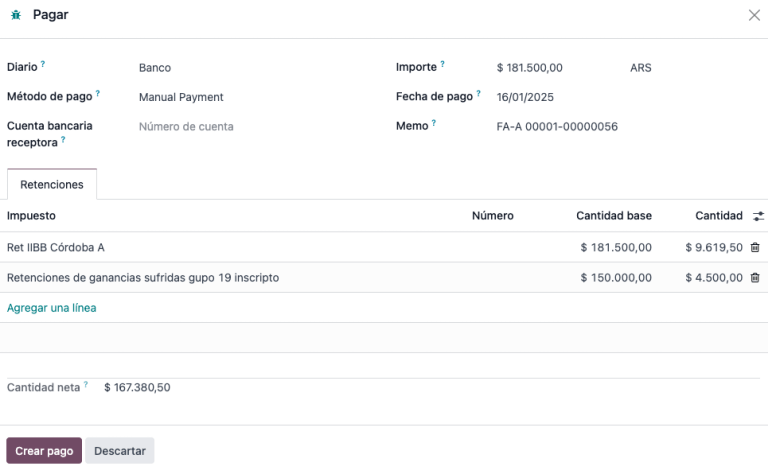
Þegar nýjar greiðslur eru jafnaðar á birgjareikninga reiknar og beitir Odoo sjálfkrafa réttu afdráttunum á greiðsluna. Miðað við stillingar gæti þurft að skrá tilvísunarnúmer á hverja afdráttarlínu.
Hægt er að bæta við fleiri afdráttum eða breyta útreiknuðum afdráttum ef þörf krefur.
Mikilvægt
Heildarupphæð skuldar sem á að afgreiða er heildarupphæð greiðslunnar. Odoo skráir þó nettóupphæðina (þ.e. upphæð sem á að stemma af í bankanum), sem birtist sem greiðsluupphæð eftir að afdráttur hefur verið beittur.
Tékkaumsýsla
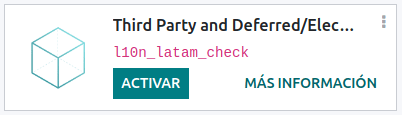
Til að setja upp eininguna Third Party and Deferred/Electronic Checks Management skaltu fara í Forrit, leita að tækninafninu l10n_latam_check og smella á Virkja.
Þessi eining virkjar nauðsynlegar stillingar fyrir dagbækur og greiðslur til að:
- Stofna, halda utan um og stýra mismunandi gerðum tékka
- Hagræða umsýslu eiginna tékka og tékka frá þriðja aðila
- Hafa einfalda og skilvirka leið til að halda utan um gildistíma eigin og erlendra tékka
Þegar öllum stillingum fyrir argentínskt rafreikningsflæði er lokið þarf einnig að ljúka ákveðnum stillingum fyrir flæði eigin tékka og tékka frá þriðja aðila.
Eigin ávísanir
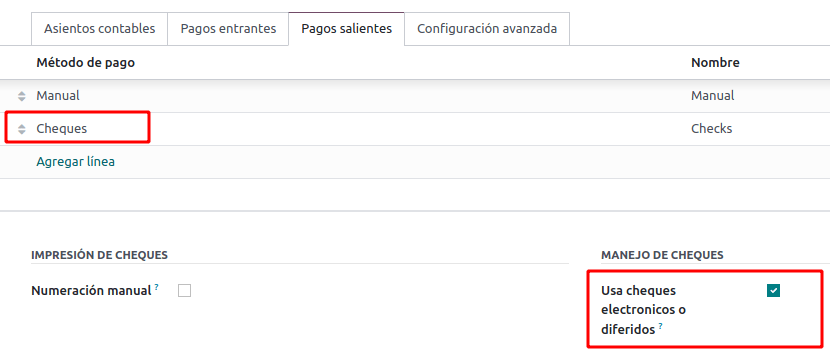
Stilltu bankadagbókina sem á að nota til að útbúa eigin ávísanir: Farðu í Bókhald --> Stillingar --> Dagbækur, veldu bankadagbókina og opnaðu flipann Greiðslur út.
- Ávísanir þurfa að vera tiltækar sem Greiðsluaðferð. Ef ekki, smelltu á Bæta við línu og skráðu
Checksundir Greiðsluaðferð til að bæta við. - Virkjaðu stillinguna Nota rafrænar og frestaðar ávísanir.
Athugið
Þessi síðasta stilling gerir prentun óvirka en virkjar:
- Handvirkan innslátt ávísunarnúmera
- Viðbótarreit til að skrá Greiðsludag ávísunar
Umsýsla eigin ávísana
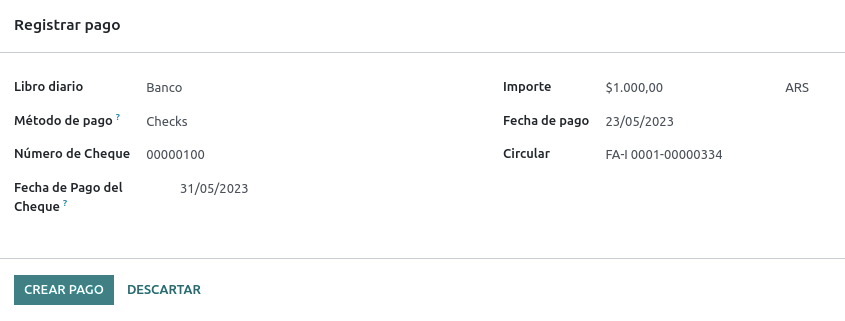
Eigin ávísunum má skrá beint af birgjareikningi. Smelltu á hnappinn Skrá greiðslu.
Í sprettiglugganum velurðu bankadagbókina sem greiðslan á að fara í gegnum og setur Innlausnardag ávísunar og Upphæð.
Athugið
Til að meðhöndla ávísanir í innlausn þarf annað hvort að skilja reitinn Innlausnardagur ávísunar eftir auðan eða setja í dagsetningu dagsins í dag. Til að meðhöndla frestaðar ávísanir þarf Innlausnardagur ávísunar að vera í framtíðinni.
Til að sjá og stýra eigin ávísunum sem þegar eru til: Farðu í Bókhald --> Birgjar --> Eigin ávísanir. Glugginn sýnir lykilupplýsingar eins og dagsetningar sem á að leggja ávísanir inn, heildarfjölda ávísana og heildarupphæð í ávísunum.
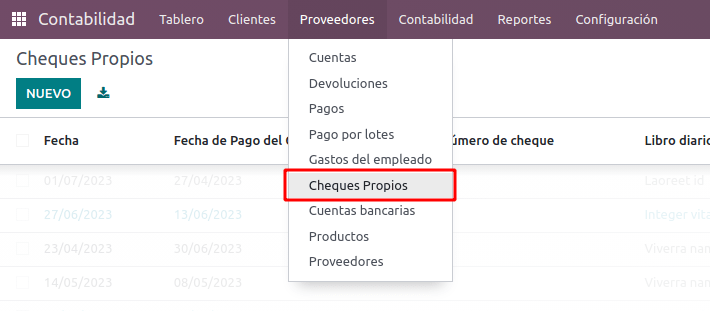
Hafðu í huga að listinn er fyrirfram síaður á ávísanir sem eru enn ekki jafnaðar við bankayfirlit (ekki enn skuldfærðar á bankareikning), sem má sannreyna með reitnum Passað við bankayfirlit. Ef þú vilt sjá allar eigin ávísanir, fjarlægðu síuna Engin bankajöfnun með því að smella á X-táknið.

Afturkalla eigin ávísun
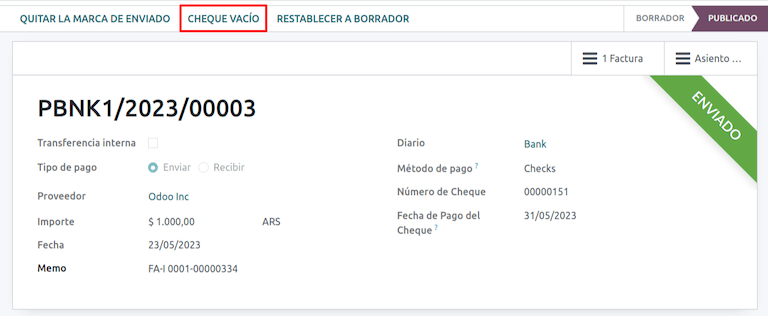
Til að ógilda eigin ávísun sem var búin til í Odoo: Farðu í Bókhald --> Birgjar --> Eigin ávísanir, veldu ávísunina sem á að ógilda og smelltu á hnappinn Ógilda ávísun. Þá rofnar jöfnun við birgjareikninga og bankayfirlit og ávísunin fer í stöðuna ógilt.
Ávísanir þriðja aðila
Til að skrá greiðslur með ávísunum þriðja aðila þarf að stilla tvær sértækar dagbækur. Farðu í Bókhald --> Stillingar --> Dagbækur og búðu til tvær nýjar dagbækur:
Third Party ChecksRejected Third Party Checks
Athugið
Þú getur búið til fleiri dagbækur handvirkt ef þú ert með marga sölustaði og þarfnast dagbóka fyrir þá.
Til að búa til dagbókina Third Party Checks, smelltu á hnappinn Nýtt og stilltu eftirfarandi:
- Skrifaðu
Third Party Checkssem Heiti dagbókar - Veldu Reiðufé sem Tegund
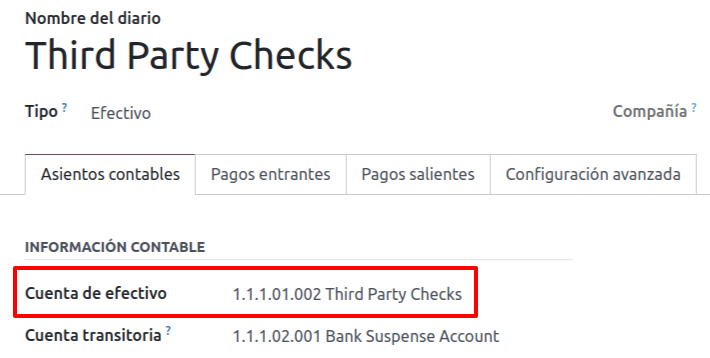
- Á flipa Færslur í dagbók stillirðu Reikningur fyrir reiðufé á
1.1.1.02.010 Cheques de Terceros, setur inn Stuttkóða að eigin vali og velur Gjaldmiðil
Lausar greiðsluaðferðir eru skilgreindar á flipunum fyrir greiðslur:
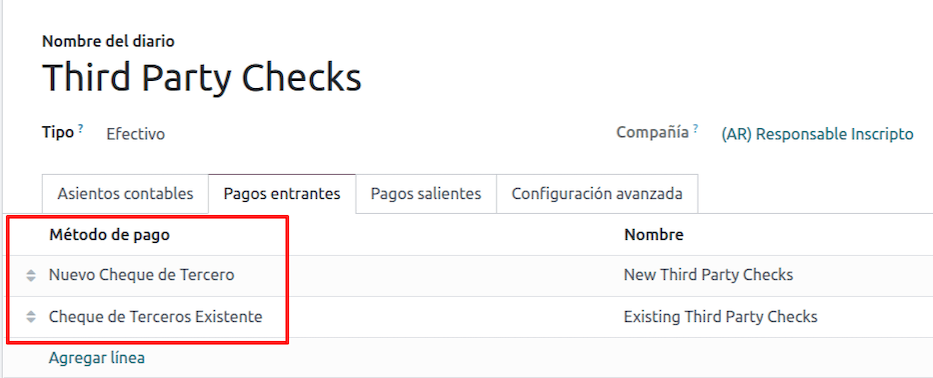
- Fyrir nýjar innkomnar ávísanir þriðja aðila: Farðu á flipann Greiðslur inn --> Bæta við línu og veldu New Third Party Checks. Þessi aðferð er notuð til að stofna nýjar ávísanir þriðja aðila.
- Fyrir innkomnar og útfarandi fyrirliggjandi ávísanir þriðja aðila: Farðu á flipann Greiðslur inn --> Bæta við línu og veldu Existing Third Party Checks. Endurtaktu sama skref fyrir flipann Greiðslur út. Þessi aðferð er notuð til að taka við og/eða greiða birgjareikninga með ávísunum sem þegar eru til, sem og fyrir innri millifærslur.
Ábending
Þú getur eytt greiðsluaðferðum sem birtast sjálfgefið þegar þú stillir dagbækur fyrir ávísanir þriðja aðila.
Einnig þarf að stofna og/eða stilla dagbókina Rejected Third Party Checks. Hún er notuð til að halda utan um hafnaðar ávísanir þriðja aðila, hvort sem þær eru hafnað við innheimtu eða þegar þær koma frá birgjum.
Til að búa til dagbókina Rejected Third Party Checks, smelltu á hnappinn Nýtt og stilltu eftirfarandi:
- Skrifaðu
Rejected Third Party Checkssem Heiti dagbókar - Veldu Reiðufé sem Tegund
- Á flipa Færslur í dagbók stillirðu Reikningur fyrir reiðufé á
1.1.1.01.002 Rejected Third Party Checks, setur inn Stuttkóða að eigin vali og velur Gjaldmiðil
Notaðu sömu greiðsluaðferðir og í dagbókinni Third Party Checks.
Nýjar ávísanir þriðja aðila
Til að skrá nýja ávísun þriðja aðila á reikning viðskiptavinar skaltu smella á hnappinn Skrá greiðslu. Í sprettiglugganum velurðu dagbókina Third Party Checks fyrir greiðsluskráninguna.
Veldu New Third Party Checks sem Greiðsluaðferð og fylltu út Númer ávísunar, Greiðsludag og Banki ávísunar. Valfrjálst er að fylla handvirkt út VSK-númer útgefanda ávísunar, en það er sjálfvirkt sótt úr VSK-númeri viðskiptavinar á reikningnum.
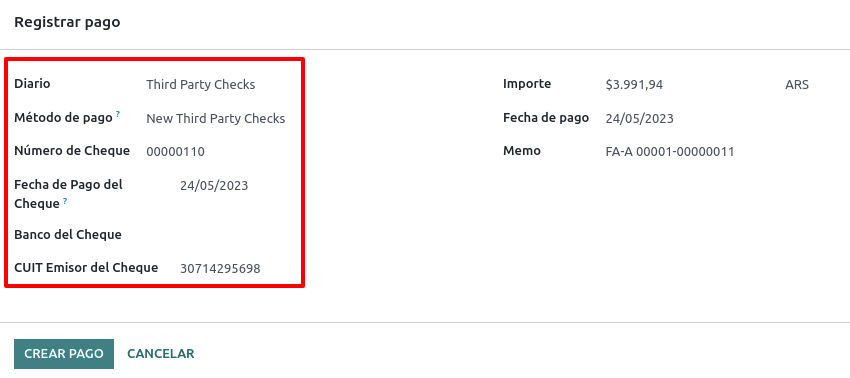
Fyrirliggjandi ávísanir þriðja aðila
Til að greiða birgjareikning með fyrirliggjandi ávísun, smelltu á hnappinn Skrá greiðslu. Í sprettiglugganum velurðu dagbókina Third Party Checks fyrir greiðsluskráninguna.
Veldu Existing Third Party Checks sem Greiðsluaðferð og veldu ávísun í reitnum Ávísun. Reiturinn sýnir allar tiltækar, fyrirliggjandi ávísanir sem má nota sem greiðslu á birgjareikningum.
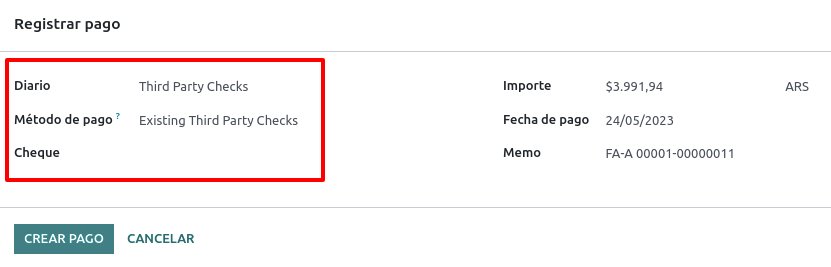
Þegar fyrirliggjandi ávísun þriðja aðila er notuð geturðu skoðað aðgerðir sem tengjast henni. Til dæmis má sjá hvort ávísun sem móttekin var fyrir reikning viðskiptavinar hafi síðar verið notuð sem fyrirliggjandi ávísun til að greiða birgjareikning.
Til að gera þetta, farðu annaðhvort í Bókhald --> Viðskiptavinir --> Ávísanir þriðja aðila eða Bókhald --> Birgjar --> Eigin ávísanir (eftir atvikum) og smelltu á ávísun. Í reitnum Núverandi dagbók ávísunar skaltu smella á => Aðgerðir ávísunar til að sjá feril og færslur ávísunar.
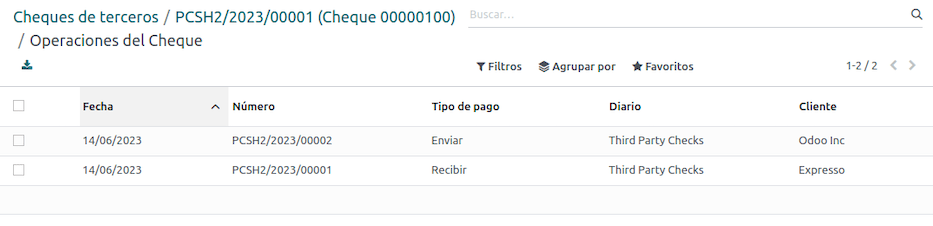
Valmyndin sýnir einnig lykilupplýsingar um þessar aðgerðir, svo sem:
- Greiðslutegund, sem flokkar hvort um sé að ræða greiðslu send til birgis eða greiðslu móttekinna frá viðskiptavini
- Dagbók þar sem ávísunin er skráð
- Aðili sem tengist aðgerðinni (viðskiptavinur eða birgir)
Rafrænir reikningar fyrir vefverslun
Settu upp eininguna Argentinian eCommerce (l10n_ar_website_sale) til að virkja eftirfarandi:
- Viðskiptavinir geta stofnað notendaaðgang fyrir vefverslun.
- Stuðningur við nauðsynlega skattareiti í vefverslun.
- Móttaka greiðslna fyrir sölupantanir á netinu.
- Útgáfa rafrænna skjala úr vefverslun.
Stilling
Þegar búið er að ljúka öllum stillingum fyrir argentískt ferli rafrænna reikninga, þarf jafnframt að ljúka ákveðnum stillingum til að fella inn vefverslunarferlið.
Skráning viðskiptavinareikninga
Til að stilla vefsíðuna þína fyrir notendaaðganga viðskiptavina, fylgdu leiðbeiningunum í skjölunum um kaupferli.
Sjálfvirk reikningagerð
Stilltu vefsvæðið þitt til að búa til rafræn skjöl í söluflæðinu: Farðu í Vefsvæði > Stillingar og virkjaðu eiginleikann Sjálfvirk reikningagerð í hlutanum Reikningagerð til að mynda nauðsynleg rafræn skjöl sjálfkrafa þegar netgreiðsla hefur verið staðfest.
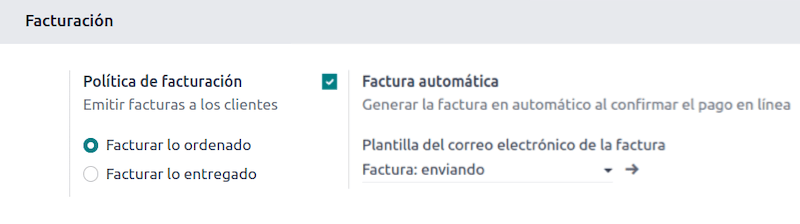
Þar sem staðfest netgreiðsla þarf að liggja fyrir til að Sjálfvirk reikningagerð búi til skjalið, verður greiðslugátt að vera uppsett fyrir viðkomandi vefsvæði.
Vörur
Til að hægt sé að reikningsfæra vörur við staðfesta netgreiðslu: Farðu í Vefsvæði > Vefverslun > Vörur, opnaðu viðkomandi vöru. Í flipanum Almennar upplýsingar skaltu stilla Reikningsstefna á Pantað magn og skilgreina viðeigandi Skatta viðskiptavina.
Ferli reikningagerðar fyrir vefverslun
Eftir að ofangreindum stillingum er lokið geta viðskiptavinir slegið inn skattaupplýsingar í afgreiðsluferli argentískrar vefverslunar.
Skattsvið birtast í afgreiðslu þegar Land er stillt á Argentína. Þá er hægt að klára kaupin með samsvarandi rafrænu skjali.
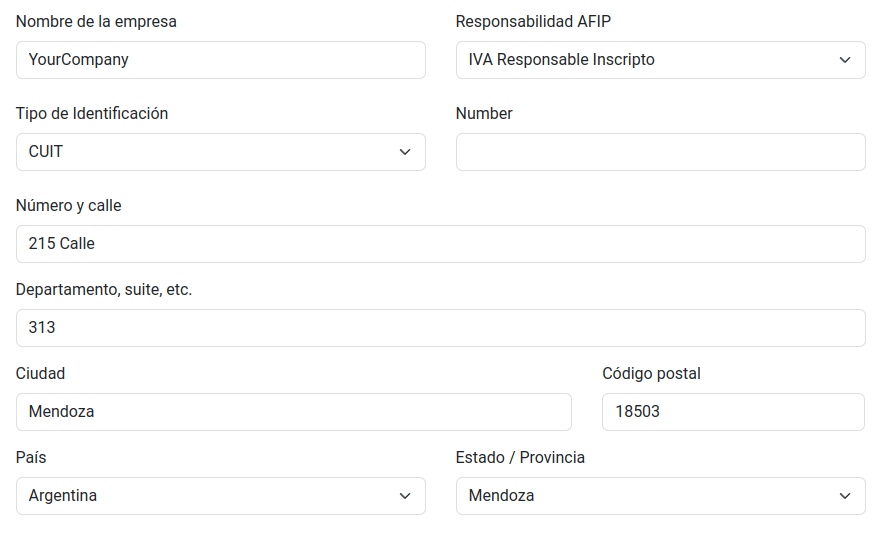
Þegar kaup og greiðsla takast myndast nauðsynlegur reikningur með réttu útliti og stimplum eins og lýst er í prentuðu reikningsskjali.
Sjá einnig
Beinsala Liquidity Product
Beinsala Liquidity Product er notuð þegar sala fer fram fyrir milligöngu þriðja aðila. Þá geta bæði seljandi og eigandi varanna skráð sínar sölur og innkaup.
Athugið
Settu upp eininguna Argentinian Electronic Invoicing (l10n_ar_edi) til að nota þennan eiginleika.
Uppsetning
Innkaupadagbók
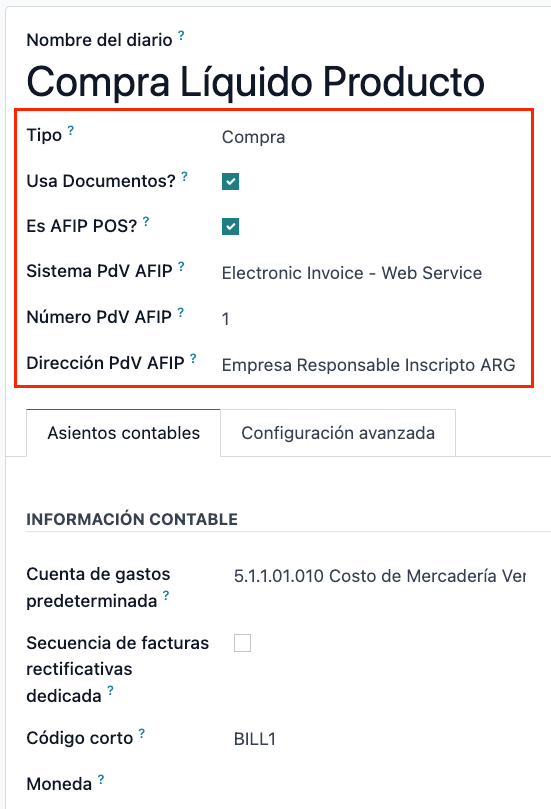
Innkaupadagbók er nauðsynleg til að mynda rafrænan birgjareikning með skjalategundinni Liquidity Product. Þessa dagbók þarf að samstilla við AFIP þar sem hún er notuð til að mynda rafrænt Liquidity Product skjal.
Til að breyta innkaupadagbók eða stofna nýja: Farðu í Bókhald > Stillingar > Dagbækur. Veldu fyrirliggjandi innkaupadagbók eða smelltu á Nýtt og fylltu út eftirfarandi:
- Tegund: veldu Innkaup.
- Nota skjöl: hakaðu við til að geta valið rafræna skjalategund.
- Er AFIP POS: hakaðu við til að geta myndað rafræn skjöl.
- AFIP POS kerfi: veldu Electronic Invoice - Web Service í fellivalmynd til að senda rafrænt skjal til AFIP um vefþjónustu.
- AFIP POS númer: númerið sem er skráð hjá AFIP til að auðkenna aðgerðir þessa AFIP POS.
- AFIP POS heimilisfang: verslunarheimilisfang POS, yfirleitt sama og heimilisfang fyrirtækisins. Ef fyrirtæki er með margar verslanir (skattstaði) krefst AFIP eins AFIP POS á hverjum stað. Þetta heimilisfang birtist á reikningsskýrslu.
Söludagbók
Söludagbók er notuð til að skrá reikning þegar vara er seld til þriðja aðila sem mun síðan selja sömu vöru. Þessi dagbók er ekki samstillt við AFIP þar sem reikningurinn er ekki rafrænn.
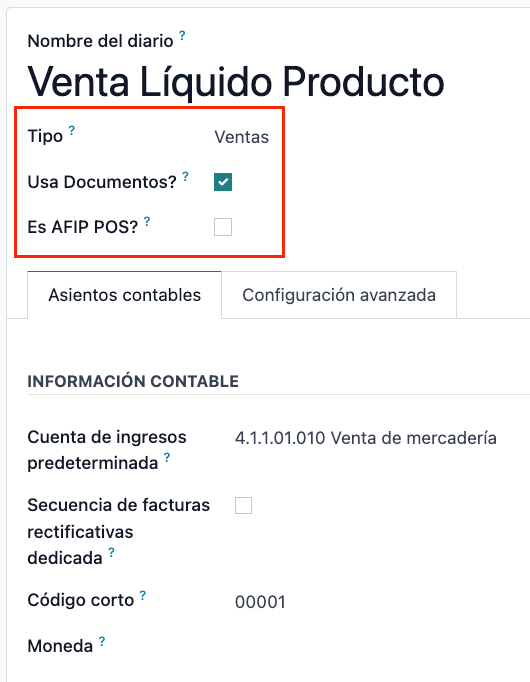
Til að breyta söludagbók eða stofna nýja: Farðu í Bókhald > Stillingar > Dagbækur. Veldu söludagbókina eða smelltu á Nýtt og fylltu út eftirfarandi:
- Tegund: veldu Sala.
- Nota skjöl: hakaðu við til að geta valið rafræna skjalategund (í þessu tilviki rafrænan reikning).
Ferli reikningagerðar
Eftir að uppsetningu er lokið mun Liquidity Product birgjareikningur myndast hjá því fyrirtæki sem selur vöru fyrir hönd annarra, t.d. dreifingaraðila tiltekinnar vöru.
Skýrslur
Sem hluti af uppsetningu staðfærslu eru argentískar fjárhagsskýrslur aðgengilegar á stjórnborði Bókhalds. Farðu í Bókhald > Skýrslur > Argentínskar yfirlýsingar.
Til að opna VSK-bók: Farðu í Bókhald > Skýrslur > Skattaskýrsla, smelltu á (bók) og veldu Argentinean VAT book (AR).
Athugið
Hægt er að flytja VSK-bók út sem .zip skrá með því að velja hana í fellivalmyndinni efst til vinstri.
Yfirlit VSK
Þessi Pivot-tafla er til að yfirfara mánaðarleg VSK-samtöl. Skýrslan er fyrir innri notkun og er ekki send til AFIP.
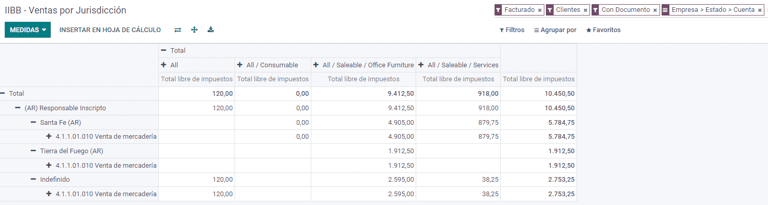
IIBB - Sala eftir lögsögu
Þessi Pivot-tafla gerir þér kleift að staðfesta brúttótekjur í hverri lögsögu. Hún þjónar sem yfirlýsing fyrir viðeigandi skatta en er ekki send til AFIP.
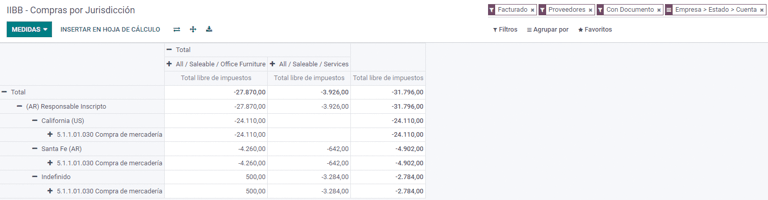
IIBB - Innkaup eftir lögsögu
Þessi Pivot-tafla gerir þér kleift að staðfesta brúttóinnkaup í hverri lögsögu. Hún þjónar sem yfirlýsing fyrir viðeigandi skatta en er ekki send til AFIP.