Notkun AvaTax
AvaTax er skattreikniforrit sem hægt er að samþætta við Odoo í Bandaríkjunum og Kanada. Þegar uppsetningu samþættingar er lokið, er útreikningur skatta einfaldur og sjálfvirkur.
Skattútreikningur
Reiknaðu skatta sjálfvirkt á tilboðum og reikningum í Odoo með AvaTax með því að staðfesta skjölin í söluflæðinu. Einnig er hægt að reikna skatta handvirkt með því að smella á hnappinn „Reikna skatta“ á meðan skjölin eru í drögum.
Ábending
Ef þú smellir á hnappinn „Reikna skatta“ eru skattar endurreiknaðir ef einhverjar vörulínur hafa verið breytt á reikningnum.
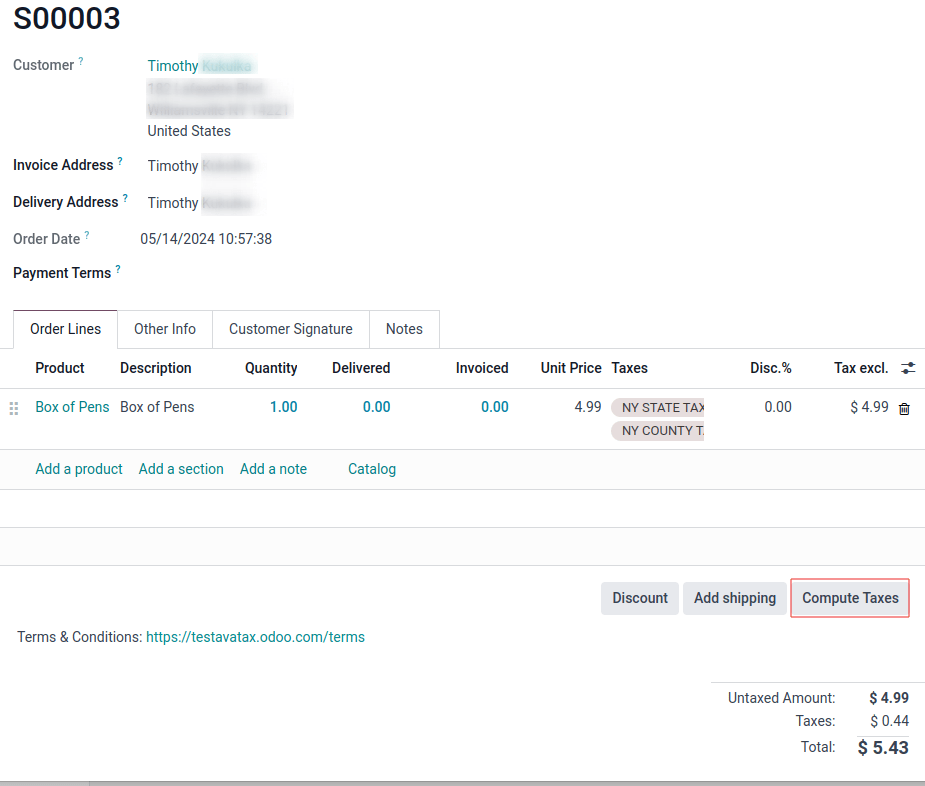
Skattútreikningur er kveiktur við eftirfarandi aðstæður, bæði sjálfvirkar kveikjur og handvirkar kveikjur.
Sjálfvirkar kveikjur
- Þegar sölumaður sendir tilboð með tölvupósti með hnappnum „Senda með tölvupósti“ (sprettigluggi).
- Þegar viðskiptavinur skoðar tilboðið á Mínum síðum (þjónustugátt).
- Þegar tilboð er staðfest og verður að sölupöntun.
- Þegar viðskiptavinur skoðar reikning á Mínum síðum (þjónustugátt).
- Þegar drög að reikningi eru staðfest.
- Þegar viðskiptavinur skoðar áskrift á þjónustugátt.
- Þegar áskrift býr til reikning.
- Þegar viðskiptavinur kemur á síðasta skjá í greiðsluferli vefverslunar.
Handvirkar kveikjur
- Hnappurinn „Reikna skatta“ neðst á tilboði.
- Hnappurinn „Reikna skatta“ efst á reikningi.
Notaðu þessa hnappa til að endurreikna söluskatt handvirkt.
Ábending
Notaðu reitinn „Avalara samstarfskóði“ sem er aðgengilegur á viðskiptavinaskrám, tilboðum og reikningum til að víxltengja gögn í Odoo og AvaTax. Þessi reitur er undir flipanum „Aðrar upplýsingar“ á sölupöntun eða tilboði, í hlutanum „Sala“.
Á viðskiptavinaskrá: Farðu í appið Tengiliðir og veldu tengilið. Opnaðu síðan flipann „Sala og innkaup“ og finndu „Avalara samstarfskóða“ í hlutanum „Sala“.
Mikilvægt
Skattstaðan „Automatic Tax Mapping (AvaTax)“ er einnig notuð á önnur Odoo-skjöl, s.s. áskriftir.
Sjá einnig
AvaTax-samstilling
Samstilling við AvaTax á sér stað þegar reikningur er búinn til í Odoo. Það þýðir að söluskattur er skráður hjá Avalara (hugbúnaðaraðila AvaTax).
Farðu í Sala → Pantanir → Tilboð. Veldu tilboð af listanum.
Eftir að hafa staðfest tilboð og staðfest afhendingu, smelltu á „Búa til reikning“. Veldu hvort um sé að ræða „Venjulegan reikning“, „Forinnborgun (hlutfall)“ eða „Forinnborgun (föst upphæð)“.
Smelltu síðan á „Búa til og skoða reikning“. Skráða skatta má sjá á flipanum „Bókhaldsfærslur“ á reikningnum. Skattar geta verið mismunandi eftir staðsetningu „Afhendingarheimilisfangs“.
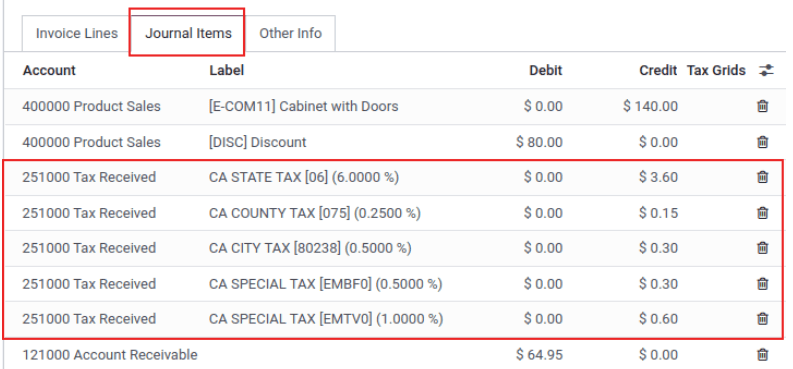
Að lokum skaltu smella á hnappinn „Staðfesta“ til að ljúka reikningnum og samstilla við AvaTax-þjónustugáttina.
Viðvörun
Ekki er hægt að „Setja aftur í drög“ vegna þess að það myndi raska samstillingu við AvaTax-þjónustugáttina. Smelltu þess í stað á „Bæta við kreditreikningi“ og settu athugasemdina: Sync with AvaTax Portal. Sjá þessa handbók: ../../../accounting/customer_invoices/credit_notes.
Föst upphæð afsláttar
Bættu föstum afslætti við dýrmætan viðskiptavin með því að smella á „Bæta við línu“ á reikningi viðskiptavinarins. Veldu afsláttaryfirvöru og stilltu „Verð“ annaðhvort sem jákvæða eða neikvæða upphæð. Til að endurreikna skatta, smelltu á „Reikna skatta“.
Ábending
Hægt er að reikna skatta jafnvel á neikvæðum millisamtölum og kreditreikningum.
Skráning
Hægt er að skrá aðgerðir Avalara/AvaTax í Odoo til frekari greiningar eða sannprófunar. Aðgangur að skráningu er í gegnum stillingar AvaTax.
Til að hefja skráningu á AvaTax-aðgerðum: Farðu í Bókhald → Uppsetning → Stillingar.
Í hlutanum „Skattar“, undir stillingum „AvaTax“, smelltu á „Hefja skráningu í 30 mínútur“.
Þegar skráning hefst mun Odoo skrá allar Avalara/AvaTax-aðgerðir sem framkvæmdar eru í gagnagrunninum.
Til að skoða atburðaskrána, smelltu á „Sýna atburðaskrá“ hægra megin við „Hefja skráningu í 30 mínútur“. Þá birtist ítarlegur listi yfir Avalara/AvaTax-aðgerðir. Hægt er að raða listanum eftir eftirfarandi dálkum:
- „Stofnað þann“: tímamerki AvaTax-útreiknings.
- „Stofnað af“: númerauðkenni notanda í gagnagrunninum.
- „Heiti gagnagrunns“: heiti gagnagrunnsins.
- „Tegund“: tvö gildi eru í boði fyrir þennan reit, „Server“ eða „Client“.
- „Heiti“: þjónustuheiti Avalara. Í þessu tilviki verður það AvaTax.
- „Stig“: sjálfgefið er „INFO“.
- „Slóð“: sýnir slóðina sem farin er til að framkvæma útreikning.
- „Lína“: sýnir á hvaða línu útreikningurinn er gerður.
- „Fall“: sýnir hvaða útreikningur er gerður á línunni.
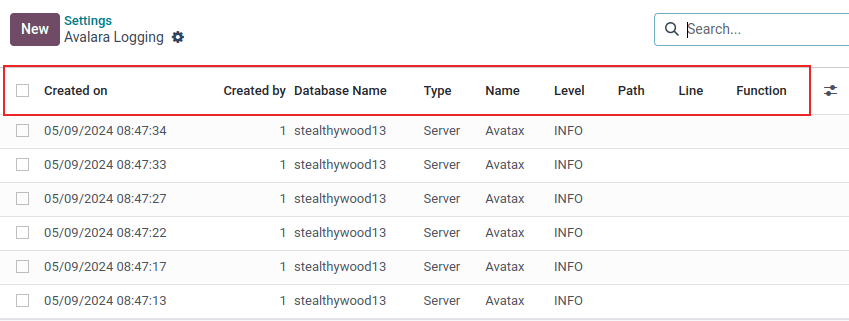
Smelltu inn á línu í atburðaskránni til að sjá reitinn „Message“.
Þessi reitur inniheldur hráa skráningu færslu sem felur í sér stofnun (eða breytingu) á sölureikningi með Avalara AvaTax API.
Færslan inniheldur upplýsingar, svo sem frá- og til-afhendingarheimilisföng, línur sem lýsa vörum eða þjónustu, skattakóða, skatthlaup og aðrar viðeigandi upplýsingar.
„Message“ inniheldur reiknaða skatta fyrir mismunandi lögsagnarumdæmi og staðfestir stofnun (eða breytingu) á færslunni.
Ábending
Hægt er að búa til sérsniðna reiti með Odoo Studio. Smelltu á valmyndina fa-ellipsis-v („þrípunktur“) lengst til hægri í hauslínunni. Smelltu síðan á fa-plus „Bæta við sérsniðnum reit“. Þá opnast Odoo Studio.
Mikilvægt
Odoo Studio krefst custom áskriftarleiðar. Hafðu samband við þjónustustjóra viðskiptavinarins fyrir upplýsingar um breytingu á áætlun eða hvort Odoo Studio sé innifalið í núverandi áskrift. Sjá einnig: ../../../../studio.