Ástralía
Einingar
| Heiti | Tæknilegt heiti | Lýsing |
|---|---|---|
| Australia - Accounting | l10n_au |
Grunneiningin fyrir bókhald í ástralskri staðfærslu. Hún er sett upp sjálfkrafa þegar Australia skattstaðfærslupakki er valinn. Þessi eining setur einnig upp ABA Credit Transfer eininguna. |
| Australian Reports - Accounting | l10n_au_reports |
Bætir við Taxable Payments Annual Report (TPAR) og Business Activity Statement (BAS) skýrslum. Hún er sett upp sjálfkrafa þegar Australia skattstaðfærslupakki er valinn. |
| Australia - Payroll | l10n_au_hr_payroll |
Grunneiningin fyrir launavinnslu í ástralskri staðfærslu. |
| Australia - Payroll with Accounting | l10n_au_hr_payroll_account |
Inniheldur nauðsynleg bókhaldsgögn fyrir ástralskar launareglur. Hún er sett upp sjálfkrafa þegar valkosturinn Payroll Entries er virkjaður. |
| Employment Hero Payroll | l10n_employment_hero |
Samstillar allar launatímabilsfærslur úr Employment Hero við dagbókarfærslur í Odoo. |
Athugið
Notendur ástralskrar skattstaðfærslu geta ekki gert tveggja þrepa auðkenningu (2FA) óvirka þar sem hún er krafist af áströlskum stjórnvöldum.
Bókhald
Skattar og GST
Í Ástralíu er staðlað hlutfall Goods and Services Tax (GST) 10%, en önnur hlutföll og undanþágur gilda fyrir ákveðna flokka vara og þjónustu.
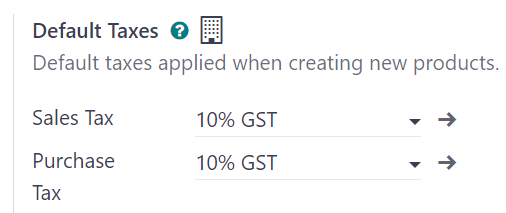
Athugið
Skattarnir hafa áhrif á BAS-skýrsluna.
Vörpun skatta
Í ástralskri staðfærslu innihalda heiti skatta skattahlutfall sem hluta af heitinu. Þrátt fyrir fjölda skatta sem eru stilltir í Odoo eru hlutföll þeirra oft þau sömu (0% eða 10%).
GST-söluskattar
Eftirfarandi GST-sölu skattar eru tiltækir í Odoo.
| Heiti GST | Lýsing | Merki á reikningum |
|---|---|---|
| 10% GST | Sölur með GST | 10% GST |
| 0% EX | Útflutningssölur án GST | 0% GST Free |
| 0% F | Sölur án GST | 0% Exempt |
| 0% INP | Sölur með innskattsflokkun | 0% Input Taxed Sales |
| 100% Adj | Aðlögun; upphæðum má breyta eftir þörfum | Tax Adjustments (Sales) |
GST-innkaupaskattar
Eftirfarandi GST-innkaupa skattar eru tiltækir í Odoo.
| Heiti GST | Lýsing | Merki á reikningum |
|---|---|---|
| 10% GST | Innkaup með GST | 10% GST |
| 10% C | Fjárfestingarkaup | 10% Capital Purchases |
| 10% INP | Innkaup vegna innskattsflokkaðra sala | 10% Purchases for Input Taxed Sales |
| 10% PRIV | Innkaup til einkanota eða ekki frádráttarbær | 10% Purchases for Private Use |
| 0% F | Innkaup án GST | 0% GST Free |
| 0% TPS | Innkaup (skattskyldur innflutningur) – skattur greiddur sér | 0% GST Paid Separately |
| 100% ONLY | Aðeins GST á innflutning | GST Only on Imports |
| 100% Adj | Skattaaðlögun (innkaup) | Tax Adjustments (Purchases) |
| 100% DGST | Frestuð GST skuldbinding | 100% DGST |
| No ABN | Haldið eftir skatti hjá aðilum án ABN | Withholding Tax for No ABN |
| PAYGW - W3 | Aðrar haldnar eftir fjárhæðir (að undanskildum fjárhæðum við W2 eða W4) | Other Amounts Withheld (W3) |
Afbrigði
Fyrirtæki í tilteknum greinum þurfa að skila greiðslum til undirverktaka vegna viðeigandi þjónustu á fjárhagsárinu. Odoo sameinar notkun skatta og skattstöðu (fiscal positions) til að skila þessum greiðslum í TPAR. Til að uppfylla skyldur TPAR eru tvö afbrigði af helstu innkaupasköttum tiltæk í Odoo, en þau eru óvirk sjálfgefið.
Dæmi
Fyrir 10% GST skattinn eru afbrigðin:
| Heiti skatts | Lýsing | Skýrslur sem áhrif hafa á | Sjálfgefið ástand |
|---|---|---|---|
| 10% GST | Sjálfgefinn 10% GST skattur | BAS | Virkt |
| 10% GST TPAR | TPAR-afbrigði skattsins, ef verktaki gaf upp ABN | BAS TPAR |
Óvirkt |
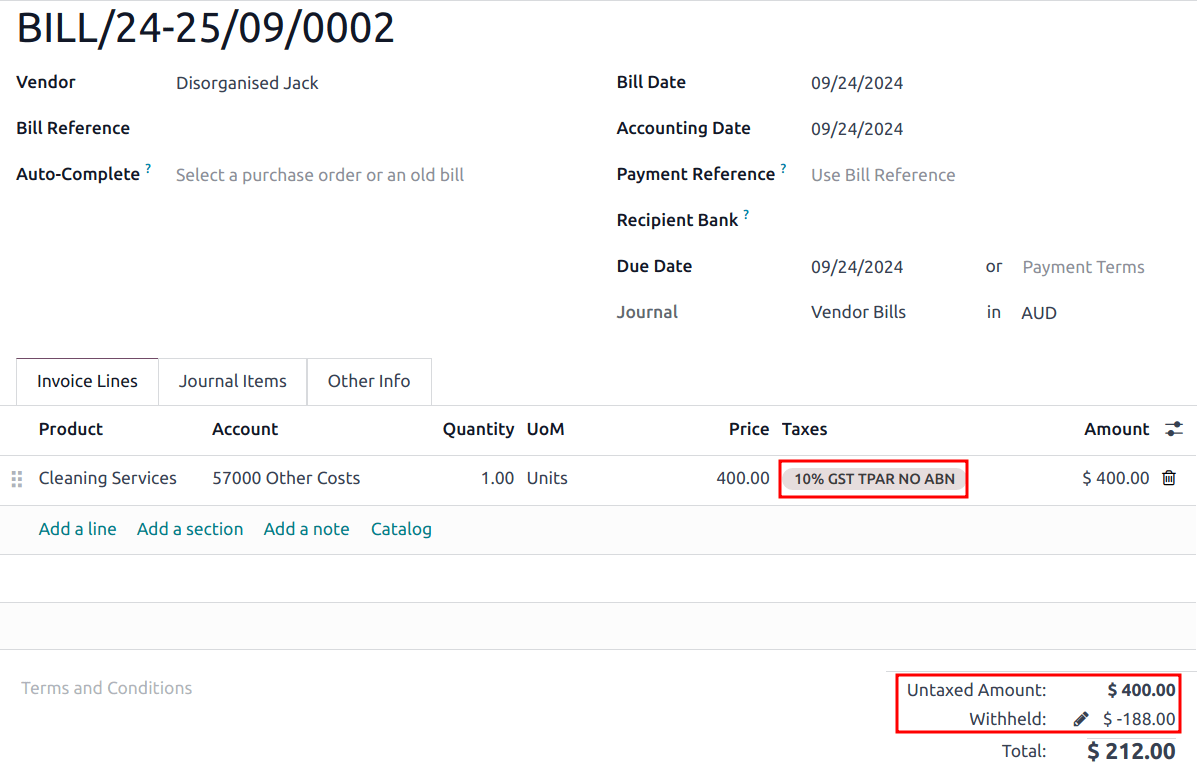
| 10% GST TPAR NO ABN | TPAR-afbrigði skattsins, ef verktaki gaf ekki upp ABN | BAS TPAR |
Óvirkt |
Frestuð GST
Odoo gerir fyrirtækjum á Deferred Goods and Services Tax (DGST) kerfinu kleift að sjálfvirknivæða færslur vegna frestaðrar GST.
Stilling
Mælt er með að:
- fara í Bókhald → Uppsetning → Stillingar og stilla Tíðni skattskila á mánaðarlega (= mánaðarlegt BAS); og
- stofna nýja dagbók til að geyma allar færslur vegna frestaðrar GST með því að fara í Bókhald → Uppsetning → Dagbækur → Nýtt, og velja Ýmislegt sem Tegund við uppsetningu.
Sjálfgefið er skattur (100% DGST, óvirkur sjálfgefið) og reikningur (21340 Deferred GST Liability) tiltækur fyrir áströlsk fyrirtæki. Virkjaðu skattinn með því að fara í Bókhald → Uppsetning → Skattar. Leitaðu að Heiti 100% DGST (fjarlægðu sjálfgefna síu ef þarf) og smelltu á Virkja rofann.
Ferli
1. Innflutningur vara: innkaupapöntun og birgjarreikningur
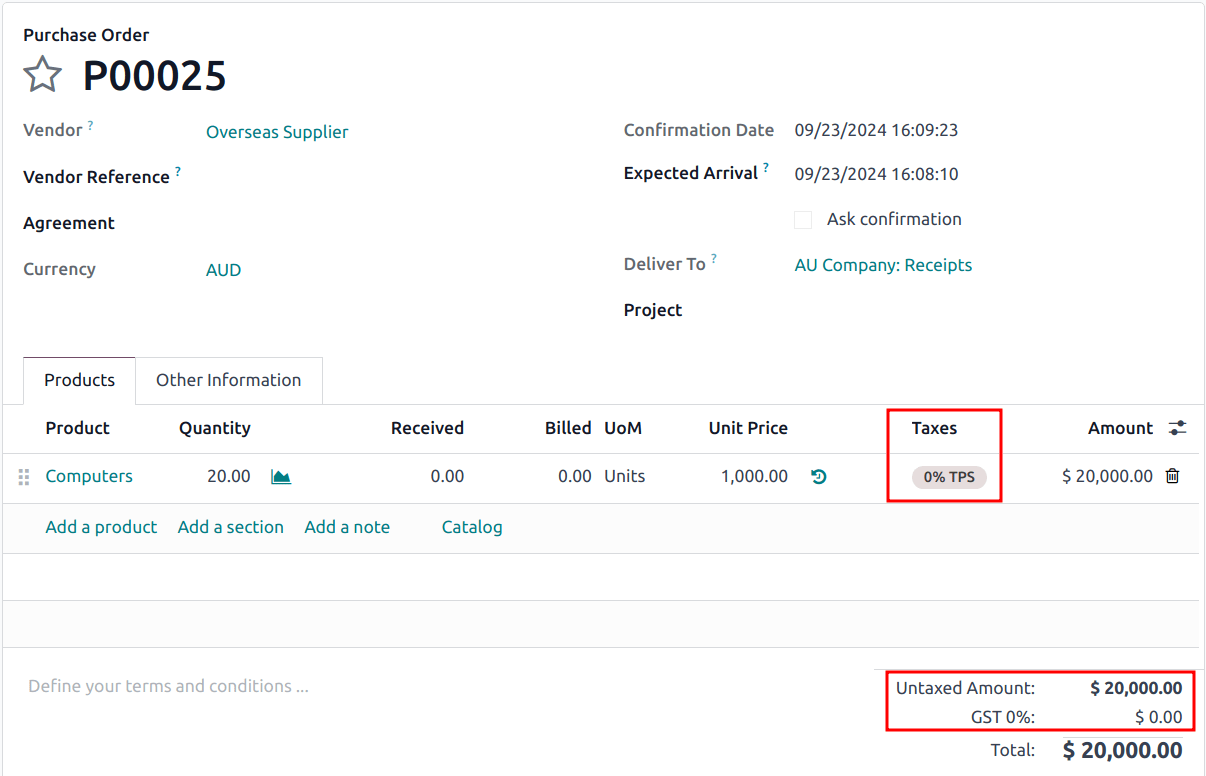
Við innflutning vara erlendis frá er hægt að fresta greiðslu GST fyrir fyrirtæki á DGST-kerfi. Á innkaupapöntun velurðu skattinn 0% TPS (skattur greiddur sér) á viðeigandi línur pöntunar.
2. Færsla DGST-stöðu í BAS-skýrslu
Þegar Australian Taxation Office (ATO) fær rafræna tilkynningu frá Integrated Cargo System (ICS) um samanlagða skuldbindingu fyrirtækisins verður frestaður GST-jöfnuður fyrri mánaðar aðgengilegur á BAS-vef ATO.
Mikilvægt
Odoo nær ekki sjálfvirkt í DGST-stöðuna frá ATO enn sem komið er. Búa þarf til handvirka færslu í Odoo með skuldfjárhæðinni. Við mælum með sérstakri dagbók í þessum tilgangi þar sem frestanir eru endurteknar.
Farðu í Bókhald → Færslubókhald → Ný. Á fyrstu línu bókhaldsfærslna seturðu Reikning 21340 Deferred GST Liability og frestaðan GST-jöfnuð sem Kredit. Í framhaldinu af dæminu hér að ofan kreditfærum við $2.000 og vistum.
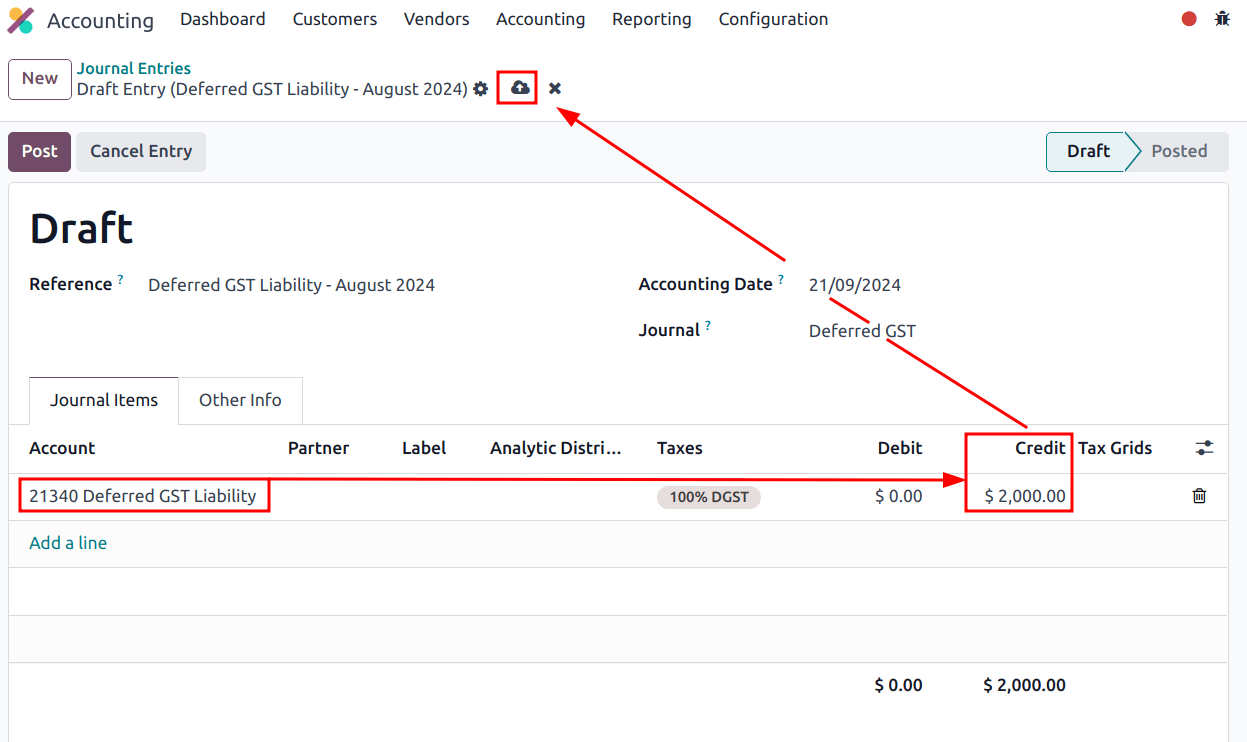
Sjálfjöfnunarlína myndast og bókhaldsfærslur fylla rétta reiti í Skattreitum BAS. Kaflarnir G11, G18, 7A og ONLY uppfærast rétt.
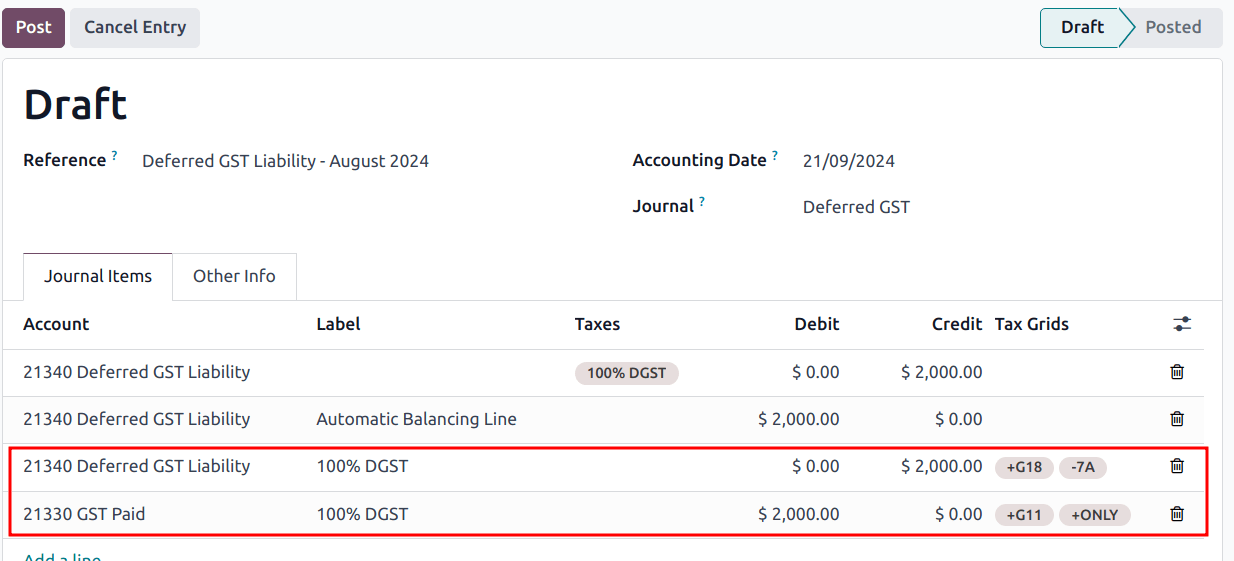
Eftir bókun færslunnar birtir BAS-skýrslan réttar fjárhæðir fyrir hvern kafla ásamt jöfnun vegna DGST.
Skýrslur
Business Activity Statement (BAS)
BAS-skýrsla er lykilskil fyrir fyrirtæki sem eru skráð með GST í Ástralíu. BAS er notuð til að skila og greiða ýmsa skatta til ATO. Með BAS virkni Odoo geta fyrirtæki skilað eftirfarandi:
- GST
- PAYG tax withheld
- DGST
Opnaðu skýrsluna af stjórnborði Bókhalds með því að smella á BAS Report (AU) undir Ýmsar aðgerðir.
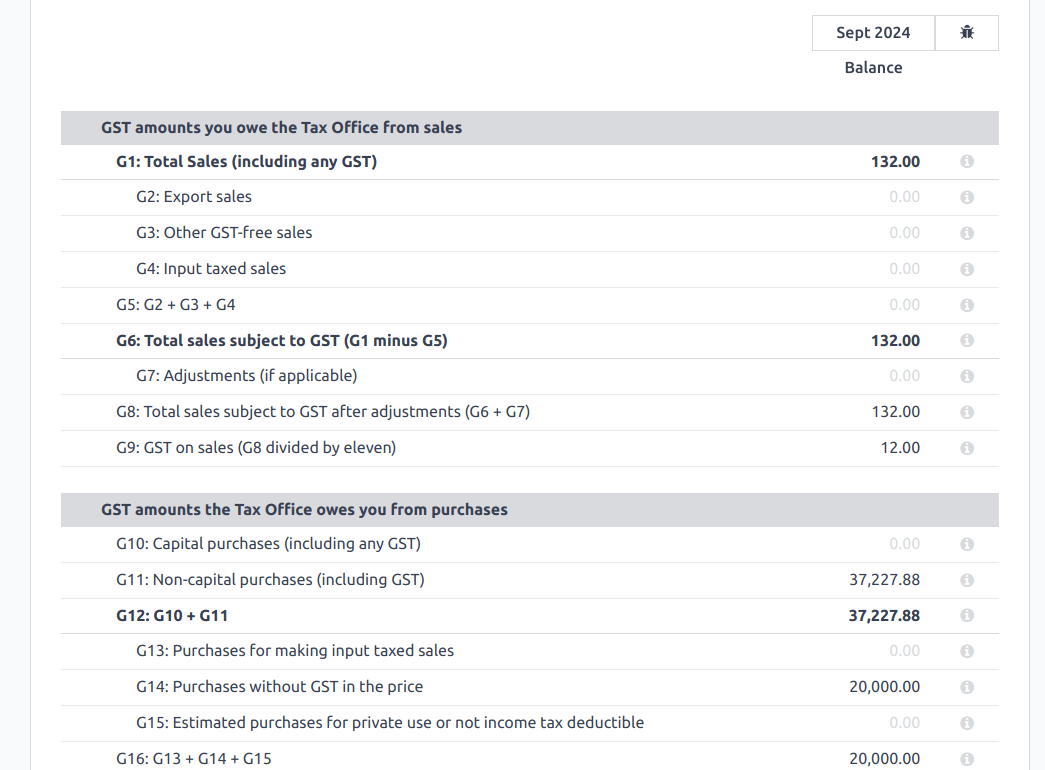
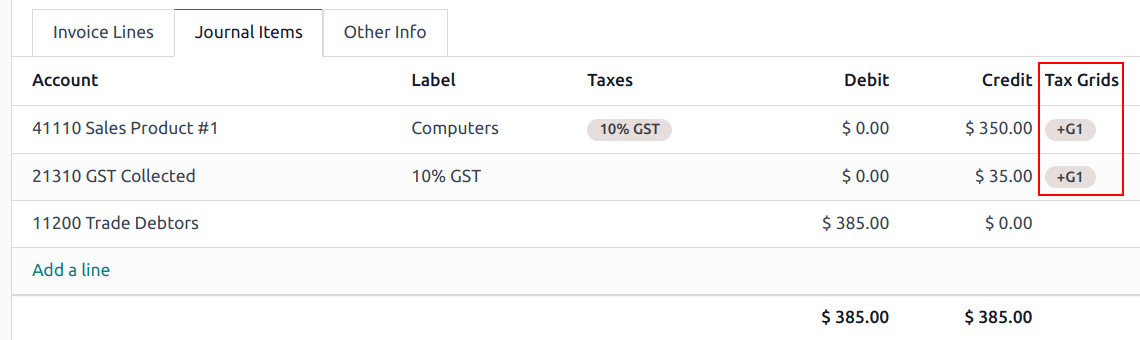
Upphæðir grunna og skatta eru teknar úr skattreitum (tax grid) sem eru forstilltir í kerfinu. Hægt er að stilla skattreiti handvirkt fyrir sértilvik GST (t.d. Wine Equalization Tax). Þegar skattur er stilltur á hverjum reikningi (account) raðar kerfið bókhaldsfærslum sjálfkrafa í rétta skattaflokka. Þetta tryggir að BAS-skýrsla sé nákvæm og endurspegli rekstrarviðskipti fyrirtækisins.
Fyrir utan GST hluta inniheldur BAS einnig þætti PAYG haldins eftir skatts (frá W1 til W5 og síðan samantekt, hluti 4). Þannig eru allur launatengdur staðgreiðsluskattur nákvæmlega tekinn saman og birtur í skýrslunni.
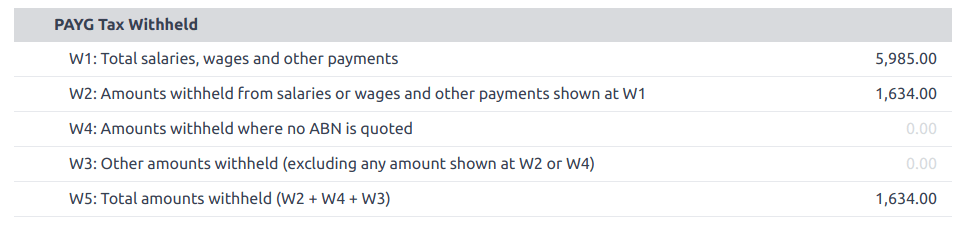
Einingin inniheldur innbyggðar reglur sem reikna sjálfvirkt skatta fyrir gerðir W1 til W5. Fyrir leiðbeiningar og nánari upplýsingar um útreikninga, sjá Laun.
Lokun
Þegar koma á skattskilum til ATO, smelltu á Closing Entry. Hægt er að stilla tímabil skattskila undir . Upphafsdagsetningu tímabils má einnig stilla beint á skýrslunni með hnappnum fyrir tímabil.
Sjá einnig
Athugið
Odoo notar almanakstímafjórðunga en ekki ástralska reikningsársfjórðunga. Það þýðir að júlí til september er 3. ársfjórðungur í Odoo.
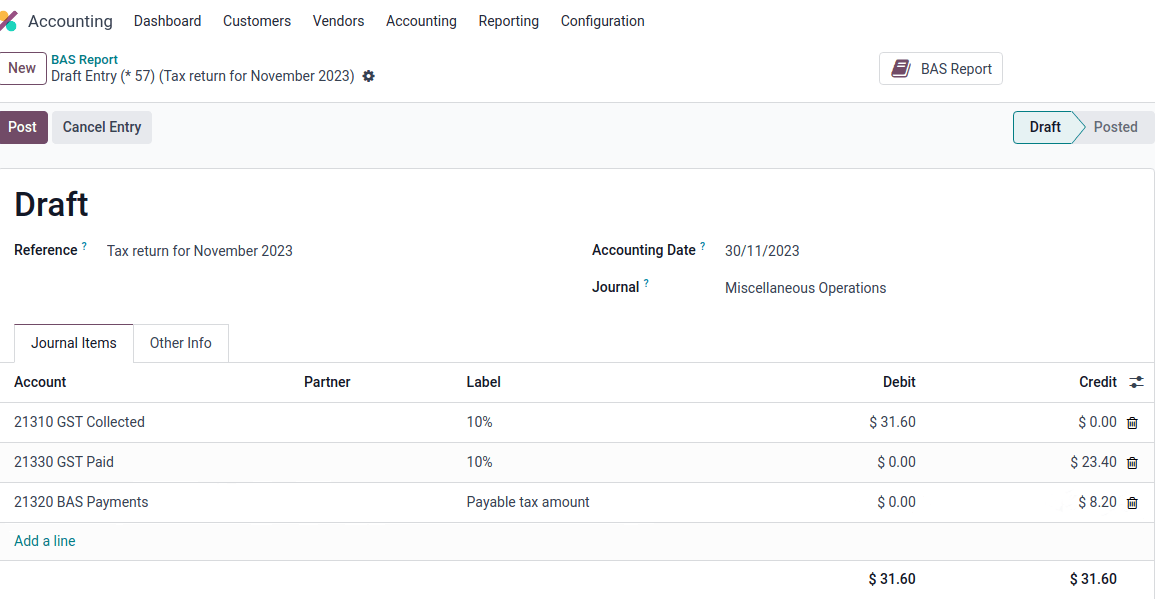
Áður en lokað er í fyrsta sinn þarf að stilla sjálfgefin reikninga fyrir GST til greiðslu og GST til endurgreiðslu. Tilkynning birtist og vísar notanda í uppsetningu skattahópa.
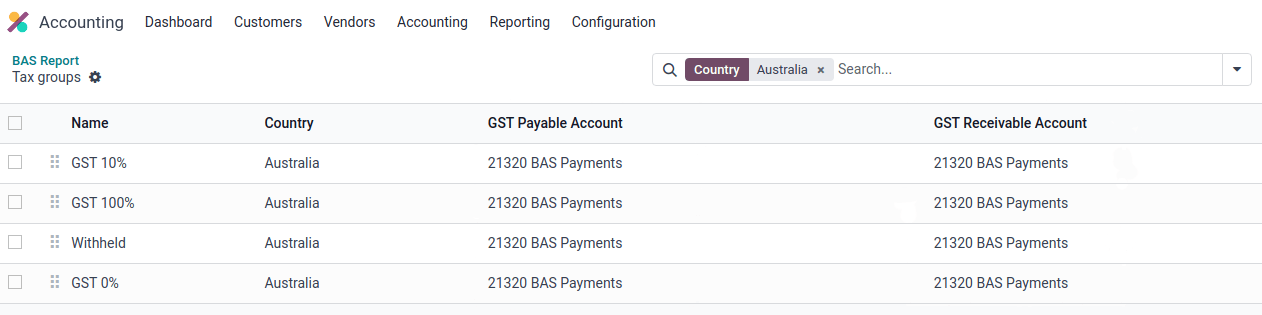
Þegar reikningar fyrir GST til greiðslu og GST til endurgreiðslu hafa verið stilltir, býr BAS-skýrsla sjálfkrafa til nákvæma lokafærslu í dagbók sem jafnar GST-stöðu á móti uppgjörsreikningi skatta.
Jöfnuður milli GST til endurgreiðslu og GST til greiðslu er færður á skattauppgjörsreikning sem skilgreindur er á skattahópnum. Upphæð sem greiða á til eða fá frá ATO má samsvara við bankayfirlit.
Mikilvægt
BAS-skýrsla er ekki send beint til ATO. Odoo reiknar sjálfkrafa út nauðsynleg gildi í hverjum hluta og gerir þér kleift að rekja þau til að skilja sögu talnanna. Fyrirtæki geta afritað þessi gildi og slegið þau inn á ATO-gáttina.
Taxable Payments Annual Report (TPAR)
Odoo gerir fyrirtækjum kleift að skila skýrslu yfir greiðslur til verktaka og undirverktaka á reikningsárinu með því að mynda TPAR. Ef þú ert óviss um hvort fyrirtækið þitt þurfi þessa skýrslu, sjá TPAR-síðu ATO.
Opnaðu TPAR í Odoo undir .
Uppsetning
Þú þarft að úthluta skattstöðum á verktaka áður en þeim er gerður reikningur, þannig að TPAR uppfærist. Farðu í , veldu verktaka og stilltu Skattstaða undir flipanum Sala & innkaup.
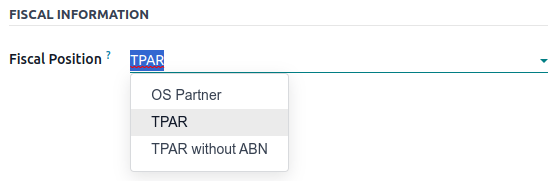
Byggt á valinni skattstöðu mun rétt skattavörpun gilda á birgjareikninga verktakans.
TPAR inniheldur eftirfarandi upplýsingar frá verktökum:
- ABN
- Heildar GST (samtals greiddur skattur)
- Heildargreitt (upphæðir birtast þegar birgjareikningur hefur verið merktur greiddur)
- Skattur haldinn eftir (birtist ef verktaki er skráður með skattstöðu TPAR án ABN)
Hægt er að flytja TPAR út á mörg snið: PDF, XLSX og TPAR.
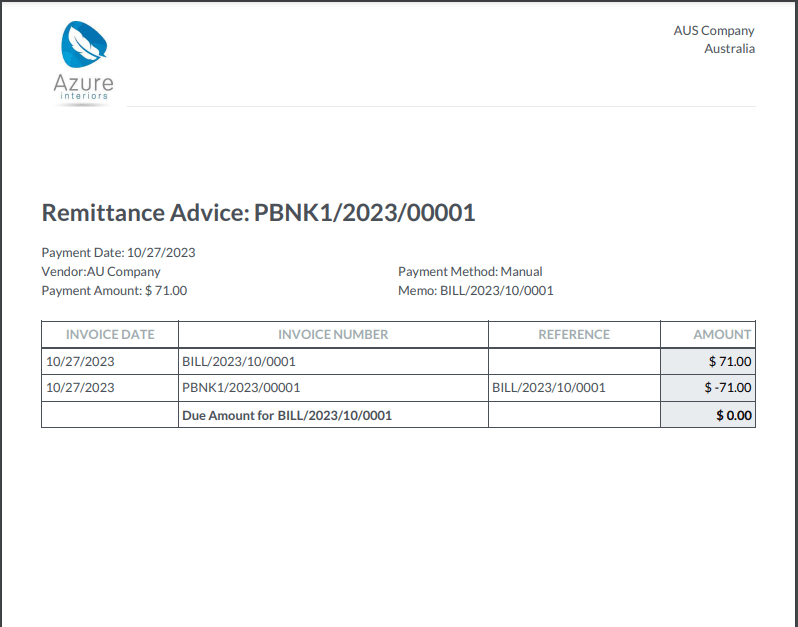
Greiðslutilkynning
Greiðslutilkynning er skjal sem staðfestir greiðslu til fyrirtækis. Í Odoo er hægt að nálgast hana með því að fara í , velja greiðsluna(r) og smella á .
Rafræn reikningagerð
Peppol
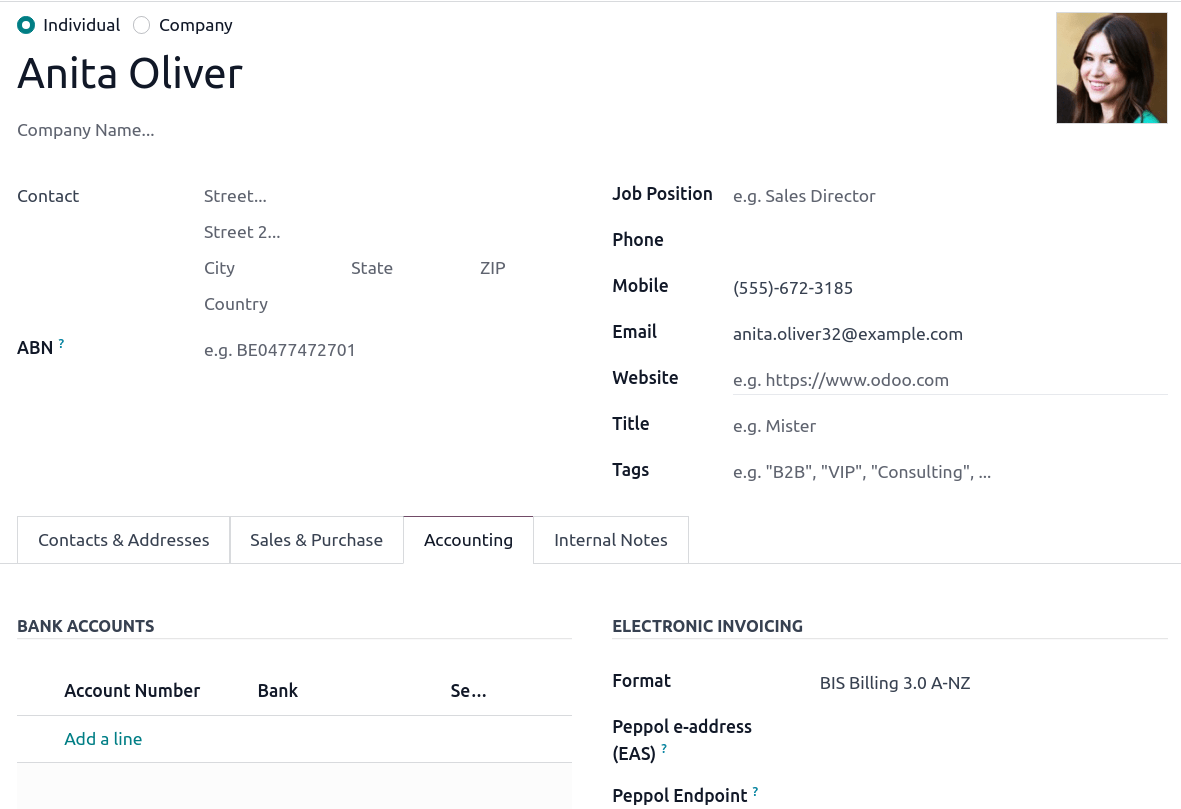
Odoo er í samræmi við Peppol kröfur Ástralíu. Settu upp viðskiptavini og birgja með því að fara í eða , velja einn, opna flipann Bókhald og stilla kaflann Electronic Invoicing eftir þörfum.
Mikilvægt
Staðfesting reiknings eða kreditreiknings fyrir tengilið á Peppol netinu mun hlaða niður XML skrá í samræmi við staðal sem hægt er að hlaða handvirkt upp á Peppol netið þitt. Odoo er um þessar mundir í ferli við að verða aðgangsstaður (access point) fyrir ANZ svæðið.
ABA skrár fyrir hópgreiðslur
ABA skrá er stafrænt snið þróað af Australian Banking Association. Hún er hönnuð fyrir fyrirtæki til að auðvelda fjöldagreiðslur með því að hlaða upp einni skrá úr rekstrarkerfinu.
Helsti ávinningur ABA skráa er bætt skilvirkni í greiðslum og samsvörun. Fjöldi greiðslna er sameinaður í eina skrá fyrir hófærslu sem hægt er að senda til allra ástralskra banka.
Uppsetning
Hópgreiðslur
Farðu í og virkjaðu Batch Payments.
Bankadagbók
Farðu í og veldu Bank dagbókina. Skráðu Reikningsnúmer, smelltu á Create and edit... og fylltu í eftirfarandi reiti:
- Banki
- BSB
- Reikningseigandi
Kveiktu síðan á rofanum Send Money og smelltu á Save & Close.
Athugið
Notkun reitsins Currency er valkvæð.
Aftur á flipanum Journal Entries, fylltu í eftirfarandi reiti undir kaflanum ABA:
- BSB: BSB kóðinn úr bankareikningnum er notaður í þennan reit.
- Financial Institution Code: opinber þriggja stafa skammstöfun bankans (t.d.
WBCfyrir Westpac) - Supplying User Name: 6 stafa númer frá bankanum. Hafðu samband við bankann eða athugaðu vefsíðu hans ef þú veist það ekki.
- APCA Identification Number: 6 stafa númer frá bankanum. Hafðu samband við bankann eða athugaðu vefsíðu hans ef þú veist það ekki.
- Include Self Balancing Transaction: ef valið bætist við viðbótar „sjálfjafnandi“ færsla í lok ABA skrárinnar, sem sumir bankar krefjast.
Bankareikningar viðskiptavina og birgja
Farðu í eða og veldu viðskiptavin eða birgi. Opnaðu flipann Bókhald og, undir Bankareikningar, smelltu á Bæta við línu til að skrá:
- Reikningsnúmer
- Banki
- BSB
- Reikningseigandi
Kveiktu síðan á rofanum Send Money og smelltu á Save & Close.
Gerð ABA-skrár
Til að búa til ABA-skrá: stofnaðu birgjareikning, staðfestu hann og gakktu úr skugga um að bankaupplýsingar birgis séu réttar.
Smelltu næst á Greiða á birgjareikningnum og veldu:
- Dagbók: Banki
- Greiðsluaðferð: ABA-millifærsla
- Bankareikningur viðtakanda: reikningsnúmer birgis
Þegar greiðslurnar hafa verið stofnaðar, farðu í Bókhald → Birgjar → Greiðslur, veldu greiðslurnar sem eiga að fara í lotuna og smelltu á Búa til lotu. Yfirfarðu upplýsingarnar og smelltu á Staðfesta. Eftir staðfestingu er ABA-skráin aðgengileg í chatter til hægri.
Eftir að skráin hefur verið hlaðin upp á gátt bankans birtist ABA-færsla í bankastraumnum í næstu keyrslu. Þú þarft að jafna hana á móti lotu greiðslna sem var búin til í Odoo.
Sérlausnir fyrir atvinnugreinar
Starshipit sendingar
Starshipit er sendingaþjónusta sem auðveldar samþættingu ástralasískra flutningsaðila við Odoo. Sjá Starshipit skjölun fyrir nánari upplýsingar.
Sjá einnig
Kauptu núna, borgaðu síðar lausnir
Kauptu núna, borgaðu síðar lausnir eru vinsælar greiðsluaðferðir í áströlskum vefverslunum. Sumar þeirra eru í boði í gegnum Stripe og AsiaPay.
Sjá einnig
POS greiðslutæki
Til að tengja Odoo beint við greiðslutæki (POS terminal) í Ástralíu þarf Stripe greiðslutæki. Odoo styður EFTPOS greiðslulausnina í Ástralíu.
Athugið
Stripe greiðslutæki er ekki nauðsynlegt til að nota Odoo sem aðalkerfi fyrir POS. Án þess þurfa afgreiðslumenn að slá inn lokaupphæðina handvirkt á greiðslutækið.