Undirrita skjal
Eftir aðstæðum gætirðu þurft að undirrita:
- eitt skjal eða umslag með mörgum skjölum sem þú eða annar aðili bjó til fyrir rafræna undirritun með Odoo Sign; eða
- eitt eða fleiri .pdf skjöl sem hafa ekki verið undirbúin fyrir rafræna undirritun af sendanda
Undirrita skjal sem var undirbúið í Odoo Sign
Skjöl sem eru undirbúin í Odoo Sign innihalda röð reita sem sýna hvaða upplýsingar þarf að fylla út af undirritendum.
Athugið
Reitir með lituðum bakgrunni eru skyldir, en reitir með strikaðan jaðar og hvítt bakgrunn eru valkvæðir. Reitir sem hafa verið fylltir út sjálfvirkt og stilltir sem eingöngu til lesturs hafa heilan jaðar og hvítt bakgrunn; þeir fyllast um leið og skjalið er opnað.
Dæmi
Í dæminu hér að neðan eru reitirnir Heiti og Undirskrift skyldir, en reiturinn Starfsheiti er valkvæður. Reiturinn Netfang hefur verið fylltur út sjálfvirkt og er eingöngu til lesturs.
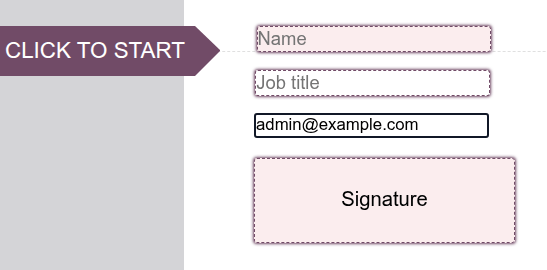
Til að undirrita skjal sem var undirbúið í Odoo Sign:
-
Smelltu á hvern reit og sláðu inn umbeðnar upplýsingar, eða, til að fá leiðsögn í gegnum reitina í réttri röð, smelltu á örina Smelltu til að byrja, smelltu síðan á tilgreindan reit til að fylla inn umbeðnar upplýsingar og notaðu örvarnar til að fara áfram í gegnum skjalið.
Athugið
- Reitir sem eru stilltir til að fyllast sjálfvirkt en eru ekki eingöngu til lesturs fyllast þegar smellt er á þá eða þegar komið er að reitnum með leiðsagnarsörvum; þessa reiti er enn hægt að breyta.
- Þegar fyllt er út reitinn Upphafsstafir eða Undirskrift gætirðu þurft að skilgreina birtingu upphafsstafa/undirskriftar.
-
Þegar öllum skyldureitum er lokið, smelltu á Staðfesta og senda lokið skjal neðst á skjalinu.
Ef mörg skjöl eru til undirritunar, smelltu á Næst neðst á skjalinu, fylltu inn umbeðnar upplýsingar fyrir næsta og önnur skjöl. Þegar öllum skjölum hefur verið undirritað, smelltu á Staðfesta og senda lokið skjal.
Eftir að skjal hefur verið undirritað:
- Ef aðrir undirritendur þurfa enn að undirrita skjalið, færðu skilaboð um það. Smelltu á Næsti undirritandi.
- Ef þú ert eini eða síðasti undirritandinn geturðu Sótt skjalið beint.
- Ef þú ert innri notandi birtist listi yfir önnur skjöl sem bíða undirritunar; þú getur þá Undirritað eða Skoðað skjölin.
Þegar skjal eða skjalaumslag er að fullu undirritað, þ.e. af öllum undirritendum, eru undirrituð skjöl og lokavottorð send með tölvupósti til undirritenda og annarra aðila sem sendandi tilgreindi.
Sjálfvirkt fylltir reitir
Í Odoo Sign er hægt að stilla tiltekna reitategundir til að fyllast sjálfkrafa með gögnum um undirritanda, t.d. nafn eða netfang, sem eru skráð í Odoo gagnagrunni sendanda.
Eftir stillingum geta þessir reitir verið eingöngu til lesturs eða áfram breytanlegir eftir að þeim hefur verið fyllt út sjálfvirkt.
Skilgreina undirskrift og upphafsstafi
Ef þú ert:
- innri notandi, þarftu í fyrsta sinn sem þú notar Odoo Sign til að fylla út reitinn Upphafsstafir eða Undirskrift að skilgreina hvernig upphafsstafirnir eða undirskriftin birtist. Eftir það eru upphafsstafir/undirskrift vistuð til framtíðar.
- ytri notandi, þarftu að skilgreina hvernig upphafsstafir eða undirskrift birtist í fyrsta sinn sem þú fyllir út slíkan reit í skjali eða skjalaumslagi sem var undirbúið með Odoo Sign.
Til að skilgreina hvernig upphafsstafirnir/undirskriftin birtist eftir að þú hefur smellt á viðeigandi reit í skjali:
- Í glugganum Staðfesta undirskriftina þína, sláðu inn fullt nafn.
- Veldu hvort þú vilt:
- nota Sjálfvirka útgáfu af upphafsstöfum/undirskrift og velja letur úr (letur) fellivalmyndinni;
- Teikna eigin upphafsstafi/undirskrift með músinni; eða
- Hlaða inn myndskrá af upphafsstöfum/undirskrift.
Ábending
Innri notendur geta valið að halda eða slökkva á öryggis Ramma sem sýnir upphaf undirritunar-hash, þ.e. einkvæman stafrænan undirritunarkóða aðgerðarinnar.
- Smelltu á Undirrita allt til að setja upphafsstafi/undirskrift í allar tilvik í núverandi skjali eða smelltu á Undirrita til að bæta aðeins við í núverandi tilviki í núverandi skjali.
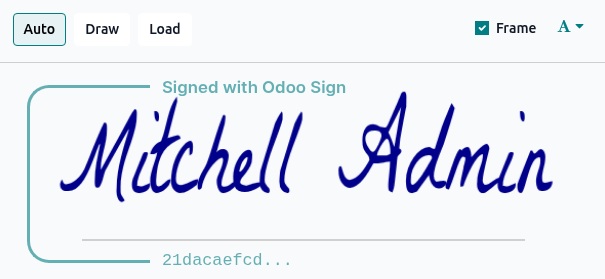
Ef mörg skjöl eru til undirritunar í sama skjalaumslagi er hægt að bæta skilgreindum upphafsstöfum/undirskrift beint inn með því að smella á viðeigandi reit.
Hafna beiðni um undirritun
Athugið
Einungis er hægt að hafna beiðni um undirritun þegar aðgangur er um tengil sem sendur var í tölvupósti. Ekki er hægt að hafna þegar skjalinu er opnað beint úr Odoo.
Til að hafna beiðni um undirritun, smelltu á hnappinn (fellivalmynd) efst til hægri við hlið heita undirritenda og veldu síðan Hafna undirritun. Sláðu inn ástæðu höfnunar og smelltu svo á Hafna.
Beiðnin um undirritun er þá merkt sem Afturkallað og höfnunin skráð í athafnaskrá og umræðusvæði beiðninnar. Öðrum undirritendum er tilkynnt og þeir sem eftir standa geta ekki lengur undirritað skjalið.
Athugið
Ekki er hægt að hafna undirritun eins skjals innan skjalaumslags. Höfnun felur í sér að öll beiðnin um undirritun er afturkölluð.
Undirrita óundirbúið .pdf-skjöl
Ef beðið er um að þú undirritir .pdf-skjal sem ekki hefur verið undirbúið fyrir rafræna undirritun, felst það yfirleitt í að bæta nafni, dagsetningu og undirskrift við skjalið. Eftir því hvernig skjalinu var deilt með þér geturðu undirritað rafrænt í Odoo:
- úr Sign-appinu
- úr spjallsvæði færslu
- úr Documents-appinu
Ábending
Til að geta undirritað skjöl í gegnum Documents-appið, gakktu úr skugga um að Undirrita-aðgerðin sé virkjuð fyrir möppuna þar sem skjalið er vistað.
Til að undirrita skjal í Odoo:
-
Opnaðu skjalið:
- Úr Sign-appinu: Farðu í eða , smelltu á Hlaða upp PDF, veldu viðkomandi
.pdf-skjal(a), og smelltu svo á Opna. - Úr spjallsvæði færslu eða úr Documents-appinu: Smelltu á
.pdf-skjalið til að opna það og smelltu síðan á Undirrita efst til hægri.
- Úr Sign-appinu: Farðu í eða , smelltu á Hlaða upp PDF, veldu viðkomandi
-
Bættu við viðeigandi reitum á skjalið og smelltu svo á Undirrita núna.
-
Í glugganum Ný beiðni um undirritun, gakktu úr skugga um að þú sért valinn sem undirritandi. Valkvætt:
- til að birta tilvísun í vottorð um lokið undirritunarferli á hverri síðu skjalsins, virkjaðu Bæta vottorði við hverja síðu
- til að láta einn eða fleiri aðila fá tilkynningu þegar skjalið hefur verið fullundirritað, bættu við viðeigandi tengilið(um) eða netfangi(um) í reitinn CC
-
Smelltu á Undirrita núna.
Ábending
Þegar verið er að undirrita skjal sem inniheldur eingöngu sjálfútfyllta reiti (t.d. nafn, netfang o.s.frv.), smelltu á Sækja til að hlaða strax niður fullundirrituðu afriti, án þess að fylla reitina handvirkt.
Hið undirritaða skjal/skjöl og vottorð um lokið undirritunarferli eru send þér, og þeim tengiliðum sem nefndir eru í reitnum CC, með tölvupósti. Til að hlaða undirrituðu skjali niður strax, smelltu á Sækja.
Athugið
- Eftir undirritun birtist listi yfir önnur skjöl sem bíða undirritunar frá þér. Þú getur þá valið Undirrita eða Skoða.
- Ef skjalið var undirritað úr spjallsvæði færslu, bætast undirritað skjal og tengt vottorð um lokið undirritunarferli við spjallsvæðið.
Virkja Undirrita-valkostinn í Documents
Með því að virkja Undirrita-valkostinn fyrir möppu eða undirmöppu í Documents-appinu er hægt að undirrita öll skjöl í þeirri möppu án þess að fara úr Documents-appinu.
Athugið
Þessi valkostur er sérstaklega gagnlegur ef þú færð skjöl beint í Documents-möppur með tölvupóstföngum (alias) sem stillt eru á ákveðnar möppur, t.d. sölusamninga sem eru sendir á salescontracts@yourcompany.com.
Til að virkja Undirrita-valkostinn:
- Í Documents-appinu, með viðkomandi möppu eða undirmöppu opna, smelltu á tannhjólstáknið (Aðgerðir) við hlið heitis möppunnar.
- Smelltu á .