Aðgangsheimildir
Aðgangsheimildir eru heimildir sem ráða því hvaða efni og forrit notendur hafa aðgang að og geta breytt. Í Odoo má stilla þessar heimildir fyrir einstaka notendur eða fyrir notendahópa. Með því að takmarka heimildir við þá sem raunverulega þurfa á þeim að halda er komið í veg fyrir að notendur breyti eða eyði einhverju sem þeir eiga ekki að hafa aðgang að.
Aðeins stjórnandi getur breytt aðgangsheimildum.
Viðvörun
Breytingar á aðgangsheimildum geta haft skaðleg áhrif á gagnagrunninn. Þar með talið „impotent admin“, sem þýðir að enginn notandi í gagnagrunninum getur gert breytingar á aðgangsheimildum. Af þessum ástæðum mælir Odoo með að hafa samband við Odoo Business Analyst eða þjónustuverið áður en breytingar eru gerðar.
Ábending
Notandi verður að hafa tilteknar aðgangsheimildir í „Stjórnun“ stilltar á notandaprófílnum sínum til að geta breytt aðgangsheimildum hjá öðrum notanda.
Til að finna stillinguna: Farðu í Stillingar app > Stjórna notendum > veldu notanda > flipinn Aðgangsheimildir > hlutinn Stjórnun > reiturinn Stjórnun.
Þegar þangað er komið þarf fyrirliggjandi stjórnandi að breyta reitnum „Stjórnun“ í „Aðgangsheimildir“.
Smelltu síðan á Vista til að vista breytingarnar og gera notandann að stjórnanda.
Stjórna aðgangsheimildum notenda
Aðgangsheimildir fyrir einstaka notendur eru stilltar þegar notanda er bætt við gagnagrunninn, en hægt er að breyta þeim hvenær sem er á prófíl notandans.
Til að breyta heimildum notanda skaltu opna viðkomandi notanda og breyta prófílnum.
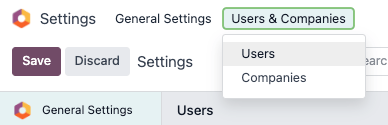
Á prófíl notandans, á flipanum Aðgangsheimildir, skaltu skruna niður til að sjá núverandi heimildir.
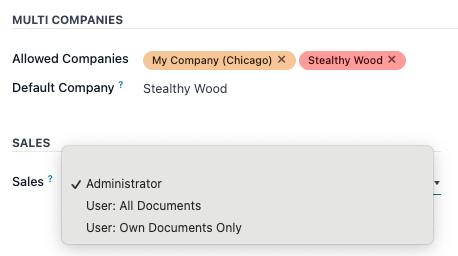
Fyrir hvert app skaltu nota fellivalmyndina til að velja heimildastig fyrir notandann. Valkostirnir eru mismunandi eftir köflum, en algengastir eru: „Tómt / ekkert“, „Notandi: eigin skjöl“, „Notandi: öll skjöl“ eða „Stjórnandi“.
Reiturinn „Stjórnun“ á flipanum Aðgangsheimildir býður upp á þessa valkosti: „Stillingar“ eða „Aðgangsheimildir“.
Stjórna sértækum heimildum
Þó aðgangsheimildir séu yfirleitt úthlutaðar í „bóndum“ eftir hlutverkum er einnig hægt að setja þær sem skýrar, sértækar heimildir.
Dæmi
Ef notandi fær heimildina „Stjórnandi“ fyrir Tímaskráningar fær hann fullan aðgang að því appi. Hægt er samt að takmarka getu þess notanda til að stjórna eigin tímaskráningum — t.d. hjá launafulltrúa sem þarf ekki að skrá tíma.
Til að stjórna sértækum heimildum þarf að virkja forritaraham.
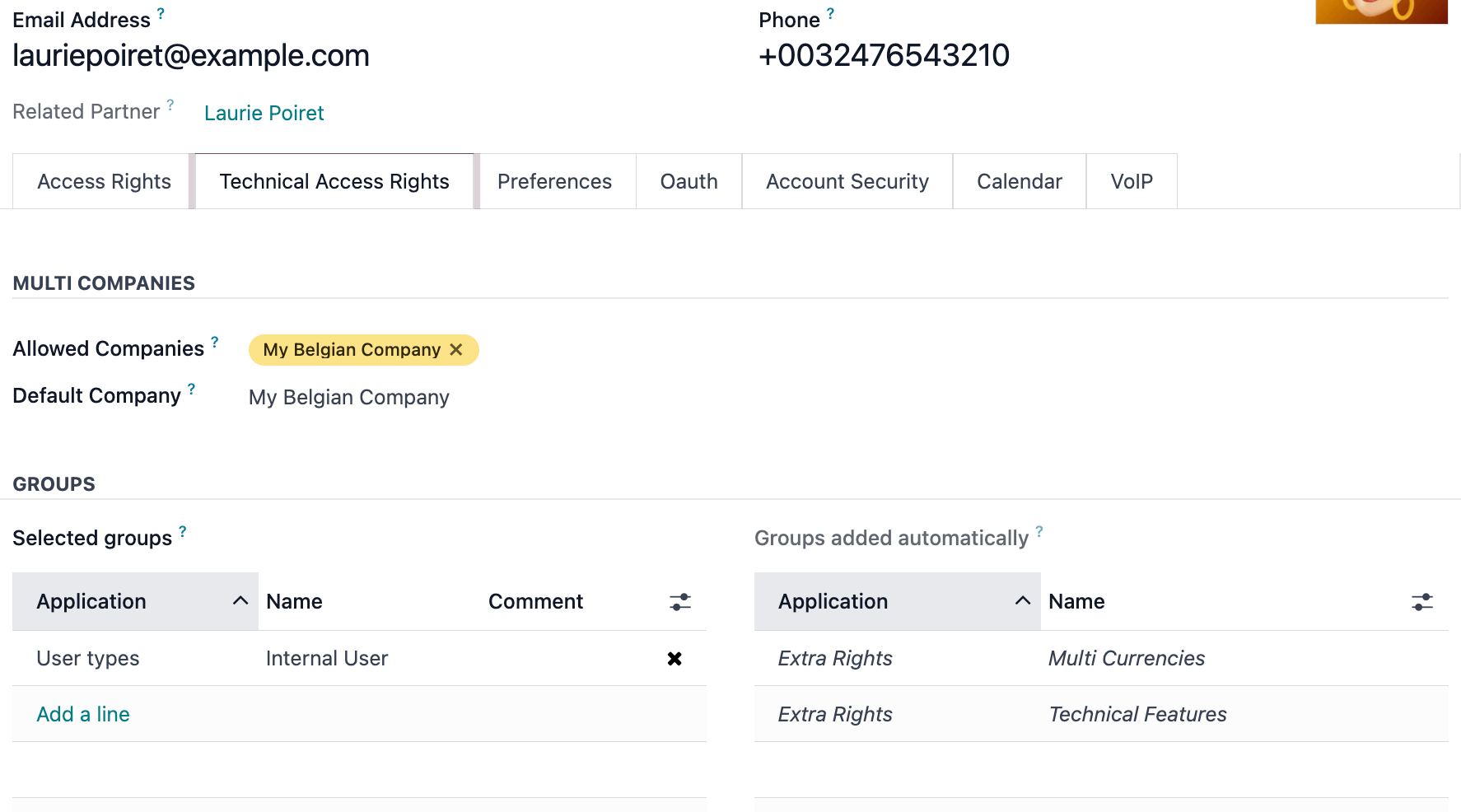
Farðu síðan í Stillingar appið. Smelltu á Stjórna notendum, veldu notanda og opnaðu flipann Tæknilegar aðgangsheimildir. Þar er hægt að breyta Hópum og stýra sértækum aðgangsheimildum milli mismunandi kafla. Ef engar breytingar eru gerðar á þessum hópum, endurspegla heimildir þeirra valin á flipanum Aðgangsheimildir.
- „Valdir hópar“: listi yfir ítarlegar aðgangsheimildir, stilltar út frá völdum á flipanum „Aðgangsheimildir“.
- „Hópar bættir sjálfkrafa“: óbeinar heimildir sem erfast með þeim skýru heimildum sem notandinn hefur þegar. Gildin hér samsvara gildum í eyðublaði viðkomandi hóps undir Notendur og fyrirtæki > Hópar, á flipanum „Erfðir“.
Dæmi
Þegar heimildasettið „Stjórnandi sölunnar“ er úthlutað á notanda er heimildin „Stjórnandi forstilltra svara“ erfð sjálfkrafa. Þetta endurspeglast í gildum í töflunum „Valdir hópar“ og „Hópar bættir sjálfkrafa“.
Til að bæta heimild við þennan notandaprófíl skaltu smella á „Bæta við línu“ í „Völdum hópum“ og bæta heimildum við prófílinn. Til að fjarlægja heimild skaltu smella á táknið „(hætta við)“ í lok línunnar.
Viðvörun
Ef heimildum er fjarlægt úr listanum „Valdir hópar“ getur það haft áhrif á hvaða heimildir birtast í „Hópum bættum sjálfkrafa“, því valdir hópar ráða hvaða hópum er bætt við sjálfkrafa.
Með því að smella á heimildina sjálfa opnast eyðublað fyrir stjórnun hóps. Sjá nánar um stjórnun hópa.
Allar heimildir í „Hópum bættum sjálfkrafa“ eru óbeinar eða nauðsynlegar vegna heimildarinnar sem er sýnd í „Völdum hópum“. Þær er ekki hægt að fjarlægja hér, en hægt er að veita fleiri notendum þessar heimildir með því að smella á heimildina sjálfa og bæta notandanum í viðkomandi hóp.
Athugið
- Heimild sem birtist í grænu er þegar veitt með annarri heimild (t.d. ef stillt er fyrir appið „Vefsíða“ á „Ritstjóri og hönnuður“ fær notandinn einnig heimildina „Takmarkaður ritstjóri“).
- Heimildir í rauðu stangast á og geta ekki verið virkar samtímis.
- Heimildir í skáletri eru leiddar af „völdum hópi“ (þær finnast yfirleitt í „Hópum bættum sjálfkrafa“).
Búa til og breyta hópum
Hópar eru forritstengd réttindasöfn sem auðvelda stjórnun sameiginlegra aðgangsréttinda fyrir marga notendur. Stjórnendur geta breytt fyrirliggjandi hópum í Odoo eða búið til nýja til að skilgreina reglur fyrir líkön innan forrita.
Til að nálgast hópa: virkjaðu fyrst forritara-ham í Odoo, farðu síðan í Stillingar appið → Notendur og fyrirtæki → Hópar.
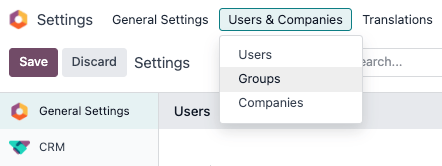
Til að búa til nýjan hóp af síðunni Hópar, smelltu á Búa til. Veldu svo Forrit á auðu eyðublaði hópsins og fylltu út formið (sjá nánar hér að neðan).
Til að breyta fyrirliggjandi hóp, smelltu á hóp í listanum á síðunni Hópar og breyttu innihaldi formsins.
Skráðu Heiti á hópinn og hakaðu við Deilihópur ef hópurinn er ætlaður til að stilla aðgangsréttindi til að deila gögnum með tilteknum notendum.
Mikilvægt
Prófaðu alltaf breytingar á stillingum til að tryggja að þær gildi fyrir rétta notendur.
Eyðublað hópsins inniheldur marga flipa til að stjórna öllum þáttum hópsins. Í hverjum flipa, smelltu á Bæta við línu til að bæta við nýrri línu fyrir notendur eða reglur, og smelltu á (hætta við) til að fjarlægja línu.
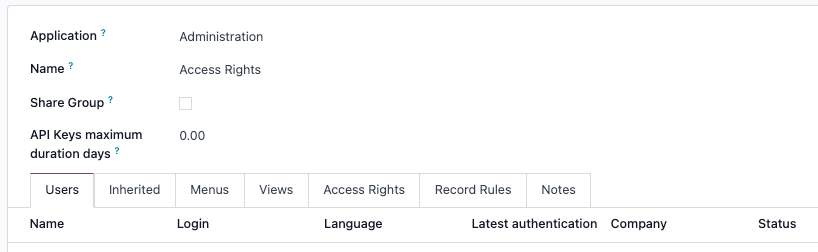
- Notendur: sýnir þá notendur sem eru í hópnum. Notendur með stjórnendaaðgang birtast í svörtum lit. Notendur án stjórnendaaðgangs birtast í bláum lit. Smelltu á Bæta við línu til að bæta notendum í hópinn.
- Erfðir: Notendur sem eru settir í þennan hóp bætast sjálfkrafa í hópana sem skráðir eru á þessum flipa. Smelltu á Bæta við línu til að bæta við erfdum hópum.
Dæmi
Ef hópurinn Sales/Administrator skráir hópinn Website/Restricted Editor á flipanum Erfðir, þá fær hver notandi sem bætt er í Sales/Administrator hópinn jafnframt aðgang að Website/Restricted Editor hópnum.
- Valmyndir: skilgreinir hvaða líkön hópurinn hefur aðgang að. Smelltu á Bæta við línu til að bæta við tiltekinni valmynd.
- Skoðanir: listar hvaða skoðanir í Odoo hópurinn hefur aðgang að. Smelltu á Bæta við línu til að bæta skoðun í hópinn.
- Aðgangsréttindi: listar fyrsta lag réttinda (líkön) sem hópurinn hefur. Dálkurinn Heiti er heiti á aðgangsrétti hópsins að líkaninu sem valið er í dálkinum Líkan.
Til að tengja nýjan aðgangsrétt við hóp, smelltu á Bæta við línu. Veldu viðeigandi líkan úr fellivalmyndinni Líkan og settu svo heiti á aðgangsréttinn í dálkinn Heiti. Fyrir hvert líkan, virkjaðu eftir behov:
- Lesa: Notendur geta séð fyrirliggjandi gildi hlutarins.
- Skrifa: Notendur geta breytt fyrirliggjandi gildum hlutarins.
- Stofna: Notendur geta búið til ný gildi fyrir hlutinn.
- Eyða: Notendur geta eytt gildum hlutarins.
Ábending
Þótt engar fastar nafnareglur séu til fyrir aðgangsréttindi er ráðlegt að velja heiti sem lýsir tilgangi þeirra.
Til dæmis mætti heiti aðgangs kaupstjóra að líkaninu Tengiliður vera
res.partner.purchase.manager. Það samanstendur af tæknilegu heiti líkansins og síðan heiti sem auðkennir viðkomandi notendahóp.Til að finna tæknilegt heiti líkansins úr núverandi sýn, settu fyrst inn bráðabirgðatexta í Heiti, smelltu svo á Líkan og síðan á (Internal link) táknið.
- Færslureglur: listar annað lag rit- og sýnileikarettinda. Færslureglur yfirsnúa eða sérhæfa aðgangsréttindi hópsins. Smelltu á Bæta við línu til að bæta færslureglu í hópinn. Fyrir hverja reglu skaltu velja gildi fyrir:

- Beita fyrir Lesa.
- Beita fyrir Skrifa.
- Beita fyrir Stofna.
- Beita fyrir Eyða.
Mikilvægt
Færslureglur eru skrifaðar með lénsskilyrðum (domain), þ.e. skilyrðum sem sía gögn. Lénstjáning er listi af slíkum skilyrðum. Til dæmis:
[('mrp_production_ids', 'in', user.partner_id.commercial_partner_id.production_ids.ids)]Þessi færsluregla virkir MRP neysluviðvaranir fyrir undirverktaka.
Odoo er með safn af forstilltum færslureglum. Notendur sem ekki þekkja lén (og lénstjáningar) ættu að ráðfæra sig við Odoo rekstrarráðgjafa eða Odoo Support áður en breytingar eru gerðar.
Lotu- og óvirknitímalokun
Þegar auth_timeout einingin er uppsett geta stjórnendur stillt sjálfvirkar útskráningarreglur fyrir notendur sem tilheyra tilteknum notendahópi. Einingin getur verið sett upp sjálfkrafa af sumum staðfærslum (t.d. ástralsk launastaðfærsla).
Eftir uppsetningu birtist flipinn Tímalokun á eyðublöðum notendahópa. Þar geta stjórnendur skilgreint hversu lengi notendur mega vera innskráðir við mismunandi aðstæður.
Hægt er að stilla tvo flokka tímalokana:
Óvirknistímalokun
Óvirknistímalokun stýrir því hvort notendur eru sjálfkrafa skráðir út eftir tímabil án virkni.
Til að virkja óvirknistímalokun, opnaðu flipann Tímalokun og hakaðu við Óvirkni. Veldu næst annað hvort Læsa skjá eða Skjálæsing með tveggja þátta auðkenningu úr fellivalmynd. Það ákvarðar hvort notandinn þurfi að ljúka 2FA-staðfestingu þegar hann skráir sig inn aftur.
Sláðu síðan inn tímann þar til skjár er læstur og veldu einingu úr fellivalmyndinni. Óvirkni er mæld í mínútum, klukkustundum eða dögum.
Lotutímalokun
Lotutímalokun stýrir því hvort notendur eru skráðir út eftir fasta lengd lotu, óháð virkni.
Til að virkja lotutímalokun, opnaðu flipann Tímalokun og hakaðu við Seta. Veldu næst annað hvort Útskrá eða Útskrá með tveggja þátta auðkenningu úr fellivalmynd. Það ákvarðar hvort notandinn þurfi að ljúka 2FA-staðfestingu þegar hann skráir sig inn aftur.
Sláðu síðan inn tímann þar til notandi er skráður út og veldu einingu úr fellivalmyndinni. Lotutímalokanir eru mældar í mínútum, klukkustundum eða dögum.
Ofurnotandahamur
Ofurnotandahamur leyfir notanda að framhjá fara færslureglum og aðgangsréttindum. Til að virkja ofurnotandaham, virkjaðu fyrst forritara-ham. Farðu síðan í debug-valmyndina, táknaða með (debug) tákninu efst á borða.
Að lokum, neðarlega í valmyndinni, smelltu á Become Superuser.
Mikilvægt
Aðeins notendur sem hafa aðgang að Stillingar í kaflanum Stjórnun á flipanum Aðgangsréttindi (í notendaprófílnum) mega skrá sig í ofurnotandaham.
Viðvörun
Ofurnotandahamur gerir kleift að fara framhjá færslureglum og aðgangsréttindum og skal því nota með mikilli varúð.
Eftir að hætt er í ofurnotandaham geta notendur læst sig úti úr gagnagrunninum vegna breytinga sem voru gerðar. Þetta getur valdið máttlausum stjórnanda (administrator sem getur ekki breytt aðgangsréttindum/stillingum).
Í því tilviki, hafðu samband við Odoo Support hér: new help ticket. Stuðningsteymið getur endurheimt aðgang með stuðningsinnskráningu.
Til að hætta í ofurnotandaham, skráðu þig út með því að fara efst í hægra horni, smella á notandanafnið OdooBot og velja Skrá út.
Ábending
Önnur leið til að virkja ofurnotandaham er að skrá sig inn sem ofurnotandi. Farðu á innskráningarsíðuna og sláðu inn viðeigandi Tölvupóst og Lykilorð.
Í stað þess að smella á Skrá inn, smelltu á Skrá inn sem ofurnotandi.