Síle
Ábending
Horfðu á tvö vefnámskeið hér fyrir neðan til að fá yfirlit yfir staðfærsluna og leitaðu í spilunarlistanum að leiðbeiningum um raunhæf vinnuflæði í Odoo á Íslandi.
Sjá einnig
Einingar
Settu upp eftirfarandi einingar til að nýta alla eiginleika Síle-staðfærslunnar.
| Heiti | Tæknilegt heiti | Lýsing |
|---|---|---|
| Chile - Accounting | l10n_cl | Bætir við lágmarks bókhaldseiginleikum sem þarf til að fyrirtæki geti starfað í Síle samkvæmt reglum og leiðbeiningum SII. |
| Chile - Accounting Reports | l10n_cl_reports | Bætir við skýrslunum Propuesta F29 og Balance Tributario (8 columnas). |
| Chile - E-invoicing | l10n_cl_edi | Inniheldur öll tæknileg og fagleg skilyrði til að taka á móti og útbúa rafrænar kvittanir og reikninga á netinu samkvæmt reglum SII. |
| Electronic Exports of Goods for Chile | l10n_cl_edi_exports | Inniheldur tæknileg og fagleg skilyrði til að útbúa rafræna reikninga fyrir útflutning vara samkvæmt reglum SII og tollayfirvalda. |
| Chile - E-Invoicing Delivery Guide | l10n_cl_edi_stock | Inniheldur öll tæknileg og fagleg skilyrði til að búa til afhendingarseðla í gegnum vefþjónustu samkvæmt reglum SII. |
| Chile - Localization: Factoring Extension | l10n_cl_edi_factoring | Myndar AEC-skrár til að framselja kröfur úr reikningum til fjármögnunarfyrirtækja, býr til samsvarandi bókhaldsfærslur og uppfærir greiðslustöðu reikninga í Yielded. |
Athugið
- Odoo setur sjálfkrafa upp viðeigandi pakka fyrir fyrirtækið miðað við landið sem valið er þegar gagnagrunnurinn er stofnaður.
- Einingin Chile - E-Invoicing Delivery Guide er háð forritinu Inventory.
Mikilvægt
Allir eiginleikar eru aðeins í boði ef fyrirtækið hefur lokið SII Sistema de Facturación de Mercado vottunarferlinu.
Upplýsingar um fyrirtæki
Til að nota alla eiginleika þessarar skattalegu staðfærslu þarf eftirfarandi reiti á fyrirtækjaskráningu:
- Heiti fyrirtækis
- Heimilisfang:
- Gata
- Borg
- Hérað
- Póstnúmer
- Land
- RUT: Sláðu inn kennitölu fyrir valinn tegund skattgreiðanda.
- Heiti starfsemi: Veldu allt að fjóra starfsemiskóða.
- Lýsing á starfsemi fyrirtækis: Settu inn stutta lýsingu á starfsemi fyrirtækisins.
Stillingar bókhalds
Farðu í Bókhald --> Skilgreining --> Stillingar, skrunaðu niður í Chilean Localization og fylgdu leiðbeiningum til að stilla:
Skattaupplýsingar
Stilltu eftirfarandi Upplýsingar um skattgreiðanda:
- Tegund skattgreiðanda með því að velja viðeigandi tegund:
- VAT Affected (1st Category): fyrir reikninga sem leggja á skatta á viðskiptavini
- Fees Receipt Issuer (2nd Category): fyrir birgja sem gefa út þóknunarkvittun (Boleta)
- End consumer: gefur aðeins út kvittanir
- Foreigner
- SII Office: veldu svæðisskrifstofu SII fyrirtækisins
Gögn fyrir rafræna reikningsgerð
Veldu SII Web Services umhverfið:
- SII - Test: fyrir prufugagnagrunna með prufu-CAF fengin frá SII. Í þessum ham er hægt að prófa beina tengiferla, og skrár eru sendar til SII.
- SII - Production: fyrir rekstrargagnagrunna.
- SII - Demo Mode: skrár eru búnar til og samþykktar sjálfkrafa í demo-ham en eru ekki sendar til SII. Því munu villur um höfnun eða „Samþykkt með athugasemdum“ ekki birtast í þessum ham. Allar innri villuprófanir er hægt að prófa í demo. Forðastu að velja þennan kost í rekstrargagnagrunni.
Fylltu síðan inn Lögbundin gögn fyrir rafræna reikningsgerð:
- SII Resolution N°
- SII Resolution Date
Viðvörun
Í Fjölfyrirtæki-umhverfi þarf hvert fyrirtæki og hvert útibú að vera með eigið RUT og samsvarandi vottorð til að vinna reikninga.
DTE móttökupóstþjónn
DTE Email Box Electronic Invoicing er hægt að skilgreina til að taka á móti kvörtunum og samþykktarpóstum frá viðskiptavinum. Nauðsynlegt er að virkja þennan kost í Bókhald --> Skilgreining --> Stillingar --> Chilean Localization ef þú vilt nota Email Box Electronic Invoicing sem innkomandi póstþjón fyrir DTE.
Mikilvægt
Til að fá SII-skjölin þín þarftu að setja upp eigin póstþjón. Sjá nánar í þessari handbók: Tölvupóstsamskipti.
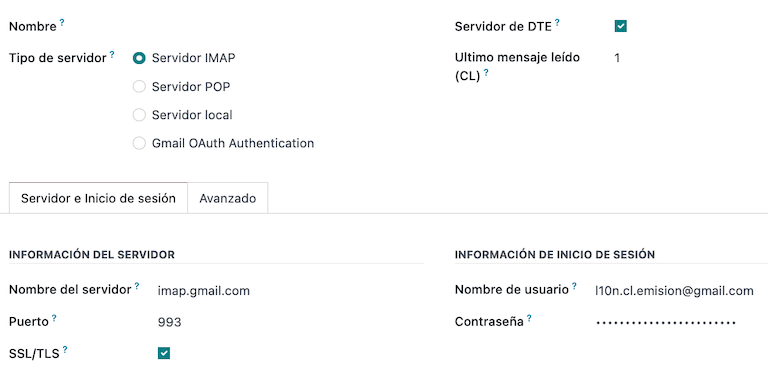
Byrjaðu á að smella á Configure DTE Incoming Email, smelltu síðan á New til að bæta við þjóni og fylla út eftirfarandi reiti:
- Name: gefðu þjóninum heiti.
- Server Type: veldu tegund þjóns.
- IMAP Server
- POP Server
- Local Server: notar staðbundinn skriftu til að sækja tölvupósta og búa til nýjar færslur. Skriptan er að finna í Configuration-hlutanum þegar þessi valkostur er valinn.
- Gmail OAuth Authentication: krefst þess að Gmail API-auðkenni séu skilgreind í almennum stillingum. Bein tenging í uppsetninguna er í hlutanum Login Information.
- DTE Server: virkjaðu þennan valkost. Með því að haka við þetta verður þessi tölvupóstreikningur notaður til að taka á móti rafrænum reikningum frá birgjum og samskiptum frá SII varðandi útgefna rafræna reikninga. Í þessu tilviki þarf þessi póstfang að samsvara báðum póstföngum sem skráð eru á vef SII í hlutanum: ACTUALIZACION DE DATOS DEL CONTRIBUYENTE, Mail Contacto SII og Mail Contacto Empresas.
Í flipanum Server & Login (fyrir IMAP og POP þjóna):
- Server Name: sláðu inn vélarheiti eða IP tölvu þjónsins.
- Port: sláðu inn tengi þjónsins.
- SSL/TLS: virkjaðu ef tengingar eru dulkóðaðar með SSL/TLS samskiptareglunni.
- Username: notandanafn innskráningar á þjón.
- Password: lykilorð innskráningar á þjón.
Ábending
Áður en þú ferð í rekstur er mælt með því að skrá eða fjarlægja alla tölvupósta sem tengjast birgjareikningum og þarf ekki að vinna í Odoo úr pósthólfinu.
Vottorð
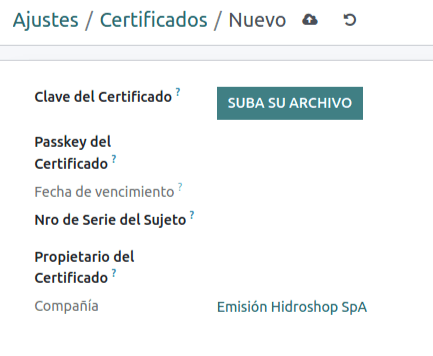
Stafrænt vottorð á .pfx-sniði er nauðsynlegt til að mynda undirritun rafræns reiknings. Til að bæta við vottorði skaltu smella á Stilla undirritunarskilríki undir hlutanum Undirritunarskilríki. Smelltu síðan á Nýtt til að skilgreina vottorðið:
- Vottorðsskrá: smelltu á Hlaða upp skrá og veldu .pfx-skrána.
- Aðgangsorð vottorðs: sláðu inn lykilorð skrárinnar.
- Raðnúmer aðila: eftir sniði vottorðs getur reiturinn verið auður. Þá skal skrá RUT löglegs fulltrúa vottorðsins.
- Eigandi vottorðs: veldu eiganda ef þú þarft að takmarka vottorðið við tiltekinn notanda. Láttu reitinn tóman til að deila með öllum notendum reikningsútgáfu.
Viðvörun
Ef reiturinn Eigandi vottorðs er stilltur á tiltekinn notanda og engin vottorð eru deild með notendum, þá er sjálfvirk sending rafrænna skjala og móttökustaðfestinga óvirk.
Fjölmynt
Opinbert gengi er fengið frá Chilean mindicador.cl. Farðu í Bókhald → Stillingar → Stillingar → Gjaldmiðlar: Sjálfvirk gengisuppfærsla til að stilla Tíðni fyrir sjálfvirka uppfærslu gengis, eða til að velja aðra Þjónustu.
Upplýsingar um tengiliði
Stilling tengiliða er einnig nauðsynleg til að senda rafræna reikninga til SII. Opnaðu forritið Tengiliðir og fylltu út eftirfarandi reiti á nýjum eða núverandi tengilið:
- Nafn
- Tölvupóstur
- Auðkennisnúmer
- Tegund skattgreiðanda
- Lýsing á starfsemi
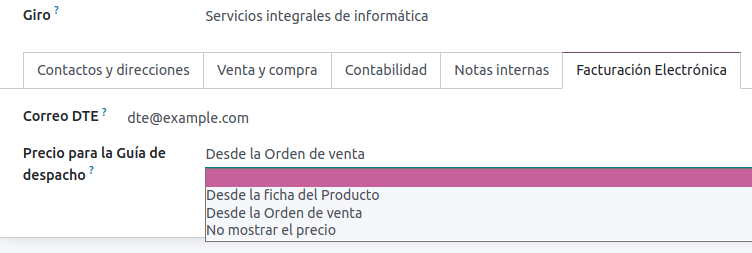
Í flipanum Rafrænir reikningar:
- DTE-tölvupóstfang: skráðu netfang sendanda fyrir tengiliðinn.
- Verð á afhendingarseðli: veldu hvaða verð birtist á afhendingarseðli, ef eitthvað.
Athugið
DTE-tölvupóstfangið er netfangið sem notað er til að senda rafræn skjöl og verður að vera stillt á þeim tengilið sem verður hluti af rafrænu skjali.
Skjalategundir
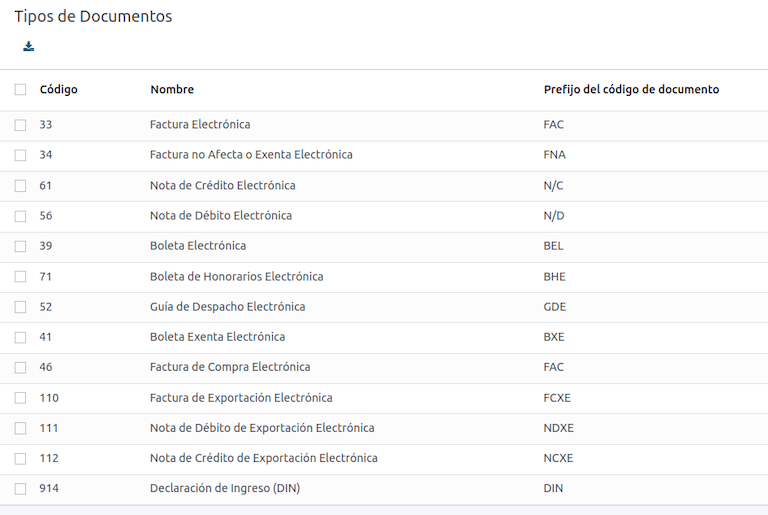
Bókhaldsskjöl eru flokkuð eftir skjalategundum sem skilgreindar eru af SII.
Skjalategundir eru búnar til sjálfkrafa við uppsetningu staðfærslueiningarinnar og hægt er að stjórna þeim í Bókhald → Stillingar → Skjalategundir.
Athugið
Nokkrar skjalategundir eru óvirkar sjálfgefið en hægt er að virkja þær með því að kveikja á valkostinum Virkt.
Notkun á reikningum
Skjalategund hvers viðskipta ákvarðast af:
- Dagbókinni sem tengist reikningnum, sem segir til um hvort dagbókin noti skjöl.
- Skilyrðum miðað við tegund útgefanda og viðtakanda (t.d. skattalegt fyrirkomulag kaupanda eða birgis).
Dagbækur
Söludagbækur í Odoo tákna yfirleitt rekstrareiningu eða staðsetningu.
Dæmi
- Ventas Santiago.
- Ventas Valparaiso.
Í verslunum er algengt að hafa eina dagbók fyrir hvert POS.
Dæmi
- Cashier 1.
- Cashier 2.
Innkaupaviðskipti má halda utan um með einni dagbók, en stundum nota fyrirtæki fleiri en eina til að meðhöndla bókhaldsfærslur sem tengjast ekki birgjareikningum. Þessa stillingu er auðvelt að setja upp með eftirfarandi dæmum:
Dæmi
- Skattgreiðslur til hins opinbera.
- Launagreiðslur til starfsmanna.
Stofna söludagbók
Til að stofna söludagbók skaltu fara í Bókhald → Stillingar → Dagbækur. Smelltu síðan á Nýtt og fylltu út eftirfarandi nauðsynlegar upplýsingar:
- Tegund: veldu Sala í fellivalmynd fyrir dagbækur sölureikninga.
- Tegund sölustaðar: ef dagbókin verður notuð fyrir rafræn skjöl skal velja Rafrænt. Annars, ef dagbókin er notuð fyrir reikninga sem fluttir eru inn úr fyrra kerfi eða ef þú notar SII-gáttina Facturación MiPyme, má nota Handvirkt.
- Nota skjöl: hakaðu við reitinn ef dagbókin notar skjalategundir. Þetta á aðeins við um innkaupa- og söludagbækur sem má tengja við mismunandi skjalasett sem í boði eru í Chile. Sjálfgefið nota allar nýjar söludagbækur skjöl.
Farið síðan í flipann Færslur dagbókar og skilgreinið Sjálfgefinn tekjureikning og Sértæka röð kreditreikninga í hlutanum Bókhaldsupplýsingar. Þessar stillingar eru nauðsynlegar fyrir eitt af notkunartilfellum debetnóta.
CAF
Heimildarkóði númeraraða (CAF) er nauðsynlegur fyrir hverja skjalategund sem verður gefin út rafrænt. CAF er skrá sem SII afhendir útgefanda með heimiluðum folio-númeraröðum fyrir rafræna reikninga.
Fyrirtækið þitt getur óskað eftir mörgum númeraröðum og fengið nokkra CAF-a sem tengdir eru ólíkum bilum númeraraða. Þessir CAF-ar eru sameiginlegir fyrir allar dagbækur, þannig að aðeins þarf einn virkan CAF á hverja skjalategund og hann gildir fyrir allar dagbækur.
Sjá nánar í leiðbeiningum SII um hvernig afla má CAF-skránna.
Mikilvægt
CAF-skrár sem SII krefst eru ólíkar á milli framleiðslu og prófunar (vottunarham). Gakktu úr skugga um að réttur CAF sé stilltur miðað við umhverfi.
Hlaða upp CAF-skrám
Eftir að hafa sótt CAF-skrárnar á gátt SII þarf að hlaða þeim inn í gagnagrunninn: Bókhald → Stillingar: Chilean SII → CAF. Smelltu á Nýtt til að hefja stillingar. Í CAF-forminu skaltu hlaða upp skránni með því að smella á Hlaða upp skrá og síðan á Vista.
Eftir innsendingu breytist staða í Í notkun. Frá og með því þegar þessi skjalategund er notuð í viðskiptum tekur reikningsnúmerið fyrsta folio-númerið í röðinni.
Mikilvægt
Skjalategundirnar verða að vera virkar áður en hlaðið er upp CAF-skrám. Ef einhver folio-númer hafa þegar verið notuð í fyrra kerfi þarf að stilla næsta gilt folio þegar fyrsta færslan er stofnuð.
Reikningaskrá
Reikningaskráin er sett upp sjálfgefið sem hluti af gagnasafni staðfærslueiningarinnar. Reikningum er sjálfvirkt varpað í:
- Skatta
- Sjálfgefinn viðskiptaskuldareikning
- Sjálfgefinn viðskiptakröfureikning
- Millifærslureikninga
- Gengi
Sjá einnig
Skattar
Sem hluti af staðfærslueiningunni eru skattar búnir til sjálfkrafa með tengdum fjárhagsreikningi og stillingum. Hægt er að stjórna þessum sköttum í Bókhald → Stillingar → Skattar.
Í Chile eru nokkrar tegundir skatta, algengastar eru:
- VSK: almennur VSK getur haft mismunandi prósentur.
- ILA: skattur á áfengi.
Sjá einnig
Notkun og prófanir
Flæði rafræns reiknings
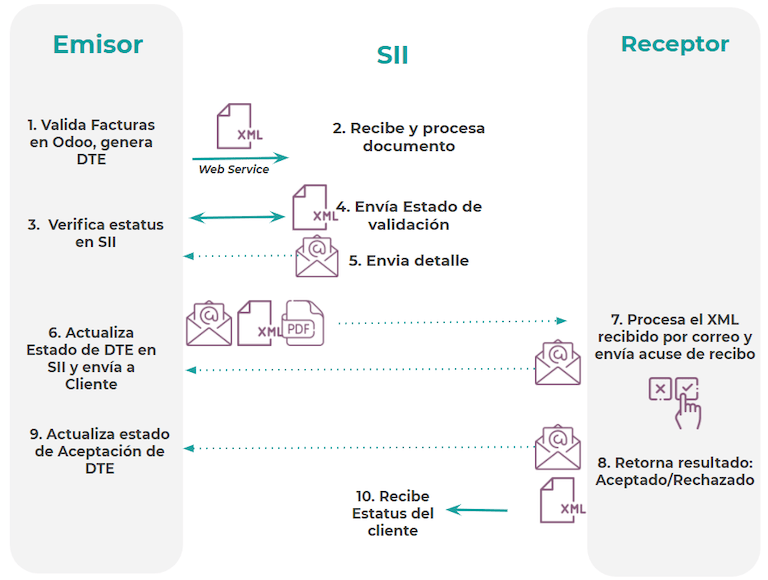
Í chilensku staðfærslunni felur flæði rafræns reiknings í sér útgáfu sölureikninga og móttöku birgjareikninga. Eftirfarandi skýringarmynd sýnir hvernig upplýsingum er miðlað til SII, viðskiptavina og birgja.
Útgáfa viðskiptareikninga
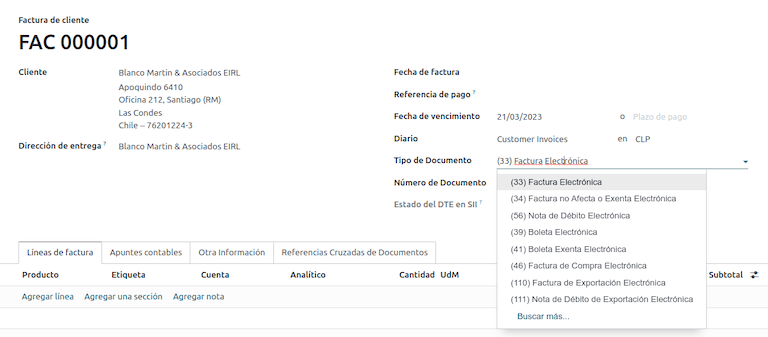
Eftir að viðskiptaaðilar og dagbækur hafa verið búnar til og stilltar eru reikningar útbúnir á hefðbundinn hátt. Í Chile er eitt helsta frávikið skjalategundin sem valin er sjálfkrafa út frá tegund skattaðila. Hægt er að breyta skjalategund handvirkt á reikningi ef þarf með því að fara í Bókhald --> Viðskiptavinir --> Reikningar.
Mikilvægt
Mikilvægt: Skjalategund 33 (rafreikningur) verður að hafa að minnsta kosti einn línulið með skatti, annars hafnar SII staðfestingu skjalsins.
Staðfesting og DTE-staða
Þegar öllum upplýsingum reiknings er lokið, handvirkt eða sjálfvirkt frá sölupöntun, staðfestu reikninginn. Eftir að reikningur hefur verið bókaður:
- DTE-skrá er búin til sjálfkrafa og skráð í spjallið.
- DTE-staða hjá SII er stillt á Í bið fyrir sendingu.
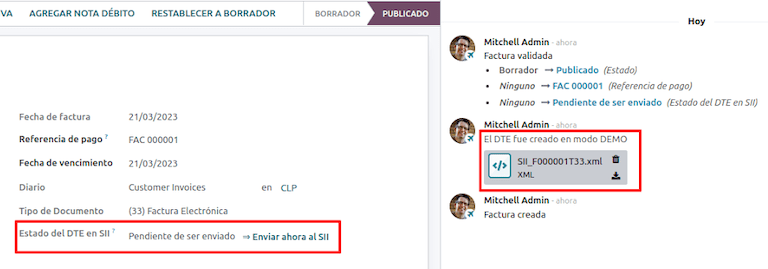
DTE-staða er uppfærð sjálfvirkt af Odoo með áætlaðri aðgerð sem keyrir á hverju kvöldi. Ef þú þarft svar frá SII strax geturðu gert það handvirkt með því að fylgja vinnuferli DTE-stöðu:
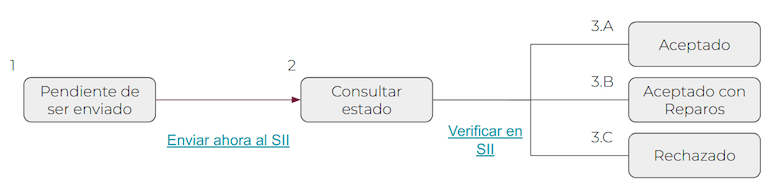
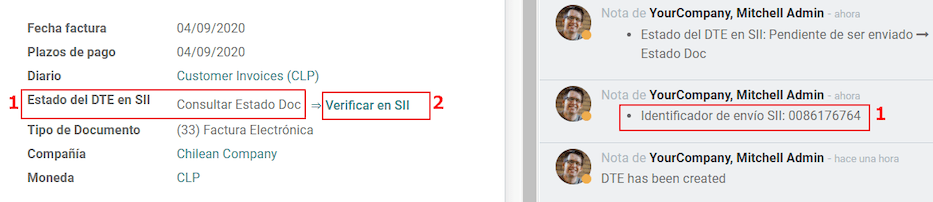
- Fyrsta skrefið er að senda DTE til SII. Hægt er að senda handvirkt með því að smella á hnappinn Enviar Ahora. Það býr til SII Tack number fyrir reikninginn, sem er notað til að skoða upplýsingarnar sem SII sendir með tölvupósti. Þá uppfærist DTE-staða í Biðja um stöðu.
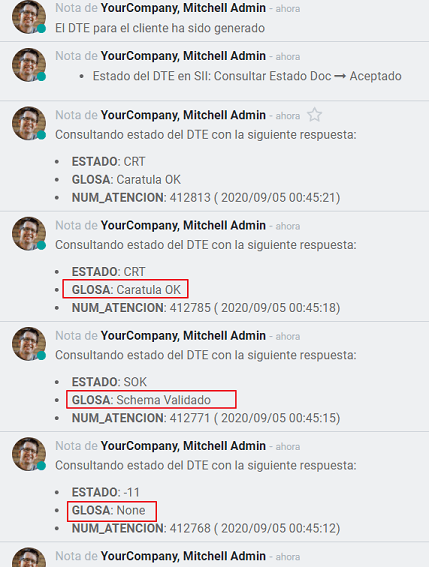
- Þegar svar berst frá SII uppfærir Odoo DTE-stöðu. Til að gera það handvirkt, smelltu á hnappinn Verify on SII. Niðurstaðan getur verið Samþykkt, Samþykkt með athugasemd eða Hafnað.
Mikilvægt
Mikilvægt: Það eru millistigstöður hjá SII áður en kemur að endanlegri samþykkt eða höfnun. Mælt er með að ekki smella stöðugt á Verify in SII til að tryggja hnökralausa vinnslu.
- Endanlegt svar frá SII getur verið eitt af eftirfarandi:
- Samþykkt: upplýsingar reiknings eru réttar, skjalið er orðið löglega gilt og er sent sjálfkrafa til viðskiptavinar.
- Samþykkt með athugasemd: upplýsingar reiknings eru réttar, en minniháttar atriði fundust; samt er skjalið orðið löglega gilt og sent sjálfkrafa til viðskiptavinar.
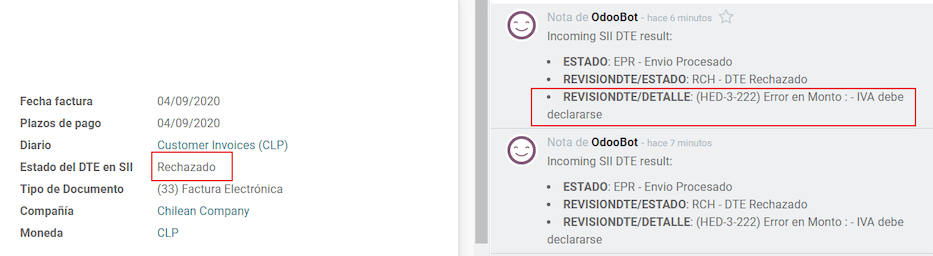
- Hafnað: upplýsingar reiknings eru rangar og þarf að leiðrétta. Nánari upplýsingar eru sendar á netföngin sem þú skráðir hjá SII. Ef póstþjónninn er rétt stilltur í Odoo birtast upplýsingarnar einnig í spjallinu þegar pósturinn hefur verið unninn.
Ef reikningi er hafnað skaltu fylgja þessum skrefum:- Breyttu skjalinu í Drög.
- Gerðu nauðsynlegar lagfæringar samkvæmt skilaboðunum frá SII í spjallinu.
- Bókaðu reikninginn aftur.
Víxltilvísanir
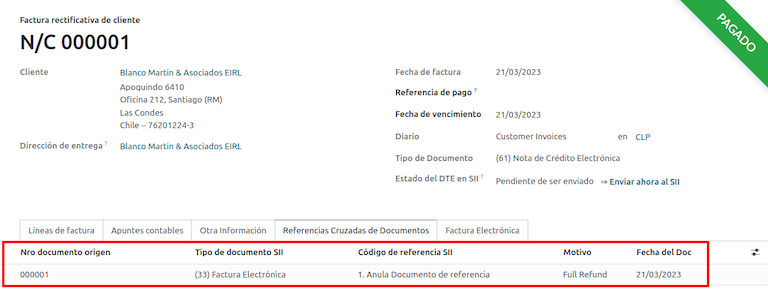
Þegar reikningur er stofnaður sem afleiðing annars skattaskjals þarf að skrá upplýsingar um upprunaskjal í flipanum Víxltilvísanir. Þessi flipi er algengast notaður fyrir kredit- eða debetreikninga, en í sumum tilvikum er hann einnig notaður fyrir viðskiptareikninga. Fyrir kredit- og debetreikninga eru þessar upplýsingar stilltar sjálfkrafa af Odoo.
PDF-skýrsla reiknings
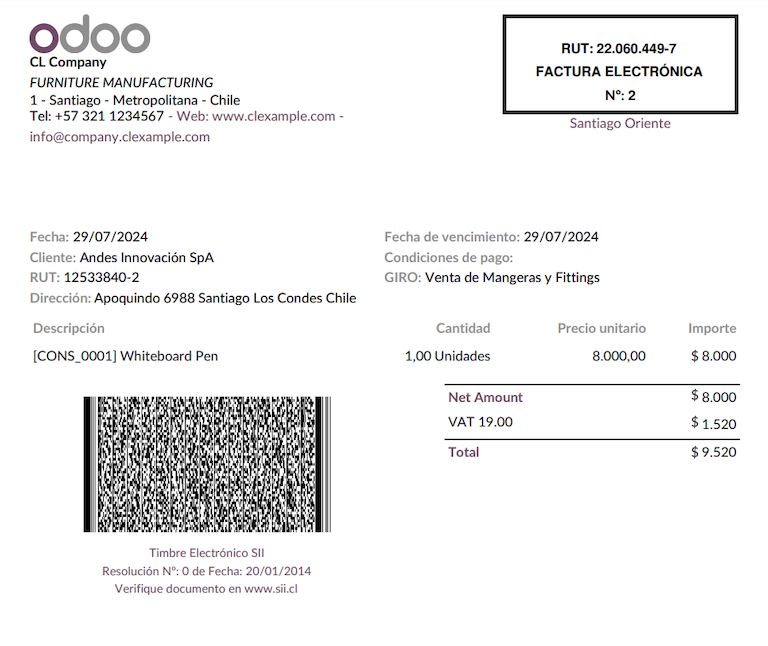
Þegar reikningur hefur verið samþykktur og staðfestur af SII og PDF er prentað, inniheldur hann skattaleg atriði sem sýna að skjalið er löglega gilt.
Mikilvægt
Mikilvægt: Ef þú hýsir í Odoo SH eða á þínum eigin netþjóni þarftu að setja inn pdf417gen-safnið handvirkt. Settu það upp með eftirfarandi skipun: pip install pdf417gen.
Viðskiptaleg staðfesting
- DTE-staða viðskiptaaðila breytist í Sent.
- Viðskiptavinur þarf að senda móttökustaðfestingu með tölvupósti.
- Ef viðskiptaskilmálar og gögn reiknings eru rétt er send staðfesting á samþykki; annars er sent mótmæli.
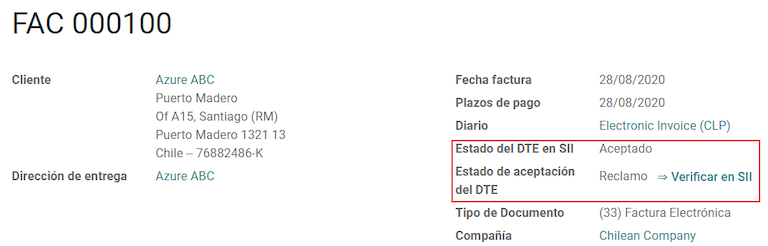
- Reiturinn Staða DTE-samþykkis uppfærist sjálfkrafa.

Meðferð mótmæltum reikningum
Eftir að reikningur hefur verið samþykktur af SII er ekki hægt að ógilda hann í Odoo. Ef viðskiptavinur mótmælir er rétta leiðin að gefa út kreditreikning til að ógilda eða leiðrétta reikninginn. Sjá nánar í kaflanum chile/credit-notes.
Algengar villur
Synjun frá SII getur stafað af ýmsu; hér eru algengustu villurnar og hvernig á að leysa þær:
-
Villa:
RECHAZO- DTE Sin Comuna Origen
Vísbending: Gakktu úr skugga um að heimilisfang fyrirtækisins sé rétt útfyllt, þar með talið hérað og borg. -
Villa:
en Monto - IVA debe declararse
Vísbending: Reikningslínur eiga að innihalda VSK. Passaðu að bæta einum VSK við hverja reikningslínu. -
Villa:
Rut No Autorizado a Firmar
Vísbending: Skráð RUT er ekki heimilt til rafrænnar útgáfu reikninga. Staðfestu að RUT fyrirtækisins sé rétt og gilt hjá SII fyrir rafræna útgáfu. -
Villa:
Fecha/Número Resolucion Invalido RECHAZO- CAF Vencido : (Firma_DTE[AAAA-MM-DD] - CAF[AAAA-MM-DD]) > 6 meses
Vísbending: Bættu við nýju CAF sem tengist þessu skjali, því það sem þú ert að nota er útrunnið. -
Villa:
Element '{http://www.sii.cl/SiiDte%7DRutReceptor': This element is not expected. Expected is ( {http://www.sii.cl/SiiDte%7DRutEnvia ).
Vísbending: Gakktu úr skugga um að reitirnir Skjalategund og VSK-númer séu stilltir hjá viðskiptavininum og hjá fyrirtækinu. -
Villa:
Usuario sin permiso de envio.
Vísbending: Þetta bendir líklega til þess að fyrirtækið hafi ekki lokið vottunarferlinu hjá SII - Sistema de Facturación de Mercado. Hafðu samband við sölu- eða þjónustuaðila þinn; þessi vottun er ekki hluti af Odoo-þjónustu, en við getum boðið valkosti. Ef vottun er þegar lokið, birtist þessi villa þegar annar notandi en eigandi vottorðsins reynir að senda DTE-skrár til SII. -
Villa:
CARATULA
Vísbending: Það eru fimm mögulegar ástæður, allar tengdar Caratula-hluta XML-skjalsins:- RUT-númer fyrirtækisins er rangt eða vantar.
- RUT-númer eiganda vottorðsins er rangt eða vantar.
- RUT-númer SII (á að vera rétt sjálfgefið) er rangt eða vantar.
- Dagsetning samþykktar (resolution date) er röng eða vantar.
- Númer samþykktar (resolution number) er rangt eða vantar.
Kreditreikningar
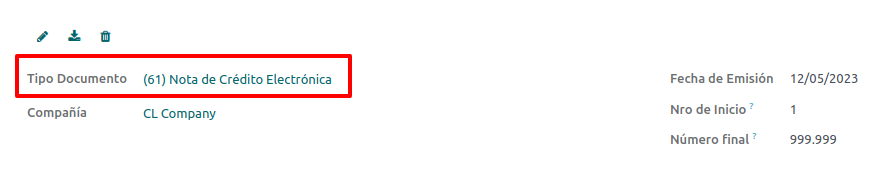
Þegar hætta þarf við eða leiðrétta staðfestan reikning skal útbúa kreditreikning. Mikilvægt er að CAF-skrá sé til fyrir kreditreikninginn; hann er auðkenndur sem Skjalategund 61 hjá SII. Sjá CAF-kaflann fyrir nánari upplýsingar um að hlaða inn CAF fyrir hverja skjalategund.
Notkunardæmi
Afturkalla tilvísuð skjal
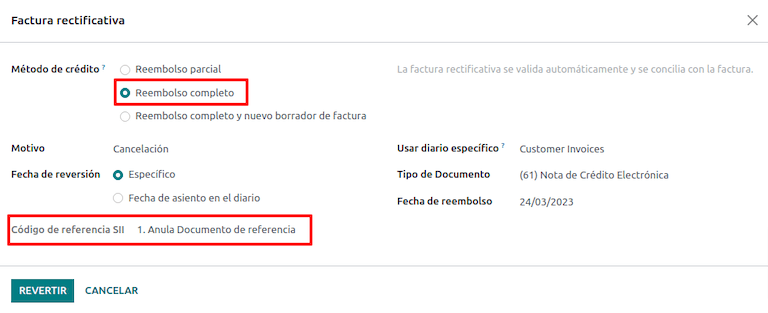
Ef hætta þarf við eða ógilda reikning: Farðu í Bókhald → Viðskiptavinir → Reikningar og veldu reikninginn. Smelltu á Bæta við kreditreikningi og veldu Full endurgreiðsla. Þá stillist tilvísunarkóði SII sjálfkrafa á Anula Documento de referencia.
Leiðrétta tilvísuð skjal
Ef leiðrétta þarf texta á reikningi, t.d. ef götunafn var rangt: Smelltu á Bæta við kreditreikningi, veldu Hlutaendurgreiðsla og merktu við Aðeins leiðrétting á texta. Þá stillist reiturinn SII tilvísunarkóði sjálfkrafa á Corrects Referenced Document Text.
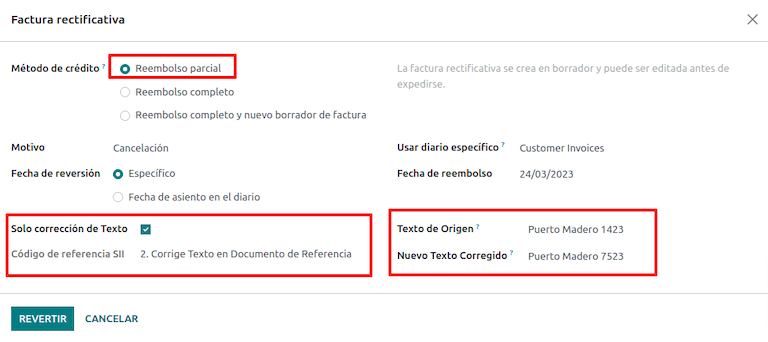
Odoo býr til kreditreikning með leiðrétta textanum á reikningi og Verð 0.00.
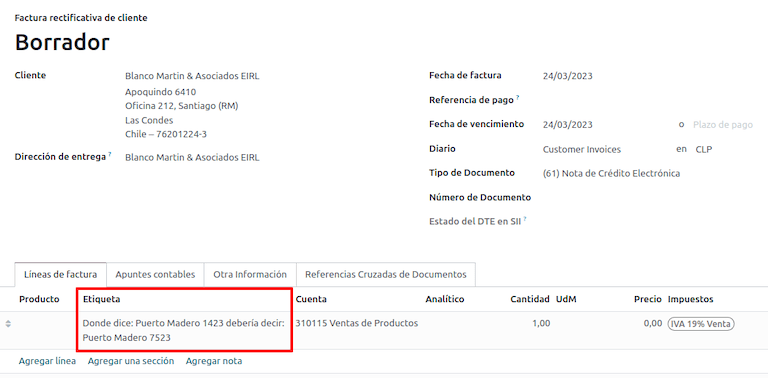
Mikilvægt
Gakktu úr skugga um að skilgreina Sjálfgefinn kreditreikningslykil í söludagbókinni sérstaklega fyrir þetta tilvik.
Leiðrétta upphæð tilvísuðs skjals
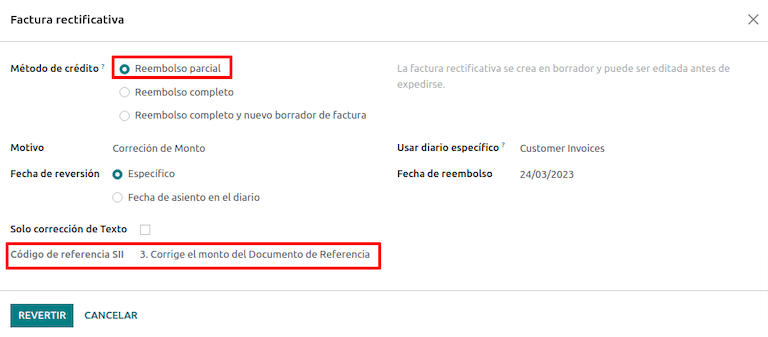
Þegar leiðrétta þarf upphæðir: Smelltu á Bæta við kreditreikningi og veldu Hlutaendurgreiðsla. Þá stillist SII tilvísunarkóði sjálfkrafa á Corrige el monto del Documento de Referencia.
Debetreikningar
Í chileískri staðfærslu er hægt að búa til debetreikninga, auk kreditreikninga, með hnappnum Bæta við debetreikningi, í tveimur megin tilvikum.
Notkunardæmi
Bæta skuld á reikninga
Aðaltilvik debetreiknings er að hækka upphæð á fyrirliggjandi reikningi. Veldu þá valkostinn 3. Corrige el monto del Documento de Referencia í reitnum SII tilvísunarkóði.
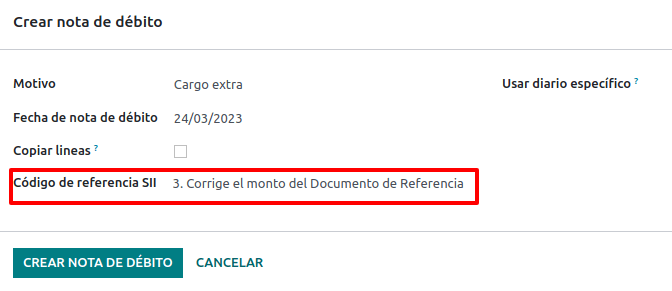
Í þessu tilviki setur Odoo sjálfkrafa Upprunareikningur í flipann Kross-tilvísun.
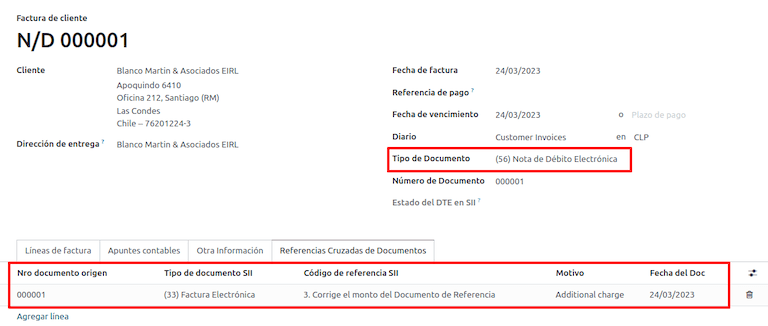
Ábending
Þú getur aðeins bætt debetreikningi við reikning sem SII hefur þegar samþykkt.
Afnema kreditreikninga
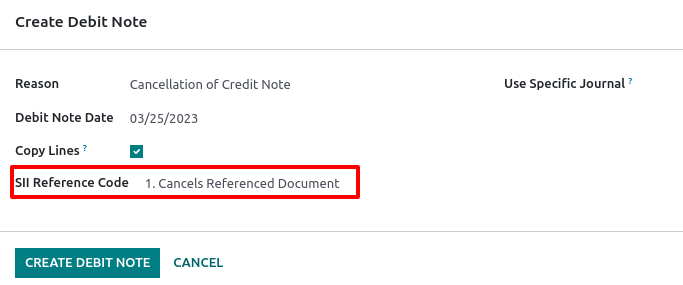
Í Chile eru debetreikningar einnig notaðir til að ógilda gildan kreditreikning. Smelltu á Bæta við debetreikningi og veldu 1: Anula Documentos de referencia í reitnum SII tilvísunarkóði.
Birgjareikningar
Sem hluti af chileískri staðfærslu geturðu stillt innkomandi póstþjón til að samsvara þeim sem þú skráðir hjá SII til að:
- Taka sjálfkrafa á móti DTE birgjareikningum og stofna birgjareikning út frá þeim.
- Senda sjálfkrafa móttekta-staðfestingu til birgis.
- Samþykkja eða setja fram ágreining og senda þessa stöðu til birgis.
Móttaka
Um leið og tölvupóstur frá birgi með viðhengdu DTE berst:
- Birgjareikningur fyllist út með upplýsingunum úr XML.
- Sendað er tölvupóstur til birgis með móttekta-staðfestingu.
- Staða DTE er sett sem Acuse de Recibido Enviado.
Samþykki
Ef öll viðskiptaleg gögn eru rétt á birgjareikningnum, smelltu á hnappinn Aceptar Documento. Þá breytist Staða DTE-samþykkis í Accepted og samþykkis-póstur er sendur til birgis.

Ágreiningur
Ef upp koma viðskiptaleg atriði eða upplýsingar eru rangar á birgjareikningi geturðu sett hann í ágreining áður en hann er staðfestur, með því að smella á Claim. Þá breytist Staða DTE-samþykkis í Claim og synjunarbréf er sent til birgis.

Ef þú setur birgjareikning í ágreining breytist staðan sjálfkrafa úr Draft í Cancel. Sem bestu starfsvenju ætti að hætta við alla slíka reikninga, þar sem þeir verða ekki gildar færslur í bókhaldi.
Rafræn innkaupareikningur
Rafræn innkaupareikningur er virkni í viðbótinni l10n_cl_edi.
Þegar öllum skrefum fyrir rafræna reikninga hefur verið lokið (t.d. hlaðið upp giltu fyrirtækisvottorði, grunnupplýsingar stilltar o.s.frv.), þurfa rafrænir innkaupareikningar sín eigin CAFs. Sjá CAF skjölun fyrir leiðbeiningar um hvernig afla á CAFs fyrir rafræna innkaupareikninga.
Rafrænni innkaupareikningi er beitt þegar birgjar eru ekki skuldbundnir til að senda rafrænan birgjareikning vegna kaupa þinna, en þú þarft engu að síður að senda skjal til SII sem sönnun um kaup.
Stilling
Til að búa til rafrænan innkaupareikning út frá birgjareikningi verður reikningurinn að vera í innkaupadagbók þar sem eiginleikinn Nota skjöl er virkur. Hægt er að breyta núverandi innkaupadagbók eða búa til nýja, samkvæmt eftirfarandi ferli.
Til að breyta núverandi innkaupadagbók, eða stofna nýja, farðu í Bókhald → Stillingar → Dagbækur. Smelltu síðan á hnappinn Nýtt og fylltu út eftirfarandi nauðsynlegar upplýsingar:
- Tegund: veldu Innkaup í fellivalmynd fyrir dagbækur birgjareikninga.
- Nota skjöl: merktu við þennan gátreit svo dagbókin geti búið til rafræn skjöl (í þessu tilviki rafrænan innkaupareikning).
Búa til rafrænan innkaupareikning
Til að búa til þessa tegund skjals þarf að stofna birgjareikning í Odoo. Farðu í Bókhald → Birgjar → Reikningar (birgjareikningar) og smelltu á Nýtt.
Þegar allar upplýsingar fyrir rafrænan innkaupareikning hafa verið skráðar, veldu valkostinn (46) Rafræn innkaupareikningur í reitnum Skjalategund:
Eftir að birgjareikningurinn er bókaður:
- DTE skrárskjalið (Electronic Tax Document) er búið til sjálfvirkt og bætt við í chatter.
- DTE SII staða er sett sem Bíður sendingar.
Odoo uppfærir DTE-stöðu sjálfvirkt á hverri nóttu með áætlaðri aðgerð. Til að fá svar frá SII strax, smelltu á hnappinn Senda núna til SII.
Delivery Guide
Til að setja upp viðbótina Delivery Guide, farðu í Forrit og leitaðu að Chile (l10n_cl). Smelltu síðan á Setja upp á viðbótinni Chile - E-Invoicing Delivery Guide.
Athugið
Chile - E-Invoicing Delivery Guide er háð viðbótinni Chile - Facturación Electrónica. Odoo setur sjálfkrafa upp þá háðu viðbót þegar Delivery Guide er sett upp.
Viðbótin Delivery Guide gerir kleift að senda DTE til SII og stimpla PDF-skýrslur fyrir afhendingar.
Þegar öllum skrefum fyrir rafræna reikninga hefur verið lokið (t.d. hlaðið upp giltu fyrirtækisvottorði, grunnupplýsingar stilltar o.s.frv.), þurfa flutningsskjöl sín eigin CAFs. Sjá CAF skjölun fyrir leiðbeiningar um hvernig afla á CAF fyrir rafræn flutningsskjöl.
Staðfestu eftirfarandi mikilvægar stillingar í Verð í flutningsskjali:
- Úr sölupöntun: flutningsskjal tekur vöruverð úr sölupöntun og birtir á skjalinu.
- Úr vörusniðmáti: Odoo tekur verðið úr vörusniðmáti og birtir á skjalinu.
- Ekki sýna verð: ekkert verð birtist á flutningsskjalinu.
Rafræn flutningsskjöl eru notuð til að flytja birgðir milli staða og geta táknað sölu, sýnishorn, umboðssölu, innri flutninga og almennt hvaða vöruhreyfingu sem er.
Flutningsskjal úr söluflæði
Viðvörun
Flutningsskjal ætti ekki að vera lengra en ein síða eða innihalda meira en 60 vörulínur.
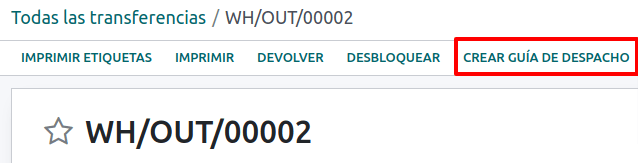
Þegar sölupöntun er stofnuð og staðfest, stofnast afhending. Eftir staðfestingu afhendingar virkjast valkostur til að búa til flutningsskjal.
Viðvörun
Þegar smellt er á Búa til flutningsskjal í fyrsta skipti birtist aðvörun sem segir:
„No se encontró una secuencia para la guía de despacho. Por favor, establezca el primer número dentro del campo número para la guía de despacho“

Þessi aðvörun þýðir að notandi þarf að tilgreina næsta raðnúmer sem Odoo á að nota til að búa til flutningsskjalið (t.d. næsta laust CAF-númer). Þetta gerist aðeins í fyrsta sinn sem flutningsskjal er búið til í Odoo. Eftir að fyrsta skjalið hefur verið búið til rétt, tekur Odoo næsta lausa tölu úr CAF-skránni fyrir næstu flutningsskjöl.
Eftir að flutningsskjal hefur verið búið til:
- DTE skrárskjalið (Electronic Tax Document) er búið til sjálfvirkt og bætt við chatter.
- DTE SII staða er sett sem Bíður sendingar.
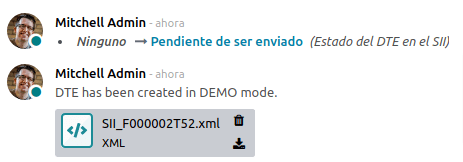
DTE-staða er uppfærð sjálfvirkt af Odoo með áætlaðri aðgerð sem keyrir á hverri nóttu. Til að fá svar frá SII strax, smelltu á hnappinn Senda núna til SII.
Þegar flutningsskjalið hefur verið sent er hægt að prenta það með því að smella á hnappinn Prenta flutningsskjal.

Á prentuðu flutningsskjali verða skattupplýsingar sem sýna að skjalið er skattalega gilt (ef hýst á Odoo SH eða On‑premise þarf að bæta handvirkt við bókasafninu pdf417gen sem nefnt er í kaflanum PDF-skýrsla reiknings).
Rafræn kvittun
Til að setja upp viðbótina Electronic Receipt, farðu í Forrit og leitaðu að Chile (l10n_cl). Smelltu síðan á Setja upp á viðbótinni Chile - Electronic Receipt.
Athugið
Chile - Electronic Receipt er háð viðbótinni Chile - Facturación Electrónica. Odoo setur sjálfkrafa upp þá háðu viðbót þegar E-invoicing Delivery Guide er sett upp.
Þegar öllum skrefum fyrir rafræna reikninga hefur verið lokið (t.d. hlaðið upp giltu fyrirtækisvottorði, grunnupplýsingar stilltar o.s.frv.), þurfa rafrænar kvittanir sín eigin CAFs. Sjá CAF skjölun fyrir leiðbeiningar um hvernig afla á CAFs fyrir rafrænar kvittanir.
Rafræn kvittun hentar þegar viðskiptavinur þarf ekki rafrænan reikning. Sjálfgefið er til tengiliður í gagnagrunninum sem heitir Anonymous Final Consumer með almennu RUT 66666666-6 og skattflokki Endanlegur neytandi. Hægt er að nota þennan tengilið fyrir rafrænar kvittanir eða stofna nýjan í sama tilgangi.
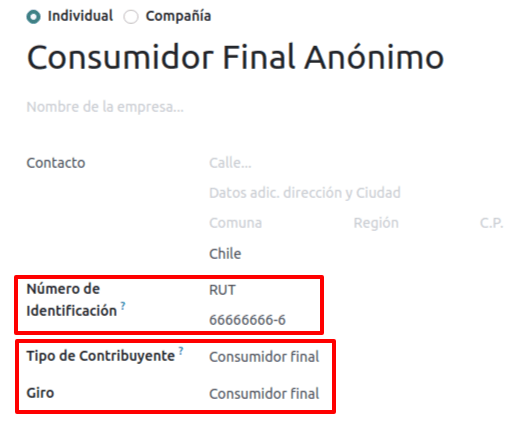
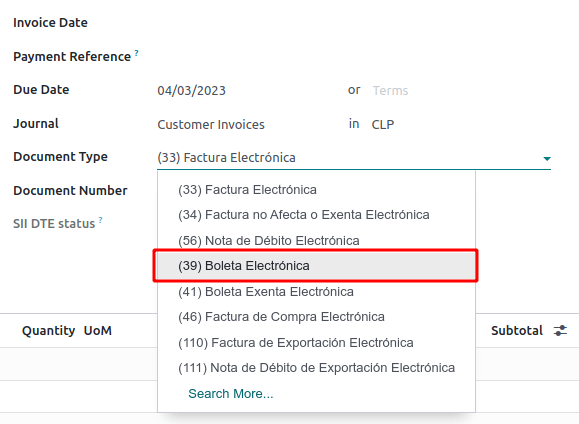
Þó mælt sé með að nota rafrænar kvittanir fyrir endanlega neytendur með almennt RUT, er einnig hægt að nota þær fyrir tiltekna tengiliði. Eftir að tengiliðir og dagbækur hafa verið stofnuð og stillt eru rafrænar kvittanir gerðar á sama hátt og rafrænir reikningar, en þá skal velja skjalategundina (39) Rafræn kvittun á reikningsforminu:
Staðfesting og DTE-staða
Þegar allar upplýsingar fyrir rafræna kvittun eru skráðar, staðfestu kvittunina frá sölupöntun (handvirkt eða sjálfvirkt). Sjálfgefið er Rafræn reikningur sem Skjalategund, en til að staðfesta kvittun rétt skaltu breyta Skjalategund í Rafræn kvittun.
Eftir að kvittunin er bókuð:
- DTE-skrá (Electronic Tax Document) er búin til sjálfkrafa og bætt við chatter (spjallrás).
- DTE SII-staða er sett sem Bíður sendingar.
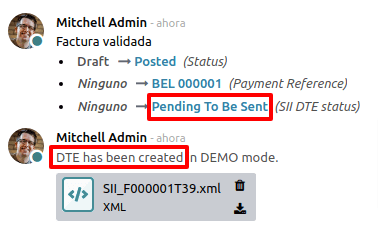
DTE-staða uppfærist sjálfkrafa af áætlaðri aðgerð sem keyrir á hverri nóttu. Til að fá svar frá SII strax, smelltu á hnappinn Senda nú til SII.
Sjá DTE vinnuflæði fyrir rafræna reikninga; vinnuflæði rafrænnar kvittunar er það sama.
Rafræn útflutningur vöru
Til að setja upp eininguna Electronic Exports of Goods, farðu í Apps og leitaðu að Chile (l10n_cl). Smelltu síðan á Install á einingunni Electronic Exports of Goods for Chile.
Athugið
Chile - Electronic Exports of Goods for Chile er háð einingunni Chile - Facturación Electrónica.
Eftir að allar stillingar fyrir rafræna reikninga hafa verið gerðar (t.d. hlaðið upp giltu skilríki fyrirtækis, grunnstillingar o.s.frv.), þurfa rafræn útflutningsskjöl eigin CAF. Sjá CAF-skjölun fyrir leiðbeiningar um hvernig fá má CAF fyrir rafrænar kvittanir.
Rafræn útflutningsreikningur er skattaskjal sem er ekki aðeins notað af SII, heldur einnig hjá tollayfirvöldum og inniheldur upplýsingar sem þau krefjast.
Stillingar tengiliða
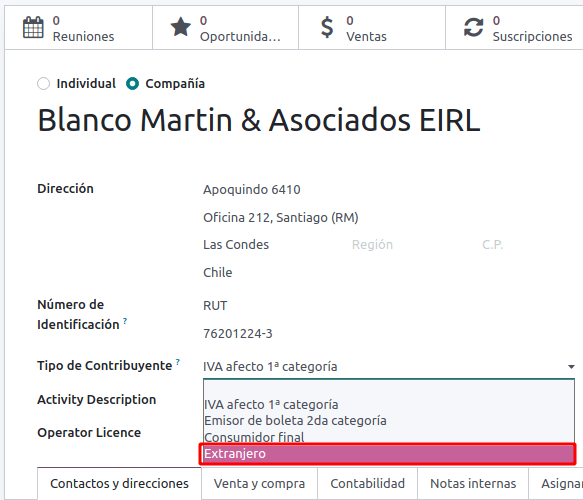
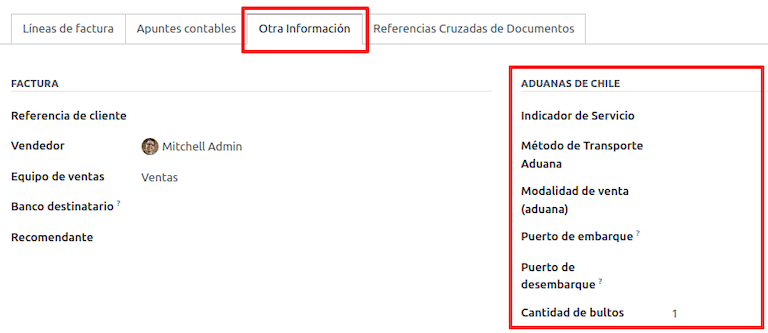
Tollar í Chile
Þegar rafrænn útflutningsreikningur er stofnaður eru nýjir reitir í flipanum Aðrar upplýsingar skyldugreindir til að uppfylla reglur í Chile.
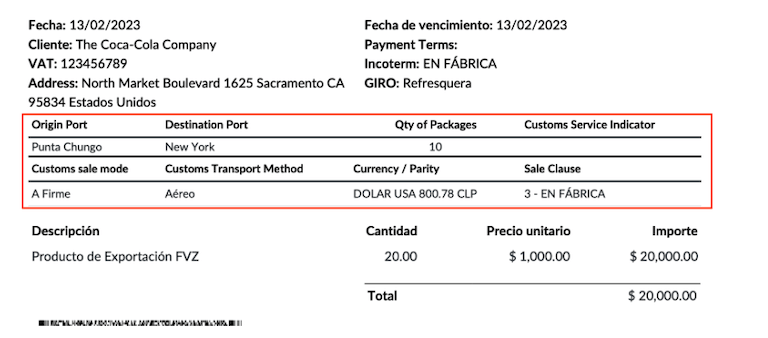
PDF-skýrsla
Þegar reikningur hefur verið samþykktur og staðfestur af SII og PDF-skráin er prentuð, inniheldur hún þau skattamerki sem sýna að skjalið sé gilt og nýjan kafla sem tollar þurfa.
Rafræn reikningagerð fyrir vefverslun
Til að setja upp eininguna Chilean eCommerce, farðu í Apps, leitaðu að tækninafninu l10n_cl_edi_website_sale og smelltu á Activate.
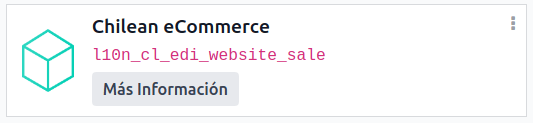
Þessi eining virkjar eftirfarandi:
- Mynda rafræn skjöl úr forritinu eCommerce
- Stuðning við nauðsynlega skattareiti í eCommerce
- Gera viðskiptavinum kleift að velja hvaða rafrænt skjal er gefið út fyrir kaupin
Eftir að stillingum fyrir rafræna reikninga í Chile hefur verið lokið þarf eftirfarandi stillingar til að samþætta vefverslunarflæðið.
Til að láta vefinn mynda rafræn skjöl í söluflæðinu skaltu fara í Website → Configuration → Settings → Invoicing og virkja Sjálfvirkur reikningur. Þegar þessi eiginleiki er virkur verða rafræn skjöl búin til sjálfkrafa þegar staðfesting á netgreiðslu berst.
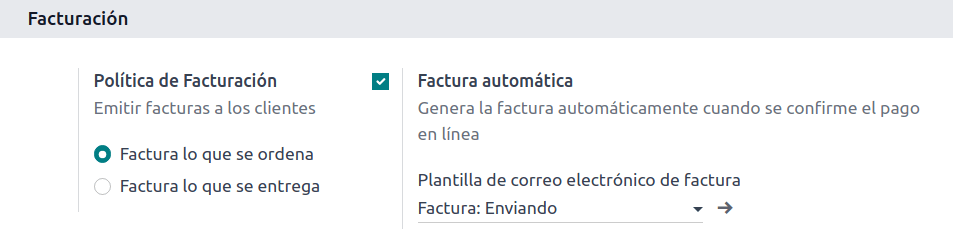
Þar sem netgreiðsla þarf að staðfestast til að sjálfvirkur reikningur myndi skjal, þarf að stilla greiðsluveitu fyrir viðkomandi vef.
Athugið
Skoðaðu skjölin um greiðsluveitur til að sjá hvaða veitendur Odoo styður og hvernig á að stilla þá.
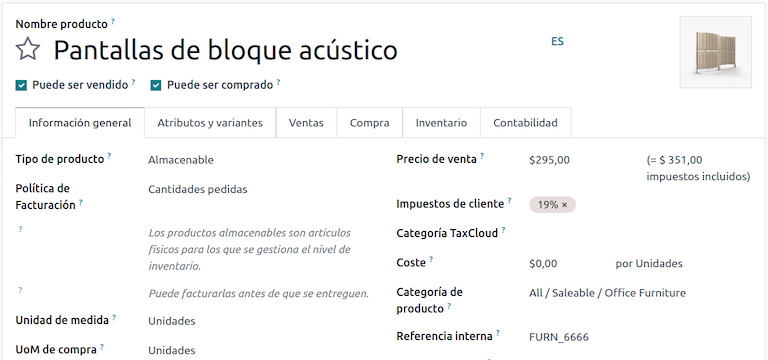
Mælt er með að stilla vörur þannig að hægt sé að reikningsfæra þær þegar netgreiðsla er staðfest. Farðu í Website → eCommerce → Products, opnaðu vörusniðmát og stilltu Reikningsstefna á Pantað magn.
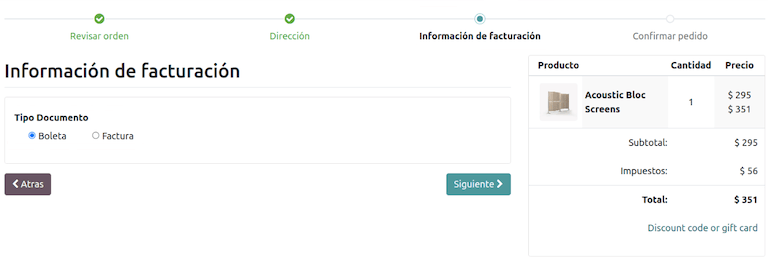
Reikningsflæði
Viðskiptavinir í Chile geta valið hvort þeir þurfa reikning eða kvittun með aukaskrefi í greiðsluferlinu.
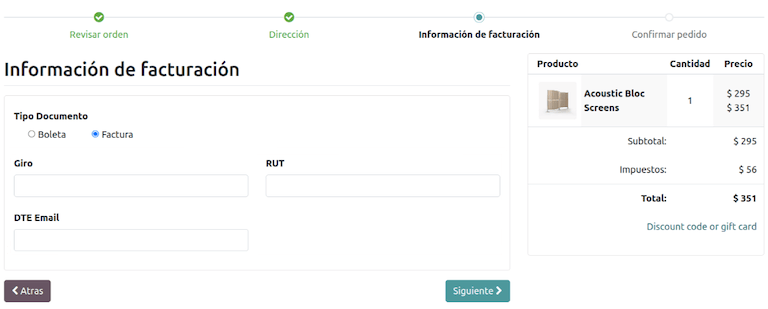
Ef viðskiptavinurinn velur Rafræn reikningur þarf að fylla út skattareiti, þar á meðal Lýsingu á starfsemi, Kennitölu og DTE-tölvupóst.
Ef valin er Rafræn kvittun er haldið áfram í næsta skref og skjalið er gefið út á tengiliðinn Consumidor Final Anónimo.
Viðskiptavinir utan Chile fá rafrænar kvittanir sjálfkrafa útgefnar í Odoo.
Athugið
Ef kaup í gegnum vefverslun krefst útflutnings þarf viðskiptavinurinn að hafa samband við fyrirtækið þitt til að gefa út rafrænan útflutningsreikning (skjalategund 110), sem hægt er að gera í Bókhald-forritinu.
Rafræn reikningagerð í kassakerfi
Til að setja upp Chilean Module for Point of Sale skaltu fara í Apps á aðalskjá Odoo, leita að tækninafninu l10n_cl_edi_pos og smella á Activate.
Þessi eining virkjar eftirfarandi:
- Mynda rafræn skjöl úr Point of Sale-forritinu
- Stuðning við nauðsynlega skattareiti fyrir tengiliði sem eru stofnaðir í Point of Sale
- Gera viðskiptavinum kleift að velja tegund rafræns skjals fyrir kaupin
- Prenta QR eða 5 stafa kóða á kvittanir til að fá aðgang að rafrænum reikningum
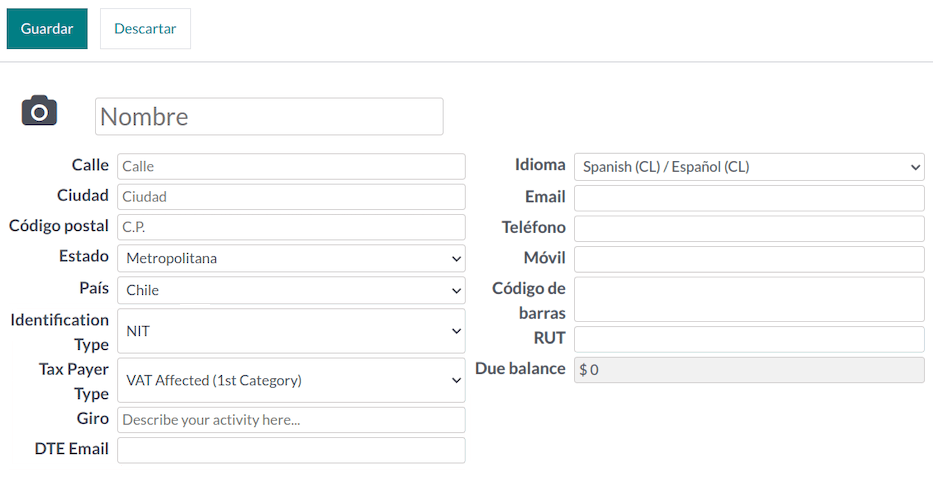
Til að stilla tengiliði með nauðsynlegar skattaupplýsingar, skoðaðu kaflann upplýsingar tengiliðar eða breyttu tengilið beint: farðu í Point of Sale → Session → Customers → Details og breyttu eftirfarandi reitum:
- Heiti
- Tölvupóstur
- Tegund auðkenningar
- Skattgreiðslutegund
- Tegund Giro
- DTE-tölvupóstur
- RUT
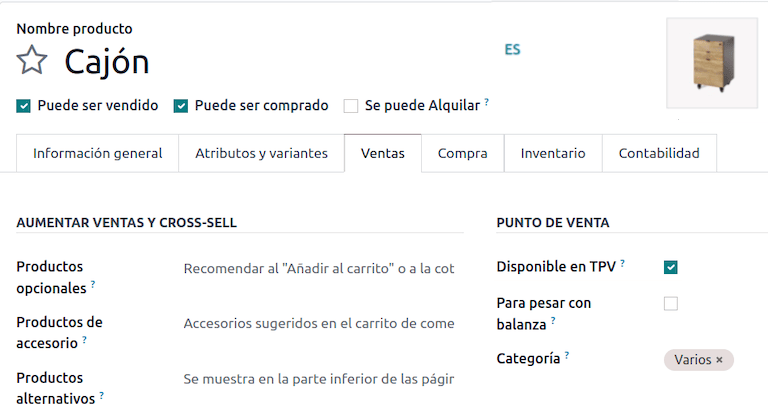
Til að stilla vörur: farðu í Point of Sale → Products → Products, opnaðu vöru og í Sala-flipanum skal merkja Tiltækt í POS svo varan sé til sölu í Point of Sale.
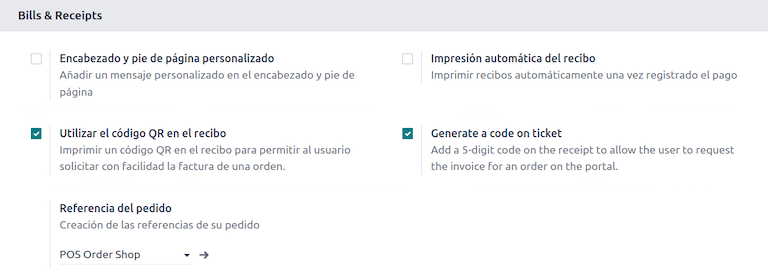
Valfrjálst: Í Point of Sale → Configuration → Settings → Bills & Receipts má virkja:
- Use QR code on ticket: prentar QR-kóða á kvittun svo notandi geti auðveldlega óskað eftir reikningi eftir kaup
- Generate a code on ticket: prentar 5 stafa kóða á kvittun svo notandi geti óskað eftir reikningi í Mínar síður (þjónustugátt)
Reikningsflæði
Eftirfarandi köflar fjalla um reikningsflæði í Point of Sale-forritinu.
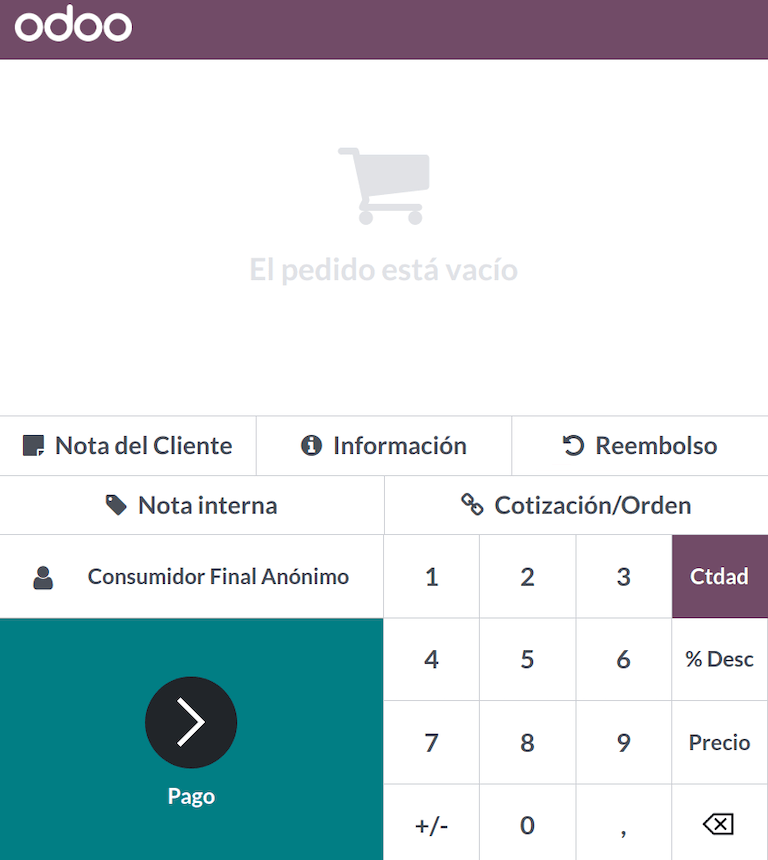
Rafræn kvittun: nafnlaus notandi
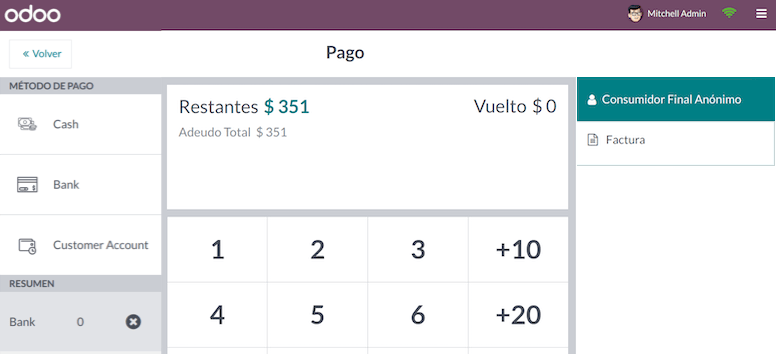
Þegar keypt er sem nafnlaus notandi án beiðni um rafrænan reikning, velur Odoo sjálfkrafa Consumidor Final Anónimo sem tengilið fyrir pöntunina og býr til rafræna kvittun.
Athugið
Ef viðskiptavinur óskar eftir kreditreikningi vegna skilanna, skal gera kreditreikninginn í forritinu Bókhald. Sjá kreditreikningar og endurgreiðslur fyrir nákvæmar leiðbeiningar.
Rafræn kvittun: tiltekinn viðskiptavinur
Þegar tiltekinn viðskiptavinur kaupir án beiðni um rafrænan reikning, velur Odoo sjálfkrafa Consumidor Final Anónimo sem tengilið pöntunar. Þú getur síðan valið eða stofnað nauðsynlegan tengilið viðskiptavinar með skattupplýsingum fyrir kvittunina.
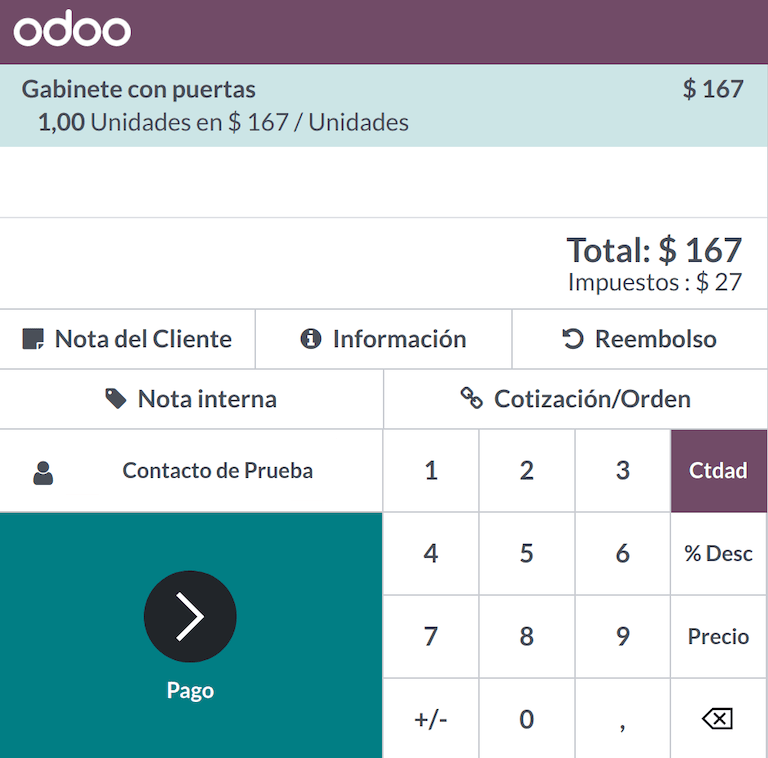
Athugið
Ef viðskiptavinur óskar eftir kreditreikningi vegna skilanna á þessari tegund kaupa, er hægt að sinna kreditreikningi og skilum beint úr POS-lotu.
Rafræn reikningur
Þegar viðskiptavinur óskar eftir rafrænum reikningi er hægt að velja eða stofna viðeigandi tengilið með skattupplýsingum. Við greiðslu skaltu velja valkostinn Reikningur til að stofna skjalið.
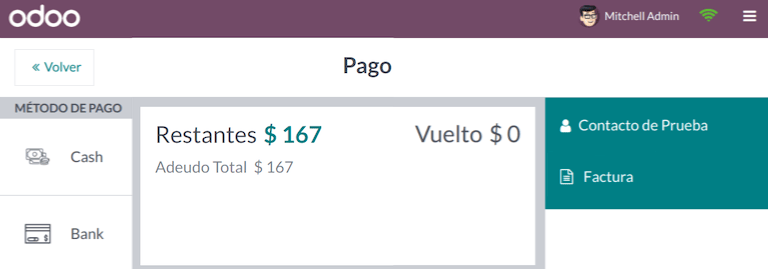
Athugið
Fyrir bæði rafrænar kvittanir og reikninga: Ef varan ber ekki skatta greinir Odoo það og býr til rétta skjalategund fyrir VSK-undanþegna sölu.
Skil
Fyrir rafrænar kvittanir (ekki þær sem eru gefnar út fyrir Consumidor Final Anónimo) og rafræna reikninga er hægt að vinna skil á vörum úr POS-pöntun með því að velja hnappinn Endurgreiðsla.
Hægt er að leita að pöntunum eftir stöðu eða tengilið og velja pöntunina sem endurgreiðslan á að byggjast á (upprunaleg pöntun viðskiptavinar).
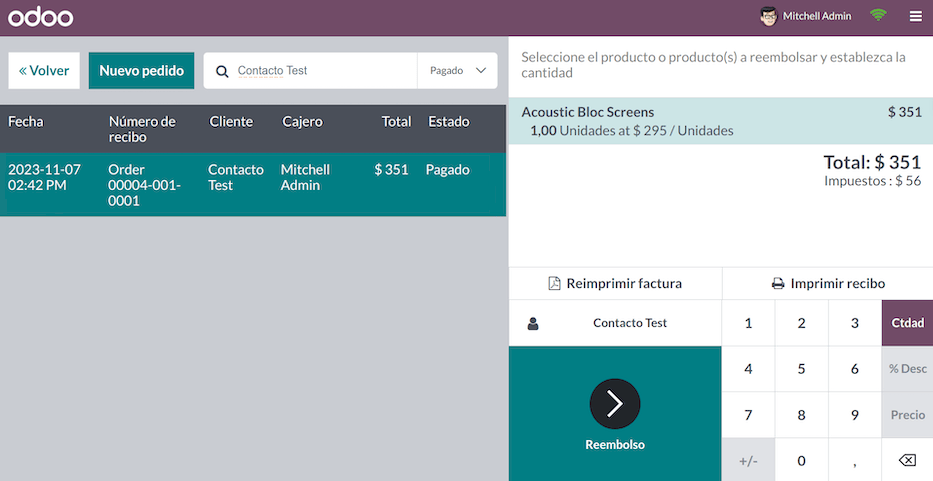
Þegar endurgreiðslan er staðfest býr Odoo til nauðsynlegan kreditreikning sem vísar í upprunalega kvittun eða reikning og ógildir skjalið að hluta eða í heild.
Factoring
Athugið
Gakktu úr skugga um að einingin Chile - Localization: Factoring Extension (l10n_cl_edi_factoring) sé uppsett.
Factoring er fjármögnunarlausn þar sem sölukröfur eru seldar til factoring-fyrirtækis gegn skjótri lausafé (að frádreginni umsömdri þóknun) áður en gjalddagi rennur upp. AEC (Archivo Electrónico de Cesión) er skjal sem formfestir og skráir framsal DTE til þriðja aðila (factoring-fyrirtækis) í gegnum SII-kerfið.
Factoring sölureikninga:
- Á ekki við um kvittanir (boletas).
- Getur verið fjölmynt.
- Krefst ekki CAF.
- Býr til AEC fyrir hvert framselt skjal.
Mikilvægt
Þessi eining styður fyrirtæki sem framselja kröfur til þriðja aðila, ekki fyrirtæki sem kaupa kröfur.
Uppsetning
Til að skilgreina sjálfgefna dagbók og reikning fyrir factoring:
- Farðu í .
- Flettu niður að hlutanum Sílesk staðfærsla.
- Í Sjálfgefnar upplýsingar um factoring skaltu fylla út eftirfarandi:
- Dagbók: Veldu dagbók af gerðinni Ýmislegt.
- Viðskiptakröfureikningur: Uppfærðu ef þörf er á.
Ábending
Mælt er með sérstöku viðskiptakröfureikningi fyrir factoring.
Að því loknu: Opnaðu Tengiliður fyrir hvern factoring-samstarfsaðila og virkjaðu Factoring-fyrirtæki í flipanum Rafræn reikningagerð.
Verkflæði
Til að framselja reikning, farðu svona að:
- Í listayfirliti reikninga skaltu opna rafrænan reikning af tegund 33 sem hefur verið staðfestur af SII.
- Á reikningnum: Smelltu á :icon:`oi-arrow-right` Búa til AEC í reitnum SII DTE-staða.
- Í glugganum Búa til AEC skaltu velja Factoring-fyrirtæki og Gjalddaga og smella á Búa til AEC. Gul borði staðfestir að reikningurinn hafi færslu til framsals.
- Smelltu á snjallhnappinn :icon:`fa-share` Framsalsfærsla til að opna framsalsfærsluna.
Athugið
Færslan er bókuð með skilgreindum viðskiptakröfureikningi og dagbók.
- Smelltu á :icon:`oi-arrow-right` Senda núna til SII í reitnum SII DTE-staða til að stofna, senda og sækja lokastöðu AEC.
Þegar framsalsfærslan er Samþykkt er upprunalegi sölureikningurinn merktur Greiddur og samþykkt framsalsfærsla er notuð sem greiðsluviðmiðun.
Ábending
Til að framselja marga reikninga skaltu velja þá í listayfirlitinu Reikningar, smella á :icon:`fa-cog` Aðgerðir, velja Búa til AEC og fylgja sömu skrefum. XML-skrá er búin til fyrir hvern reikning.
Fjárhagsskýrslur
Balance tributario de 8 columnas
Þessi skýrsla birtir reikninga í smáatriðum (með stöðum þeirra), flokkar þá eftir uppruna og ákvarðar afkomu tímabilsins.
Til að opna: Farðu í , smelltu á :icon:`fa-book` Skýrsla: og veldu Chilean Fiscal Balance (8 Columns)(CL).
Propuesta F29
F29 er nýtt kerfi sem SII hefur gert aðgengilegt fyrir skattgreiðendur og kemur í stað Innkaupa- og sölubóka. Skýrslan byggir á Innkaupaskrá (CR) og Söluskrá (RV). Markmiðið er að styðja færslur sem tengjast VSK, bæta stjórn og skil.
Mikilvægt
Skýrslan Propuesta F29 (CL) í Odoo uppfyllir lágmarkskröfur laga sem fyrstu drög að endanlegum skattaskilum.
Þessi skráning byggir á rafrænum skattaskjölum (DTE) sem SII hefur móttekið.
Til að opna: Farðu í , smelltu á :icon:`fa-book` Skýrsla: og veldu Propuesta F29 (CL). Til að setja Tillaga að hlutfallsstuðli (%) og PPM-prósentu (%) handvirkt, smelltu á :icon:`fa-pencil` (blýantur) og sláðu inn prósentu fyrir hvort gildi. Útreikningar fara þá fram sjálfkrafa.