Móttaka erindamiða
Forritið Helpdesk í Odoo býður upp á marga rása þar sem viðskiptavinir geta óskað eftir aðstoð, t.d. með tölvupósti, í spjalli (Live Chat) og með innsendingareyðublaði á vef. Þessi fjölbreytni gerir viðskiptavinum kleift að fá skjótan stuðning og stuðningsteyminu að stýra fjölrása miðum frá einni miðlægri staðsetningu.
Virkja rásir til innsendingar miða
Farðu í Helpdesk app → Configuration → Helpdesk Teams og veldu teymi, eða smelltu á New til að stofna nýtt teymi.
Á stillingasíðu teymisins, skrunaðu niður í kaflana Channels og Help Center. Virkjaðu eina eða fleiri rása með því að haka við viðeigandi gátreiti.
Tölvupósts-alias
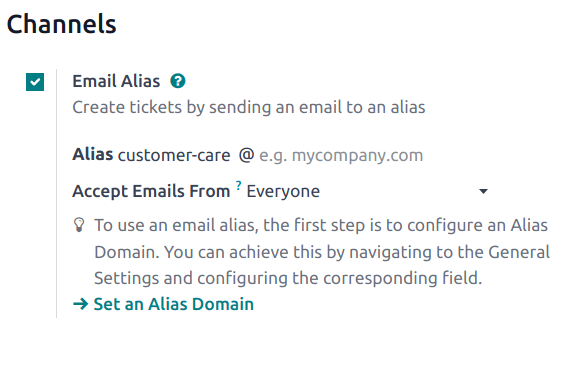
Stillingin Email Alias býr til miða út frá skilaboðum sem berast á tilgreint netfangs-alias teymisins.
Mikilvægt
Eftirfarandi skref eiga við Odoo Online og Odoo.sh gagnagrunna. Fyrir On-premise gagnagrunna þarf að nota ytri póstþjóna fyrir alias.
Þegar nýtt Helpdesk-teymi er stofnað, er sjálfkrafa búið til netfangs-alias fyrir það. Hægt er að breyta alias á stillingasíðu teymisins.
Til að breyta netfangs-aliasi Helpdesk-teymis: farðu í Helpdesk app → Configuration → Helpdesk Teams og smelltu á heiti teymis til að opna stillingasíðuna.
Skrunaðu síðan í Channels → Email Alias. Í reitnum Alias, sláðu inn heitið sem á að nota fyrir netfangs-alias teymisins.
Athugið
Sérsniðið lén er ekki skilyrði til að nota netfangs-alias, en hægt er að stilla það í forritinu Settings.
Ef gagnagrunnurinn er ekki þegar með sérsniðið lén, smelltu á Set an Alias Domain til að fara á síðuna Settings. Þaðan skaltu virkja Custom Email Servers.
Þegar tölvupóstur berst verður efnislínan að heiti nýs Helpdesk-miða. Meginmál póstsins er einnig vistað á miðann, undir flipanum Lýsing, og í samskiptaflæði miða.
Live Chat
Eiginleikinn Live Chat gerir vefgestum kleift að tengjast beint við þjón fulltrúa eða spjallbót. Helpdesk-miðar geta stofnast samstundis í samtalinu með svarskipuninni /ticket.
Til að virkja Live Chat: farðu í Helpdesk app → Configuration → Helpdesk Teams (listayfirlit), veldu teymi og merktu við gátreitinn Live Chat á stillingasíðu teymisins, undir Channels.
Athugið
Ef þetta er í fyrsta sinn sem Live Chat er virkjað á gagnagrunninum, gæti þurft að vista síðuna handvirkt og endurhlaða hana áður en haldið er áfram.
Eftir að Live Chat hefur verið virkjað á Helpdesk-teymi, er búin til ný Live Chat-rás. Smelltu á Configure Live Chat Channel til að uppfæra stillingar rásarinnar.
Uppsetning Live Chat rásar
Á stillingasíðu rásarinnar er hægt að breyta Channel Name, en sjálfgefið er að Odoo nefni rásina eftir heiti Helpdesk-teymisins.
Dæmi
Ef Helpdesk-teymi heitir Customer Care, er stofnuð Live Chat-rás sem heitir Customer Care.
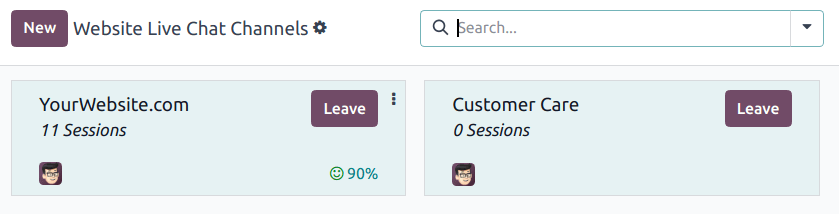
Farðu í gegnum flipana á eyðublaði rásarinnar til að ljúka uppsetningu.
Flipinn Operators
Operators eru notendur sem svara fyrirspurnum í spjalli frá viðskiptavinum. Notandinn sem stofnaði rásina bætist sjálfkrafa við.
Til að bæta við fleiri notendum, opnaðu flipann Operators og smelltu á Add.
Hakaðu við notendur í sprettiglugganum Add: Operators sem birtist og smelltu á Select.
Smelltu á New til að stofna nýja operators ef þarf.
Þegar búið er að bæta við, smelltu á Save & Close, eða Save & New til að bæta við fleiri.
Viðvörun
Að stofna nýjan notanda getur haft áhrif á stöðu Odoo áskriftar, því heildarfjöldi notenda í gagnagrunni hefur áhrif á gjaldskrá. Farðu varlega áður en þú stofnar nýjan notanda. Ef notandi er þegar til, hefur það ekki áhrif á áskrift eða gjaldskrá að bæta honum við sem operator.
Þú getur líka breytt eða fjarlægt núverandi operators með því að smella á kassana þeirra í Operators-flipanum og stilla gildin í sprettiforminu sem birtist, eða nota hnappana neðst á forminu, t.d. Remove.
Ábending
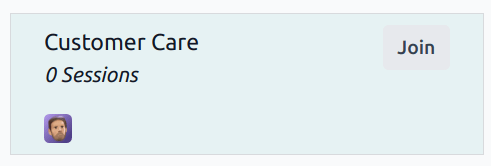
Notendur geta bætt sjálfum sér við sem operator með því að smella á hnappinn Join Channel á Live Chat-rás.
Flipinn Options
Flipinn Options inniheldur sjónrænar og textastillingar fyrir spjallgluggann.
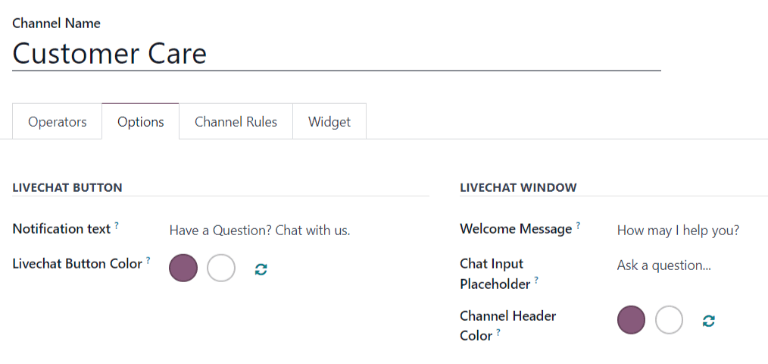
- Notification Text: Uppfærir kveðju sem birtist í talbólunni þegar spjallhnappurinn birtist á vefnum.
- Livechat Button Color: Breytir lit spjallhnappsins eins og hann birtist á vefnum. Til að breyta lit, smelltu á litabólu til að opna litaval, dragðu síðan hringinn eftir litrófi. Lokaðu glugganum þegar búið er. Smelltu á endurhleðslutáknið hægra megin við litabólurnar til að endurstilla í sjálfgefið.
- Show: Spjallhnappurinn birtist á völdu síðu.
- Show with notification: Spjallhnappurinn birtist ásamt Notification text úr Options-flipa.
- Open automatically: Spjallhnappurinn birtist og opnar sjálfkrafa spjallgluggann eftir tiltekinn tíma. Tíminn er skilgreindur í reitnum Open automatically timer sem birtist aðeins þegar þessi birtingarkostur er valinn.
- Hide: Spjallhnappurinn er falinn á vefsíðunni.
Ábending
Hægt er að velja liti handvirkt eða með RGB-, HSL- eða HEX-kóðum. Mismunandi möguleikar eru í boði eftir stýrikerfi eða vafra.
Flipinn Reglur rásar
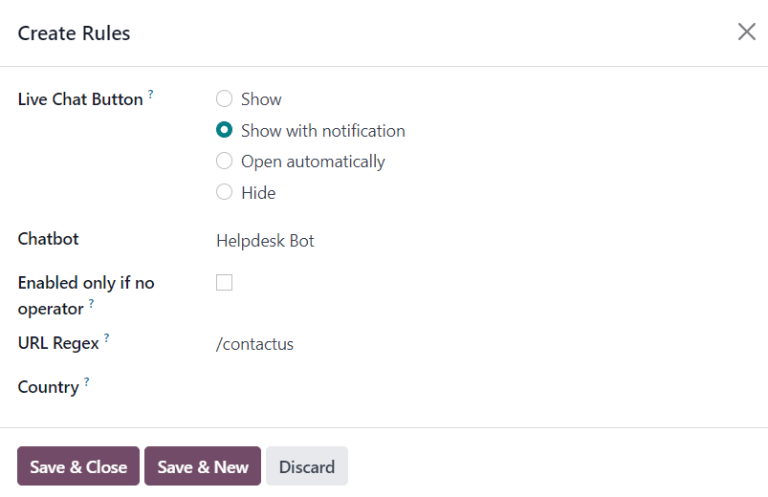
Flipinn Reglur rásar ákvarðar hvenær Live Chat glugginn opnast á vefnum, út frá rökfræði um hvenær URL Regex aðgerð virkjast (t.d. við heimsókn á síðu).
Ábending
Regex (regluleg segð) er runa stafa sem lýsir samsvörunarmynstri í texta. Hún finnur samsvörun innan tiltekinna talna- eða stafatengdra skilyrða.
Breyttu reglum með því að velja þær á flipanum Reglur rásar, eða búðu til nýja reglu með því að smella á Bæta við línu.
Stilltu síðan nánar hvernig reglan eigi að gilda í sprettiglugganum sem birtist.
Veldu hvernig Live Chat hnappurinn birtist á vefsíðunni:
- Sýna: Spjallhnappurinn birtist á valinni síðu.
- Sýna með tilkynningu: Spjallhnappurinn birtist ásamt Tilkynningatexta úr flipanum Valkostir.
- Opna sjálfkrafa: Spjallhnappurinn birtist og opnar spjallgluggann sjálfkrafa eftir tiltekinn tíma. Tíminn er stilltur í reitnum Tími fyrir sjálfvirka opnun, sem birtist aðeins þegar þessi birtingarkostur er valinn.
- Fela: Spjallhnappurinn er falinn á vefsíðunni.
Til að bæta Spjallmenni (Chatbot) við þessa rás, veldu það úr fellivalmynd. Ef spjallmennið á aðeins að vera virkt þegar engir starfsmenn eru tiltækir, merktu við gátreitinn Virkt aðeins ef enginn starfsmaður.
Athugið
Ef spjallmenni er bætt á Live Chat rás, birtist nýr Chatbots snjallhnappur á stillingasíðunni. Smelltu þar til að búa til og uppfæra handrit spjallmennisins.
Hver lína í handritinu inniheldur Skilaboð, Tegund skrefs, Svör og skilyrt rök Aðeins ef sem gilda þegar ákveðin forsniðin svör eru valin.
Til að bæta við fleiri skrefum í handritið, smelltu á Bæta við línu og fylltu út skrefin samkvæmt æskilegri rökfræði.
Bættu slóðum (URL) fyrir þær síður þar sem rásin á að birtast í reitinn URL Regex. Aðeins þarf slóðina frá rót lénsins, ekki fulla URL-slóð.
Ef rásin á aðeins að vera aðgengileg notendum í tilteknum löndum, bættu þeim löndum í reitinn Land. Ef reiturinn er tómur er rásin aðgengileg öllum gestum síðunnar.
Flipinn Græja
Flipinn Græja á eyðublaði Live Chat rásar býður upp á vefsíðugræju sem má setja inn á vefsvæði frá þriðja aðila. Einnig er í boði URL-slóð sem opnar spjallglugga samstundis.
Hægt er að virkja Græju á vefsíðum búnum til í Odoo með því að fara í . Skrunaðu að reitnum Live Chat og veldu þá rás sem á að bæta við síðuna. Smelltu á Vista.
Til að bæta græjunni við vefsvæði frá þriðja aðila, smelltu á hnappinn Afrita við hlið fyrsta kóðans og límdu kóðann inn í merkið á síðunni.
Til að senda beinan spjallglugga á viðskiptavin eða birgi, smelltu á Afrita við hlið seinni kóðans og sendu URL-slóðina með tölvupósti.
Búa til þjónustumiða úr Live Chat samtali
Starfsmenn sem hafa skráð sig í Live Chat rás geta talað við gesti á vefnum í rauntíma.
Í samtali getur starfsmaður notað flýtiskipunina skipun /ticket til að stofna miða án þess að yfirgefa spjallgluggann. Afrit af samtalinu bætist á nýja miðann, undir flipanum Lýsing.
Ábending
Helpdesk miða er líka hægt að stofna í WhatsApp appinu með sömu /ticket skipun.
Vefform
Virkjun stillingarinnar Vefform bætir nýrri síðu við vefinn með sérsniðanlegu formi. Nýr miði stofnast þegar nauðsynlegum formreitum hefur verið fyllt út og sent inn.
Til að virkja vefformið, farðu á stillingasíðu teymis undir og veldu viðkomandi teymi af listanum.
Finndu svo eiginleikann Website Form undir kaflanum Help Center og merktu við gátreitinn.
Ef fleiri en ein vefsíða er virk í gagnagrunninum, staðfestu að rétta vefsíðan sé valin í reitnum Vefsíða. Annars skaltu velja rétta vefsíðu úr fellilistanum.
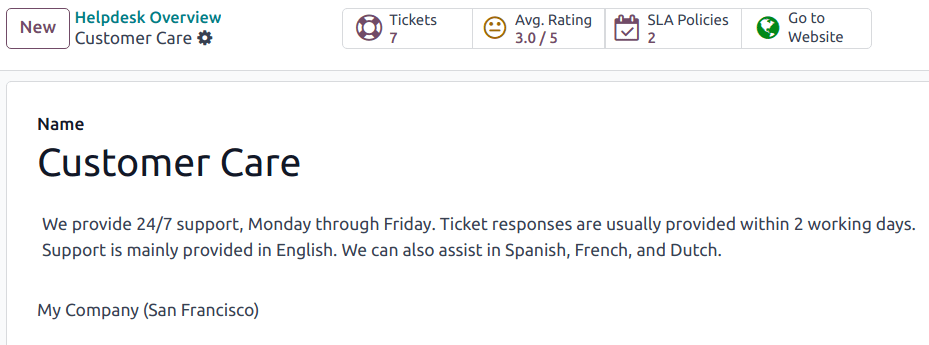
Eftir virkjun, smelltu á snjallhnappinn Fara á vefinn efst á stillingasíðu Teyma til að skoða og breyta nýja vefforminu sem Odoo býr til sjálfkrafa.
Athugið
Eftir að Website Form hefur verið virkjað gæti þurft að endurhlaða stillingasíðu teymisins áður en snjallhnappurinn Fara á vefinn birtist.
Ef Help Center er birt, fer snjallhnappurinn fyrst þangað. Smelltu þá á hnappinn Hafðu samband neðst á spjallsvæðinu til að fara á innsendingarform miðans.
Sérsníða miðaform á vef
Til að sérsníða sjálfgefið innsendingarform miða, smelltu á Breyta efst til hægri á vefsíðunni. Hægri hliðarslá opnast. Smelltu síðan á einn af reitunum í forminu á síðunni til að breyta honum.
Til að bæta við nýjum reit, farðu í hlutann Reitur í hliðarslánni og smelltu á + Reitur.
Smelltu á 🗑️ (ruslafötu) táknið til að eyða reitnum, ef þarf.
Breyttu öðrum stillingum fyrir nýja reitinn í hliðarslánni eftir þörfum:
- Tegund: tengir gildi úr Odoo-líkani við reitinn (t.d. Heiti viðskiptavinar).
- Inntakstegund: velur hvaða tegund inntaks reiturinn er, t.d. Texti, Netfang, Sími eða URL.
- Heiti reits: heiti sem birtist við reitinn (t.d. Fullt nafn, Netfang o.s.frv.). Stjórnaðu einnig staðsetningu heitis með innfelldum Staðsetning valkostum.
- Lýsing: hvort bæta eigi breytanlegri línu undir inntaksreit til að veita samhengi eða viðbótarupplýsingar.
- Staðgengill: sýnidæmi um inntaksgildi.
- Sjálfgefið gildi: algeng gildi eða leiðbeiningar sem gagnast flestum viðskiptavinum, t.d. að biðja um reikningsnúmer eða vörunúmer til að auðvelda lausn máls.
- Krafist: hvort merkja eigi reit sem skyldubundinn til að hægt sé að senda inn formið. Víxlaðu rofanum úr gráu í blátt.
- Sýnileiki: algjör eða skilyrt sýnileiki reitsins. Innfelldir valkostir, t.d. sýnileiki eftir tæki, birtast þegar tilteknir kostir eru valdir.
- Hreyfingar: hvort reiturinn eigi að hafa hreyfingu.
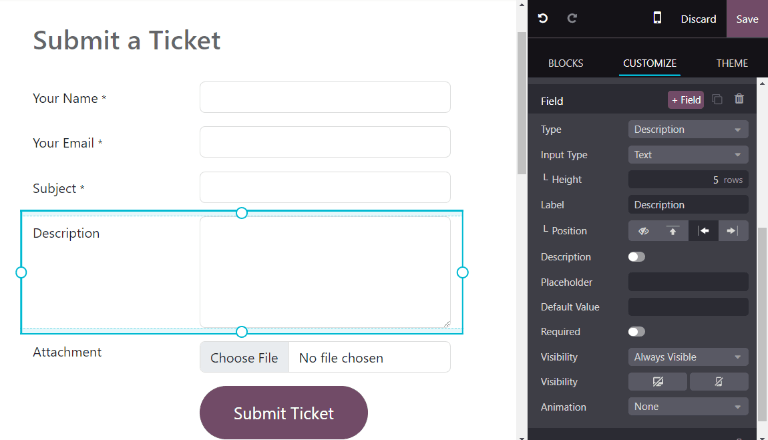
Þegar formið hefur verið hagrætt og er tilbúið fyrir almenna notkun, smelltu á Vista til að virkja breytingarnar. Birta má formið með því að víxla rofanum Óbirt yfir í Birt ef þörf er á.
Forgangsröðun beiðna
Allar beiðnir innihalda reitinn Forgangur. Beiðnir með hæsta forgang birtast efst í Kanban- og listayfirlitum.
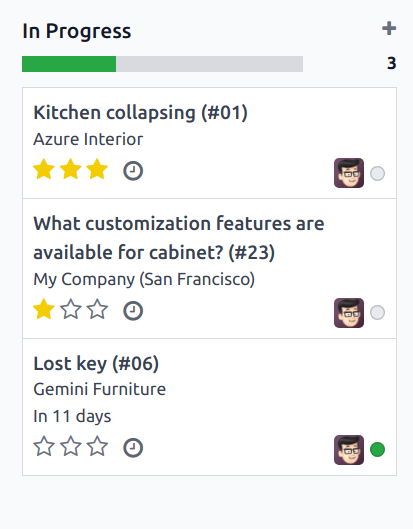
Forgangsstig eru táknuð með stjörnum:
- 0 stjörnur = Lágur forgangur
- 1 stjarna = Miðlungs forgangur
- 2 stjörnur = Hár forgangur
- 3 stjörnur = Brýnt
Sjálfgefið eru beiðnir með lágum forgangi (0 stjörnur). Til að breyta forgangsstigi, veldu viðeigandi fjölda stjarna á Kanban-korti eða á beiðnunni.
Viðvörun
Þar sem forgangsstig geta verið notuð sem viðmið við úthlutun SLA, getur breyting á forgangi beiðnar haft áhrif á skilafrest SLA.
Sjá einnig