Gagnaþrif
Forritið Data Cleaning tryggir heilleika og samræmi gagna með eftirfarandi eiginleikum:
- Fjarlægir tvítekningar: sameinar eða fjarlægir tvítekningar þannig að gögn séu einkvæm.
- Endurvinnur: finnur úreltar færslur til að geyma í skjalasafni eða eyða.
- Forsníður: samræmir textagögn með því að leita og skipta út eftir tilgreindum þörfum.
Aðlaganlegar reglur tryggja að textagögn séu uppfærð, hnökralaus, í samræmdu sniði og í takt við sértækar kröfur fyrirtækisins.
Setja upp einingar
Forritið Data Cleaning samanstendur af nokkrum einingum. Settu upp eftirfarandi til að fá aðgang að öllum möguleikum:
HeitiTæknilegt heiti |
Lýsing |
|---|---|
Data Recycledata_recycle |
Grunneining sem virkjar endurvinnslueiginleikann, aðgengileg í Odoo Community. |
Data Cleaningdata_cleaning |
Virkjar hreinsun reita til að forsníða textagögn yfir margar færslur, aðgengilegt aðeins í Odoo Enterprise. |
Data Cleaning (merge)data_merge |
Virkjar tvítektingarleit til að finna svipaðar (eða tvíteknar) færslur og sameina þær, aðgengilegt aðeins í Odoo Enterprise. |
Auk þess eru í boði ýmsar sértækar einingar fyrir önnur forrit
CRM Deduplicationdata_merge_crm |
Virkjar tvítektingarleit í CRM og nýtir sjálfgefna sameiningareiginleika í CRM. |
Helpdesk Merge actiondata_merge_helpdesk |
Virkjar sameiningu í Helpdesk. |
Project Merge actiondata_merge_project |
Virkjar sameiningu í Projects. |
UTM Deduplicationdata_merge_utm |
Virkjar sameiningu í UTM Tracker. |
WMS Accounting Mergedata_merge_stock_account |
Býr til aðvörun þegar sameining vara gæti haft áhrif á verðmat birgða, ef forritið Inventory er uppsett. |
Tvítektahreinsun
Stjórnborðið Duplicates hópar saman svipaðar færslur til sameiningar út frá samsvörunarskilyrðum sem skilgreind eru í reglum um tvítektingar.
Farðu í Data Cleaning → Deduplication.
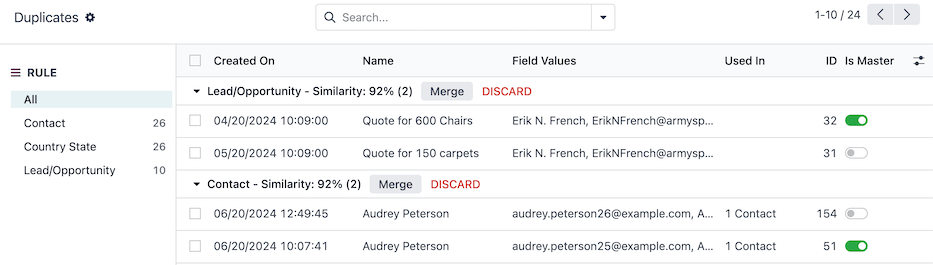
Hliðarstikan REGLA sýnir allar virkar reglur um tvítektingar og fjölda greindra tvítekinna færslna við hverja reglu.
Sjálfgefið er reglan Allt valin. Færslur eru hópaðar eftir reglu, með Líkindi (af 100%), og eftirfarandi dálkum:
- Stofnað: dagsetning og tími þegar upprunaleg færsla var stofnuð.
- Heiti: heiti eða titill upprunalegrar færslu.
- Reitagildi: gildi upprunalegu færslunnar í reitum sem notaðir eru til að finna tvítekningar.
- Notað í: listar önnur módel sem vísa í upprunalegu færsluna.
- ID: einkvæmt auðkenni upprunalegu færslunnar.
- Er aðalfærsla: tvítekningar eru sameinaðar inn í aðalfærslu. Aðeins getur verið ein aðalfærsla í hverjum hópi svipaðra færslna.
Veldu tiltekna reglu í hliðarstikunni REGLA til að sía tvítekningar.
Sameina tvíteknar færslur
Veldu fyrst aðalfærslu í hópi svipaðra færslna. Aðalfærslan er grunnurinn sem önnur gögn úr svipuðum færslum eru sameinuð inn í.
Valfrjálst er að sleppa vali á aðalfærslu; þá velur Odoo handahófskennt hvaða færslu skuli sameina inn í.
Smelltu síðan á hnappinn Sameina efst á hópnum og smelltu svo á Í lagi til að staðfesta.
Þegar búið er að sameina er skráður skilaboðatexti í spjalli aðalfærslunnar með lýsingu á sameiningunni. Sumar færslur, t.d. verkefna (Project) verkþættir, skrá tengil í gamla færslu sem viðmið.
Ábending
Slepptu hópum með því að smella á hnappinn SLEPPA. Þá hverfur hópurinn úr listanum og er skráður sem geymdur.
Skoðaðu sleppta hópa með síunni Sleppt í leitarslánni.
Reglur um tvítektingar
Reglurnar skilgreina hvernig færslur teljast tvíteknar.
Hægt er að stilla reglur fyrir hvert módel í gagnagrunninum, með mismunandi nákvæmni. Farðu í Data Cleaning → Configuration → Deduplication til að byrja.
Ábending
Reglur um tvítektingar keyra sjálfgefið einu sinni á dag sem tímasett aðgerð (cron), „Data Merge: Find Duplicate Records“. Hverja reglu er þó hægt að keyra handvirkt hvenær sem er.
Breyta reglu um tvítektingar
Veldu sjálfgefna reglu til að breyta, eða stofna nýja með því að smella á Nýtt.
Veldu fyrst Líkan sem reglan á að taka til. Val á líkani uppfærir heiti reglunnar.
Stilltu valfrjálst Skilgreiningu á færslum með Skilyrði til að afmarka hvaða færslur falli undir regluna. Fjöldi hæfra færslna sést í tenglinum „# record(s)“.
Eftir því hvaða Líkan er valið birtist reiturinn Meðferð tvítekinna. Veldu hvort eigi að Geyma eða Eyða sameinuðum færslum.
Veldu næst Sameiningarham:
- Handvirkt: krefst þess að hverjum hópi tvítekinna færslna sé sameinað handvirkt; virkjar einnig reitinn Tilkynna notendum.
- Sjálfvirkt: sameinar hópa tvítekinna færslna sjálfkrafa, án tilkynninga, fyrir færslur með líkindaprósentu yfir mörkin sem stillt eru í reitnum Líkindaþröskuldur.
Virkjaðu rofann Virkt til að byrja að fanga tvítekningar með reglunni um leið og hún er vistuð.
Búðu loks til að minnsta kosti eina reglu í reitnum Reglur um tvítektingar með því að smella á Bæta við línu undir dálkinum Einkvæmur auðkennisreitur.
- Veldu reit í líkaninu úr fellivalmyndinni Einkvæmur auðkennisreitur. Þessi reitur er notaður til samsvörunar svipaðra færslna.
- Veldu samsvörunarskilyrði í reitnum Samsvörun ef, miðað við textann í reitnum Einkvæmur auðkennisreitur:
- Nákvæm samsvörun: stafir í textanum samsvara nákvæmlega.
- Óháð há-/lágstöfum og áherslumerkjum: stafir samsvara óháð há-/lágstöfum og tungumálatengdum áherslumerkjum.
Mikilvægt
Að minnsta kosti ein lína verður að vera í reitnum Reglur um tvítektingar svo reglan finni tvítekningar.
Ábending
Fleiri reitir eru í boði fyrir ítarlegri stillingar.
- Í Fjölfyrirtæki gagnagrunni er reiturinn Þvert á fyrirtæki í boði. Þegar hann er virkur eru lagðar til tvítekningar milli fyrirtækja.
- Virkjaðu forritarastillingu til að birta reitinn Þröskuldur fyrir tillögur. Tvítekningar með líkindahlutfall undir þessum mörkum eru ekki lagðar til.
Þegar stillingum reglunnar er lokið geturðu lokað reglunni eða keyrt hana handvirkt til að fanga tvítekningar strax.
Keyra reglu um tvítektingar handvirkt
Til að keyra tiltekna reglu hvenær sem er: farðu í Data Cleaning → Configuration → Deduplication og veldu regluna.
Smelltu síðan á hnappinn Hreinsa tvítektingar efst til vinstri á reglunni. Þá sýnir snjallhnappurinn Tvítektir fjölda fundinna tvítekinna færslna.
Smelltu á snjallhnappinn Tvítektir til að meðhöndla þessar færslur.
Endurvinnsla færslna
Notaðu eiginleikann Endurvinnsla færslna til að losa gagnagrunninn við gamlar og úreltar færslur.
Skjáborð endurvinnslu færslna sýnir færslur sem má geyma eða eyða út frá skilyrðum sem sett eru í reglum endurvinnslu.
Farðu í: Data Cleaning app --> Endurvinnsla færslna.
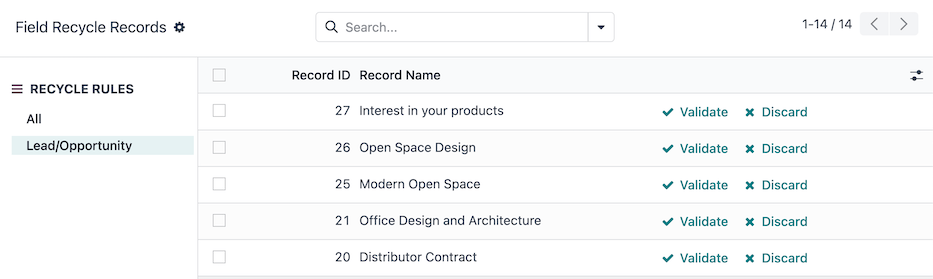
Hliðarslána ENDURVINNSLUREGLUR listar allar virkar reglur.
Sjálfgefið er valið Allt. Færslur birtast með eftirfarandi dálkum:
- Auðkenni færslu (ID): ID upprunalegu færslunnar.
- Heiti færslu: heiti eða titill upprunalegu færslunnar.
Veldu tiltekna reglu í hliðarslánni ENDURVINNSLUREGLUR til að sía færslurnar.
Til að endurvinna færslu, smelltu á hnappinn Staðfesta á viðkomandi línu.
Við það er færslan endurunnin samkvæmt stillingu reglunnar, annaðhvort geymd eða henni eytt úr gagnagrunninum.
Ábending
Hafnaðu færslum með því að smella á hnappinn Hafna. Þá er færslan falin af listanum og greinist ekki aftur af endurvinnslureglunni.
Skoðaðu hafnaðar færslur með því að velja síuna Hafnað í fellivalmynd leitarstikunnar.
Reglur um endurvinnslu færslna
Reglur endurvinnslu færslna skilgreina skilyrðin fyrir því hvernig færslur eru endurunnar.
Hægt er að stilla reglur fyrir hvert líkan í gagnagrunninum, með mismunandi nákvæmni. Farðu í: Data Cleaning app --> Configuration --> Recycle Records.
Ábending
Endurvinnslureglur keyra sjálfgefið einu sinni á dag sem hluti af tímasettri aðgerð (cron) Data Recycle: Clean Records. Hver regla má þó keyra handvirkt hvenær sem er.
Sjálfgefið eru engar reglur til staðar. Smelltu á Nýtt til að búa til nýja reglu.
Á reglueyðublaðinu, veldu fyrst Líkan sem reglan á að taka til. Val á líkani uppfærir heiti reglunnar.
Stilltu valfrjálsa Síu til að afmarka hvaða færslur falla undir regluna. Fjöldi hæfra færslna birtist í tenglinum # færsla(nir).
Stilltu síðan reit og tímabil sem reglan notar til að finna færslur til endurvinnslu:
- Tímareitur: veldu reit úr líkaninu sem tímamælikvarða (Delta).
- Delta: sláðu inn lengd tímans, heiltölu (t.d.
7). - Tímareining: veldu einingu (Dagar, Vikur, Mánuðir eða Ár).
Veldu síðan Ham endurvinnslu:
- Handvirkt: krefst þess að hver greind færsla sé endurunnin handvirkt og virkjar reitinn Tilkynna notendum.
- Sjálfvirkt: endurvinnur færslur sjálfvirkt án tilkynninga til notenda.
Að lokum, veldu Aðgerð endurvinnslu: annaðhvort Geyma eða Eyða færslum. Ef Eyða er valið, ákveður þú hvort Taka með geymdar færslur eigi að teljast með í reglunni.
Þegar stillingum er lokið geturðu lokað reglueyðublaðinu eða keyrt regluna handvirkt til að finna færslur strax.
Dæmi
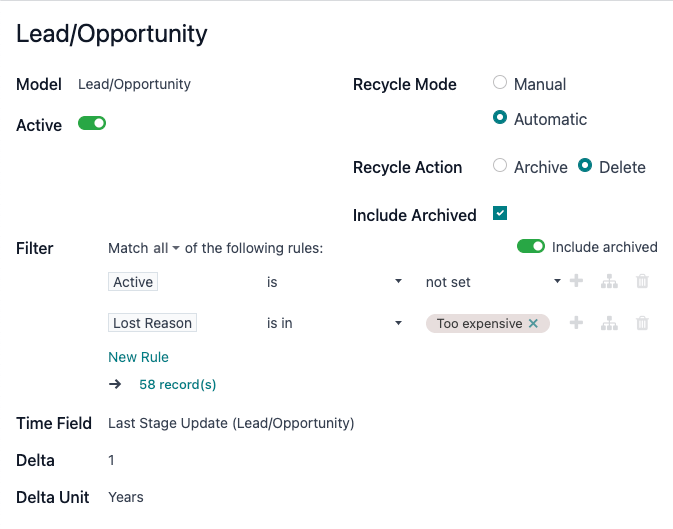
Hægt er að stilla reglu til að eyða geymdum leiðum og tækifærum sem voru síðast uppfærð fyrir ári og með tiltekna ástæðu taps, með eftirfarandi stillingu:
- Líkan: Leið/Tækifæri
- Sía:
- Virkt er ekki stillt
- Ástæða taps er í Of dýrt
- Tímareitur: Síðast uppfært (Leið/Tækifæri)
- Delta:
1 - Tímareining: Ár
- Hamur endurvinnslu: Sjálfvirkt
- Aðgerð endurvinnslu: Eyða
- Taka með geymdar: valið
Keyra endurvinnslureglu handvirkt
Til að keyra tiltekna endurvinnslureglu hvenær sem er, farðu í: Data Cleaning app --> Configuration --> Recycle Records, og veldu regluna.
Smelltu síðan á hnappinn Keyra núna efst til vinstri á reglueyðublaðinu. Við það sýnir snjallhnappurinn Færslur fjölda greindra færslna.
Smelltu á snjallhnappinn Færslur til að sjá og vinna með þessar færslur.
Hreinsun reita
Notaðu hreinsun reita til að samræma snið á nöfnum, símanúmerum, auðkennum og öðrum reitum í gagnagrunninum.
Skjáborð hreinsunar reita sýnir sniðbreytingar á gögnum í reitum færslna, samkvæmt reglum um hreinsun reita.
Farðu í: Data Cleaning app --> Field Cleaning.
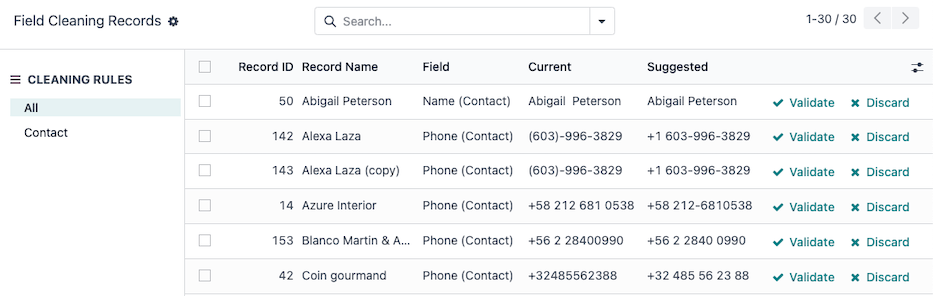
Hliðarslána HREINSUNARREGLUR listar allar virkar reglur.
Sjálfgefið er Allt valið. Færslur birtast með eftirfarandi dálkum:
- Auðkenni færslu (ID): ID upprunalegu færslunnar.
- Heiti færslu: heiti eða titill upprunalegu færslunnar.
- Reitur: reitur upprunalegu færslunnar sem inniheldur gildið sem á að sniðfæra.
- Núverandi: núverandi gildi í reit upprunalegu færslunnar.
- Tillaga: tillaga að sniðfærðu gildi í reit upprunalegu færslunnar.
Til að hreinsa og sniðfæra, smelltu á hnappinn Staðfesta á línu færslunnar.
Við það er færslan sniðfærð og/eða hreinsuð.
Ábending
Hafnaðu færslum með því að smella á hnappinn Hafna. Þá er færslan falin af listanum og greinist ekki aftur af reglunni.
Skoðaðu hafnaðar færslur með því að velja síuna Hafnað í leitarstikunni.
Reglur um hreinsun reita
Reglur um hreinsun reita skilgreina skilyrði fyrir hreinsun og/eða forsníðingu reita.
Hægt er að stilla reglurnar fyrir hvert líkan í gagnagrunninum, með mismunandi nákvæmni. Farðu í menið: forritið Gagnahreinsun → Stillingar → Hreinsun reita.
Ábending
Reglur um hreinsun reita keyra sjálfkrafa einu sinni á dag sem hluti af áætlaðri aðgerð (cron) Data Cleaning: Clean Records. Hver regla má þó keyra handvirkt hvenær sem er.
Sjálfgefin regla Tengiliður er til staðar til að forsníða og hreinsa færslur í forritinu Tengiliðir. Veldu færsluna Tengiliður til að breyta henni, eða smelltu á Nýtt til að stofna nýja reglu.
Á reglueyðunni skaltu fyrst velja Líkan sem reglan á að gilda um. Val á líkani uppfærir heiti reglunnar í valið líkan.
Stilltu að lágmarki eina reglu með því að smella á Bæta við línu í hlutanum Reglur.
Þá opnast sprettigluggi Búa til reglur með eftirfarandi stillingum:
- Veldu Reit til að hreinsa úr líkaninu og úthlutaðu aðgerð.
- Veldu eina af eftirfarandi Aðgerð valkostum:
- Snyrta bil sýnir reitinn Snyrting þar sem hægt er að velja Öll bil eða Óþarfa bil. Bil fremst, aftast og mörg bil í röð teljast óþörf.
Dæmi
Heiti tengiliðarins
Dr. John Doemá forsníða með eftirfarandi Snyrting valkostum:- Öll bil:
DR.JohnDoe - Óþarfa bil:
DR. John Doe
- Öll bil:
- Stilla há-/lágstafi sýnir reitinn Stafasetning þar sem hægt er að velja Fyrstu stafir í hástafi, Allt HÁSTÖFUM eða Allt lágstöfum.
Dæmi
Heiti tækifæris
lumber inc, Lorraine douglasmá forsníða með eftirfarandi Stafasetning valkostum:- Fyrstu stafir í hástafi:
Lumber Inc, Lorraine Douglas - Allt HÁSTÖFUM:
LUMBER INC, LORRAINE DOUGLAS - Allt lágstöfum:
lumber inc, lorraine douglas
- Fyrstu stafir í hástafi:
- Forsníða síma breytir símanúmeri í alþjóðlegt lands-snið.
Dæmi
- Belgía:
061928374+32 61 92 83 74 - Bandaríkin:
800 555-0101+1 800-555-0101
- Belgía:
- Fjarlægja HTML breytir HTML í hreinan texta.
Dæmi
HTML texti John Doe
Lorem ipsum dolor sit amet.
Hreinn texti **John Doe** Lorem ipsum dolor sit amet [1] .[1] https://example.com
- Snyrta bil sýnir reitinn Snyrting þar sem hægt er að velja Öll bil eða Óþarfa bil. Bil fremst, aftast og mörg bil í röð teljast óþörf.
Þegar búið er að velja reit og aðgerð, smelltu á Vista til að loka sprettiglugganum Búa til reglur.
Veldu síðan Hreinsunarham:
- Handvirkt: krefst þess að hver fundinn reitur sé hreinsaður handvirkt og virkjar reitinn Tilkynna notendum.
- Sjálfvirkt: hreinsar reiti sjálfvirkt án tilkynninga til notenda.
Þegar stillingum reglunnar er lokið má loka eyðunni eða keyra regluna handvirkt til að sækja reiti strax til hreinsunar.
Keyra reglu um hreinsun reita handvirkt
Til að keyra ákveðna reglu handvirkt hvenær sem er, farðu í: forritið Gagnahreinsun → Stillingar → Hreinsun reita og veldu regluna.
Á reglueyðunni, smelltu á hnappinn Hreinsa efst til vinstri. Þá sýnir snjallhnappurinn Færslur fjölda fannra færslna.
Smelltu á Færslur snjallhnappinn til að skoða og vinna með þessar færslur.
Stjórnun Sameina-aðgerðar
Stjórnun Sameina-aðgerðar gerir kleift að virkja eða afvirkja aðgerðina Sameina í valmyndinni Aðgerðir fyrir líkön í gagnagrunninum.
Virkjaðu þróunarham og farðu í: forritið Gagnahreinsun → Stillingar → Stjórnun Sameina-aðgerðar.
Líkön eru sýnd með eftirfarandi dálkum:
- Líkan: tæknilegt heiti líkans.
- Lýsing líkans: birtingarheiti líkans.
- Tegund: hvort líkanið sé af gerðinni Grunnhlutur eða Sérsniðinn hlutur.
- Bráðabirgðalíkan: líkanið meðhöndlar tímabundin gögn sem ekki þarf að geyma til langs tíma í gagnagrunninum.
- Má sameina: virkjar aðgerðina Sameina fyrir líkanið.
Til að sjá hvaða líkön eru virk sjálfgefið skaltu nota leitarstikuna til að sía líkön sem Má sameina.
Sjá einnig