Afsláttar- og tryggðaráætlanir
Forritin Sala, Vefverslun og Kassakerfi í Odoo gera notendum kleift að búa til afsláttar- og tryggðaráætlanir sem viðskiptavinir geta notað bæði á netinu og í verslun. Þessar áætlanir bjóða upp á fjölbreyttari, opinberar og tímabundnar verðleiðir en verðlistar.
Stilla stillingar
Farðu í Sala → Stillingar → Stillingar. Undir fyrirsögninni Verðlagning skaltu virkja stillinguna Afslættir, tryggð & gjafakort með því að haka í gátreitinn. Smelltu svo á Vista.
Stilla afsláttar- og tryggðaráætlanir
Farðu í Sala → Vörur → Afslættir & tryggð.
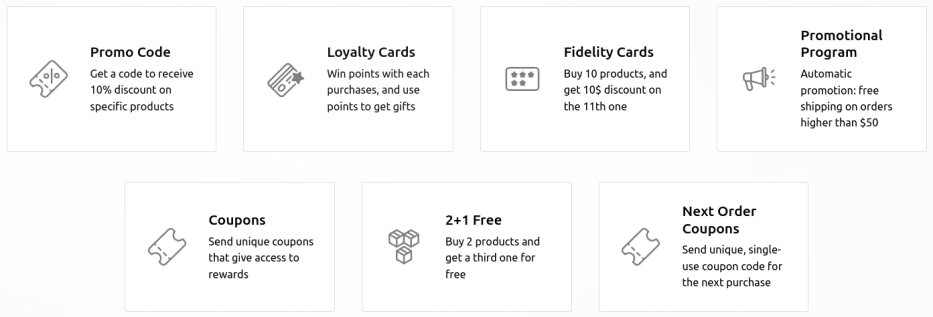
Ef engar áætlanir hafa verið búnar til birtir Odoo sniðmát til að hjálpa við fyrstu uppsetningu. Veldu eitt sniðmát eða smelltu á Nýtt til að búa til frá grunni.
Ef áætlanir eru þegar til staðar, opnaðu þá þá sem á að breyta.
Athugið
Sniðmát birtast aðeins þegar engar áætlanir eru til. Þau hverfa þegar fyrsta áætlunin hefur verið búin til.
Þegar áætlun er búin til eða henni breytt opnast eyðublað áætlunar.
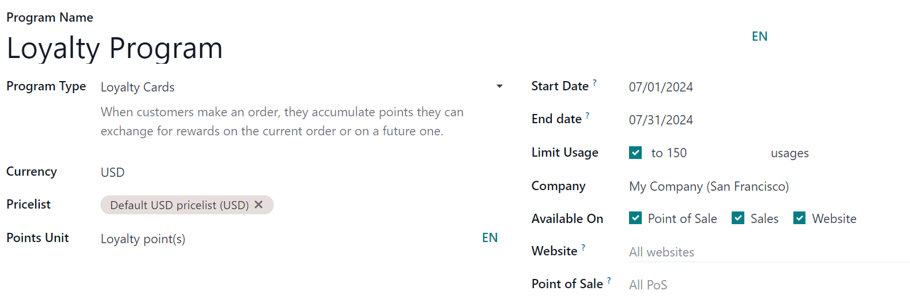
Á eyðublaði áætlunar eru eftirfarandi reitir:
- Heiti áætlunar: Sláðu inn heiti áætlunar. Heitið er ekki sýnilegt viðskiptavini.
- Tegund áætlunar: Veldu æskilega gerð áætlunar úr fellivalmynd.
- Gjaldmiðill: Veldu gjaldmiðil áætlunar.
- Verðlisti: Veldu (ef þarf) verðlista til að tengja áætlunina við tiltekinn verðlista (og þá viðskiptavini sem tengdir eru verðlistanum). Hægt er að velja fleiri en einn verðlista. Ef ein áætlun er tengd við marga verðlista er hægt að hafa mismunandi verðlista fyrir ólíka viðskiptahópa en sömu tryggðaráætlanir. Ef autt, gildir áætlunin fyrir alla óháð verðlista.
- Eining punkta: Heiti punktanna sem notaðir eru í Tryggðarkort áætlun (t.d. Tryggðarpunktar). Heiti punktaeiningar er sýnilegt viðskiptavini. Þessi reitur er aðeins sýnilegur þegar Tegund áætlunar er Tryggðarkort.
- Upphafsdagur: Veldu dagsetningu þegar áætlun verður gild. Hafðu autt ef hún á alltaf að vera gild.
- Lokadagur: Veldu dagsetningu þegar áætlun fellur úr gildi. Hafðu autt ef hún á ekki að renna út.
- Takmarka notkun: Hakaðu (ef þarf) og sláðu inn fjölda nota til að takmarka hversu oft áætlun má nota á gildistímanum.
- Fyrirtæki: Í Fjölfyrirtæki gagnagrunni, veldu það fyrirtæki sem áætlunin á við. Ef autt, gildir fyrir öll fyrirtæki.
- Tiltækt á: Veldu þau öpp sem áætlunin er tiltæk í.
- Vefur: Veldu þann vef sem áætlunin er tiltæk á. Hafðu autt til að gera hana tiltæka á öllum vefum.
- Kassakerfi: Veldu þau kassakerfi þar sem áætlunin er tiltæk. Hafðu autt til að gera hana tiltæka á öllum kassakerfum (PoS).
Athugið
Valkostir á eyðublaði áætlunar ráðast af valinni gerð áætlunar.
Öll útgefin kort, kóðar, afsláttarmiðar o.s.frv. fyrir áætlunina eru aðgengileg í snjallhnappi efst á eyðublaðinu.
Athugið
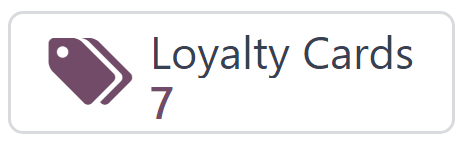
Í Odoo 17 (og nýrri), þegar tryggðarkort eða afsláttarmiði er tengdur við tengilið í gagnagrunninum birtist skilyrt snjallhnappurinn Tryggðarkort á eyðublaði tengiliðar.
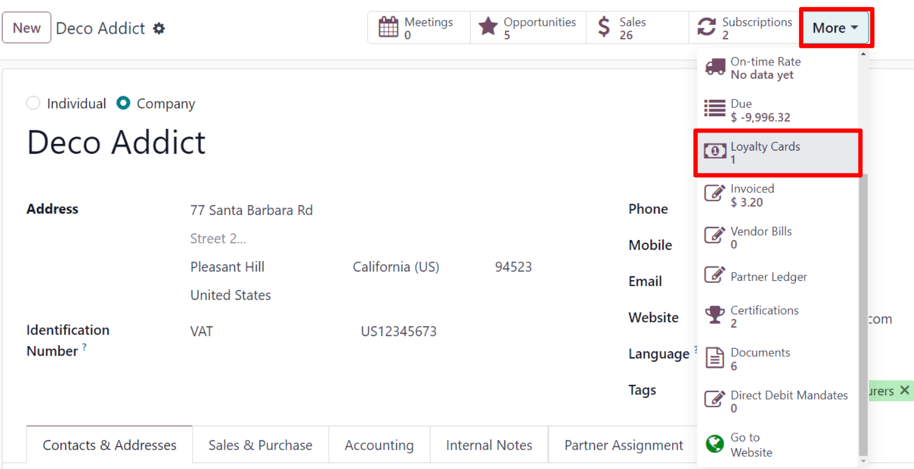
Þessi snjallhnappur birtist aðeins ef tryggðarkort eða afsláttarmiði er tengdur tengiliðnum.
Gerðir áætlana
- Afsláttarmiðar: Búðu til og deildu einnota kóðum sem veita samstundis aðgang að umbun.
- Tryggðarkort: Viðskiptavinur safnar punktum við kaup og getur skipt þeim í umbun á núverandi og/eða framtíðar pöntunum.
- Kynningar: Settu skilyrtar reglur um vörupantanir sem, þegar þær eru uppfylltar, veita viðskiptavini aðgang að umbun.
- Afsláttarkóði: Settu kóða sem veita afslátt við greiðslu þegar þeim er slegið inn.
- Kauptu X fáðu Y: Fyrir hverja (X) einingu sem keypt er fær viðskiptavinur 1 inneign. Eftir að hafa safnað tilteknum fjölda inneigna má innleysa þær fyrir (Y) vöru.
- Afsláttarmiðar fyrir næstu pöntun: Búðu til og deildu einnota kóðum sem veita umbun á næstu pöntun viðskiptavinar.
Skilyrði
Stilltu síðan Skilyrði sem ákvarða hvenær áætlunin á við pöntun viðskiptavinar.
Á flipanum Reglur & umbun skaltu smella á Bæta við við Skilyrði til að bæta skilyrðum við áætlunina. Þá birtist sprettigluggi Stofna skilyrði.
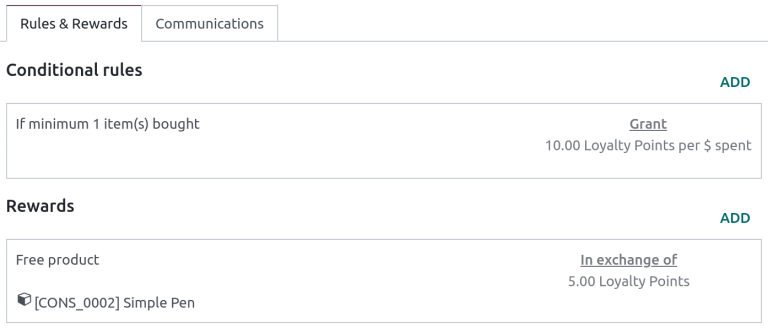
Athugið
Valkostir Skilyrða ráðast af valinni gerð áætlunar.
Eftirfarandi valkostir eru í boði við uppsetningu skilyrða:
- Afsláttarkóði: Sláðu inn sérsniðinn kóða fyrir Afsláttarkóða áætlun, eða notaðu sjálfgefinn sem Odoo býr til. Þessi reitur er aðeins sýnilegur þegar Tegund áætlunar er Afsláttarkóði.
- Lágmarksfjöldi: Sláðu inn minnsta fjölda vara sem þarf að kaupa til að fá umbun. Stilltu a.m.k. á 1 svo viðskiptavinur þurfi að gera kaup til að fá umbun.
- Lágmarksupphæð: Sláðu inn lágmarksupphæð (í gjaldmiðli), með VSK innifalinn eða VSK ekki innifalinn, sem þarf að eyða til að fá umbun. Ef bæði lágmarksfjöldi og lágmarksupphæð eru stillt verða bæði skilyrði að vera uppfyllt.
- Vörur: Veldu þær vörur sem áætlunin á við. Hafðu autt til að láta gilda um allar vörur.
- Flokkar: Veldu vöruflokk sem áætlunin á við. Veldu Allt til að láta gilda um alla flokka.
- Merki vöru: Veldu merki til að láta áætlun gilda um vörur með því merki.
- Úthluta: Sláðu inn fjölda punkta sem viðskiptavinur fær á pöntun, fyrir hverja mynteiningu sem varið er, eða fyrir hverja greidda einingu (fyrir Tryggðarkort og Kauptu X fáðu Y áætlanir).
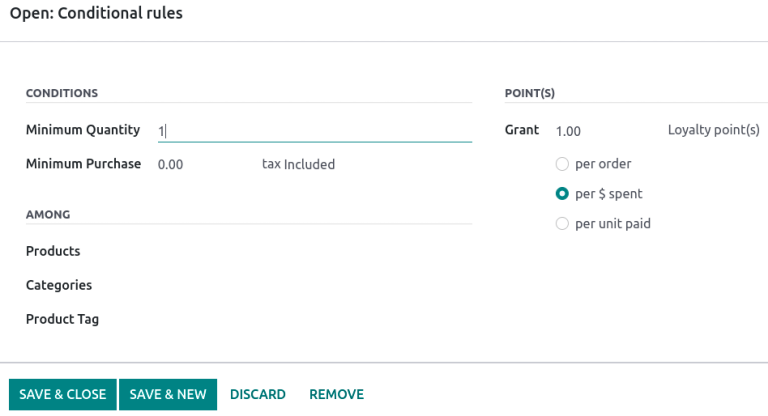
Smelltu á Vista & loka til að vista reglu og loka glugganum, eða Vista & nýtt til að vista reglu og búa strax til nýja.
Umbun
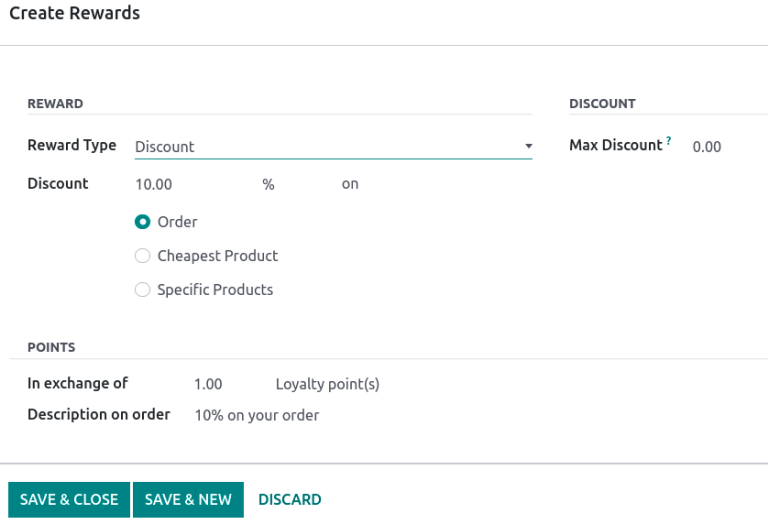
Í flipanum Reglur og umbun á eyðublaði áætlunar, smelltu á Bæta við við hliðina á Umbun til að bæta umbun við áætlunina. Þá opnast sprettigluggi Stofna umbun.
Athugið
Valkostir fyrir Umbun ráðast af valinni Tegund áætlunar.
Eftirfarandi valkostir eru í boði fyrir stillingar umbunar:
- Tegund umbunar: Veldu á milli Ókeypis vara, Afsláttur og Ókeypis sending. Aðrir stillingarvalkostir ráðast af valinni tegund umbunar.
- Ókeypis vara:
- Magn umbunar: Veldu fjölda vara sem eru veittar ókeypis.
- Vara: Veldu vöru sem gefin er ókeypis. Aðeins er hægt að velja eina vöru.
- Vörutag: Veldu tag til að afmarka hvaða ókeypis vara á rétt á umbuninni.
- Afsláttur:
- Afsláttur: Sláðu inn afslátt sem prósentu, upphæð á hvern punkt eða upphæð á hverja pöntun. Veldu síðan hvort afslátturinn gildi á alla Pöntun, aðeins Ódýrustu vöru í pöntun eða aðeins Tilteknar vörur. Ef forritarahamur er virkur má stilla umbunina til að gilda um Ódýrustu vöru í tilteknu domaini (t.d. ódýrasta bolinn þegar margar gerðir fatnaðar eru á sölupöntun).
- Hámarksafsláttur: Hámarksupphæð (í gjaldmiðli) sem umbunin má veita sem afslátt. Stilltu í 0 ef engin takmörk eiga að gilda.
- Ókeypis sending:
- Hámarksafsláttur: Hámarksupphæð (í gjaldmiðli) sem umbunin má veita sem afslátt. Stilltu í 0 ef engin takmörk eiga að gilda.
- Ókeypis vara:
- Í skiptum fyrir: Fjöldi punkta sem þarf til að skipta á móti umbun (fyrir áætlanirnar Tryggðarkort og Kauptu X, fáðu Y).
- Lýsing á pöntun: Lýsing á umbun sem viðskiptavinur sér í greiðsluferli.